
1. හැඳින්වීම
UniFi Gateway Dream Wall (UDW) යනු බිත්ති මත සවි කර ඇති යෙදවුම් සඳහා නිර්මාණය කර ඇති ව්යවසාය-ශ්රේණියේ UniFi OS කොන්සෝලයකි. එය ඉහළ කාර්යසාධනයක් සහිත ආරක්ෂක ද්වාරයක්, UniFi ජාල පාලකයක් සහ PoE හැකියාවන් සහිත බහු-වරාය ස්විචයක් ඒකාබද්ධ කරයි, ඔබේ ජාල යටිතල පහසුකම් කළමනාකරණය කිරීම සහ සුරක්ෂිත කිරීම සඳහා පුළුල් විසඳුමක් සපයයි. මෙම අත්පොත ඔබේ UDW උපාංගයේ නිසි සැකසුම, ක්රියාත්මක කිරීම, නඩත්තු කිරීම සහ දෝශ නිරාකරණය සඳහා අත්යවශ්ය තොරතුරු සපයයි.
2 ආරක්ෂිත තොරතුරු
කරුණාකර මෙම උපදෙස් කියවා, අනුගමනය කර, තබා ගන්න. සියලුම අනතුරු ඇඟවීම්වලට අවනත වන්න. නිෂ්පාදකයා විසින් නිශ්චිතව දක්වා ඇති ඇමුණුම්/උපාංග පමණක් භාවිතා කරන්න.
- ජලය අසල මෙම නිෂ්පාදනය භාවිතා නොකරන්න.
- නිෂ්පාදනය විසුරුවා හරින්න එපා. සියලුම සේවා සුදුසුකම් ලත් සේවා නිලධාරීන් වෙත යොමු කරන්න.
- කිසිදු වාතාශ්රය විවෘත කිරීම් අවහිර නොකරන්න.
- නිෂ්පාදකයා විසින් සපයන ලද බල සැපයුම පමණක් භාවිතා කරන්න.
- ආරක්ෂාව සඳහා නිසි බිම් සැකසීම සහතික කරන්න.
- විදුලි රැහැන ඇවිදීමෙන් හෝ ඇණ ගැසීමෙන් ආරක්ෂා කරන්න.
3. පැකේජ අන්තර්ගතය
පහත ලැයිස්තුගත කර ඇති සියලුම අයිතම ඔබේ පැකේජයේ ඇති බව තහවුරු කරගන්න:
- යුනිෆයි ගේට්වේ සිහින පවුර (UDW)
- විදුලි රැහැන (කලාප-විශේෂිත)
- වෝල් මවුන්ට් වරහන
- සවි කරන ඉස්කුරුප්පු සහ බිත්ති නැංගුරම්
- ඉක්මන් ආරම්භක මාර්ගෝපදේශය

රූපය: යුනිෆයි ගේට්වේ ඩ්රීම් වෝල් උපාංගය එහි විදුලි රැහැන, බිත්ති සවිකිරීමේ වරහන සහ සවිකිරීමේ දෘඩාංග සමඟ පෙන්වා ඇත.
4. නිෂ්පාදන අවසන්view
පුළුල් ජාල කළමනාකරණය සඳහා විවිධ වරායන් සහ දර්ශක සහිත ශක්තිමත් සැලසුමක් UDW හි අන්තර්ගත වේ.

රූපය: ඉදිරිපස view යුනිෆයි ගේට්වේ සිහින බිත්තියේ, ප්රදර්ශනයasing එහි සිනිඳු සුදු මෝස්තරය සහ මධ්යම සංදර්ශක තිරය.

රූපය: පැත්ත view යුනිෆයි ගේට්වේ සිහින බිත්තියේ, එහි සිහින් වෘත්තීයභාවය ඉස්මතු කරමින්file සවි කළ විට.

රූපය: යුනිෆයි ගේට්වේ සිහින බිත්තිය එහි ඉදිරිපස කවරය විවෘත කර ඇති අතර, අභ්යන්තර සංරචක සහ ස්පර්ශ තිර සංදර්ශකය නිරාවරණය වේ.
4.1 ඉදිරිපස පුවරුව
- අඟල් 4.7 ටච්ස්ක්රීන් සංදර්ශකය: තත්ය කාලීන තත්ත්වය, ජාල සංඛ්යාලේඛන සපයන අතර මූලික උපාංග කළමනාකරණයට ඉඩ සලසයි.
- LED දර්ශකය: උපාංගයේ තත්ත්වය (උදා: ආරම්භ කිරීම, මාර්ගගත වීම, දෝෂය) දක්වයි.
4.2 වරාය සහ සම්බන්ධක
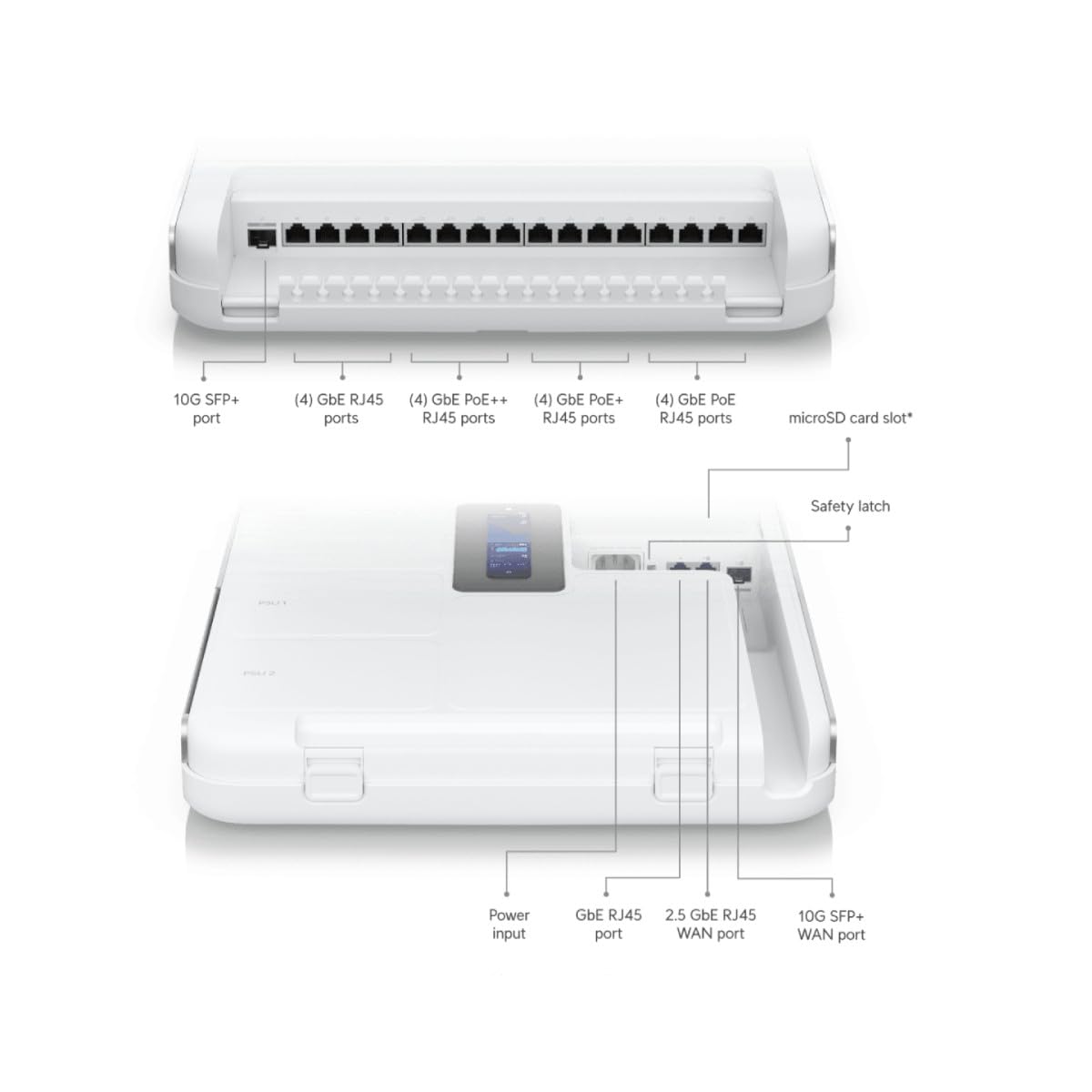
රූපය: SFP+, RJ45, සහ බල ආදාන ඇතුළුව UniFi Gateway Dream Wall හි විවිධ ports සහ සම්බන්ධක නිරූපණය කරන සවිස්තරාත්මක රූප සටහන.
| තොට/විශේෂාංගය | විස්තරය |
|---|---|
| 10G SFP+ වරාය | අධිවේගී ෆයිබර් අප්ලින්ක්/ඩවුන්ලින්ක්. |
| (4) GbE RJ45 වරායන් | සාමාන්ය ජාල සම්බන්ධතා සඳහා ගිගාබිට් ඊතර්නෙට් වරායන්. |
| (4) GbE PoE++ RJ45 ports | අධි බලැති උපාංග සඳහා ඊතර්නෙට් ප්ලස් ප්ලස් (802.3bt) හරහා බලය සහිත ගිගාබිට් ඊතර්නෙට් වරායන්. |
| (4) GbE PoE+ RJ45 ports | සම්මත PoE උපාංග සඳහා Ethernet Plus මත බලය (802.3at) සහිත Gigabit Ethernet ports. |
| (4) GbE PoE RJ45 ports | මූලික PoE උපාංග සඳහා ඊතර්නෙට් හරහා බලය (802.3af) සහිත ගිගාබිට් ඊතර්නෙට් වරායන්. |
| මයික්රෝ එස්ඩී කාඩ් පත | අමතර ගබඩා කිරීම සඳහා (උදා: UniFi Protect පටිගත කිරීම්). |
| බල ආදානය | ඇතුළත් කර ඇති විදුලි රැහැනට සම්බන්ධ වේ. |
| GbE RJ45 WAN වරාය | පුළුල් ප්රදේශ ජාල සම්බන්ධතාවය සඳහා ගිගාබිට් ඊතර්නෙට් වරාය. |
| 2.5 GbE RJ45 WAN port | අධිවේගී පුළුල් ප්රදේශ ජාල සම්බන්ධතාවය සඳහා 2.5 ගිගාබිට් ඊතර්නෙට් වරාය. |
| 10G SFP+ WAN තොට | අධිවේගී ෆයිබර් WAN සම්බන්ධතාවය සඳහා 10 Gigabit SFP+ port එකක්. |
| නැවත පිහිටුවීමේ බොත්තම | කර්මාන්තශාලා යළි පිහිටුවීම හෝ ප්රතිසාධන මාදිලිය සඳහා භාවිතා වේ. |
5. පිහිටුවීම
5.1 උපාංගය සවි කිරීම
- ප්රමාණවත් වාතාශ්රයක් සහ විදුලි අලෙවිසැල් වෙත ප්රවේශය සහතික කරමින් සුදුසු බිත්ති ස්ථානයක් තෝරන්න.
- විදුම් ස්ථාන සලකුණු කිරීම සඳහා සැකිල්ලක් ලෙස බිත්ති සවි කිරීමේ වරහන භාවිතා කරන්න.
- අවශ්ය නම් නියමු සිදුරු විදින්න සහ බිත්ති නැංගුරම් ඇතුළු කරන්න.
- සපයා ඇති ඉස්කුරුප්පු භාවිතයෙන් බිත්ති සවි කිරීමේ වරහන බිත්තියට සවි කරන්න.
- UDW වරහන සමඟ ප්රවේශමෙන් පෙළගස්වා එය ආරක්ෂිතව ක්ලික් කරන තෙක් එය ස්ථානයට ලිස්සන්න.

රූපය: යුනිෆයි ගේට්වේ සිහින බිත්තිය බිත්තියක් මත සවි කර ඇති අතර, එහි කවරය විවෘතව ඇති අතර අභ්යන්තර ව්යුහය සහ සවි කිරීමේ ස්ථාන හෙළි කරයි.
5.2 සම්බන්ධක බලය
ඇතුළත් කර ඇති විදුලි රැහැන UDW හි බල ආදාන තොටට සම්බන්ධ කර, පසුව භූගත විදුලි අලෙවිසැලකට සම්බන්ධ කරන්න. උපාංගය ස්වයංක්රීයව ක්රියාත්මක වනු ඇත.
5.3 ජාල සම්බන්ධතා
ඔබගේ අන්තර්ජාල සේවා සපයන්නාගේ මොඩමය හෝ රවුටරය UDW හි WAN port එකකට (GbE RJ45 WAN, 2.5 GbE RJ45 WAN, හෝ 10G SFP+ WAN) සම්බන්ධ කරන්න. ඔබගේ දේශීය ජාල උපාංග (උදා: පරිගණක, ස්විච, UniFi ප්රවේශ ස්ථාන) පවතින LAN port (GbE RJ45, GbE PoE, GbE PoE+, GbE PoE++) වෙත සම්බන්ධ කරන්න.

රූපය: UniFi Dream Wall ජාලයකට ඒකාබද්ධ වන ආකාරය, අන්තර්ජාලය, ආරක්ෂක කැමරා, ප්රවේශ ස්ථාන, දුරකථන පද්ධති සහ දොර ප්රවේශය සමඟ සම්බන්ධ වන ආකාරය නිරූපණය කරන ජාල රූප සටහනක්.
5.4 මූලික වින්යාසය
UDW යුනිෆයි ජංගම යෙදුම හරහා හෝ වින්යාසගත කළ හැක web බ්රවුසරය.
- යුනිෆයි ජංගම යෙදුම භාවිතා කිරීම: ඔබගේ ජංගම යෙදුම් ගබඩාවෙන් UniFi ජාල යෙදුම බාගන්න. ඔබගේ ජංගම උපාංගයේ බ්ලූටූත් සක්රීය කර ඇති බවට වග බලා ගන්න. යෙදුම UDW සොයා ගත යුතුය. උපාංගය නම් කිරීම, Wi-Fi සැකසීම සහ පරිපාලක මුරපදයක් නිර්මාණය කිරීම ඇතුළුව සැකසුම සම්පූර්ණ කිරීමට තිරයේ ඇති විමසීම් අනුගමනය කරන්න.
- භාවිතා කරමින් Web බ්රවුසරය: පරිගණකයක් UDW හි LAN port එකකට සෘජුවම සම්බන්ධ කරන්න. විවෘත කරන්න a web බ්රවුසරය විවෘත කර පෙරනිමි IP ලිපිනයට (සාමාන්යයෙන් 192.168.1.1) සංචාලනය කරන්න. ඔබේ ජාලය වින්යාස කිරීමට සැකසුම් විශාරද අනුගමනය කරන්න.
6. ක්රියාත්මක වීම
6.1 UniFi අතුරුමුහුණතට ප්රවේශ වීම
වින්යාස කළ පසු, ඔබට UniFi ජාල පාලක අතුරුමුහුණත හරහා ඔබේ UDW සහ UniFi ජාලය කළමනාකරණය කළ හැකිය. UniFi ජංගම යෙදුම හරහා හෝ UDW හි IP ලිපිනය වෙත සංචාලනය කිරීමෙන් එයට ප්රවේශ වන්න. web ඔබගේ දේශීය ජාලයේ උපාංගයකින් බ්රව්සරය.
6.2 ජාල කළමනාකරණය
යුනිෆයි ජාල පාලකය ඔබගේ ජාලයේ සියලුම අංග කළමනාකරණය කිරීම සඳහා මධ්යගත උපකරණ පුවරුවක් සපයයි, ඒවා ඇතුළුව:
- ජාල ක්රියාකාරිත්වය සහ සම්බන්ධිත උපාංග නිරීක්ෂණය කිරීම.
- VLAN සහ ෆයර්වෝල් නීති වින්යාස කිරීම.
- පරිශීලක ප්රවේශය සහ ආගන්තුක ජාල කළමනාකරණය කිරීම.
- අනෙකුත් UniFi උපාංග (උදා: ප්රවේශ ස්ථාන, ස්විච) භාවිතා කිරීම සහ කළමනාකරණය කිරීම.
6.3 Wi-Fi වින්යාසය
UDW හි ඒකාබද්ධ Wi-Fi 6 හැකියාවන් ඇතුළත් වේ. ඔබට Wi-Fi ජාල (SSIDs), ආරක්ෂක සැකසුම් සහ උසස් රැහැන් රහිත විශේෂාංග UniFi ජාල පාලකයෙන් සෘජුවම වින්යාසගත කළ හැකිය.
7. නඩත්තු කිරීම
නිතිපතා නඩත්තු කිරීම ඔබේ UDW හි ප්රශස්ත ක්රියාකාරිත්වය සහ ආයු කාලය සහතික කරයි.
- ස්ථිරාංග යාවත්කාලීන කිරීම්: UniFi ජාල පාලකය හරහා නවතම ස්ථිරාංග යාවත්කාලීන කිරීම් නිතිපතා පරීක්ෂා කර ස්ථාපනය කරන්න. මෙය ඔබට නවතම විශේෂාංග, ආරක්ෂක පැච් සහ දෝෂ නිවැරදි කිරීම් ඇති බව සහතික කරයි.
- පිරිසිදු කිරීම: උපාංගය පිරිසිදුව හා දූවිලි වලින් තොරව තබා ගන්න. බාහිරව පිස දැමීමට මෘදු වියළි රෙද්දක් භාවිතා කරන්න. දියර පිරිසිදු කරන්නන් හෝ එයරොසෝල් භාවිතා නොකරන්න.
- වාතාශ්රය: අධික උනුසුම් වීම වැළැක්වීම සඳහා වාතාශ්රය විවරයන් අවහිර නොවන බවට වග බලා ගන්න.
- උපස්ථ වින්යාසය: ඔබේ යුනිෆයි ජාල පාලක වින්යාසය වරින් වර ආරක්ෂිත ස්ථානයකට උපස්ථ කරන්න.
8. දෝශ නිරාකරණය
මෙම කොටසේදී ඔබේ UDW සමඟ ඔබට මුහුණ දීමට සිදුවිය හැකි පොදු ගැටළු සාකච්ඡා කෙරේ.
- උපාංගය ක්රියාත්මක නොවේ: විදුලි රැහැන UDW සහ ක්රියාකාරී විදුලි අලෙවිසැලකට ආරක්ෂිතව සම්බන්ධ කර ඇති බවට වග බලා ගන්න. අලෙවිසැලට බලය ඇති බවට වග බලා ගන්න.
- "සම්බන්ධතාවය පරීක්ෂා කරන්න" යන පණිවිඩය දර්ශනයේ දිස්වේ: ආරම්භ කිරීමෙන් පසු UDW "සම්බන්ධතාවය පරීක්ෂා කරන්න" තිරයක සිරවී ඇත්නම්, ඔබේ WAN සම්බන්ධතාවය සක්රිය බවත් නිසි ලෙස සම්බන්ධ වී ඇති බවත් සහතික කර ගන්න. සැකසුම සඳහා UniFi ජංගම යෙදුම භාවිතා කරන්නේ නම්, බ්ලූටූත් සක්රීය කර ඇති බවත් යෙදුමට උපාංගය සොයා ගත හැකි බවත් සහතික කර ගන්න. සමහර විට, මූලික සැකසුම නැවත නැවතත් අසාර්ථක වුවහොත් කර්මාන්තශාලා යළි පිහිටුවීමක් (පහත බලන්න) අවශ්ය විය හැකිය.
- අන්තර්ජාල ප්රවේශය නැත: ඔබගේ මොඩමය/ISP සේවාව සක්රිය දැයි තහවුරු කරගන්න. UDW හි WAN port සම්බන්ධතාවය පරීක්ෂා කරන්න. UniFi ජාල පාලකය තුළ නිසි ජාල වින්යාසය සහතික කර ගන්න.
- UniFi අතුරුමුහුණතට ප්රවේශ විය නොහැක: ඔබගේ උපාංගය UDW ජාලයට සම්බන්ධ වී ඇති බවට වග බලා ගන්න. UDW හි IP ලිපිනය භාවිතයෙන් අතුරු මුහුණතට ප්රවේශ වීමට උත්සාහ කරන්න. UDW නැවත ආරම්භ කරන්න.
- මන්දගාමී ජාල ක්රියාකාරිත්වය: යුනිෆයි ජාල පාලකයේ ඉහළ ජාල භාවිතය පරීක්ෂා කරන්න. ස්ථිරාංග යාවත්කාලීන බව සහතික කර ගන්න. කේබල් අඛණ්ඩතාව සත්යාපනය කරන්න.
- කර්මාන්තශාලා යළි පිහිටුවීම: කර්මාන්තශාලා යළි පිහිටුවීමක් සිදු කිරීම සඳහා, උපාංගයේ යළි පිහිටුවීමේ බොත්තම (බොහෝ විට කුඩා සිදුරක්) සොයා ගන්න. UDW ක්රියාත්මක කර ඇති විට, කඩදාසි ක්ලිප් එකක් හෝ ඒ හා සමාන තුනී වස්තුවක් භාවිතා කර උපාංගය නැවත ආරම්භ වන තෙක් තත්පර 10-15 ක් පමණ යළි පිහිටුවීමේ බොත්තම ඔබාගෙන සිටින්න. මෙය සියලු සැකසුම් ඒවායේ කර්මාන්තශාලා පෙරනිමි වෙත ප්රතිවර්තනය කරනු ඇත.
9. පිරිවිතර
යුනිෆයි ගේට්වේ සිහින බිත්තිය (UDW) සඳහා ප්රධාන තාක්ෂණික පිරිවිතර:

රූපය: අභ්යන්තරයක් view ඒකාබද්ධ SSD, Wi-Fi 6, මාර්ගගත කිරීමේ වේගය සහ බල සැපයුම් ඒකක ඇතුළුව ප්රධාන විශේෂාංග සහ මානයන් ඉස්මතු කර දක්වමින් UniFi Gateway Dream Wall හි.
| විශේෂාංගය | විස්තර |
|---|---|
| ආදර්ශ අංකය | යූඩීඩබ්ලිව් |
| මානයන් (H x W x D) | 26.14 x 17.48 x 4.96 අඟල් (ආසන්න වශයෙන් 664 x 444 x 126 මි.මී.) |
| බර | රාත්තල් 1.32 (දළ වශයෙන් කිලෝග්රෑම් 0.6) |
| ඒකාබද්ධ ගබඩාව | 128 GB SSD |
| Wi-Fi ප්රමිතිය | Wi-Fi 6 (ව්යවසාය ද්විත්ව-රේඩියෝව) |
| මාර්ගගත ප්රතිදානය | 3.5+ Gbps |
| බල සැපයුම | ඒකාබද්ධ අතිරික්ත බල සැපයුම් පද්ධතිය |
| ප්රදර්ශනය කරන්න | කළමනාකරණය සඳහා 4.7" ස්පර්ශ තිරය |
| මුලින්ම ලබා ගත හැකි | 6 අගෝස්තු 2023 |
10. වගකීම් තොරතුරු
Ubiquiti නිෂ්පාදන සීමිත වගකීමකින් ආවරණය වේ. සවිස්තරාත්මක වගකීම් නියමයන් සහ කොන්දේසි සඳහා, කරුණාකර නිල Ubiquiti වෙත යොමු වන්න. webවෙබ් අඩවිය හෝ ඔබේ නිෂ්පාදනය සමඟ ඇතුළත් වගකීම් කාඩ්පත. වගකීම් හිමිකම් සඳහා ඔබේ මිලදී ගැනීමේ සාක්ෂි තබා ගන්න.
11. සහාය
තාක්ෂණික සහාය, නිෂ්පාදන ලියකියවිලි සහ ප්රජා සංසද සඳහා, කරුණාකර නිල Ubiquiti සහාය වෙත පිවිසෙන්න. webඅඩවිය:
ඔබට UniFi ජාල පාලක අතුරුමුහුණත හෝ UniFi ජංගම යෙදුම හරහා අමතර සම්පත් සොයා ගැනීමට සහ සහාය සම්බන්ධ කර ගැනීමටද හැකිය.