
1. හැඳින්වීම
මෙම අත්පොත ඔබගේ OBSBOT Tail Series Smart Remote Controller ක්රියාත්මක කිරීම සහ නඩත්තු කිරීම සඳහා සවිස්තරාත්මක උපදෙස් සපයයි. මෙම උපාංගය Tail 2 සහ Tail Air ඇතුළුව අනුකූල OBSBOT Tail ශ්රේණියේ කැමරා කෙරෙහි ඔබේ පාලනය වැඩි දියුණු කිරීම සඳහා නිර්මාණය කර ඇති අතර, නිරවද්ය Pan-Tilt-Zoom (PTZ) ක්රියාකාරීත්වය සහ අනෙකුත් උසස් විශේෂාංග ලබා දෙයි.
2. නිෂ්පාදන අවසන්view
OBSBOT Tail Series Smart Remote Controller එක ඔබේ කැමරාව සමඟ බාධාවකින් තොරව අන්තර්ක්රියා කිරීම සඳහා සහජයෙන්ම සැකැස්මක් දක්වයි. පහත දැක්වෙන්නේ එහි සංරචක සහ පාලන සඳහා දෘශ්ය මාර්ගෝපදේශයකි.

රූපය 2.1: ඉදිරිපස view OBSBOT Tail Series Smart Remote Controller හි.
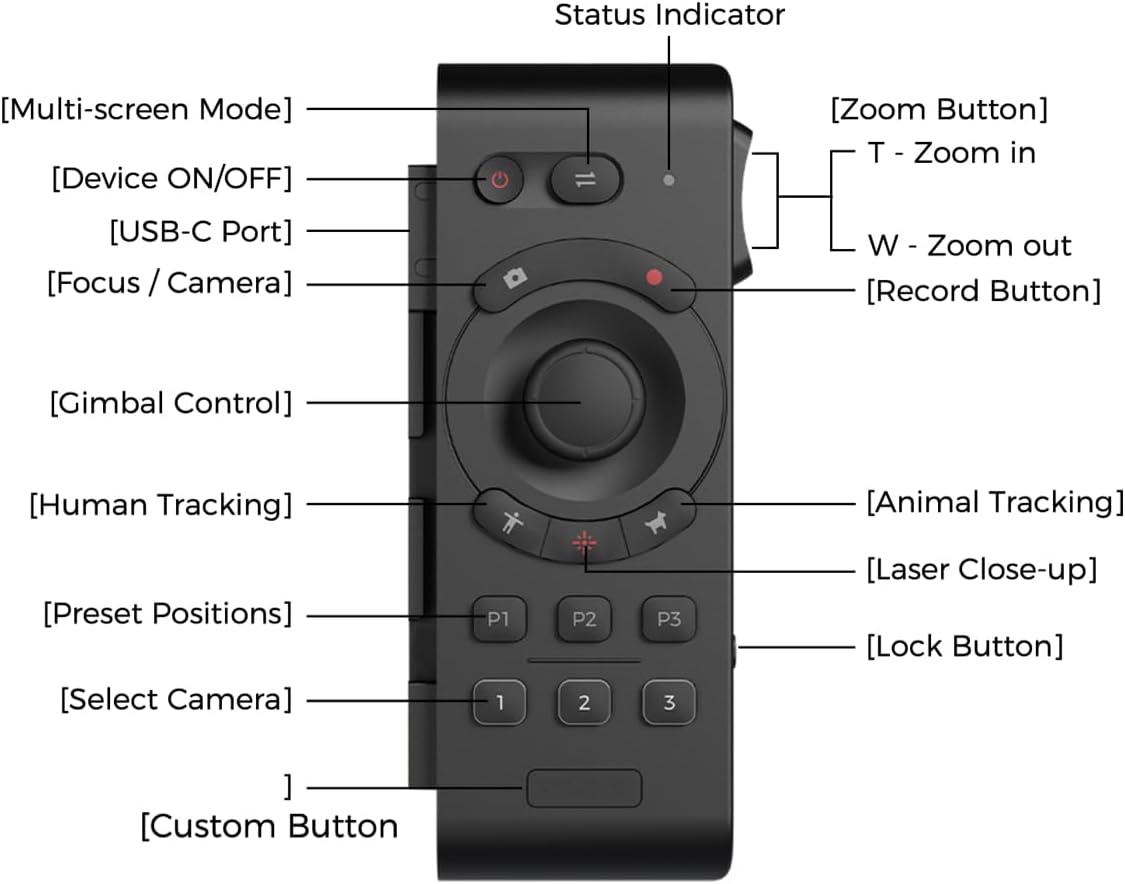
රූපය 2.2: දුරස්ථ පාලකයේ බොත්තම් සහ විශේෂාංගවල ලේබල් කළ රූප සටහන.
- උපාංගය සක්රිය/අක්රිය බොත්තම: දුරස්ථ පාලකය සක්රිය හෝ අක්රිය කරයි.
- බහු තිර ප්රකාර බොත්තම: විවිධ සංදර්ශක මාදිලි අතර මාරු වේ.
- තත්ව දර්ශකය: දුරස්ථ පාලකයේ වත්මන් තත්ත්වය පෙන්වයි.
- අවධානය / කැමරා බොත්තම: කැමරා නාභිගත කිරීම පාලනය කරයි හෝ කැමරා මාතයන් මාරු කරයි.
- වාර්තා බොත්තම: වීඩියෝ පටිගත කිරීම ආරම්භ කරයි හෝ නතර කරයි.
- ගිම්බල් පාලන ජොයිස්ටික්: කැමරාවේ පෑන්, ඇලවීම සහ විශාලනය මත නිරවද්ය පාලනයක් සපයයි.
- මානව ලුහුබැඳීමේ බොත්තම: මානව විෂය ලුහුබැඳීම සක්රීය කරයි.
- සත්ව ලුහුබැඳීමේ බොත්තම: සත්ව විෂය ලුහුබැඳීම සක්රීය කරයි.
- ලේසර් සමීප බොත්තම: ඉක්මන් සමීප ලුහුබැඳීම සඳහා ලේසර් දර්ශකය සක්රිය කිරීමට දෙවරක් ඔබන්න.
- පෙර සැකසූ ස්ථාන (P1, P2, P3): අභිරුචි කැමරා ස්ථාන තුනක් දක්වා ගබඩා කර නැවත කැඳවයි.
- කැමරාව තෝරන්න (1, 2, 3): යුගලනය කරන ලද OBSBOT Tail ශ්රේණි උපාංග තුනක් දක්වා පාලනය මාරු කරයි.
- අභිරුචි බොත්තම: පරිශීලක-නිර්වචනය කළ කාර්යයන් සඳහා වැඩසටහන්ගත කළ හැකි බොත්තමක්.
- විශාලන බොත්තම (T/W): (T) හෝ පිටතට (W) විශාලනය කිරීම සඳහා රොකර් ස්විචය.
- අගුළු බොත්තම: අහම්බෙන් බොත්තම් එබීම වළක්වයි.
- USB-C වරාය: දුරස්ථ පාලකය ආරෝපණය කිරීම සඳහා.
3. සැකසුම සහ යුගලනය
3.1 දුරස්ථ පාලකය ආරෝපණය කිරීම
මූලික භාවිතයට පෙර, දුරස්ථ පාලකය සම්පූර්ණයෙන්ම ආරෝපණය වී ඇති බවට වග බලා ගන්න. සපයන ලද USB-A සිට USB-C කේබලය දුරස්ථ පාලකයේ පැත්තේ ඇති USB-C තොටට සහ අනුකූල USB බල ප්රභවයකට සම්බන්ධ කරන්න.

රූපය 3.1: දුරස්ථ පාලකයේ USB-C ආරෝපණ වරාය පිහිටීම.
3.2 OBSBOT Tail Series කැමරාව සමඟ යුගල කිරීම
දුරස්ථ පාලකය බ්ලූටූත් හරහා OBSBOT Tail ශ්රේණි උපාංග තුනකට රැහැන් රහිතව සම්බන්ධ කළ හැක. ඔබගේ කැමරාව සමඟ දුරස්ථ පාලකය යුගල කිරීමට මෙම පියවර අනුගමනය කරන්න:
- ඔබගේ OBSBOT Tail ශ්රේණියේ කැමරාව (උදා: Tail 2/Air) ක්රියාත්මක කර ඇති බවට වග බලා ගන්න.
- කැමරාවේ, ඉක්මනින් බල බොත්තම තුන් වරක් ඔබන්න. කැමරාවේ දර්ශක ආලෝකය නිල් පැහැයෙන් දැල්වීමට පටන් ගනී, එය යුගල කිරීමේ මාදිලියේ ඇති බව දක්වයි.
- දුරස්ථ පාලකයේ, මානව ලුහුබැඳීමේ බොත්තම (පුද්ගල නිරූපකය) සහ '1' බොත්තම එකවර ඔබා අල්ලාගෙන සිටින්න. දුරස්ථ පාලකයේ දර්ශක ආලෝකය ද නිල් පැහැයෙන් දැල්වෙනු ඇත.
- සාර්ථකව යුගල කළ පසු, කැමරාව සහ දුරස්ථ පාලක දර්ශක ලයිට් දෙකම කොළ පැහැයට හැරේ.
- අමතර කැමරා (තුනක් දක්වා) යුගල කිරීමට, පසුව එන සෑම කැමරාවක් සඳහාම දුරස්ථ පාලකයේ '2' හෝ '3' බොත්තම භාවිතා කරමින් පියවර 2 සහ 3 නැවත කරන්න.
වීඩියෝ 3.2: යුගලනය සහ පාලනය ඇතුළුව OBSBOT ටේල් එයාර් දුරස්ථ පාලක විශේෂාංග නිල වශයෙන් නිරූපණය කිරීම. මෙම වීඩියෝව විකුණුම්කරු විසින් සපයනු ලැබේ.
සටහන: දුරස්ථ පාලකය ප්රතිචාර නොදක්වන්නේ නම්, පැත්තේ ඇති අගුළු ස්විචය පරීක්ෂා කරන්න. පාලනය සක්රීය කිරීමට එය අගුළු හැර ඇති ස්ථානයට ලිස්සා යන්න.

රූපය 3.3: අගුළු දැමූ (රතු) සහ අගුළු හරින ලද ස්ථානවල දුරස්ථ පාලක අගුළු ස්විචය.
4. මෙහෙයුම් උපදෙස්
4.1 PTZ පාලනය
දුරස්ථ පාලකය PTZ පාලනය සඳහා ක්රම දෙකක් ඉදිරිපත් කරයි:
- ජොයිස්ටික් පාලනය: කැමරාව පෑන් කිරීමට, ඇල කිරීමට සහ විශාලනය කිරීමට මධ්යම ජොයිස්ටික් භාවිතා කරන්න.
- මැණික් කටු චලනයන් (චලන පාලනය): ඒකාබද්ධ ගයිරොස්කෝප් එක සමඟින්, ජොයිස්ටික් එක අල්ලාගෙන සිටියදී ඔබේ මැණික් කටුව චලනය කිරීමෙන් කැමරාවේ ගිම්බල් පාලනය කළ හැකිය.

රූපය 4.1: කැමරා චලනය සඳහා ජොයිස්ටික් පාලනය නිරූපණය කිරීම.
4.2 ලුහුබැඳීමේ කාර්යයන්
- මානව ලුහුබැඳීම: මානව විෂය ලුහුබැඳීම සක්රිය කිරීමට 'පුද්ගලයා' නිරූපකය සහිත බොත්තම ඔබන්න.
- සත්ව ලුහුබැඳීම: සත්ව විෂය ලුහුබැඳීම සක්රිය කිරීමට 'පාද මුද්රණය' නිරූපකය සහිත බොත්තම ඔබන්න.
- ලේසර් සමීප රූපය: ලේසර් සමීප බොත්තම දෙවරක් ඔබන්න. කැමරාව ක්ෂණිකව අනුගමනය කර දුරස්ථ පාලකයේ ලේසර් මඟින් යොමු කරන ලද ප්රදේශය විශාලනය කරයි.
4.3 පෙර සැකසූ ස්ථාන
දුරස්ථ පාලකය මඟින් ඔබට කැමරා ස්ථාන තුනක් දක්වා සුරැකීමට සහ සිහිපත් කිරීමට ඉඩ සලසයි:
- පෙරසිටුවක් සුරැකීම: කැමරාව අවශ්ය පරිදි ස්ථානගත කරන්න, ඉන්පසු දර්ශකය ස්ථානය සුරකින බව තහවුරු කරන තුරු P1, P2, හෝ P3 බොත්තම් වලින් එකක් ඔබාගෙන සිටින්න.
- පෙර සැකසුමක් සිහිපත් කිරීම: කැමරාව සුරකින ලද ස්ථානයට ගෙන යාමට අවශ්ය P1, P2, හෝ P3 බොත්තම කෙටියෙන් ඔබන්න.
4.4 අභිරුචි බොත්තම
ඔබේ අවශ්යතාවලට ගැලපෙන නිශ්චිත කාර්යයක් ඉටු කිරීම සඳහා අභිරුචි බොත්තම OBSBOT යෙදුම හරහා වින්යාසගත කළ හැකිය.

රූපය 4.2: අභිරුචිකරණය කළ හැකි බොත්තමෙහි පිහිටීම.
5. නඩත්තු කිරීම
- පිරිසිදු කිරීම: දුරස්ථ පාලකය පිරිසිදු කිරීම සඳහා මෘදු වියළි රෙද්දක් භාවිතා කරන්න. රළු රසායනික ද්රව්ය හෝ උල්ෙල්ඛ ද්රව්ය භාවිතා කිරීමෙන් වළකින්න.
- ගබඩා: දුරස්ථ පාලකය සෘජු හිරු එළියෙන් සහ අධික උෂ්ණත්වයන්ගෙන් ඈත්ව සිසිල් වියළි ස්ථානයක ගබඩා කරන්න.
- බැටරි සත්කාර: බැටරි ආයු කාලය දීර්ඝ කිරීම සඳහා, දුරස්ථ පාලකය නිතර නිතර සම්පූර්ණයෙන්ම විසර්ජනය කිරීමෙන් වළකින්න. නිරන්තරයෙන් භාවිතයේ නොමැති වුවද, එය නිතිපතා ආරෝපණය කරන්න.
6. දෝශ නිරාකරණය
| කලාපය | විය හැකි හේතුව | විසඳුම |
|---|---|---|
| දුරස්ථ පාලකය ප්රතිචාර නොදක්වයි. | දුරස්ථ පාලකය අගුළු දමා ඇත. | දුරස්ථ පාලකයේ පැත්තේ ඇති අගුළු ස්විචය පරීක්ෂා කර එය අගුළු හැර ඇති ස්ථානයට තල්ලු කරන්න. |
| කැමරාව සමඟ යුගල කළ නොහැක. | කැමරාව හෝ දුරස්ථ පාලකය යුගල කිරීමේ මාදිලියේ නොමැත; පරාසයෙන් පිටත. | උපාංග දෙකම ක්රියාත්මක කර යුගල කිරීමේ ප්රකාරයට සවි කර ඇති බවට වග බලා ගන්න (කැමරා දර්ශකය නිල් පැහැයෙන් දැල්වෙයි, දුරස්ථ දර්ශකය නිල් පැහැයෙන් දැල්වෙයි). උපාංග එකිනෙකට සමීප කරන්න. |
| PTZ පාලනය අක්රමවත් හෝ ප්රතිචාර නොදක්වයි. | බැටරිය අඩුයි; බාධා; දුරස්ථ පාලකය නිසි ලෙස යුගල කර නැත. | දුරස්ථ පාලකය ආරෝපණය කරන්න. කැමරාව සමඟ දුරස්ථ පාලකය නැවත යුගල කරන්න. ශක්තිමත් රැහැන් රහිත බාධාවක් නොමැති බවට වග බලා ගන්න. |
7. පිරිවිතර
| විශේෂාංගය | විස්තර |
|---|---|
| නිෂ්පාදන මානයන් | අඟල් 7.9 x 4.8 x 6.3 |
| අයිතමයේ බර | අවුන්ස 7.4 කි |
| අයිතම ආදර්ශ අංකය | OBSBOT_TAIL මාලාව_REMOTE |
| වෙළඳ නාමය | ඔබ්බොට් |
| විශේෂ ලක්ෂණය | නැවත ආරෝපණය කළ හැකි |
| වර්ණය | කළු |
| උපරිම සහාය දක්වන උපාංග ගණන | 3 |
| ගැළපෙන උපාංග | වලිග මාලාව (වලිග 2/ වලිග වාතය) |
8. වගකීම් සහ සහාය
වගකීම් තොරතුරු සහ තාක්ෂණික සහාය සඳහා, කරුණාකර නිල OBSBOT වෙත යොමු වන්න. webවෙබ් අඩවියට හෝ ඔවුන්ගේ පාරිභෝගික සේවයට සෘජුවම සම්බන්ධ වන්න. වගකීම් හිමිකම් සඳහා ඔබේ මිලදී ගැනීමේ රිසිට්පත තබා ගන්න.