


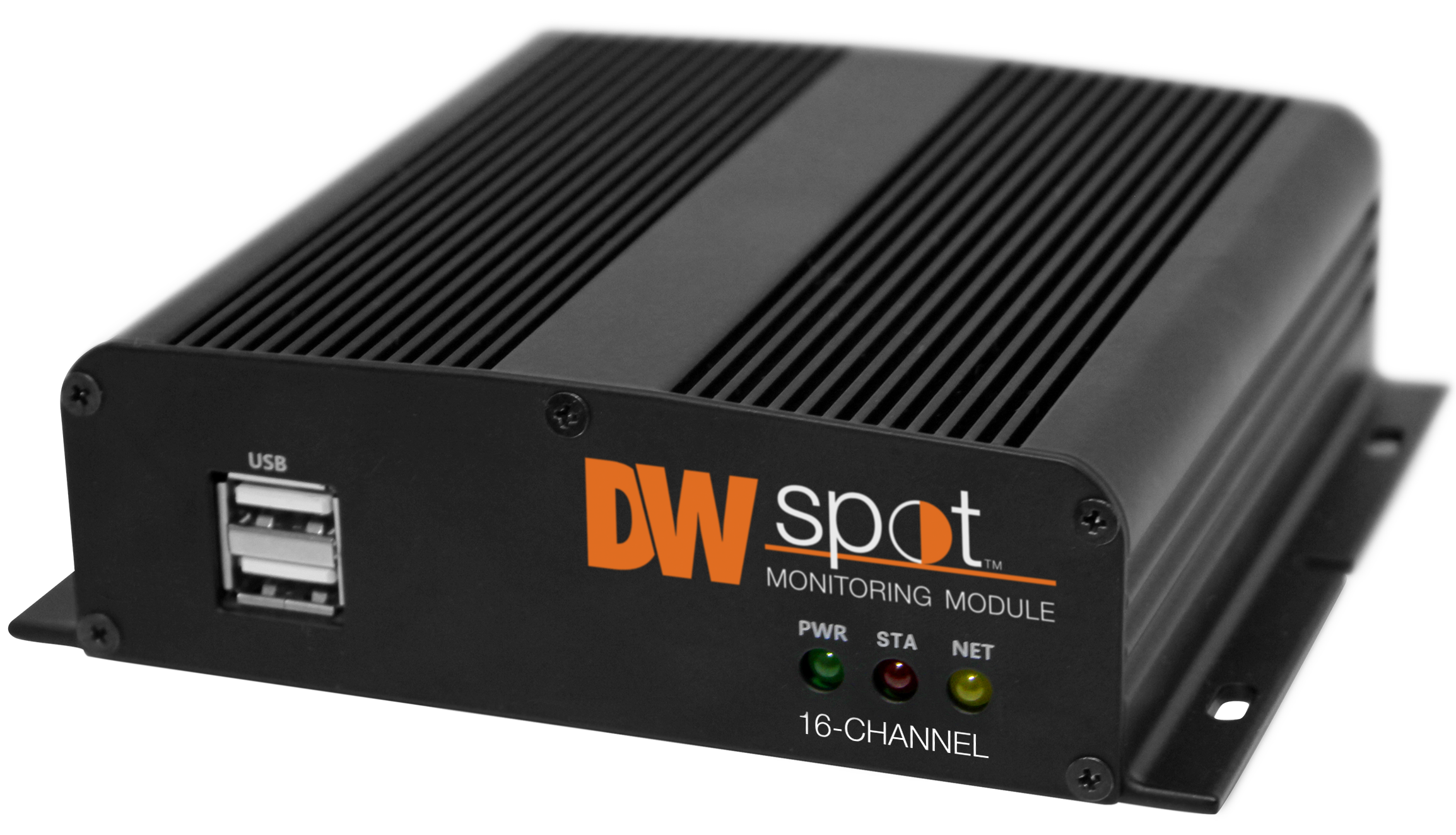
ඩිජිටල් වොච්ඩෝග් DW SpotTM අධීක්ෂණ මොඩියුලය
තොරතුරු
පෙරනිමි පිවිසුම් තොරතුරු: පරිපාලක | මුරපදයක් නැත
පළමු වරට රෙකෝඩරයට පිවිසෙන විට, නව මුරපදයක් සැකසීමට ඔබෙන් විමසනු ඇත.
පද්ධතිය ක්රියාත්මක කිරීමට පෙර, අනාගත යොමුව සඳහා කරුණාකර මෙම පරිශීලක අත්පොත කියවා තබා ගන්න. පිරිවිතර සහ ආකෘතිය අනුව පින්තූරය වෙනස් විය හැකිය. ප්රකාශන හිමිකම © DW. සියලුම හිමිකම් ඇවිරිණි. පිරිවිතර සහ මිල ගණන් දැනුම්දීමකින් තොරව වෙනස් විය හැකිය.
අවවාදයයි
ගින්න හෝ කම්පන උවදුර අඩු කිරීමට, ඒකකය වැස්සට හෝ තෙතමනයට නිරාවරණය නොකරන්න.
ස්ථාපනය සුදුසුකම් ලත් සේවා පුද්ගලයෙකු විසින් සිදු කළ යුතු අතර සියලුම දේශීය කේතයන්ට අනුකූල විය යුතුය.
අවවාදයයි
පද්ධතිය ක්රියාත්මක වීමට පෙර කියවන්න
ද්රව්යමය හානි හෝ පුද්ගලික තුවාල වළක්වා ගැනීමට මෙම විස්තර අනුගමනය කරන්න. අවවාදය සහ අනතුරු ඇඟවීමේ සංඥා
 අවවාදයයි: මෙම ලකුණෙන් පෙන්නුම් කරන්නේ නිසි ලෙස භාවිතා නොකළහොත් හෝ ස්ථාපනය නොකළහොත් පරිශීලකයා මිය යා හැකි හෝ බරපතල ලෙස තුවාල විය හැකි බවයි.
- අවවාදයයි: මෙම ලකුණෙන් පෙන්නුම් කරන්නේ පරිශීලකයා නිසි ලෙස භාවිතා නොකළහොත් හෝ ස්ථාපනය නොකළහොත් තුවාල වීමට හෝ දේපල හානි අපේක්ෂා කළ හැකි බවයි.
- අවවාදයයි: විදුලි කම්පනය හෝ ගින්නෙන් ඇති වන අවදානම අවම කිරීම සඳහා නිෂ්පාදිතය මීදුම, වර්ෂාව හෝ අධික ආර්ද්රතාවයට නිරාවරණය නොකරන්න.
සාමාන්ය අනතුරු ඇඟවීමේ අනතුරු ඇඟවීම
- සැපයුම්කරු විසින් සපයන ලද හෝ නිර්දේශ කරන ලද විදුලි රැහැන භාවිතා කරන්න, එසේ නොමැතිනම් එය ගින්නක් ඇති කළ හැකිය.
- නිෂ්පාදනය විසුරුවා හැරීම හෝ නැවත එකලස් කිරීම නොකරන්න. එය අක්රිය වීමට හෝ ගින්නක් ඇති කිරීමට හේතු විය හැක.
- අලුත්වැඩියාව සඳහා ඔබේ වෙළෙන්දාගෙන් විමසන්න. අලුත්වැඩියාව නුසුදුසු නම් විදුලි කම්පනයක් හෝ ගින්නක් ඇති විය හැක.
- තෙත් දෑතින් නිෂ්පාදනය ස්පර්ශ නොකරන්න. එය ක්රියා විරහිත වීමට හෝ විදුලි කම්පනයට හේතු විය හැක.
- වෘත්තිකයෙකු නිෂ්පාදන ස්ථාපනය සහතික කළ යුතුය, එසේ නොමැතිනම් එය අක්රිය වීමක්, විදුලි කම්පනයක් හෝ ගින්නක් ඇති කළ හැකිය.
- තුන්වන (භූගත) පින් එකක් සහිත 3-වයර් භූගත ආකාරයේ ප්ලග් එකකින් සමන්විත වීඩියෝ නිෂ්පාදන සඳහා බිම් සැකසීම අදාළ වේ. මෙම ප්ලග් එක ගැලපෙන්නේ භූගත ආකාරයේ බල අලෙවිසැලකට පමණි. බිම් සැකසීම සිදු නොකළහොත්, එය අක්රිය වීමක් හෝ විදුලි කම්පනයක් ඇති කළ හැකිය.
- භූගත සම්බන්ධතාවයක් ගෑස්, ජලය හෝ දුරකථන මාර්ග ස්පර්ශ නොකළ යුතුය. භූගත කිරීම නිසි ලෙස සිදු නොකළහොත්, එය විදුලි කම්පනය ඇති කළ හැකිය.
- නිෂ්පාදනය තුළට ලෝහමය විදේශීය ද්රව්ය ඇතුළු වීම වළක්වන්න. එය අක්රිය වීමට හෝ විදුලි කම්පනයට හේතු විය හැක.
- රිය පැදවීමේදී කෘමිනාශක හෝ දැවෙන සුළු ඉසින ඉසින්න එපා. එය ගින්නක් ඇති කළ හැකිය.
- වායු වාතාශ්රය සහතික කර ඇති විවෘත ස්ථානයක පද්ධතිය තබන්න, එසේ නොමැතිනම් එය අධික උනුසුම් වීමට හේතු විය හැකි අතර ක්රියාත්මක වීමට නියමිත පද්ධතියට බරපතල හානි සිදු විය හැකිය.
- විදුලි කොටස් තුළට ජලය ඇතුල් වීම වළක්වන්න. වියළි තුවායකින් පිරිසිදු කරන්න, එසේ නොමැතිනම් අක්රිය වීමක් හෝ විදුලි කම්පනයක් ඇති විය හැක.
අවවාදයයි
- සැපයුම්කරු විසින් සපයන ලද හෝ නිර්දේශ කරන ලද විදුලි රැහැන භාවිතා කරන්න. අභ්යන්තර විදුලි පංකාව අධික වේගයෙන් භ්රමණය වන අතර අනතුරක් සිදුවිය හැකිය.
- බිම හෙළන්න එපා; නිෂ්පාදනයට දැඩි කම්පනයක් හෝ කම්පනයක් ලබා දෙන්න. එය අක්රිය වීමට හේතු විය හැක.
- ස්ථාපනය අතරතුර ඉදිරිපස පුවරුවේ වායු ආශ්වාස කරන්නා සහ පසුපස පුවරුවේ වායු පිටවීම අවහිර නොකළ යුතුය.
නිෂ්පාදනයේ අභ්යන්තර උෂ්ණත්වය අවසර ලත් ප්රමාණයට වඩා වැඩි විය හැකි අතර එය අක්රිය වීමට හෝ ගින්නක් ඇති කිරීමට හේතු විය හැක. - ගිගුරුම් සහිත වැසි ඇති වන විට නිෂ්පාදනය හෝ විදුලි රැහැන ස්පර්ශ නොකරන්න. එය විදුලි කම්පනයක් ඇති කළ හැකිය.
- නිෂ්පාදනය තාපන ප්රභවයට ආසන්නව හෝ ඉහළින් ස්ථාපනය නොකරන්න. නිෂ්පාදනයේ අභ්යන්තර උෂ්ණත්වය අවසර ලත් ප්රමාණයට වඩා වැඩි විය හැකි අතර අක්රිය වීමක් හෝ ගින්නක් ඇති විය හැක.
- නිෂ්පාදිතය ආනත හෝ අස්ථායී ස්ථානයක හෝ කම්පනය ඇති විය හැකි ස්ථානයක ස්ථාපනය නොකරන්න. එය අක්රිය වීමට හේතු විය හැක.
බල අනතුරු ඇඟවීම පිළිබඳ අනතුරු ඇඟවීම්
- විදුලි රැහැන සම්බන්ධ කිරීම සඳහා භූගත අලෙවිසැල භාවිතා කළ යුතුය, නැතහොත් එය ගින්නක් ඇති කළ හැකිය.
- විදුලි රැහැන මැදට සම්බන්ධ නොකරන්න හෝ දිගු රැහැන භාවිතා නොකරන්න. එය තාපය ජනනය කිරීමට හෝ ගින්නක් ඇති කිරීමට හේතු විය හැක.
- තෙත් දෑතින් විදුලි රැහැන ස්පර්ශ නොකරන්න. එය විදුලි කම්පනයකට හේතු විය හැක.
- විදුලි රැහැන වියළිව තබා ආර්ද්රතාවයෙන් ආරක්ෂා කරන්න. එය තාපය ජනනය කිරීමට හෝ ගින්නක් ඇති කිරීමට හේතු විය හැක. විදුලි රැහැන ජල ආරක්ෂිත නොවේ.
- විදුලි පේනුව ඉවත් කරන අතරතුර ප්ලග් එකේ බඳ අල්ලාගෙන සිටින්න. විදුලි රැහැන අදින්න එපා. විදුලි රැහැනට හානි වීමෙන් තාපය ජනනය විය හැකිය හෝ ගින්නක් ඇති විය හැක.
- විදුලි පේනුව නිතිපතා පරීක්ෂා කරන්න. දුම්පානයේ ආර්ද්රතාවය සහ මධ්යස්ථභාවය ගින්නක් ඇති කළ හැකිය.
- නිෂ්පාදිතය දිගු කාලයක් භාවිතා නොකරන විට, අලෙවිසැලෙන් විදුලි රැහැන ඉවත් කරන්න. එය කෙටි පරිපථයක් හෝ විදුලි කම්පනයක් ඇති කළ හැකිය.
අවවාදයයි
- විදුලි පේනුව ඉවත් කිරීමෙන් විදුලිය විසන්ධි නොකරන්න.
බලය අක්රිය කිරීමට, ඉදිරිපස පුවරුවේ ඇති බල බොත්තම ක්ලික් කරන්න.
පද්ධතිය අසාමාන්ය ලෙස නතර වූ විට, බල බොත්තම ක්රියා නොකරනු ඇත. බලය අක්රිය කිරීමට බල බොත්තම සම්පූර්ණ තත්පර 5ක් ක්ලික් කරන්න. - දෘඪ තැටිය ක්රියාත්මක වන අතරතුර කෘත්රිමව විදුලිය විසන්ධි නොකරන්න හෝ ඒකකයට කම්පනයක් හෝ කම්පනයක් ලබා නොදෙන්න. එය දෘඪ තැටිය අසාර්ථක වීමට හෝ දත්ත නැති වීමට හේතු විය හැක.
අදහස්
- පින්තූර සහ බොත්තම් විවිධ මාදිලි දක්වා වෙනස් කිරීමට හෝ වෙනස් කිරීමට යටත් වේ.
- නිෂ්පාදන වැඩිදියුණු කිරීම සඳහා පූර්ව දැනුම්දීමකින් තොරව ක්රියාකාරීත්වය හෝ වින්යාසය වෙනස් කිරීමට හෝ වෙනස් කිරීමට යටත් වේ.
ඇරඹේ
සපයන ලද අයිතම පරීක්ෂා කිරීම
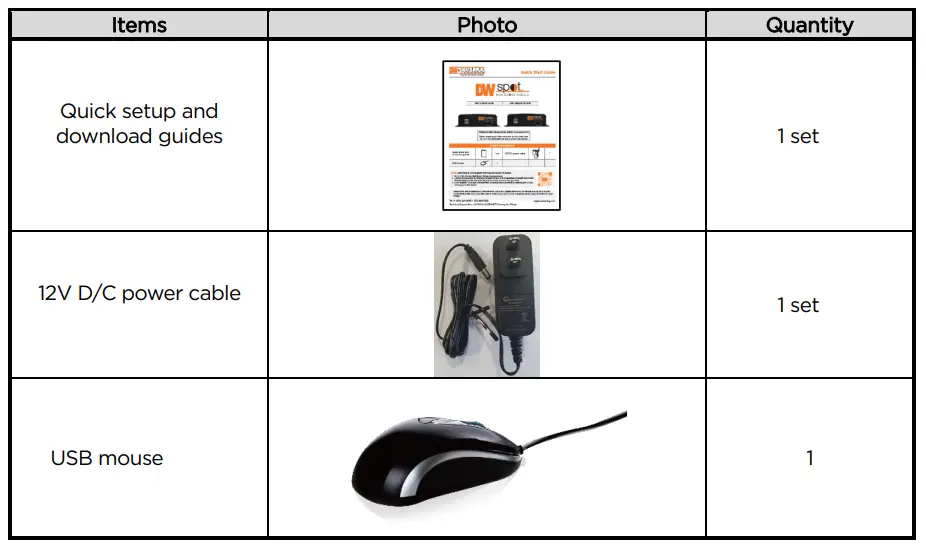
ඔබගේ මොඩියුලය සමඟ පහත අයිතම සපයා ඇති බවට වග බලා ගන්න. කිසියම් අයිතමයක් අතුරුදහන් වී හෝ හානි වී ඇත්නම්, වහාම ඔබේ වෙළෙන්දාට දන්වන්න. චලනය හෝ ගබඩා කිරීමේ අරමුණු සඳහා ඇසුරුම් උපයෝගිතා තබා ගන්න.
පද්ධති ආරම්භය
මොනිටර සහ මූසිකයක් වැනි පර්යන්ත උපාංග මොඩියුලයට සම්බන්ධ කිරීමෙන් පසු, DC12V ඇඩැප්ටරය/බල කේබලය පසුපස පුවරුවේ ඇති බල ජැක් එකට සම්බන්ධ කිරීමෙන් මොඩියුලය බල ගන්වන්න. ඇරඹුම් ලාංඡනය දර්ශනය වනු ඇත. ඇරඹුම් ක්රියාවලිය සම්පූර්ණ වන තෙක් රැඳී සිටින්න.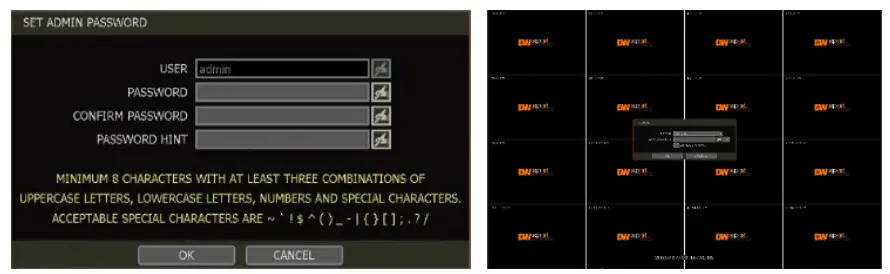
පද්ධතිය ක්රියාත්මක වූ විට, මුරපදය වෙනස් කිරීමේ කවුළුව දර්ශනය වේ. පරිශීලකයා මුරපදය අවම වශයෙන් අක්ෂර 8 කට සැකසිය යුතු අතර, අවම වශයෙන් ලොකු අකුරු, කුඩා අකුරු, අංක සහ විශේෂ අක්ෂර සංයෝජන 3 ක් වත් තිබිය යුතුය. පිළිගත හැකි විශේෂ අක්ෂර වන්නේ 『~ '! $ ^ ( ) _ – | { } [ ] ; . ? /』. පුරනය වීමට, තිරයේ ඕනෑම තැනක දකුණු-ක්ලික් කර උත්පතන තිරයේ පරිශීලක නාමය සහ මුරපදය ඇතුළත් කරන්න. මොඩියුලයේ වින්යාසගත කළ හැකි එක් පරිපාලක ගිණුමක් පමණි. එය 'පරිපාලක' ලෙස සලකුණු කර ඇති වෙනස් කළ නොහැකි පරිශීලක හැඳුනුම්පතක් සමඟ පවරා ඇත. පරිපාලක ගිණුමට මොඩියුලයට සහ එහි වින්යාසගත කළ හැකි පරාමිතීන් වෙත සම්පූර්ණ ප්රවේශය ඇත, නව පරිශීලකයින් නිර්මාණය කළ හැකි අතර නව පරිශීලක ගිණුම් සඳහා අයිතිවාසිකම් පවරයි. මොඩියුලය AUTO LOGON ලෙස සකසා ඇත්නම් පිවිසුම් ක්රියාවලිය අනවශ්ය වේ.
අවවාදයයි
- පරිශීලකයා ජාල වින්යාසය DHCP මාදිලියට සකසන අවස්ථාවකදී, නමුත් ජාලය තුළ DHCP සේවාදායකයක් නොමැති විට හෝ ජාලය සම්බන්ධ වී නොමැති අවස්ථාවක, බලය ක්රියාත්මක කිරීමෙන් පසු පද්ධතිය ආරම්භ කිරීමට මිනිත්තු කිහිපයක් ගත විය හැකිය.
- මූසිකය ඇතුළත් කර ඇත. ඔබට එය ප්රතිස්ථාපනය කිරීමට අවශ්ය නම්, ඩෙල්, මයික්රොසොෆ්ට්, ලොජිටෙක් හෝ සැම්සුන් වැනි ප්රසිද්ධ ප්රධාන වෙළඳ නාම තෝරා ගැනීම බෙහෙවින් නිර්දේශ කෙරේ.
සටහන
- ඔබගේ මුරපදය නැවත සැකසීමට DW හි තාක්ෂණික සහාය අමතන්න.
- AUTO LOGON සහ AUTO LOGOFF සඳහා “4.1.2 පරිශීලක කොටස” බලන්න.
පද්ධතිය වසා දැමීම
බලය අක්රිය කිරීමට, පිටවීමේ බොත්තම ක්ලික් කරන්න [ ] මෙවලම් තීරුවේ, පසුව පිටවීමේ තිරයේ SHUTDOWN තෝරන්න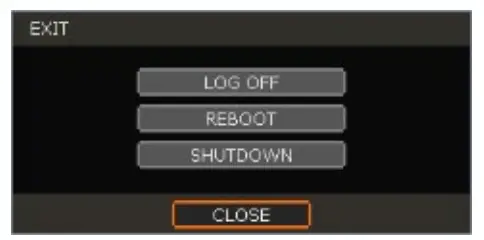
පද්ධතිය වසා දැමීමට මුරපදය ඇතුළත් කර හරි බොත්තම ක්ලික් කරන්න. වසා දැමීම තහවුරු කිරීමට ඔව් බොත්තම ක්ලික් කරන්න.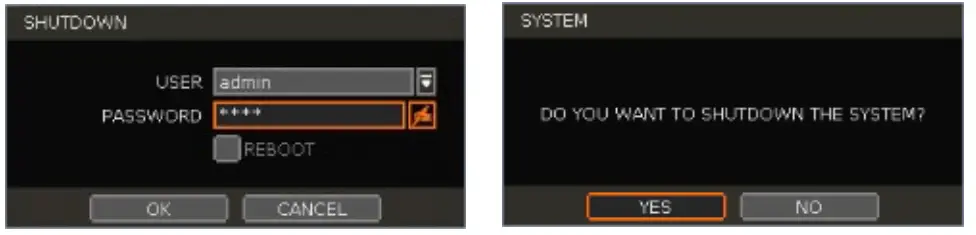
සටහන
අතථ්ය යතුරුපුවරුව භාවිතයෙන් මුරපද ඇතුළත් කරන්න.
පද්ධතිය අවසන්view
ඉදිරිපස පුවරුව
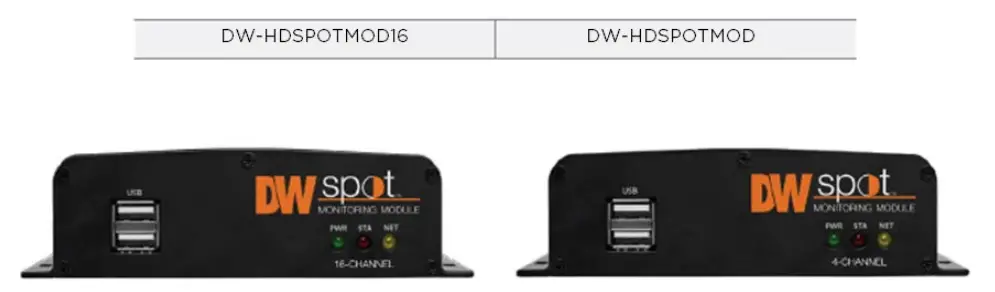
- USB Port: USB මූසිකය සඳහා ආයාත සහ අපනයන සැකසුම් සහ ස්ථිරාංග උත්ශ්රේණි කිරීම.
- LED දර්ශකය: පද්ධති තත්ත්වය දක්වයි. (බලය සහ ජාල තත්ත්වය)

පසුපස පැනලය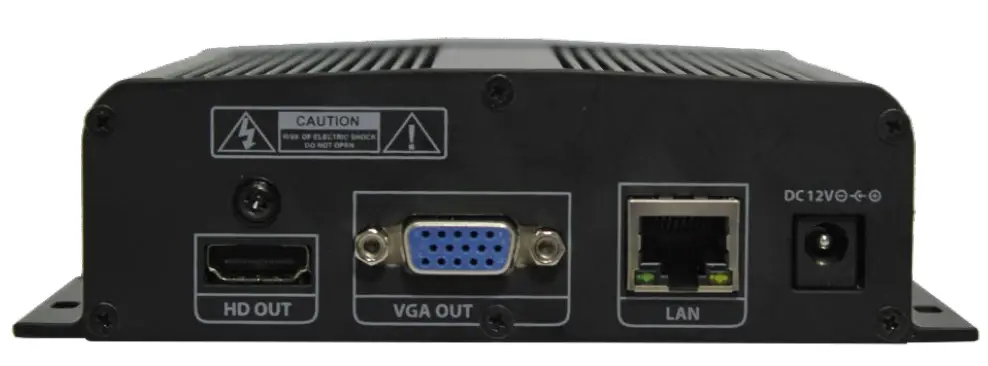
- HD අවුට්: ඒකකයට සත්ය HD මොනිටරයක් සම්බන්ධ කරන්න (කේබල් ඇතුළත් නොවේ).
- VGA අවුට්: ඒකකයට VGA මොනිටරයක් සම්බන්ධ කරන්න (කේබල් ඇතුළත් නොවේ).
- LAN: දේශීය ජාලයට සම්බන්ධ කිරීම සඳහා ඒකකයට RJ45 කේබලයක් සම්බන්ධ කරන්න (කේබල් ඇතුළත් නොවේ).
- බලය: 12V DC බල කේබලය ඒකකයට සම්බන්ධ කර පසුව ප්රමාණවත් බල සැපයුමකට සම්බන්ධ කරන්න.
මෙවලම් තීරුව
සජීවීව view, මෙනු තීරුව පෙන්වීමට මූසික කර්සරය තිරයේ පහළට ගෙන යන්න.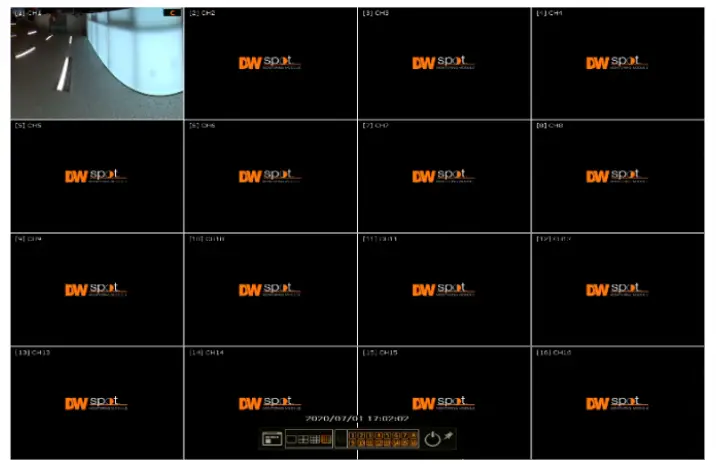
 මෙනුව
මෙනුව
මොඩියුලයේ ප්රධාන මෙනු තිරයට ප්රවේශ වීමට මෙනු බොත්තම ක්ලික් කරන්න. විස්තර සඳහා “4. සැකසුම” බලන්න. සංදර්ශක මාදිලිය
පවතින විකල්ප වලින් සංදර්ශක බෙදීම් මාදිලිය තෝරන්න. 1CH, 4CH, 9CH හෝ 16CH මාදිලිය තෝරන්න. අනුපිළිවෙල
සජීවී ආකාරයෙන් අනුක්රමික මාදිලිය ආරම්භ කරන්න/නවත්වන්න. සියලුම නාලිකා දර්ශනය වුවහොත් අනුක්රමය අක්රිය වේ. නාලිකාව
තනි නාලිකාවකට මාරු වන්න view අනුරූප අංකය එබීමෙන් නිශ්චිත නාලිකාවක. පිටවෙන්න
ලොග් ඕෆ්, නැවත ආරම්භ කිරීම සහ වසා දැමීම යන විකල්ප තුන සමඟ මොඩියුලයෙන් පිටවන්න. පින් කරන්න
තෝරාගත් විට, මූසිකයේ පිහිටීම කුමක් වුවත්, මෙනු තීරුව තිරය මත ස්ථිරවම සවි කරනු ලැබේ.
ආරම්භක විශාරද
මොඩියුලය පළමු වරට දියත් කරන විට STARTUP WIZARD දිස්වනු ඇත. මෙම විශාරදයා පරිශීලකයින්ට මොඩියුලයේ වඩාත් මූලික සැකසුම් නිසි ක්රියාකාරිත්වය සඳහා සැකසීමට උපකාරී වේ. MENU>SYSTEM>SETTINGS මෙනුව යටතේ ඇති Startup Wizard බොත්තම ක්ලික් කිරීමෙන් පරිශීලකයින්ට ඕනෑම වේලාවක Startup Wizard තිරයට ප්රවේශ විය හැක. (“4.1.5 SETTINGS” බලන්න). “DISPLAY ON SYSTEM STARTUP” තෝරාගෙන තිබේ නම්, පද්ධතිය නැවත ආරම්භ කරන සෑම අවස්ථාවකම Startup Wizard දිස්වනු ඇත.
භාෂාව
ලබා ගත හැකි පතන විකල්ප වලින් භාෂාව තෝරන්න. වෙනස්කම් සුරැකීමට APPLY ක්ලික් කරන්න සහ ඊළඟ තිරයට යාමට NEXT ක්ලික් කරන්න.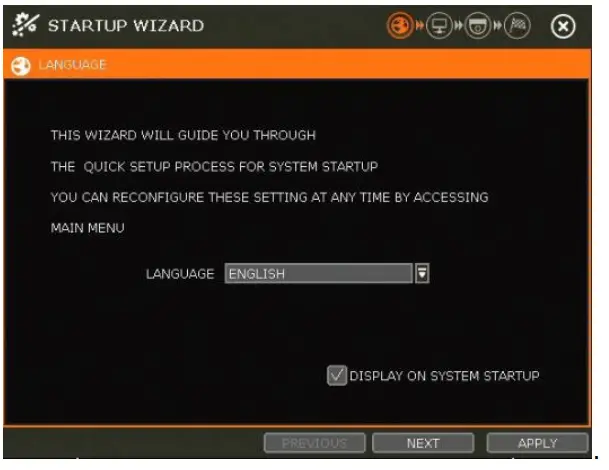
ජාලය
දුරස්ථ සම්බන්ධතාවය සඳහා මොඩියුලයේ ජාල සැකසුම් සකසන්න. 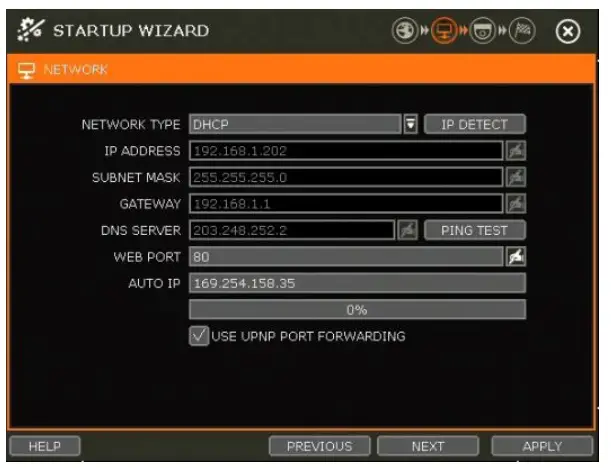
ජාල වර්ගය
DHCP: වත්මන් ජාල අවශ්යතා අනුව මොඩියුලය සියලුම ජාල සැකසුම් ස්වයංක්රීයව ලබා ගනී. සියලුම ජාල සැකසුම් ස්වයංක්රීයව පිරවීමට 'IP DETECT' බොත්තම ක්ලික් කරන්න. ස්ථිතික IP: සියලුම ජාල සැකසුම් අතින් ඇතුළත් කරන්න. නිසි වින්යාසය සඳහා, මොඩියුලයට DHCP ලිපිනයක් පවරා එය සුදුසු සියලුම ජාල සැකසුම් ස්වයංක්රීයව සොයා ගැනීමට ඉඩ දීම රෙකමදාරු කරනු ලැබේ. ඉන්පසු, ජාල වර්ගය ස්ථිතික IP ලෙස වෙනස් කර වෙනස්කම් සුරකින්න. වැඩි විස්තර සඳහා ඔබේ ජාල පරිපාලක අමතන්න.
IP ලිපිනය
DHCP තෝරාගෙන තිබේ නම්, ජාලයේ අවශ්යතාවලට ගැලපෙන පරිදි IP ලිපිනය ස්වයංක්රීයව සකසනු ඇත. පරිශීලකයින්ට අවශ්ය පරිදි IP ලිපිනය අතින් වෙනස් කළ හැකිය (ජාල වර්ගය ස්ථිතික ලෙස සැකසිය යුතුය).
සබ්නෙට් මාස්ක්
උපජාල ආවරණ ලිපිනය මඟින් පද්ධතිය අයත් වන උපජාලය වර්ගීකරණය කරයි. වැඩි විස්තර සඳහා ඔබේ ජාල පරිපාලක අමතන්න.
ගේට්වේ
මෙය රවුටරයේ හෝ ද්වාර සේවාදායකයේ IP ලිපිනයයි. අන්තර්ජාලය හරහා (වෙනත් ජාලයකින්) බාහිර රවුටරය හරහා මොඩියුලයට සම්බන්ධ වන විට එය අවශ්ය වේ. වැඩි විස්තර සඳහා ඔබේ ජාල පරිපාලක අමතන්න.
DNS සේවාදායකය
වසම් නාම සේවාදායකයේ IP ලිපිනය ඇතුළත් කරන්න. DDNS, විද්යුත් තැපැල් දැනුම්දීම් සහ NTP සේවාදායකය භාවිතා කිරීමට පරිශීලකයින් DNS සේවාදායක තොරතුරු ඇතුළත් කළ යුතුය. වැඩි විස්තර සඳහා ඔබේ ජාල පරිපාලක අමතන්න.
WEB වරාය
සම්බන්ධ වන විට භාවිතා කිරීමට තොට අංකය ඇතුළත් කරන්න Web බ්රව්සරය. පෙරනිමිය 80 වේ. වැඩි විස්තර සඳහා ඔබේ ජාල පරිපාලක අමතන්න.
ස්වයංක්රීය IP
පද්ධතියේ IP ලිපිනය පෙන්වයි.
UPnP (විශ්වීය ප්ලග් ඇන්ඩ් ප්ලේ) භාවිතා කරන්න.
UPnP යනු එකම ජාලයක පරිගණකයක් මඟින් මොඩියුලය ස්වයංක්රීයව සොයා ගැනීමට ඉඩ සලසන ප්ලග්-ඇන්ඩ්-ප්ලේ විශේෂාංගයකි. මොඩියුලය සොයා ගැනීමට ඔබේ පරිගණකයේ "මගේ ජාලය" වෙත යන්න. සහාය දක්වන සියලුම උපාංග සඳහා පරිගණකය ඔබේ ජාලය පරිලෝකනය කරනු ඇත. පළමු අක්ෂර පහ file හඳුනාගත් මොඩියුලයක නම ආකෘති අංකය නියෝජනය කරන අතර, පසුව මොඩියුලයේ IP ලිපිනය දක්වයි.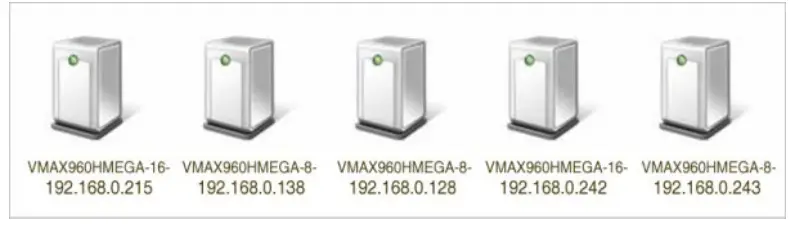
පරිගණකය මොඩියුලය සොයාගත් පසු, මොඩියුලය විවෘත කිරීමට අයිකනය දෙවරක් ක්ලික් කරන්න. web සේවාදායකයා. පුරනය වීමට ඔබගේ පරිශීලක හැඳුනුම්පත සහ මුරපදය ඇතුළත් කර 'සම්බන්ධ කරන්න' ක්ලික් කරන්න.
කැමරා කළමනාකරණය
කැමරා කළමනාකරණ මෙනුව මඟින් පරිශීලකයින්ට IP කැමරා, DVR සහ NVR සෙවීමට, ලියාපදිංචි කිරීමට සහ කළමනාකරණය කිරීමට ඉඩ සලසයි. වැඩිදුර තොරතුරු සඳහා “3.2 කැමරා ලියාපදිංචිය” බලන්න.
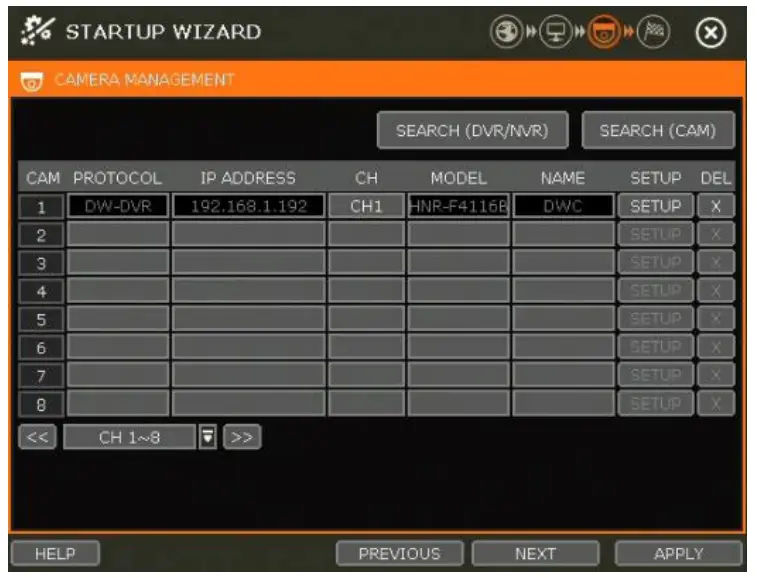
සෙවීම (DVR/NVR)
මොඩියුලය සියලුම සහය දක්වන DVR/NVR සඳහා ජාලය පරිලෝකනය කරයි. සෙවුම් ප්රතිඵලවලින් ඔබට ලියාපදිංචි වීමට අවශ්ය උපාංග තෝරා 'තොරතුරු ලබා ගන්න' බොත්තම ඔබන්න. 'විස්තර තොරතුරු' මඟින් පරිශීලකයින්ට උපාංගයේ ප්රවාහ පිළිබඳ වැඩිදුර තොරතුරු ලබා ගත හැකිය. ඔබ ලියාපදිංචි කරන උපාංග සඳහා පරිශීලක හැඳුනුම්පත සහ මුරපදය ඇතුළත් කරන්න. පරිශීලකයින්ට ලියාපදිංචි විය යුතු නාලිකා ද තෝරා ගත හැකිය. උපාංගය ලියාපදිංචි කිරීමට 'අයදුම් කරන්න' ක්ලික් කරන්න.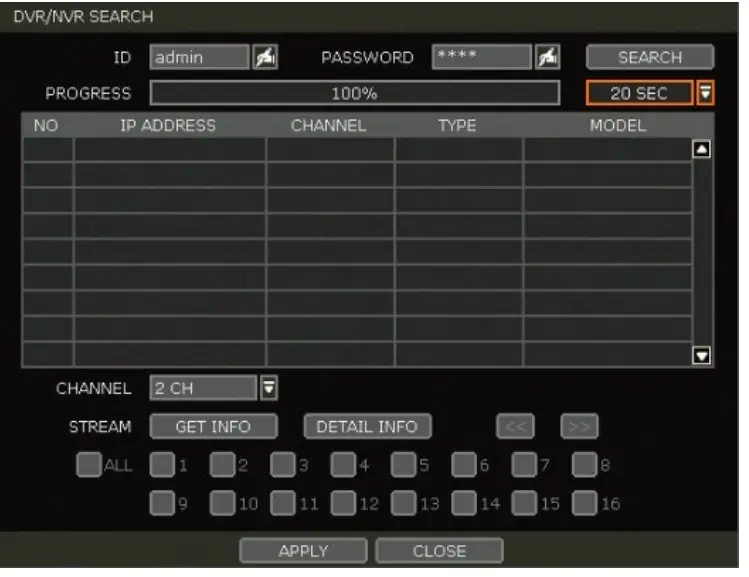
සෙවීම (CAM)
මොඩියුලය මඟින් සහය දක්වන සියලුම IP කැමරා සඳහා ජාලය ස්වයංක්රීයව පරිලෝකනය කරනු ඇත. පරිශීලකයින්ට කැමරා viewනාලිකාව ing කර ප්රතිඵල මත පදනම්ව ඒවා නාලිකා වලට පවරන්න.
- කැමරාව සෙවීමට START බොත්තම ක්ලික් කරන්න.
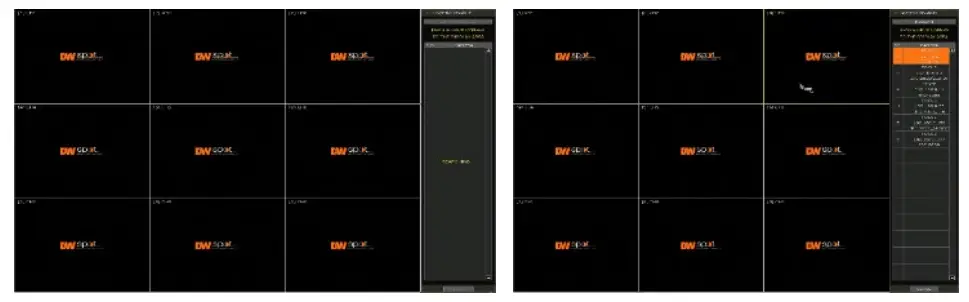
- කැමරාවක් තෝරා, කැමරාව මත ක්ලික් කරන අතරතුර, එය පැවරීමට නාලිකාවකට ඇද දමන්න. අවශ්ය නම්, ඔබ ලියාපදිංචි කරන උපාංගය සඳහා පරිශීලක හැඳුනුම්පත සහ මුරපදය ඇතුළත් කරන්න.
- ක්රියාවලිය අවසන් කිරීමට CLOSE බොත්තම ක්ලික් කරන්න.
අවසන් කරන්න
ඔබේ නිෂ්පාදනය ලියාපදිංචි කිරීමෙන් සැකසුම සම්පූර්ණ කරන්න. සැකසුම් විශාරදයා සම්පූර්ණ වූ පසු, සැකසුම් විශාරදයා වැසීමට FINISH බොත්තම ක්ලික් කරන්න.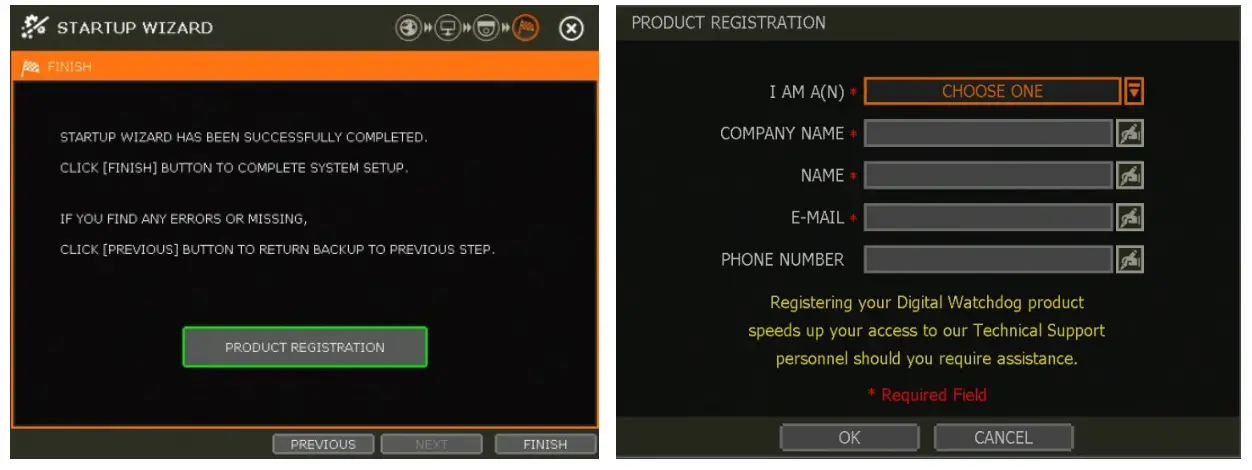
මෙහෙයුම
පරිශීලක පිවිසුම
පරිශීලක හැඳුනුම්පත සහ මුරපදය ඇතුළත් කරන්න. ඉඟි බොත්තම භාවිතා කරන්න.  අවශ්ය නම් ඔබගේ මුරපද ඉඟිය පරීක්ෂා කිරීමට.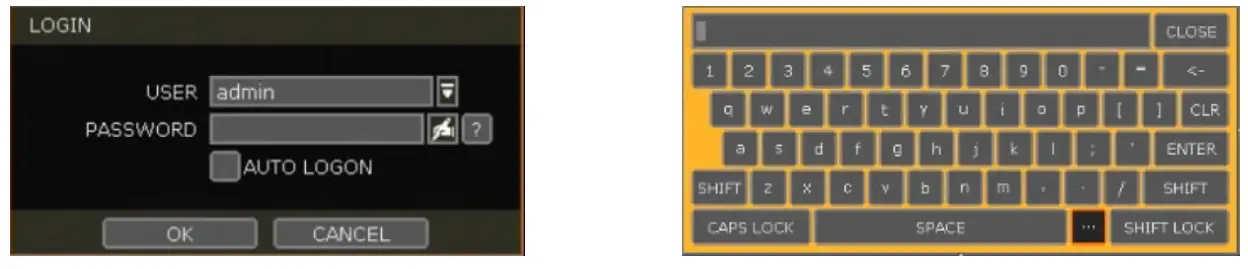
සටහන
- පරිශීලකයෙකු නිවැරදි පරිශීලක හැඳුනුම්පත සහ මුරපදය සමඟ ලොග් වන තුරු පිවිසුම් කවුළුව ස්ථිරවම දර්ශනය වේ.
- මොඩියුලය AUTO LOGON ලෙස සකසා ඇත්නම් පිවිසුම් ක්රියාවලිය අනවශ්ය වේ. වැඩි විස්තර සඳහා “4.1.2 පරිශීලක” බලන්න.
සටහන
ද අතථ්ය යතුරුපුවරුවේ යතුරට Admin, root, http://, rtsp://, www., .com, .net, .org වැනි පොදු වචන ඇතුළත් වේ.
DVR/NVR/CAM ලියාපදිංචිය
ජාලය හරහා සම්බන්ධතාවය පටිගත කරන්න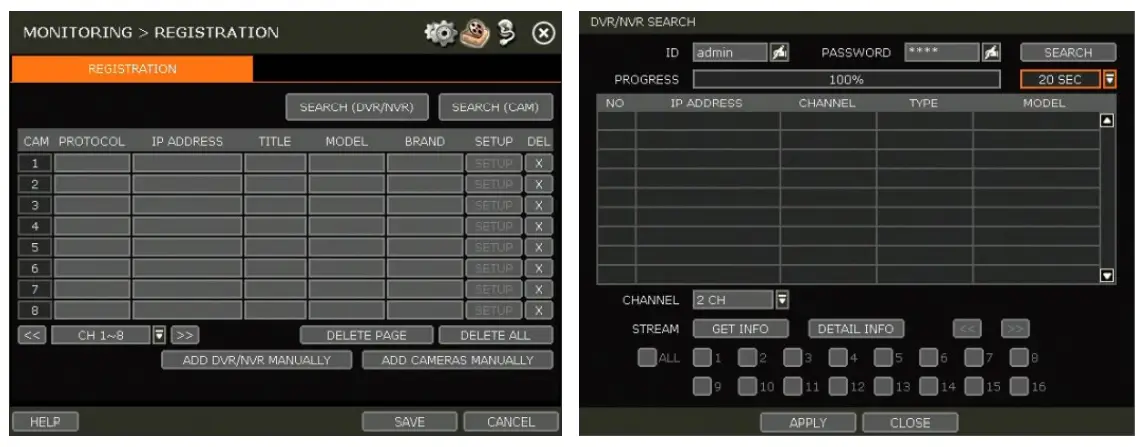
මොඩියුලය ස්වයංක්රීයව සියලුම සහය දක්වන DVR/NVR සඳහා ජාලය පරිලෝකනය කරයි. සෙවුම් ප්රතිඵලවලින් ලියාපදිංචි වීමට DVR/NVR තෝරන්න සහ උපාංගයේ ප්රවාහ ප්රෝ ලබා ගැනීමට 'තොරතුරු ලබා ගන්න' බොත්තම ඔබන්න.file. 'විස්තර තොරතුරු' මඟින් උපාංගයේ ප්රවාහයන් පිළිබඳ වැඩිදුර තොරතුරු ලබා ගැනීමට ඔබට ඉඩ සලසයි. අවශ්ය නම් ඔබ ලියාපදිංචි කරන උපාංගය සඳහා පරිශීලක හැඳුනුම්පත සහ මුරපදය ඇතුළත් කරන්න. පරිශීලකයින්ට DVR/NVR වෙතින් ලියාපදිංචි විය යුතු නාලිකා තෝරා ගත හැකිය. උපාංගය ලියාපදිංචි කිරීමට 'අයදුම් කරන්න' ක්ලික් කරන්න.
ජාලය හරහා කැමරා සම්බන්ධතාවය
- කැමරාව සෙවීමට START බොත්තම ක්ලික් කරන්න. මොඩියුලය ජාලය තුළ කැමරා සොයනු ඇති අතර දකුණු පස ඇති වගුවේ සියලුම ප්රතිඵල පෙන්වනු ඇත.
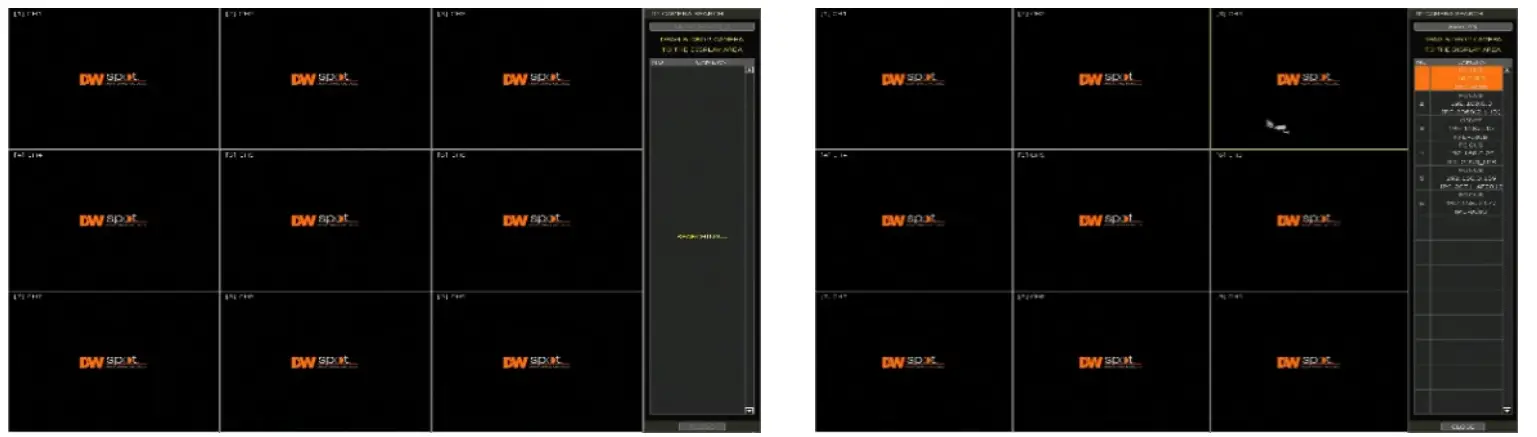
- ලැයිස්තුවේ ඇති කැමරාව තෝරා කැමරාවට පැවරීම සඳහා එය නාලිකාවට ඇද දමන්න. (චලනය වන අතරතුර, මූසික දර්ශකය
 ).
). - ලියාපදිංචිය සුරැකීමට CLOSE බොත්තම ක්ලික් කරන්න.
DVR/NVR අතින් එකතු කරන්න
පරිශීලකයෙකුට වෙනත් ජාලයක DVR/NVR වෙත සම්බන්ධ වීමට අවශ්ය නම්, ADD DVR/NVR MANUALLY බොත්තම භාවිතයෙන් DVR/NVR අතින් එකතු කළ හැක.
- කැමරා ගුණාංග කවුළුව විවෘත කිරීමට SEARCH බොත්තම ක්ලික් කරන්න.
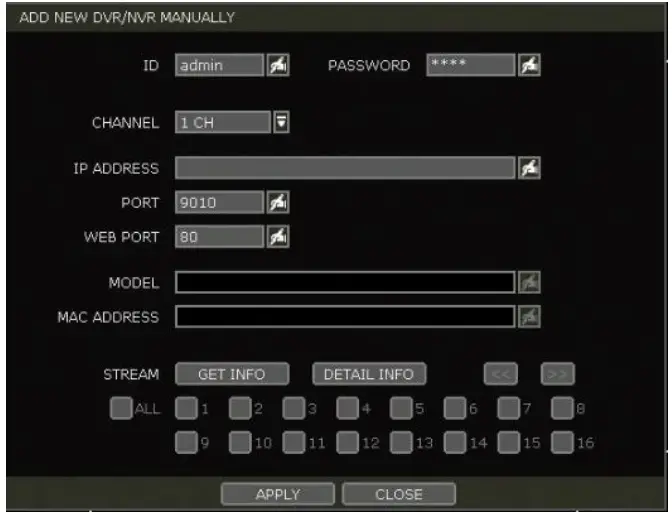
- ලියාපදිංචි වීමට නාලිකා අංකය තෝරන්න.
- භාවිතා කර අවශ්ය තොරතුරු ඇතුළත් කරන්න
 ප්රවාහ තොරතුරු ලබා ගැනීමට බොත්තම ක්ලික් කර තොරතුරු ලබා ගන්න බොත්තම ක්ලික් කරන්න.
 - ලියාපදිංචි වීමට නාලිකාව තෝරන්න.
- DVR/NVR ලියාපදිංචි කිරීමට APPLY බොත්තම ක්ලික් කරන්න.
කැමරා අතින් එකතු කරන්න
පරිශීලකයෙකුට වෙනත් ජාලයක IP කැමරාවකට සම්බන්ධ වීමට අවශ්ය නම්, ADD CAMERAS MANUALLY බොත්තම භාවිතයෙන් කැමරා අතින් එකතු කළ හැක.
- කැමරා ගුණාංග කවුළුව විවෘත කිරීමට කැමරා අතින් එකතු කරන්න බොත්තම ක්ලික් කරන්න.
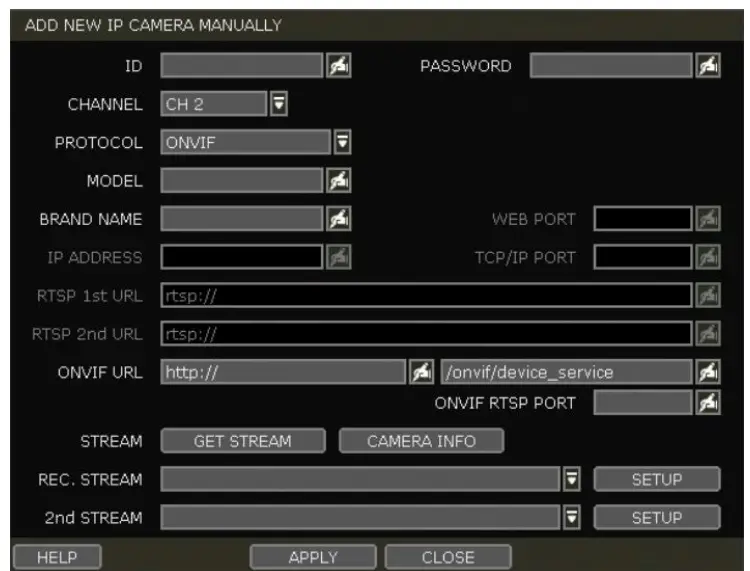
- ලියාපදිංචි වීමට නාලිකා අංකය තෝරන්න.
- කැමරාවේ ප්රොටෝකෝලය (ONVIF, RTSP, FOCUS, සහ VHT) තෝරන්න. පහත සඳහන් එකක් සඳහා ලියාපදිංචිය ලබා ගත හැකිය: – IP ලිපිනය, RTSP URL හෝ ONVIF URL
- භාවිතා කර අවශ්ය තොරතුරු ඇතුළත් කරන්න ප්රවාහ තොරතුරු ලබා ගැනීමට බොත්තම ක්ලික් කර GET STREAM බොත්තම ක්ලික් කරන්න.
- කැමරාව ලියාපදිංචි කිරීමට APPLY බොත්තම ක්ලික් කරන්න.
RTSP භාවිතයෙන් රෙකෝඩරයක් හෝ කැමරාවක් එකතු කිරීම
- ADD CAMERAS MANUALLY බොත්තම ක්ලික් කරන්න.
- DVR හි පරිශීලක හැඳුනුම්පත සහ මුරපදය ඇතුළත් කරන්න.
- ස්ථාන නිරීක්ෂණ මොඩියුලයට එක් කළ යුතු නාලිකාව තෝරන්න.
- ප්රොටෝකෝලය යටතේ, ONVIF (පෙරනිමිය) වෙනුවට RTSP තෝරන්න.
- DVR හි මාදිලිය සහ වෙළඳ නාම ඇතුළත් කරන්න (විකල්ප).
- DVR හි RTSP ඇතුළත් කරන්න URL පළමු RTSP ක්ෂේත්රයේ.
a. DW හි VMAX® A1™ DVR එක් කිරීමට, RTSP URL පහත පරිදි විය යුතුය: rtsp://xxx.xxx.xxx.xxx:port/rtsp/unicast/live/profile-x හිටපු සඳහාampලිපිය: rtsp://192.168.1.100:80/rtsp/unicast/live/profile-1 - උපාංගයේ IP ලිපිනය ඇතුළත් කරන්න: xxx.xxx.xxx.xxx.
- තොට: උපාංගය භාවිතා කරන්න web වරාය (පෙරනිමි අගය 80).
- Profile-x: එකතු කිරීමට නාලිකා අංකය ඇතුළත් කරන්න.
- වෙනස්කම් සුරැකීමට APPLY බොත්තම ඔබන්න.
උපාංග මකා දැමීම
- මකන්න ක්ලික් කරන්න (
 ) එක් එක් DVR/NVR හෝ කැමරාව මකා දැමීමට බොත්තම.
 - එකම පිටුවේ ඇති උපාංග මැකීමට DELETE PAGE ක්ලික් කරන්න, සහ සියලුම උපාංග මැකීමට DELETE ALL ක්ලික් කරන්න.
සජීවී සංදර්ශක මාදිලිය
නාලිකා තේරීම
බලගැන්වීමෙන් පසු පහසු බොත්තම් ක්රියාකාරිත්වය මඟින් සජීවී රූපය දැකිය හැකිය. රූප 1, 4, 9 සහ 16 තිර බෙදීම් වලින් දැකිය හැකිය (මොඩියුලයේ නාලිකා ගණන අනුව සමහර බෙදීම් විකල්ප නොතිබිය හැකිය). තිර දර්ශන මාදිලියේ බොත්තම ( ) මෙවලම් තීරුව මත ක්ලික් කළ විට, තිරය ඊළඟ නාලිකාව හෝ නාලිකා අනුපිළිවෙල පෙන්වීමට වෙනස් වේ. බහු නාලිකාවකින් මාරු වීමට තෝරාගත් නාලිකාව මත ක්ලික් කරන්න. view තනි කැමරාවකට. පෙර තිර ප්රකාරයට ආපසු යාමට, වම් මූසික බොත්තම නැවත ක්ලික් කරන්න. කැමරාවක් සම්බන්ධ වී නොමැති විට හෝ එය හදිසියේම විසන්ධි වූ විට “වීඩියෝ පාඩුව” සංදර්ශක තිරයේ පෙන්වනු ලැබේ. පද්ධති සැකසුම මත පදනම්ව, කැමරාවක් විසන්ධි වූ විට අනතුරු ඇඟවීමේ ශබ්දයක් ජනනය වේ. පරිපාලක පරිශීලකයින්ට එක් එක් පරිශීලකයා සඳහා විවිධ අවසර මට්ටම් සැකසිය හැකි අතර, ඔවුන්ට නිශ්චිත නාලිකා වෙත නිශ්චිත ප්රවේශයක් ලබා දේ. යම් පරිශීලකයෙකුට අවසර නොමැති නම් view නාලිකාවක්, පහත දැක්වෙන පරිදි, දර්ශන තිරයේ කිසිදු රූපයක් නොපෙන්වයි.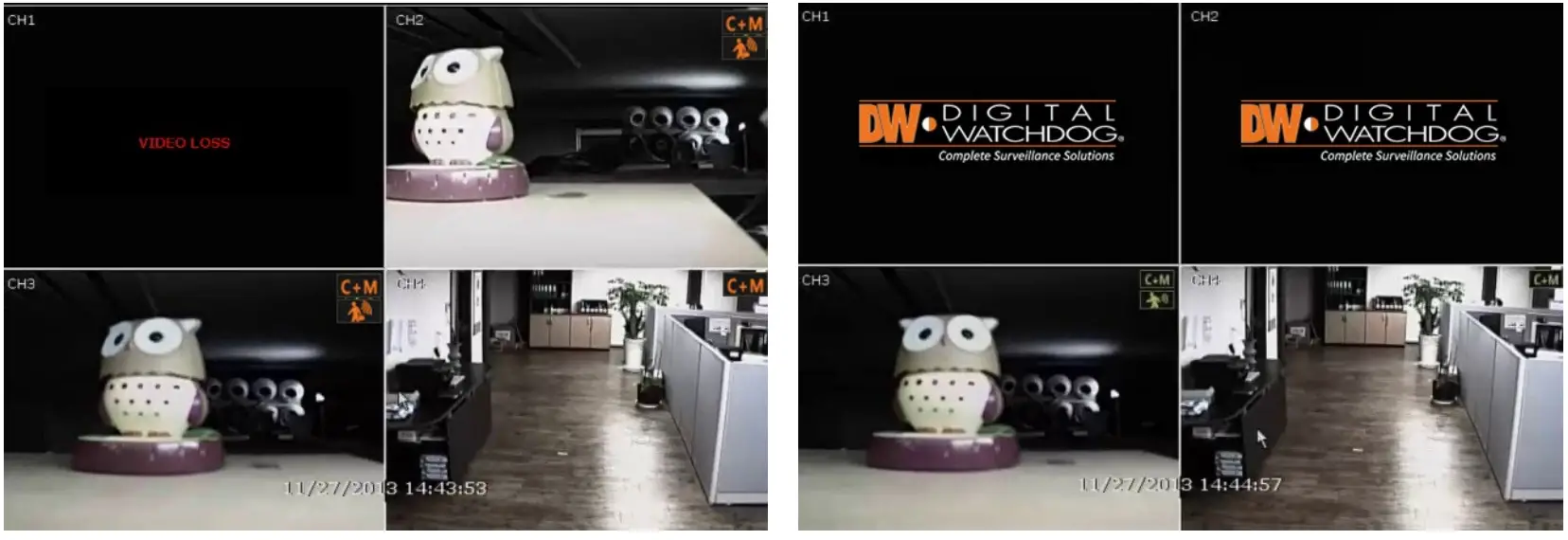
අයිකන
ස්ථාන නිරීක්ෂණ මොඩියුලය DVR හෝ NVR හි සැකසුම් මත පදනම්ව නාලිකාවේ වත්මන් තත්ත්වය පෙන්වයි.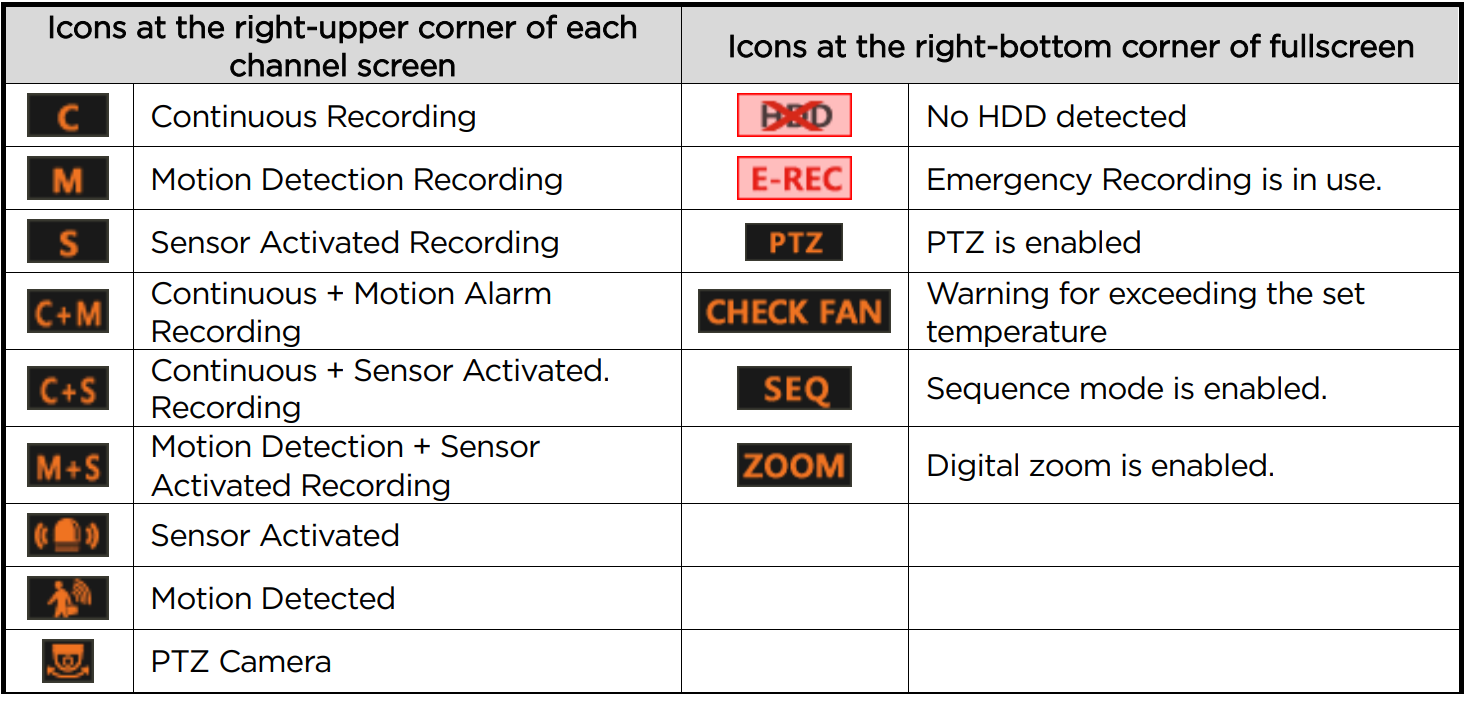
සටහන
පරිශීලකයින්ට තිරයේ දකුණු කෙළවරේ කිසිදු පටිගත කිරීමේ නිරූපකයක් සොයාගත නොහැකි නම්, පද්ධතිය පටිගත කිරීමක් සිදු නොවේ. ප්රධාන සැකසුම් මෙනුවේ පටිගත කිරීමේ කාලසටහන හෝ කැමරාව පරීක්ෂා කරන්න.
උත්පතන මෙනුව
පහත දැක්වෙන පරිදි, පරිශීලකයන්ට උප මෙනුව උත්පතන කිරීමට මූසිකයේ දකුණු බොත්තම ක්ලික් කළ හැකිය. පරිශීලකයාට නිශ්චිත නාලිකාවක් පාලනය කිරීමට අවශ්ය නම්, එම නාලිකාව මත මූසික කර්සරය තබා දකුණු බොත්තම ක්ලික් කරන්න.
සංදර්ශක මාදිලිය
පවතින බෙදීම් විකල්ප වලින් පරිශීලකයින්ට තිර සංදර්ශක මාදිලිය වෙනස් කළ හැකිය.
ඊළඟ CH වෙනස් කරන්න
- View වත්මන් බෙදීම් මාදිලියේ ඊළඟ නාලිකාව හෝ කැමරා සමූහය.
අනුපිළිවෙල
- “අනුක්රමය” තේරූ විට,
 තිරයේ දකුණු-පහළ කෙළවරේ නිරූපකය දිස්වනු ඇත. දර්ශන තිරය අනුපිළිවෙලින් වෙනස් වේ.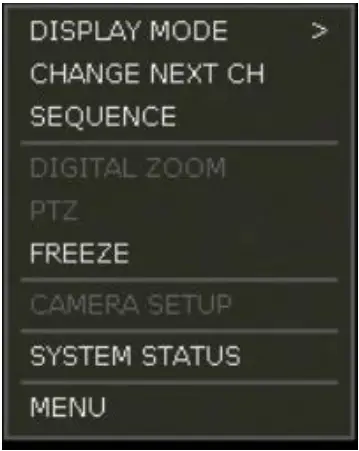
ඩිජිටල් විශාලනය
- තනි නාලිකාව සඳහා ඩිජිටල් විශාලනය ලබා ගත හැකිය. viewing පමණි. “ZOOM” තේරූ විට,
 තිරයේ පහළ-දකුණු කෙළවරේ නිරූපකය දිස්වනු ඇති අතර ඩිජිටල් විශාලන පාලනය ලබා ගත හැකිය.
 - විශාලනය කිරීමට, විශාලන කොටුවක් නිර්මාණය කිරීම සඳහා මූසිකයේ කර්සරය අපේක්ෂිත ප්රදේශය මතට ඇද දමන්න. පරිශීලකයින්ට මූසික රෝදය ඉහළට සහ පහළට අනුචලනය කිරීමෙන් විශාලනය සහ විශාලනය අඩු කිරීම පාලනය කළ හැකිය. රූපය විශාලනය කළ පසු, පරිශීලකයාට චතුරස්රයේ කෙළවර ක්ලික් කර එය ඇදගෙන යාමෙන් විශාලන ප්රදේශය ගෙන යා හැකිය.
- විශාලන මාදිලියෙන් පිටවීමට, දකුණු පස ක්ලික් කර මෙනුවේ “ZOOM EXIT” තෝරන්න.
PTZ
PTZ මාදිලිය සක්රීය කරන්න. (විස්තර සඳහා කරුණාකර “3.6 PTZ මෙහෙයුම” බලන්න.) ලබා ගත හැකි PTZ විකල්ප කැමරාවේ ONVIF ඒකාබද්ධ කිරීම මත රඳා පවතී. වැඩි විස්තර සඳහා කැමරාවේ අත්පොත බලන්න.
කැටි කරන්න
වත්මන් සජීවී විකාශය කැටි කරන්න view. පද්ධති ඔරලෝසුව (දිනය/වේලා තොරතුරු) තිරයේ පහළින් ක්රියාත්මක වනු ඇත. සජීවී විකාශනය නැවත ආරම්භ කිරීමට නැවත “FREEZE” තෝරන්න. view.
කැමරා සැකසුම
View සැකසුම් කැමරා මෙනුව. පරිශීලකයින්ට විභේදන, රාමු ආදිය සැකසිය හැක. පවතින විකල්ප කැමරාවේ ONVIF ඒකාබද්ධ කිරීම මත රඳා පවතී. වැඩි විස්තර සඳහා කැමරාවේ අත්පොත බලන්න.
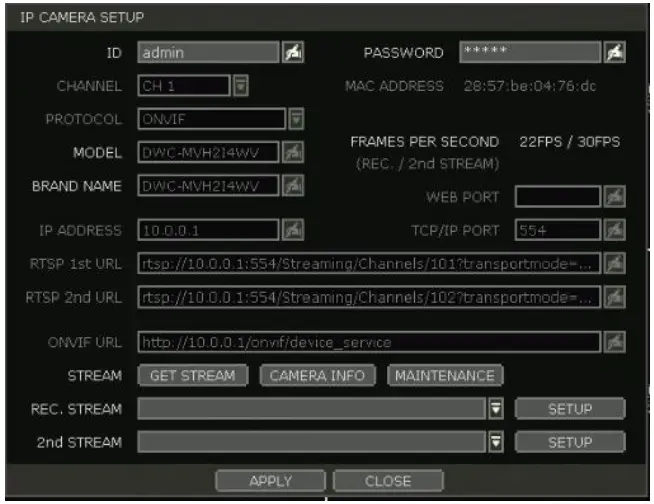
- GET STREAM බොත්තම ක්ලික් කර වත්මන් කැමරා තත්ත්වය ලබා ගන්න.
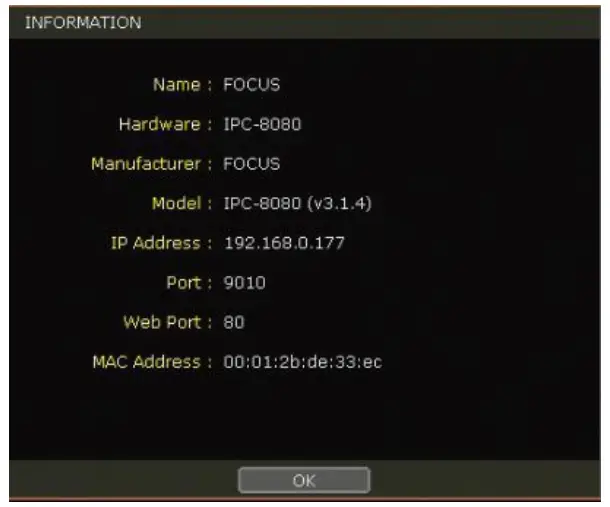
- මාදිලියේ නම, IP ලිපිනය, වරාය, MAC ලිපිනය යනාදී කැමරාවේ තොරතුරු පරීක්ෂා කිරීමට CAMERA INFO බොත්තම ක්ලික් කරන්න.
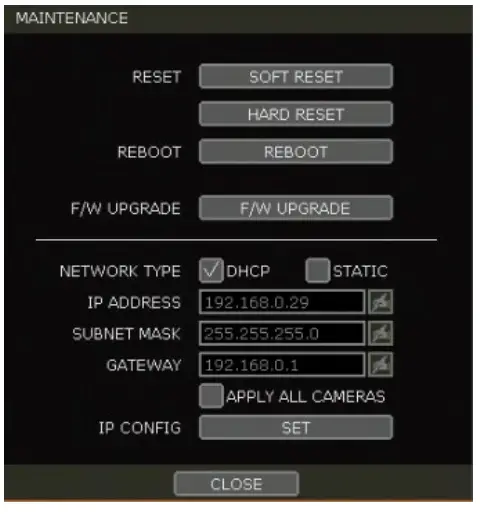
- නඩත්තුව – පරිශීලකයාට කැමරාව යළි පිහිටුවීම, නැවත ආරම්භ කිරීම, ස්ථිරාංග උත්ශ්රේණි කිරීම සහ NVR හි සජීවී බෆරින් ශ්රිතය භාවිතා කිරීමට සැකසිය හැක.
යළි පිහිටුවන්න
-
- මෘදු යළි පිහිටුවීම: IP ලිපිනය, උපජාලය, ද්වාරය හෝ DHCP සැකසුම් වැනි මූලික ජාල සැකසුම් හැර කැමරා සැකසුම් යළි පිහිටුවන්න.
- දෘඪ යළි පිහිටුවීම: සියලුම කැමරා සැකසුම් යළි පිහිටුවන්න (කර්මාන්තශාලා යළි පිහිටුවීම).
- නැවත ආරම්භ කරන්න - කැමරාව නැවත ආරම්භ කරන්න
- කාලසටහන්ගත නැවත ආරම්භ කිරීම: කැමරාව නැවත ආරම්භ කිරීම සඳහා කාලසටහන සකසන්න
- F/W උත්ශ්රේණි කිරීම: කැමරා ස්ථිරාංග උත්ශ්රේණි කරන්න
- ජාලය: කැමරා ජාල සැකසුම සකසන්න.
පද්ධති තත්ත්වය
ජාල තත්ත්වය පිළිබඳ තොරතුරු, මොඩියුලයට දැනට සම්බන්ධ වී ඇති සේවාදායකයින් සංඛ්යාව යනාදිය ඇතුළුව පද්ධති තත්ත්වය බලන්න. හරිත රේඛාවක් යනු සම්බන්ධතාවය සජීවී සහ ක්රියාත්මක වන බවයි.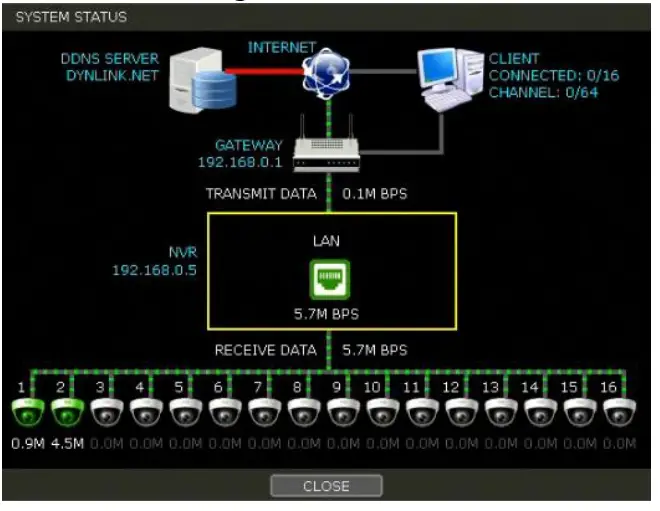
මෙනුව
ප්රධාන මෙනු සැකසුම් තිරය විවෘත කරන්න.
සැකසීම
සාමාන්ය සැකසුම් ව්යුහය “පද්ධතිය,” “අධීක්ෂණය,” සහ “ජාලය” වලින් සමන්විත වේ. සෑම සැකසුම් මෙනුවකම උප මෙනු සහ අමතර කාණ්ඩ අඩංගු වේ.
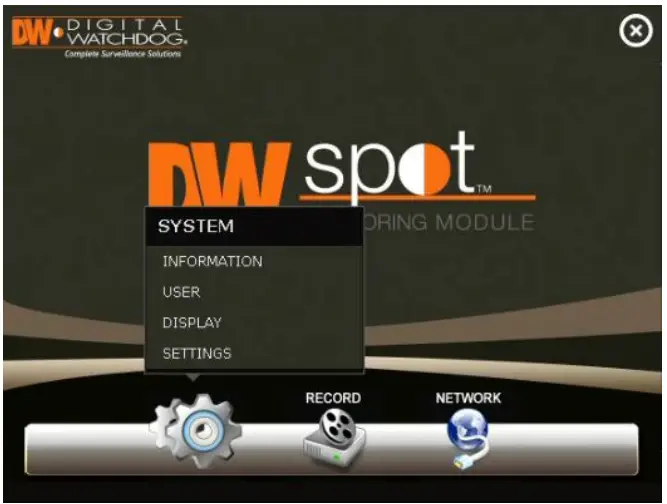
| ප්රධාන වර්ගීකරණය | උප වර්ගීකරණය |
|
පද්ධතිය |
තොරතුරු |
| USER | |
| දර්ශනය | |
| සැකසීම් | |
| අධීක්ෂණය | ලියාපදිංචිය |
| ජාලය | ජාලය |
| DDNS |
සැකසුම් මෙනුවට ප්රවේශ වීමට, ක්ලික් කරන්න මෙනු තීරුවේ බොත්තම ක්ලික් කරන්න හෝ තිරයේ ඕනෑම තැනක දකුණු-ක්ලික් කර සැකසුම් මෙනුව තෝරන්න.
පද්ධතිය
තොරතුරු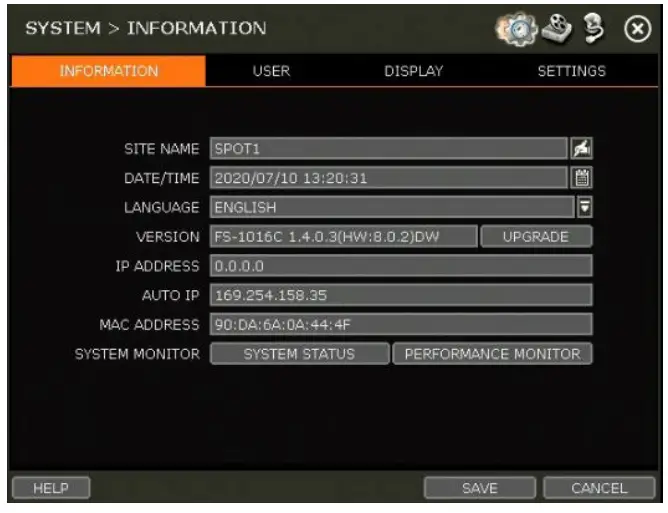
අඩවියේ නම
මොඩියුලය අනෙකුත් අඩවි වලින් වෙන්කර හඳුනා ගැනීමට අඩවි නාමයක් ඇතුළත් කරන්න.
දිනය/වේලාව
පවතින විකල්ප භාවිතා කරමින්, දිනය සහ වේලාව අතින් සකස් කර, වේලාව සහ දිනය සඳහා දර්ශන මාදිලිය තෝරා, සුදුසු වේලා කලාපය තෝරන්න. අදාළ නම්, 'USE DST' කොටුව සලකුණු කරන්න.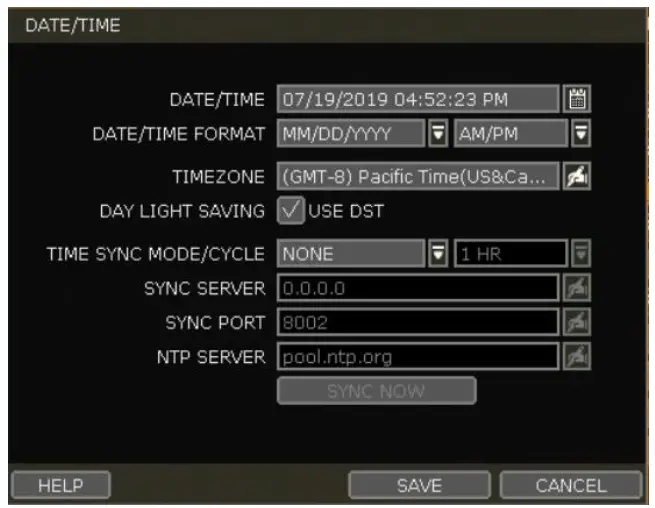
කාල සමමුහුර්ත කිරීමේ ක්රම හතරක් ඇත:
- සේවාදායක ප්රකාරය: මෙහෙයුම් මොඩියුලය කාල සමමුහුර්ත සේවාදායකයක් වන අතර, එම ජාලය හරහා සම්බන්ධ වී ඇති වෙනත් මොඩියුලයකට (මොඩියුල) කාලය සමමුහුර්ත කළ හැකිය.
- සේවාදායක ප්රකාරය: “SYNC SERVER” තුළ කාල සමමුහුර්ත සේවාදායකයක් ලෙස දුරස්ථ මෘදුකාංගයක් ක්රියාත්මක වන නම් කරන ලද මොඩියුලයක හෝ පරිගණකයක IP ලිපිනය ඇතුළත් කරන්න. මොඩියුලයේ කාල ඔරලෝසුව “TIME SYNC CYCLE” තුළ සකසා ඇති විරාම කාලය අනුව සේවාදායකය සමඟ සමමුහුර්ත කෙරේ.
- NTP මාදිලිය: “pool.ntp.org” යනු නිර්දේශිත NTP සේවාදායකයයි. සක්රිය කිරීමට, ඔබේ ප්රදේශයේ කාල කලාපය සකසා දැන් සමමුහුර්ත කරන්න බොත්තම ක්ලික් කරන්න.
- GPS මාදිලිය: GPS උපාංගයක් සම්බන්ධ කර දැන් සමමුහුර්ත කරන්න බොත්තම ක්ලික් කරන්න.
භාෂාව
පවතින විකල්ප වලින් සංදර්ශක භාෂාව තෝරන්න.
අනුවාදය
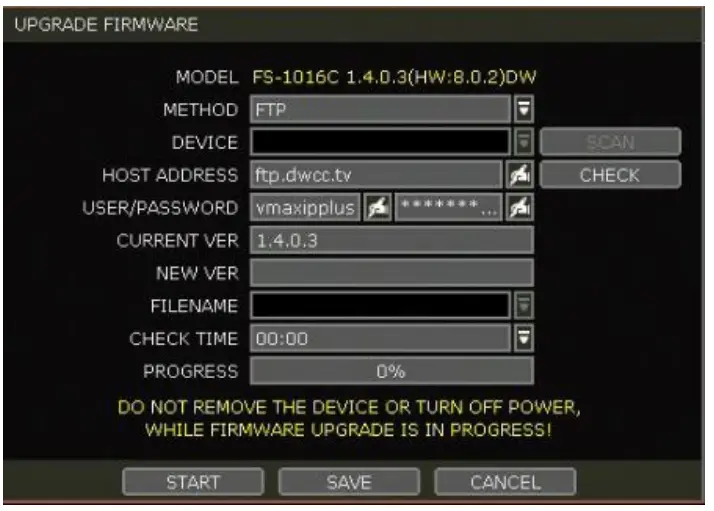
View මොඩියුලයේ වත්මන් ස්ථිරාංග අනුවාදය බාගත කර DVD/CD/USB Memory Stick/FTP සේවාදායකය හරහා එය නව අනුවාදයකට යාවත්කාලීන කරන්න.
අවවාදයයි
ස්ථිරාංග උත්ශ්රේණි කිරීමේදී අවලංගු කරන්න ක්ලික් නොකරන්න. එය බරපතල හානියක් සිදු කළ හැකිය. සැකසුම් කර්මාන්තශාලා පෙරනිමියට වෙනස් විය හැකිය. ස්ථිරාංග උත්ශ්රේණි කිරීමෙන් පසු මොඩියුලයේ සැකසුම් සහ මෙහෙයුම් තත්ත්වයන් පරීක්ෂා කරන්න.
USB මතක දණ්ඩ භාවිතයෙන් පද්ධතිය උත්ශ්රේණි කිරීම:
- ස්ථිරාංග සමඟ USB ධාවකයක් ඇතුළු කරන්න file මොඩියුලයේ ඕනෑම USB පෝට් එකක FAT/FAT32 මඟින් ආකෘතිගත කර ඇත (USB 2.0 සමඟ අනුකූල වේ). file USB හි මූල නාමාවලියෙහි තැබිය යුතුය. ස්ථිරාංග නම් file ෆෝල්ඩරයක තබා ඇති විට, පද්ධතිය එය හඳුනා නොගනු ඇත.
- Method drop-down විකල්ප වලින් 'USB' තෝරා SCAN බොත්තම ඔබන්න.
- පද්ධතිය USB ධාවකය හඳුනාගත් පසු, එය ස්ථිරාංග පෙන්වනු ඇත file 'CURRENT VER' සහ 'NEW VER' යටතේ.
- උත්ශ්රේණි කිරීමේ ක්රියාවලිය ආරම්භ කිරීමට START ක්ලික් කරන්න.
FTP සේවාදායකය හරහා Digital Watchdog හි ස්වයංක්රීය ස්ථිරාංග උත්ශ්රේණි කිරීම භාවිතයෙන් පද්ධතිය උත්ශ්රේණි කිරීම:
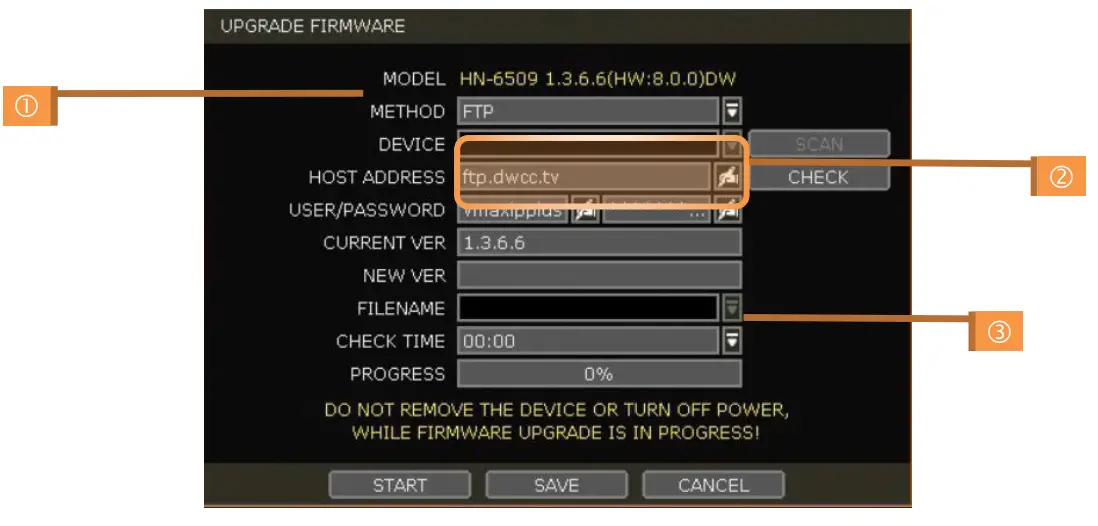
- 'ක්රමය' යටතේ ඇති පතන විකල්ප වලින් FTP තෝරන්න.
- FTP ලිපිනය ඇතුළත් කරන්න: ftp.dwcc.tv විසින් තවත්, සහ පරිශීලක නාමය සහ මුරපදය ඇතුළත් කරන්න (මේවා ස්වයංක්රීයව පිරවිය යුතුය). පරිශීලක නාමය: vmaxipplus, මුරපදය: vmaxipplus.
සටහන
FTP සේවාදායක ලිපිනය පූර්ව දැනුම්දීමකින් තොරව වෙනස් වීමට යටත් වේ. - චෙක්පත් වේලාව සඳහා අගයක් ඇතුළත් කරන්න. පද්ධතිය දිනපතා නියමිත වේලාවක නව ස්ථිරාංග සඳහා FTP සේවාදායකය ස්වයංක්රීයව පරීක්ෂා කරනු ඇත.
- ස්වයංක්රීය ස්ථිරාංග උත්ශ්රේණි කිරීමක් සමඟ ඉදිරියට යාමට OK බොත්තම ක්ලික් කරන්න. ස්ථිරාංග යාවත්කාලීන කිරීම සම්පූර්ණ වූ පසු, පද්ධතිය නැවත ආරම්භ වේ.
- මොඩියුලය FTP සේවාදායකයට සම්බන්ධ වීමට ඉඩ දීමට සහ නවතම ස්ථිරාංග අනුවාදය පරීක්ෂා කිරීමට CHECK බොත්තම ක්ලික් කරන්න. නව ස්ථිරාංග තිබේ නම්, මොඩියුලය එය උත්ශ්රේණි කළ යුතුද යන්න විමසනු ඇත.
- තහවුරු කිරීමට OK බොත්තම ක්ලික් කර උත්ශ්රේණි කිරීම ආරම්භ කිරීමට START බොත්තම ක්ලික් කරන්න.
නව ස්ථිරාංග ස්වයංක්රීයව පරීක්ෂා කිරීමට මොඩියුලය සැකසීමට:
- METHOD පතන විකල්ප වලින් FT තෝරන්න.
- FTP තොරතුරු නිවැරදිව ඇතුළත් කර ඇති බවට වග බලා ගන්න (ඉහත කොටස බලන්න).
- CHECK TIME හි පහසු වේලාවක් ඇතුළත් කර සුරකින්න බොත්තම ක්ලික් කරන්න.
IP ලිපිනය
මොඩියුලයේ වත්මන් IP ලිපිනය පෙන්වයි. එය MENU> NETWORK> NETWORK හි සැකසිය හැක.
ස්වයංක්රීය IP
මොඩියුලයේ AUTO IP ලිපිනය පෙන්වයි.
MAC ලිපිනය
මොඩියුලය සඳහා අනන්ය අනන්යතා අංකය පෙන්වයි.
පද්ධති මොනිටරය
පද්ධතියේ ක්රියාකාරිත්වය සහ තත්ත්වය නිරීක්ෂණය කරන්න.
පරිශීලක
ADMIN පරිශීලකයාට පද්ධති සැකසුම් පිළිබඳ පූර්ණ අධිකාරියක් ඇති අතර පද්ධති මුරපදය වෙනස් කිරීමට හෝ පරිශීලකයින් එකතු කිරීමට/මකා දැමීමට සහ ඔවුන්ට වෙනස් අවසර මට්ටමක් පැවරීමට හැකිය.
සටහන
පරිපාලක ඇතුළුව උපරිම පරිශීලකයින් සංඛ්යාව 16 කි.
පරිශීලක කළමනාකරණය
පරිපාලක පරිශීලකයින්ට එක් එක් කාර්යය සඳහා අවසරය පාලනය කළ හැකිය. පරිශීලකයා දුරස්ථ මෘදුකාංගයකින් මොඩියුලයට සම්බන්ධ වූ විට මෙම අවසරය යොදනු ලැබේ.
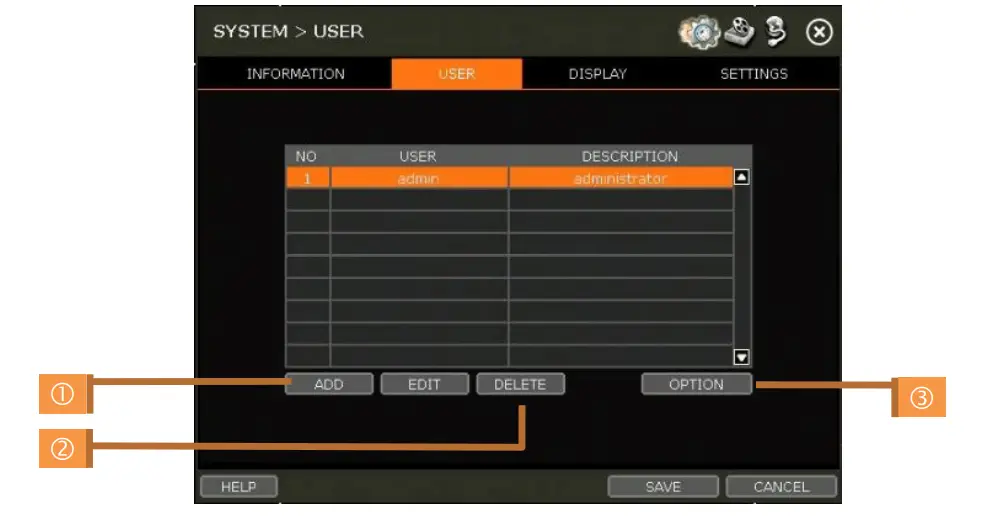
- පරිශීලක එකතු කරන්න
- a. ADD බොත්තම ක්ලික් කරන්න.
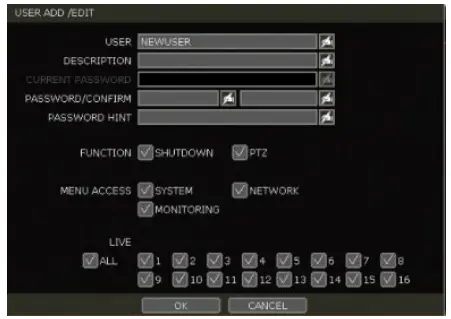
- b. නව සැකසුම් කවුළුව තුළ, නව පරිශීලක හැඳුනුම්පතක්, විස්තරයක්, මුරපදයක් සහ මුරපදය සඳහා ඉඟියක් සකසන්න.
- c. අදාළ ශ්රිත අසල ඇති කොටුව සලකුණු කිරීමෙන් පරිශීලකයාට ප්රවේශ විය හැකි ශ්රිත සහ මෙනු විකල්ප තෝරන්න.
- d. සජීවී සහ පසුධාවන ප්රකාරයේදී තෝරාගත් නාලිකා පමණක් පරිශීලකයාට දෘශ්යමාන වේ.
- e. සැකසුම වෙනස් කිරීමට, පරිශීලකයා තෝරා සංස්කරණය බොත්තම ක්ලික් කරන්න.
- පරිශීලක මකන්න
- අ. ලැයිස්තුවේ ඇති පරිශීලකයාගේ නම උද්දීපනය කර මකන්න බොත්තම ක්ලික් කිරීමෙන් ඔහු තෝරන්න.
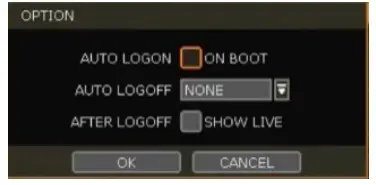
- විකල්පය
- a. "On Boot" ස්වයංක්රීය පිවිසුම සක්රීය කර ඇත්නම්, බලගැන්වීමෙන් පසු මොඩියුලය ID සහ මුරපදය ඉල්ලා නොසිටිනු ඇත.
- b. “ස්වයංක්රීය ලොග්අෆ්” සක්රීය කර ඇත්නම්, අක්රියතාවයේ නියම කළ කාලයෙන් පසු මොඩියුලය වත්මන් පරිශීලකයා ලොග්අෆ් කරයි.
- c. “සජීවීව පෙන්වන්න” සලකුණු කර ඇත්නම්, ලොග් වීමෙන් පසු සජීවී රූපය පෙන්වනු ලැබේ.
ප්රදර්ශනය කරන්න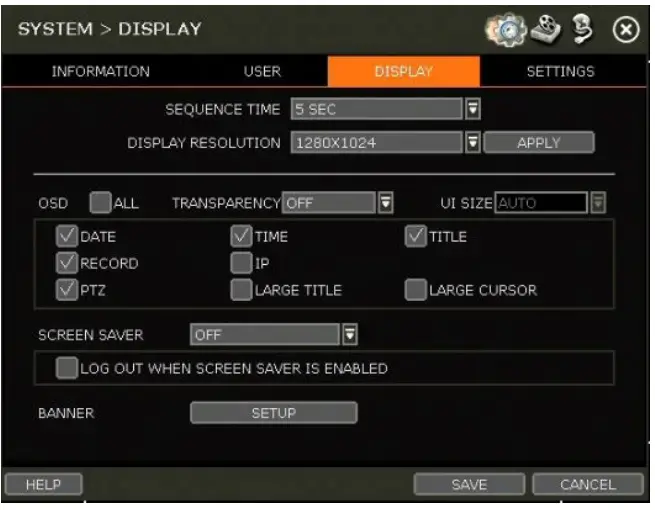
- අනුපිළිවෙල
අනුපිළිවෙල නාලිකා සංදර්ශකය සඳහා රැඳී සිටින කාලය සකසන්න. - සංදර්ශක විභේදනය
පද්ධතිය පහත විභේදන සඳහා සහය දක්වයි: 1024×768, 1280×720, 1280×1024, 1920×1080, 2560×1600 (සත්ය HD ප්රතිදානය පමණි) සහ 3840×2160 (සත්ය HD ප්රතිදානය පමණි). - OSD
අනුරූප කොටු පරීක්ෂා කිරීමෙන් සංදර්ශකය මත දිස්වන තොරතුරු තෝරන්න. - තිර සුරැකුම
අක්රියව සිට නියමිත වේලාවකට පසු සංදර්ශකය අක්රිය කිරීමෙන් තිරය සහ දත්ත ආරක්ෂා කරන්න. මොනිටරය ස්වයංක්රීයව අක්රිය වීමට තිර සුරැකුමේ කාලය සකසන්න. මිනිත්තු 1 ත් 180 ත් අතර කාලයක් සකසන්න. අදාළ නම්, තිර සුරැකුම ක්රියාත්මක වන විට වත්මන් පරිශීලකයා ලොග් ඕෆ් කිරීමට තෝරන්න. - බැනරය
බැනරය සාදා එය තිරය මත ප්රදර්ශනය කරන්න. පරිශීලකයින්ට අකුරු ප්රමාණය, පිහිටීම, පරතරය සහ අකුරු වර්ණය සැකසිය හැකිය.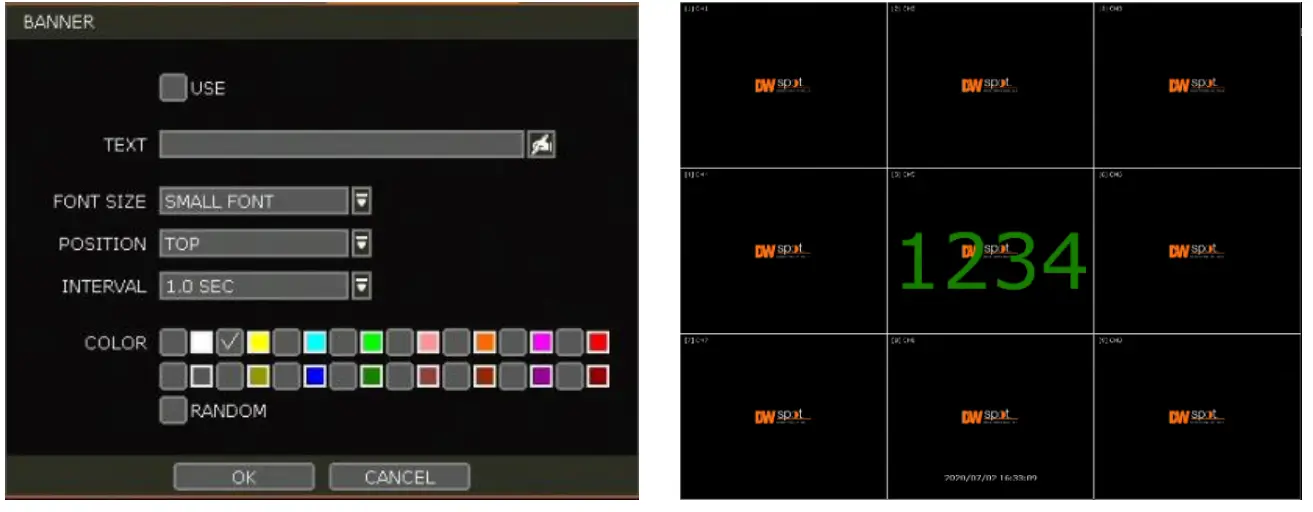
සැකසීම්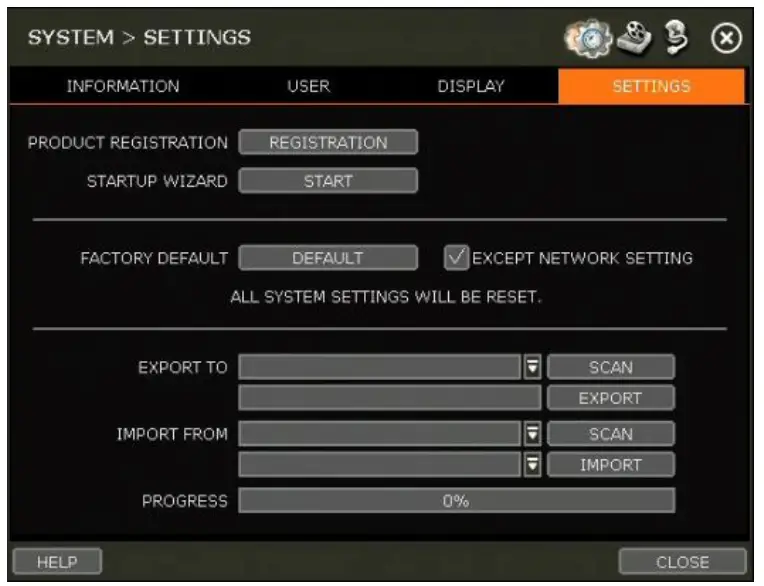
නිෂ්පාදන ලියාපදිංචි කිරීම
අවශ්ය නම්, ඔබේ තාක්ෂණික සහාය අත්දැකීම වැඩිදියුණු කිරීමට සහ නවතම යාවත්කාලීන කිරීම් සහ නිෂ්පාදන තොරතුරු පිළිබඳව දැනුවත්ව සිටීමට DW සමඟ ඔබේ නිෂ්පාදනය ලියාපදිංචි කරන්න.
ආරම්භක විශාරද
ආරම්භක විශාරදයා අතින් ආරම්භ කරන්න.
කර්මාන්තශාලා පෙරනිමිය
පද්ධතිය එහි කර්මාන්තශාලා පෙරනිමි සැකසුම් වෙත නැවත සකසන්න. ජාල සැකසුම් ඇතුළුව සියලුම සැකසුම් මකා දැමෙනු ඇත. පද්ධතියේ ජාල සැකසුම් යළි පිහිටුවීම වැළැක්වීමට, වත්මන් ජාල සැකසුම් යළි පිහිටුවීම බැහැර කිරීමට කර්මාන්තශාලා පෙරනිමි බොත්තම අසල ඇති කොටුව සලකුණු කරන්න.
අපනයනය/ආනයනය
මොඩියුල අතර පද්ධති සැකසුම් පිටපත් කරන්න. පරිශීලකයින්ට වත්මන් මොඩියුලයේ සැකසුම් අපනයනය කර ඒවා අනෙකුත් මොඩියුලවලට යෙදිය හැකිය, නැතහොත් පෙර මොඩියුලයකින් වත්මන් එකට සැකසුම් යෙදිය හැකිය.
- අපනයනය: මෙම පද්ධතියේ සැකසුම් USB මතක උපාංගයකට පිටපත් කරන්න.
- ආයාත කරන්න: CD/DVD/USB මතක උපාංගය හරහා වෙනත් මොඩියුලයකින් සැකසුම් යොදන්න.
ආයාත කිරීමේ ක්රියාවලියේදී, මූලාශ්රගත මොඩියුලයේ F/W අනුවාදය ඉලක්ක මොඩියුලයට සමාන බව සහතික කර ගන්න.
අධීක්ෂණය
ලියාපදිංචිය
මොඩියුලයට උපාංග ස්වයංක්රීයව ස්කෑන් කිරීමට සහ ලියාපදිංචි කිරීමට හෝ අතින් සෙවීමට සහ උපාංග එකතු කිරීමට ඉඩ දීමෙන් පරිශීලකයින්ට උපාංග ලියාපදිංචි කිරීමට/මැකීමට හැකිය.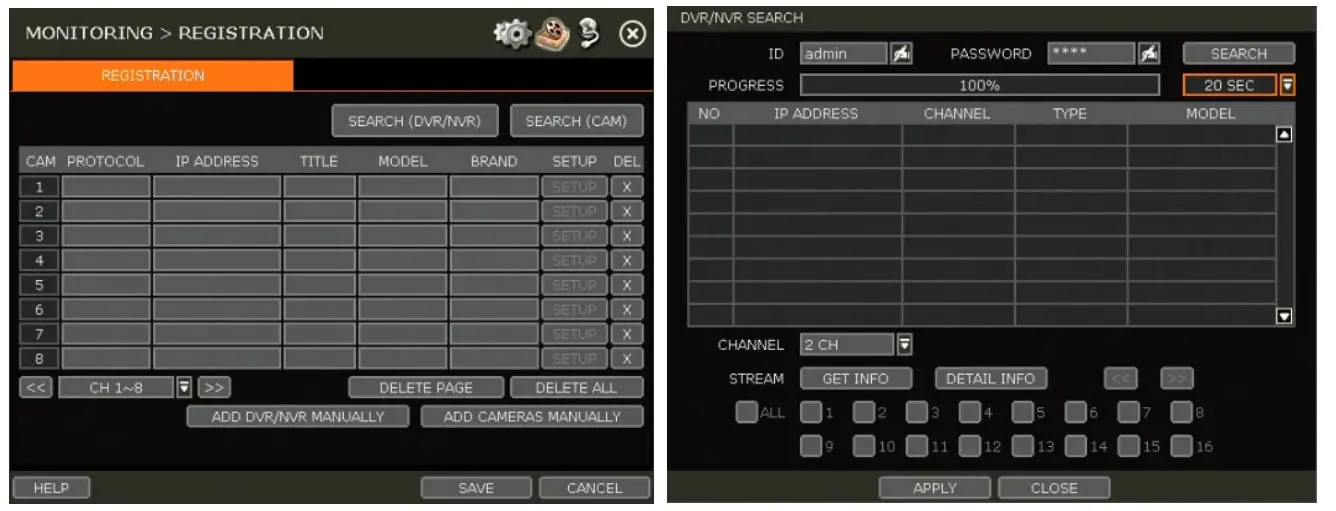
මොඩියුලය ස්වයංක්රීයව සියලුම සහය දක්වන DVR/NVR සඳහා ජාලය පරිලෝකනය කරයි. සෙවුම් ප්රතිඵලවලින් ලියාපදිංචි වීමට DVR/NVR තෝරන්න සහ උපාංගයේ ප්රවාහ ප්රෝ ලබා ගැනීමට 'තොරතුරු ලබා ගන්න' බොත්තම ඔබන්න.file. 'විස්තර තොරතුරු' මඟින් උපාංගයේ ප්රවාහයන් පිළිබඳ වැඩිදුර තොරතුරු ලබා ගැනීමට ඔබට ඉඩ සලසයි. අවශ්ය නම් ඔබ ලියාපදිංචි කරන උපාංගය සඳහා පරිශීලක හැඳුනුම්පත සහ මුරපදය ඇතුළත් කරන්න. පරිශීලකයින්ට DVR/NVR වෙතින් ලියාපදිංචි විය යුතු නාලිකා තෝරා ගත හැකිය. උපාංගය ලියාපදිංචි කිරීමට 'අයදුම් කරන්න' ක්ලික් කරන්න.
කැමරා ලියාපදිංචිය
පරිශීලකයින්ට කැමරාව ඇදගෙන යාමෙන් ලියාපදිංචි කළ හැක. (කරුණාකර “3.2.2. ජාලය හරහා කැමරා සම්බන්ධතාවය” බලන්න).
ලැයිස්තුවේ ඇති කැමරාව තෝරා කැමරාවට පැවරීම සඳහා එය නාලිකාවට ඇද දමන්න. (චලනය වන අතරතුර, මූසික දර්ශකය වෙනස් වේ.) කැමරා ලියාපදිංචිය සම්පූර්ණ කිරීමට CLOSE බොත්තම ක්ලික් කරන්න.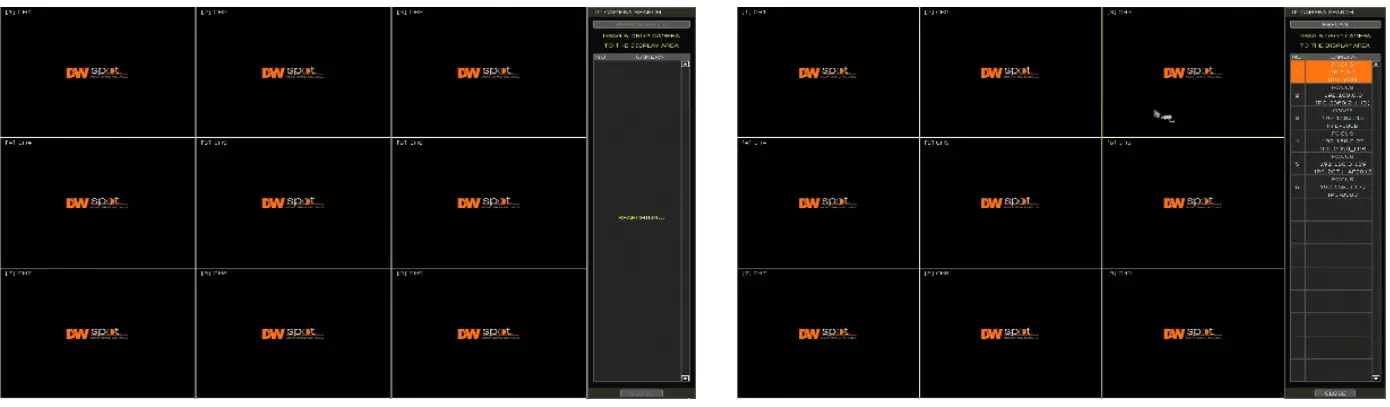
උපාංග මකා දැමීම
එක් එක් DVR/NVR හෝ කැමරාව මකා දැමීමට මකන්න (/) බොත්තම ක්ලික් කරන්න. එකම පිටුවේ ඇති උපාංග මකා දැමීමට DELETE PAGE බොත්තම ක්ලික් කරන්න, සහ සියලුම උපාංග මකා දැමීමට DELETE ALL බොත්තම ක්ලික් කරන්න.
ජාලය
මොඩියුලය සහ රවුටරය නිසි ලෙස සැකසීමෙන් ස්ථාවර IP හෝ ගතික IP හරහා මොඩියුලය ජාලයට හෝ අන්තර්ජාලයට සම්බන්ධ කළ හැක.
ජාලය
- ජාල වර්ගය
DHCP: වත්මන් ජාල අවශ්යතා අනුව මොඩියුලය සියලුම ජාල සැකසුම් ස්වයංක්රීයව ලබා ගනී. සියලුම ජාල සැකසුම් ස්වයංක්රීයව පිරවීමට 'IP DETECT' බොත්තම ක්ලික් කරන්න. ස්ථිතික IP: සියලුම ජාල සැකසුම් අතින් ඇතුළත් කරන්න. නිසි වින්යාසය සඳහා, මොඩියුලයට DHCP ලිපිනයක් පවරා එය සුදුසු සියලුම ජාල සැකසුම් ස්වයංක්රීයව සොයා ගැනීමට ඉඩ දීම රෙකමදාරු කරනු ලැබේ. ඉන්පසු, ජාල වර්ගය ස්ථිතික IP ලෙස වෙනස් කර වෙනස්කම් සුරකින්න. වැඩි විස්තර සඳහා ඔබේ ජාල පරිපාලක අමතන්න. - IP ලිපිනය
DHCP තෝරාගෙන තිබේ නම්, ජාලයේ අවශ්යතාවලට ගැලපෙන පරිදි IP ලිපිනය ස්වයංක්රීයව සකස් වේ. පරිශීලකයින්ට අවශ්ය පරිදි IP ලිපිනය අතින් වෙනස් කළ හැකිය. - සබ්නෙට් මාස්ක්
උපජාල ආවරණ ලිපිනය මඟින් පද්ධතිය අයත් වන උපජාලය වර්ගීකරණය කරයි. වැඩි විස්තර සඳහා ඔබේ ජාල පරිපාලක අමතන්න. - ගේට්වේ
මෙය රවුටරයේ හෝ ද්වාර සේවාදායකයේ IP ලිපිනයයි. අන්තර්ජාලය හරහා (වෙනත් ජාලයකින්) බාහිර රවුටරය හරහා මොඩියුලයට සම්බන්ධ වන විට එය අවශ්ය වේ. වැඩි විස්තර සඳහා ඔබේ ජාල පරිපාලක අමතන්න. - DNS සේවාදායකය
වසම් නාම සේවාදායකයේ IP ලිපිනය ඇතුළත් කරන්න. DDNS, විද්යුත් තැපැල් දැනුම්දීම් සහ NTP සේවාදායකය භාවිතා කිරීමට පරිශීලකයින් DNS සේවාදායක තොරතුරු ඇතුළත් කළ යුතුය. වැඩි විස්තර සඳහා ඔබේ ජාල පරිපාලක අමතන්න. - WEB වරාය
සම්බන්ධ වන විට භාවිතා කිරීමට තොට අංකය ඇතුළත් කරන්න Web බ්රව්සරය. පෙරනිමිය 80 වේ. වැඩි විස්තර සඳහා ඔබේ ජාල පරිපාලක අමතන්න. - ස්වයංක්රීය IP
පද්ධතියේ IP ලිපිනය පෙන්වයි. - UPnP (විශ්වීය ප්ලග් ඇන්ඩ් ප්ලේ) භාවිතා කරන්න.
UPnP යනු එකම ජාලයක පරිගණකයක් මඟින් මොඩියුලය ස්වයංක්රීයව සොයා ගැනීමට ඉඩ සලසන ප්ලග්-ඇන්ඩ්-ප්ලේ විශේෂාංගයකි. මොඩියුලය සොයා ගැනීමට ඔබේ පරිගණකයේ "මගේ ජාලය" වෙත යන්න. සහාය දක්වන සියලුම උපාංග සඳහා පරිගණකය ඔබේ ජාලය පරිලෝකනය කරනු ඇත. පළමු අක්ෂර පහ file හඳුනාගත් මොඩියුලයක නම ආකෘති අංකය නියෝජනය කරන අතර, පසුව මොඩියුලයේ IP ලිපිනය දක්වයි.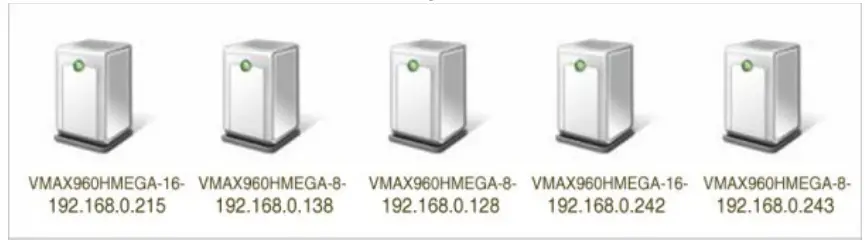
පරිගණකය මොඩියුලය සොයාගත් පසු, මොඩියුලය විවෘත කිරීමට අයිකනය දෙවරක් ක්ලික් කරන්න. web සේවාදායකයා. පුරනය වීමට ඔබගේ පරිශීලක හැඳුනුම්පත සහ මුරපදය ඇතුළත් කර 'සම්බන්ධ කරන්න' ක්ලික් කරන්න.
සටහන
එකවර සම්බන්ධතා උපරිම සංඛ්යාව පරිශීලකයින් 15 කි.
නඩත්තු කිරීම
ජාල තත්ත්වය පරීක්ෂා කර Mac ලිපින පෙරහන, IP ලිපින පෙරහන සහ HTTPS සහතිකය සකසන්න.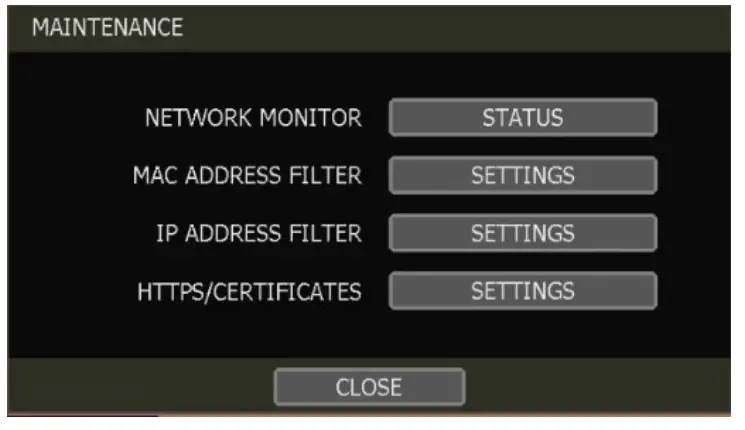
ජාල මොනිටරය
එක් එක් කැමරාවේ ජාල තත්ත්වය සහ මොඩියුලය සහ කැමරා සඳහා දත්ත ප්රවාහ තොරතුරු පරීක්ෂා කරන්න.
MAC ලිපින පෙරහන
මෙම ශ්රිතය 3C™ CMS හෝ ජංගම දුරකථන වැනි සේවාලාභියෙකුගෙන් නිශ්චිත Mac ලිපිනයක් ඉඩ දෙයි හෝ අවහිර කරයි. පරිශීලකයා ඉඩ දීමට නිශ්චිත Mac ලිපිනයක් ලියාපදිංචි කරන විට, එම ලිපිනයට පමණක් සේවාලාභියා විසින් මොඩියුලයට ප්රවේශ විය හැකිය. නැතහොත් පරිශීලකයෙකු අවහිර කිරීමට නිශ්චිත Mac ලිපිනයක් ලියාපදිංචි කරන විට, එම ලිපිනයට සේවාලාභියා විසින් මොඩියුලයට ප්රවේශ විය නොහැක. මෙම ශ්රිතය දේශීය ජාලයේ පමණක් ක්රියාත්මක වන අතර ක්රියා නොකරයි web ඇතුල් වන්න.
IP ලිපින පෙරහන
මෙම ශ්රිතය නිශ්චිත IP ලිපිනයකට ඉඩ දෙයි හෝ අවහිර කරයි. පරිශීලකයෙකු ඉඩ දීමට නිශ්චිත IP ලිපිනයක් ලියාපදිංචි කරන විට, එම ලිපිනයට පමණක් මොඩියුලයට ප්රවේශ විය හැකිය. නැතහොත් පරිශීලකයෙකු අවහිර කිරීමට නිශ්චිත IP ලිපිනයක් ලියාපදිංචි කරන විට, එම ලිපිනයට මොඩියුලයට ප්රවේශ විය නොහැක. මෙම ශ්රිතය ක්රියාත්මක නොවේ. web ඇතුල් වන්න.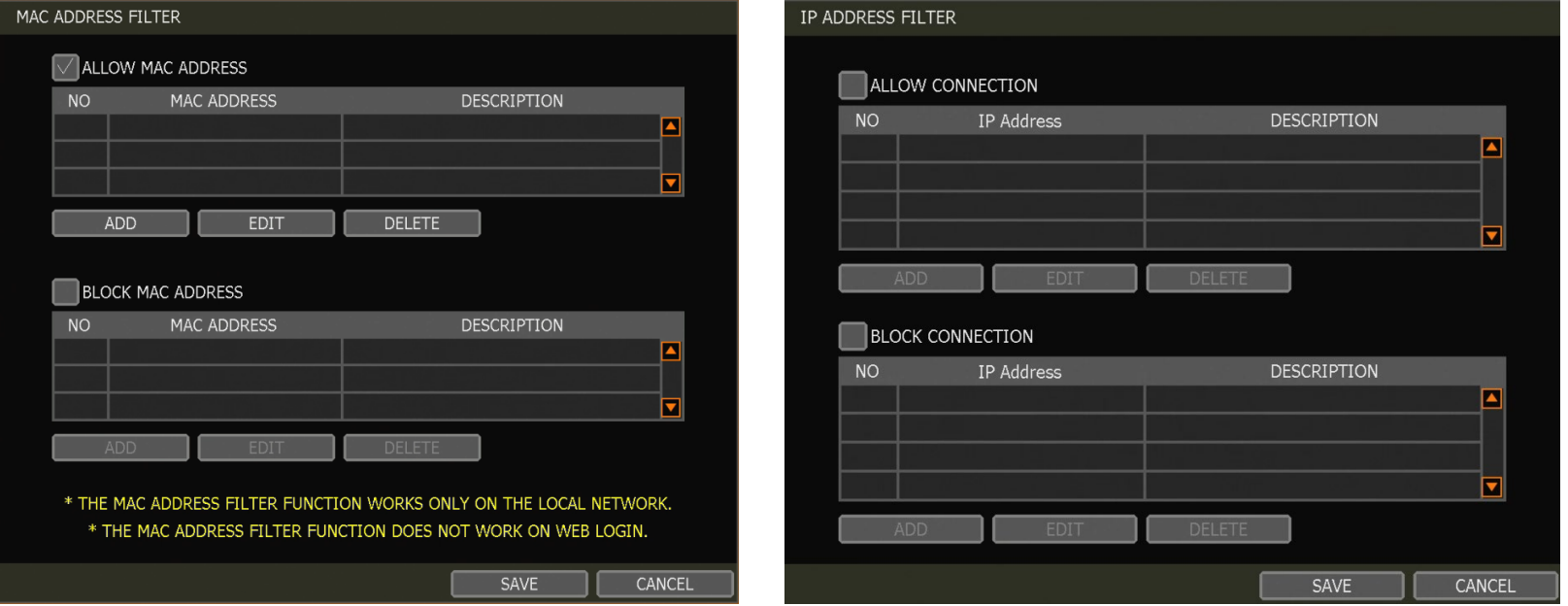
HTTPS/සහතික
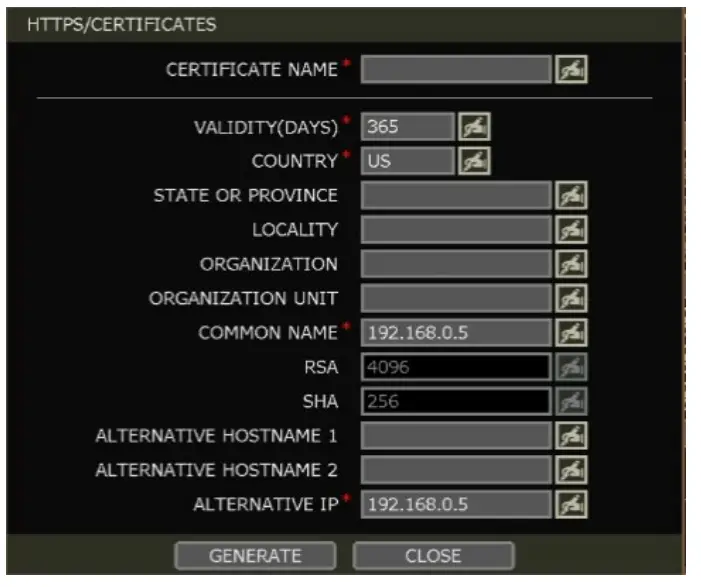
HTTPS සම්බන්ධතාවය සඳහා ස්වයං-අත්සන් කළ සහතිකය ලියාපදිංචි කරන්න. 'උත්පාදනය කරන්න' ක්ලික් කිරීමෙන් නව සහතිකයක් ලියාපදිංචි කරන්න හෝ 'ආයාත කරන්න' ක්ලික් කිරීමෙන් බාහිර සහතිකයක් ලියාපදිංචි කරන්න.
නව සහතිකයක් ලියාපදිංචි කිරීමට:
- සහතිකයේ මූලික තොරතුරු ඇතුළත් කරන්න. (*) ලෙස සලකුණු කර ඇති සියලුම ක්ෂේත්ර ඇතුළත් කරන්න.
- සහතිකය ජනනය කිරීමට පෙර, මොඩියුලය සහ ජාල කාල කලාප ගැළපිය යුතුය. එසේ නොමැතිනම්, ජනනය කරන ලද සහතිකයේ වලංගු කාලය වෙනස් විය හැකි අතර, සහතික අයදුම්පත්රයේ වේලාව වෙනස් විය හැකිය.
- සහතික උත්පාදනය අවසන් වූ පසු, වලංගුභාවය පෙන්වනු ඇත.
DDNS
ගතික IP හරහා සම්බන්ධ වීමට පරිශීලකයින්ට පොදු DDNS සේවාදායකයක් හෝ මොඩියුල සාදන්නා (dynlink.net) විසින් ක්රියාත්මක කරන DDNS සේවාදායකයක් භාවිතා කළ හැකිය.
DDNS සේවාදායකය
Digital Watchdog® නොමිලේ සහ විශ්වාසදායක DDNS සේවා සහාය ලබා දෙයි. මෙය පරිශීලකයින්ට මොඩියුලය පැවරීමට ඉඩ සලසයි a URL දිගු, සංකීර්ණ IP ලිපිනයක් වෙනුවට ලිපිනය. මෙය මොඩියුලයට සම්බන්ධ වීමේ ක්රියාවලිය සරල කළේය. Digital Watchdog® DDNS සේවාවට සහය දක්වන අතර අපගේ ගනුදෙනුකරුවන්ට නොමිලේ. DDNS සැකසීමට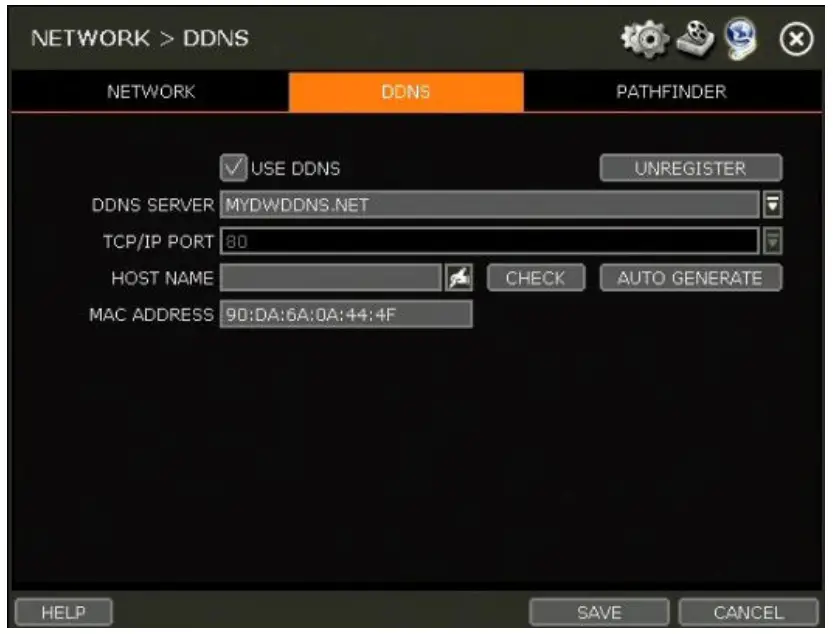
ඔබගේ ජාල පරිසරය මත පදනම්ව අවශ්ය තොරතුරු ඇතුළත් කරන්න. ඉන්පසු SAVE බොත්තම ක්ලික් කරන්න.
- DDNS කොටුව භාවිතා කිරීම සක්රීය කරන්න
- DDNS සේවාදායකය: DYNLINK.NET හෝ MYDWDDNS.NET තෝරන්න
- TCP/IP PORT: පෙරනිමිය 80 වේ.
- HOSTNAME: ඔබේ මොඩියුලය සඳහා වසම් නාමයක් පවරන්න (උදා: මොඩියුල කාර්යාලය). එකම වසම් නාමය පවරා ඇත්නම්, CHECK බොත්තම ක්ලික් කරන විට පණිවිඩය තවමත් දිස්වේ. AUTO GENERATE බොත්තම ක්ලික් කිරීමෙන් ධාරක නාමය ස්වයංක්රීයව පවරනු ලැබිය හැක.
IP සිතියම්ගත කිරීම සහ බාහිර IP
IP සිතියම්ගත කිරීම සහ Port Forwarding භාවිතා කරන්නේ නම් (උදා: අන්තර්ජාල සම්බන්ධතාවය සඳහා රවුටරය භාවිතා කිරීම), නිසි සම්බන්ධතාවයක් සඳහා [Use Device IP සිතියම්ගත කිරීම] සහ [Use External IP] යන දෙකම සක්රීය කරන්න.
දුරස්ථ මෘදුකාංග (CMS) සැකසීම
- මෙනු විකල්පය > සැකසීම තුළ, DDNS ලිපිනය සහ තොට අංකය ඇතුළත් කරන්න.
- DDNS සේවාදායකයේ ලිපිනය “dynlink.net” වන අතර වරාය “80” වේ.
සැකසීම Web බ්රවුසරය
- පරිශීලකයින්ට මොඩියුලයේ MAC ලිපිනය + dynlink.net ටයිප් කළ හැක.
- පරිශීලකයින් උප ඩොමේන් නාමයක් භාවිතා කරන්නේ නම්, + dynlink.net වසම් නාමය ටයිප් කරන්න.
- උදා) 1. Mac ලිපිනය “00:1C:84:01:00:02” නම් -> “ ලෙස ආදානය කරන්න.http://001c84010002.dynlink.net”
- 2. වසම් නාමය “DVROFFICE” නම් -> “ ලෙස ආදානය කරන්න.http://DVROFFICE.dynlink.net"
Web ඉන්ටර්නෙට් එක්ස්ප්ලෝරර් හරහා නිරීක්ෂණය
ස්ථාන නිරීක්ෂණ මොඩියුලයට ඇතුළත් කර ඇත web සේවාදායකය විසින්ම. මෙය පරිශීලකයින්ට පද්ධතියට ප්රවේශ වීමට ඉඩ සලසයි a web අතිරේක මෘදුකාංග ස්ථාපනය නොකර සජීවී නිරීක්ෂණය, නැවත ධාවනය හෝ දුරස්ථ වින්යාසය සඳහා ජාලයක් හරහා බ්රවුසරය.
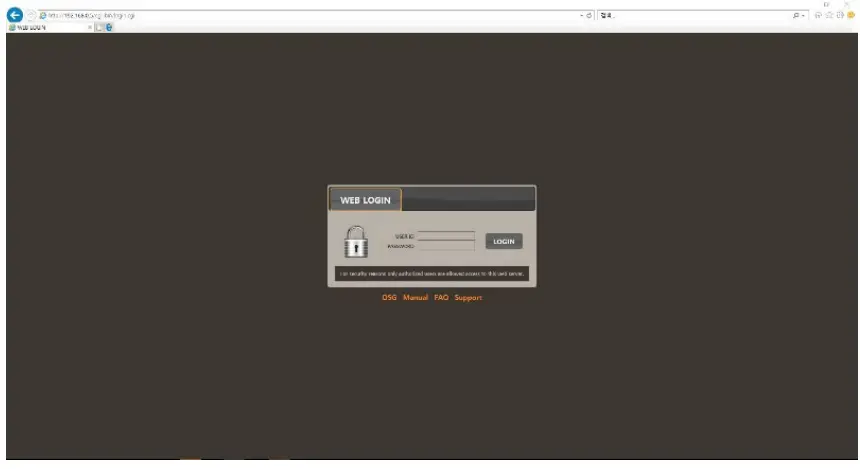
Web ඇතුල් වන්න
Internet Explorer පිටුවක (Windows OS පමණි), ලිපින තීරුවේ මොඩියුලයේ IP ලිපිනය හෝ DDNS ලිපිනය ටයිප් කරන්න. පිවිසුම් පිටුව දිස්වන විට, පරිශීලක හැඳුනුම්පත සහ මුරපදය ඇතුළත් කරන්න. මොඩියුලයට සම්බන්ධ වූ පසු, පරිශීලකයින්ට Active X බාගත කර ස්ථාපනය කිරීමට විමසනු ඇත. file.
Active-X ස්ථාපනය
- පරිගණකයේ Active-X ස්ථාපනය කර නොමැති නම්, ස්ථාපන මාර්ගෝපදේශ පණිවිඩය ස්වයංක්රීයව දිස්වනු ඇත.
- 'ස්ථාපනය කරන්න' ක්ලික් කර ActiveX ස්ථාපනය සම්පූර්ණ කිරීමට ස්ථාපන විශාරදයා අනුගමනය කරන්න.

- Active X පාලන සක්රීය කර ඇති බවට වග බලා ගන්න web Active X සඳහා බාගැනීම් සීමා කිරීම් වළක්වා ගැනීම සඳහා බ්රවුසරයේ ආරක්ෂක සැකසුම් file. “මෙවලම් > අන්තර්ජාල විකල්ප > ආරක්ෂාව > අන්තර්ජාලය > අභිරුචි මට්ටම” වෙත ගොස් සියලුම Active X පාලන සහ ප්ලගීන වලට ඉඩ දෙන්න.
- Active X ස්ථාපනය කිරීමට අපොහොසත් වීම files නිසි ලෙස ස්ථාපනය කිරීමෙන් මොඩියුලය වීඩියෝවක් නොපෙන්විය හැක.
Web සැලසුම
සැකසුම් මෙනුව
| ප්රධාන වර්ගීකරණය | උප වර්ගීකරණය |
|
පද්ධතිය |
තොරතුරු |
| USER | |
| දර්ශනය | |
| උත්ශ්රේණි කරන්න | |
| වින්යාසය | |
| අධීක්ෂණය | කැමරා කළමනාකරණය |
| ලියාපදිංචිය | |
| ජාලය | ජාලය |
| DDNS |
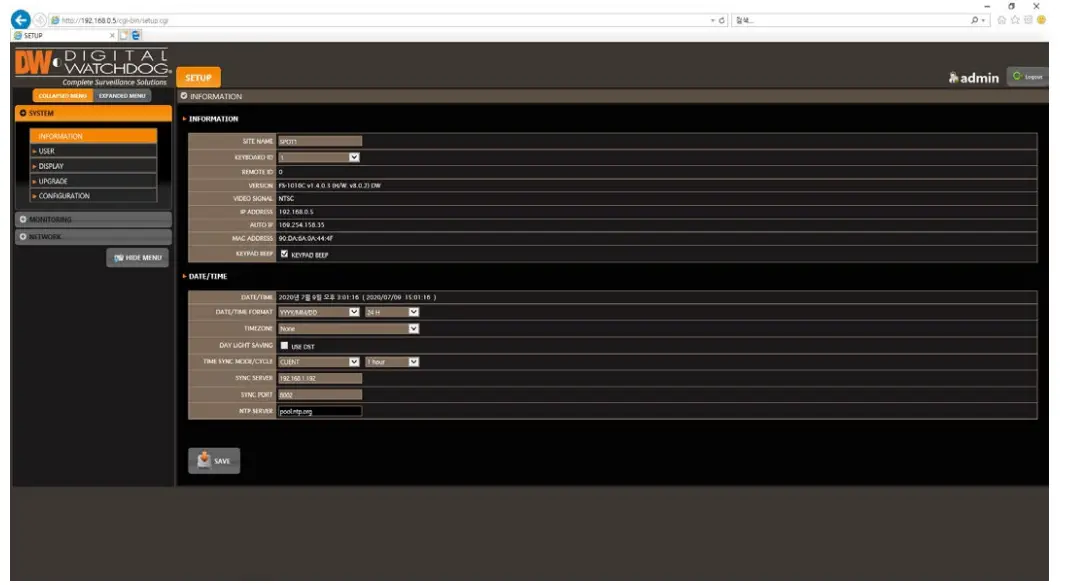
පද්ධති සැකසුම
පරිශීලකයින්ට මොඩියුලයේ පද්ධති සැකසුම් හරහා සැකසිය හැක web බ්රවුසරය.

අධීක්ෂණය
පරිශීලකයින්ට තොරතුරු පරීක්ෂා කිරීමට, දැනට සම්බන්ධ කර ඇති උපාංගයේ ඡායාරූපයක් ගැනීමට සහ නව උපාංගයක් ලියාපදිංචි කිරීමට හැකිය.
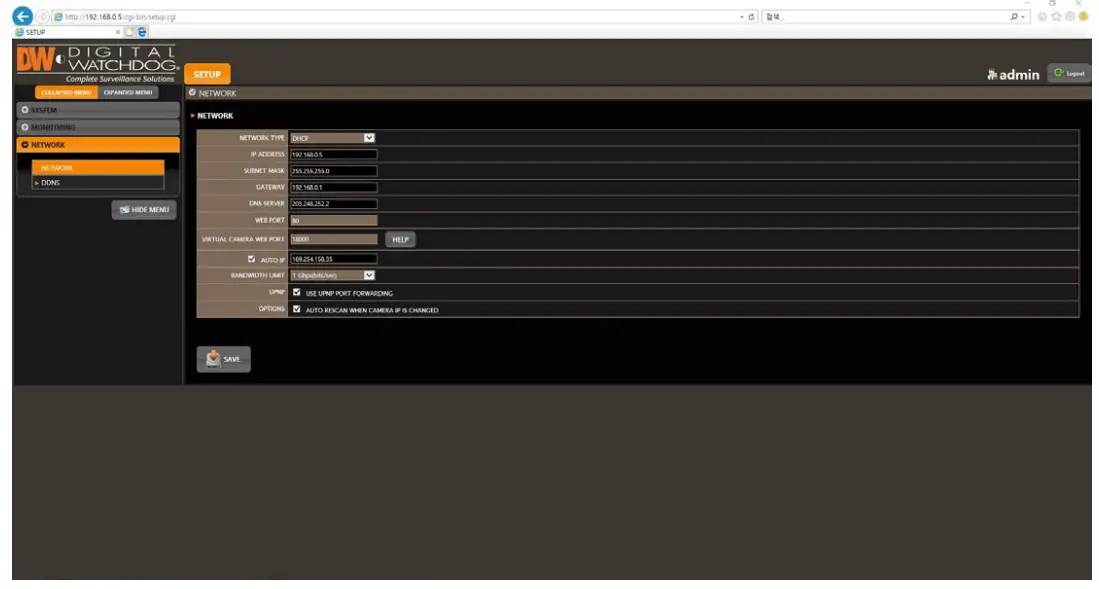
ජාලය
පරිශීලකයින්ට ජාල සැකසුම් සහ DDNS සැකසුම් සැකසිය හැක.
- සටහන
මෙම මොඩියුල පද්ධතියට ඇතුළත් කර ඇත web සේවාදායකය. එබැවින්, මෙය web CGI තිරය සෘජුවම බිල්ට්-ඉන් මඟින් සහය දක්වයි web අන්තර්ජාල සම්බන්ධතාවය නොසලකා මොඩියුල සේවාදායකය. - සටහන සැකසුම වෙනස් නොකර පද්ධතිය නැවත ආරම්භ කිරීමට පරිශීලකයින්ට හැකියාව ලබා දෙයි. අසාමාන්ය පද්ධති ක්රියාකාරිත්වය හේතුවෙන් ජාලය විසන්ධි වූ විට පරිශීලකයින්ට මෙම ශ්රිතය භාවිතා කර නැවත සම්බන්ධ වීමට උත්සාහ කළ හැකිය. පද්ධතියට පවරා ඇති IP අංකය DHCP ප්රකාරයේදී වෙනස් කළ හැකිය.
නිෂ්පාදන පිරිවිතර
| DW-HDSPOTMOD යනු DW-HDSPOTMOD යෙදුමයි. | DW-HDSPOTMOD16 යනු DW-HDSPOTMODXNUMX හි නවතම අනුවාදයයි. | ||
| මෙහෙයුම් | |||
| මෙහෙයුම් පද්ධතිය | Embedded Linux® | ||
|
වීඩියෝව තුළ |
ආදානය | නාලිකා 4 ක් | නාලිකා 16 ක් |
| ප්රොටෝකෝලය | ONVIF | ||
| ආදාන විභේදනය | IP කැමරා (4K දක්වා, 3840 x 2160 විභේදනය), Coax® VMAX® A1™ DVR හරහා විශ්වීය HD හෝ VMAX® IP Plus™ NVR | ||
|
වීඩියෝ ප්රතිදාන සංදර්ශකය |
වේගය | 120fps දක්වා | 480fps දක්වා |
| උපරිම ප්රතිදානය | 80 Mbps | ||
| නිරීක්ෂණය කරන්න | සත්ය HD හෝ VGA | ||
| විභේදනය | සත්ය HD: 3840×2160, 1920×1080, 1280×720, 1024×768 / VGA: 1920×1080, 1280×720, 1024×768 | ||
| තිර මාදිලිය | 1, 4, අනුපිළිවෙල | 1, 4, 9, 16, අනුක්රමය | |
| LAN | 10/100/1000Mbps ගිගාබිට් ඊතර්නෙට් (RJ45) | ||
| ප්රොටෝකෝල | TCP/IP (STATIC, DHCP), DDNS සහ UPNP | ||
| ප්රවාහය | ද්විත්ව ප්රවාහය | ||
| ජාල කාර්යය | NTP සේවාදායකය මගින් කාල සමමුහුර්තකරණය | ||
| දුරස්ථ කළමනාකරණය හරහා web (IE) | පද්ධති සැකසුම් | ||
| විදුලිය බිඳවැටීමෙන් පසු පද්ධතිය යථා තත්ත්වයට පත් කිරීම | ස්වයංක්රීයව නැවත ආරම්භ කර ලොග් වන්න file පද්ධතිය | ||
|
උසස් කාර්යයන් |
USB සහ CMS මගින් ස්ථිරාංග උත්ශ්රේණි කිරීම | ||
| ආයාත සහ අපනයන සැකසුම් | |||
| ඩිජිටල් විශාලනය | |||
| පද්ධතියේ ක්රියාකාරිත්වය | USB මූසිකය | ||
| පාරිසරික | |||
|
සර්ජ් ප්රොටෙක්ට් |
ESD | වාතය ± 15KV / සම්බන්ධතාව ± 10KV | |
| Surge | වීඩියෝව ±4KV IN (රේඛාවේ සිට පේළියට 1.2us/50us) | ||
| බලය | DC12V, 1A | ||
| මෙහෙයුම් උෂ්ණත්වය | 41 ° F ~ 104 ° F (5 ° C ~ 40 ° C) | ||
| මෙහෙයුම් ආර්ද්රතාවය | 20–90% ආර්එච් (ඝනීභවනය නොවන) | ||
| මානයන් | 5.47″ x 4.84″ x 1.25″ අඟල් (139 x 123 x 32 මි.මී.) | ||
| වගකීම් සහතිකය | වසර 5ක වගකීමක් | ||
දැනුම්දීමකින් තොරව පිරිවිතර වෙනස් වීමට යටත් වේ.
වගකීම් තොරතුරු
වෙත යන්න https://digital-watchdog.com/page/rma-landing-page/ Digital Watchdog හි වගකීම් සහතිකය සහ RMA පිළිබඳ වැඩිදුර දැන ගැනීමට. වගකීම් සහතිකය හෝ වගකීම් රහිත සේවාවක් ලබා ගැනීමට, කරුණාකර තාක්ෂණික සහාය නියෝජිතයෙකු අමතන්න: 1+ 866-446-3595, පෙ.ව. 9:00 සිට ප.ව. 8:00 EST දක්වා, සඳුදා සිට සිකුරාදා දක්වා. වගකීම් සේවාව ලබා දීමට පෙර මිලදී ගැනීමේ කුවිතාන්සියක් හෝ මුල් මිලදී ගැනීමේ දිනය පිළිබඳ වෙනත් සාක්ෂි අවශ්ය වේ. මෙම වගකීම ආවරණය කරන්නේ සාමාන්ය භාවිතයේදී පැන නගින ද්රව්ය හා වැඩ කිරීමේ දෝෂ හේතුවෙන් සිදුවන අසාර්ථකත්වයන් පමණි. නැව්ගත කිරීමේදී සිදුවන හානි හෝ වරෙන්තුකරු විසින් සපයනු නොලබන නිෂ්පාදන නිසා ඇතිවන අසාර්ථකත්වයන් හෝ අනතුර, අනිසි භාවිතය, අපයෝජනය, නොසලකා හැරීම, වැරදි ලෙස හැසිරවීම, වැරදි ලෙස යෙදීම, වෙනස් කිරීම, වෙනස් කිරීම, දෝෂ සහිත ස්ථාපනය, සැකසුම් ගැලපීම්, නුසුදුසු ඇන්ටෙනාව, ප්රමාණවත් නොවන සංඥා ලබා ගැනීම, පාරිභෝගික පාලනයන්හි වැරදි ගැලපීම්, නුසුදුසු ක්රියාකාරිත්වය, විදුලි රැහැන් රැළිය, නුසුදුසු පරිමාවtage සැපයුම, අකුණු අනතුරු, බලය ලත් අලුත්වැඩියා පහසුකමක් හෝ දෙවියන්ගේ ක්රියාවන්ට ආරෝපණය කළ හැකි හානියක් හැර වෙනත් ඕනෑම අයෙකු විසින් භාණ්ඩය හෝ සේවාව කුලියට ගැනීම.
සීමාවන් සහ බැහැර කිරීම්
ඉහත ලැයිස්තුගත කර ඇති ඒවා හැර වෙනත් ප්රකාශිත වගකීම් නොමැත. මෙම නිෂ්පාදන භාවිතා කිරීමෙන් හෝ වගකීම් කඩ කිරීමකින් පැන නගින අහඹු හෝ ප්රතිවිපාක හානි (සීමාවකින් තොරව, පටිගත කිරීමේ මාධ්යයට සිදුවන හානිය ඇතුළුව) සඳහා වගකීම්කරු වගකිව යුතු නොවේ. විශේෂිත අරමුණක් සඳහා වෙළඳ හැකියාව සහ යෝග්යතාවය පිළිබඳ වගකීම් ඇතුළුව සියලුම ප්රකාශිත සහ ව්යංග වගකීම් ඉහත දක්වා ඇති අදාළ වගකීම් කාලයට සීමා වේ. සමහර රාජ්යයන් අහඹු හෝ ප්රතිවිපාක හානි බැහැර කිරීමට හෝ සීමා කිරීමට හෝ ගම්ය වගකීමක් කොපමණ කාලයක් පවතින්නේද යන්න මත සීමාවන්ට ඉඩ නොදේ, එබැවින් ඉහත බැහැර කිරීම් හෝ සීමාවන් ඔබට අදාළ නොවිය හැකිය. මෙම වගකීම ඔබට නිශ්චිත නීතිමය අයිතිවාසිකම් ලබා දෙන අතර, ඔබට රාජ්යයෙන් රාජ්යයට වෙනස් වන වෙනත් අයිතිවාසිකම් ද තිබිය හැකිය.
ගැටලුව ඔබේ තෘප්තියට පත් නොකළේ නම්, පහත ලිපිනයට ලියන්න:
- Digital Watchdog, Inc.
- ATM: RMA දෙපාර්තමේන්තුව
- 16220 බ්ලූම්ෆීල්ඩ් මාවත
- සෙරිටෝස්, CA 90703
වගකීම්කරු විසින් තනි අභිමතය පරිදි තීරණය කරනු ලබන පරිදි, දෝෂ සහිත ද්රව්ය හෝ වැඩ කිරීමේ හැකියාව ඇතුළත් නොවන සේවා ඇමතුම් ආවරණය නොකෙරේ. එවැනි සේවා ඇමතුම්වල පිරිවැය ගැනුම්කරුගේ වගකීම වේ.
නිති අසන පැණ
- ප්ර: බල බොත්තම ක්රියා නොකරන්නේ නම් මා කළ යුත්තේ කුමක්ද?
- A: බල බොත්තම ප්රතිචාර නොදක්වන්නේ නම්, විදුලිය විසන්ධි කිරීමට තත්පර 5ක් එය ඔබාගෙන සිටින්න.
- ප්ර: මට නිෂ්පාදනය වර්ෂාවට හෝ ආර්ද්රතාවයට නිරාවරණය කළ හැකිද?
- A: නැත, විදුලි කම්පනය හෝ ගිනි අනතුරු වැළැක්වීම සඳහා නිෂ්පාදිතය මීදුම, වර්ෂාව හෝ අධික ආර්ද්රතාවයට නිරාවරණය නොකරන්න.
ලේඛන / සම්පත්
 |
ඩිජිටල් වොච්ඩෝග් DW SpotTM අධීක්ෂණ මොඩියුලය [pdf] පරිශීලක අත්පොත DW SpotTM අධීක්ෂණ මොඩියුලය, DW SpotTM, අධීක්ෂණ මොඩියුලය, මොඩියුලය |