


AIPHONE IXG Series IP වීඩියෝ ඉන්ටර්කොම් පද්ධතිය

පිරිවිතර:
- නිෂ්පාදන නම: IXG Series Property Manager
- අනුවාදය: 5.0.1.0 හෝ ඊට වැඩි
- ක්රියාකාරීත්වය: දේපල කළමනාකරු view පද්ධති වින්යාසය සහ කළමනාකරණය සඳහා
නිෂ්පාදන භාවිත උපදෙස්:
පුරනය වීම:
- IXG Support Tool විවෘත කර Property Manager රේඩියෝ බොත්තම තෝරන්න.
- පළමු වරට පිවිසීම සඳහා පෙරනිමි හැඳුනුම්පත සහ මුරපදය (පරිපාලක/පරිපාලක) ඇතුළත් කරන්න.
- පළමු පිවිසුමේදී, විමසූ පරිදි නව මුරපදයක් තෝරන්න.
දේපල කළමනාකරු අක්තපත්ර වින්යාස කිරීම:
- දේපල කළමනාකරු අක්තපත්ර වෙනස් කිරීමට, වෙත යන්න File > IXG ආධාරක මෙවලම් සැකසීම්.
- අපේක්ෂිත වෙනස්කම් සිදු කර තහවුරු කිරීමට OK ක්ලික් කරන්න.
- බහුවිධ දේපල කළමනාකරු ගිණුම් සඳහා, ඒවා පරිපාලක තුළ සාදන්න view යටතේ File > ගිණුම් කළමනාකරණය.
Move-in සිටුවම්:
- නව කුලී නිවැසියන් සඳහා තොරතුරු එක් කිරීමට හෝ වෙනස් කිරීමට අඩවි සැකසීම් > ඒකක/ස්ථාන වෙත සංචාලනය කරන්න.
- ඒකකයේ නම වෙනස් කර විකල්ප වශයෙන් පළමු නම සහ අවසාන නම එක් කරන්න.
- පතන මෙනුවෙන් 0 දක්වා අංකයක් තේරීමෙන් ඒකකයකට පවතින ජංගම යෙදුම් ගණන (පෙරනිමිය 8) සකසන්න.
- වින්යාසයන් යෙදීමට සුරකින්න ක්ලික් කරන්න.
ආරක්ෂක බොත්තම වින්යාස කිරීම:
- IXG-DM7-HID(A) පිවිසුම් ස්ථාන සහ IXG-2C7 කුලී නිවැසියන් සඳහා, ඇමතුම් සැකසීම් > ආරක්ෂක බොත්තම වෙත ගොස් ආරක්ෂක බොත්තම වින්යාස කරන්න.
- ස්ථානය තෝරන්න ක්ලික් කර ලැයිස්තුවෙන් ආරක්ෂක ඒකක තෝරන්න.
- තේරීම තහවුරු කිරීමට OK ක්ලික් කරන්න.
නිති අසන පැණ
- ප්ර: මට දේපල කළමනාකරු පිවිසුම සඳහා පෙරනිමි අක්තපත්ර වෙනස් කළ හැකිද?
- පිළිතුර: ඔව්, ඔබට අක්තපත්ර වෙනස් කළ හැක File > IXG ආධාරක මෙවලම් සැකසීම්.
- Q: මට එක් එක් ඒකකයට ජංගම යෙදුම් කීයක් පැවරිය හැකිද?
- A: අඩවි සැකසීම් > ඒකක/ස්ථාන තුළ පවතින ජංගම යෙදුම් ගණන වින්යාස කිරීමෙන් ඔබට ඒකකයකට ජංගම යෙදුම් 8ක් දක්වා පැවරිය හැක.
හැඳින්වීම
මෙම මාර්ගෝපදේශය දේපල කළමනාකරු තුළ භාවිතා කරන පොදු සැකසුම් ආවරණය කරයි view IXG ආධාරක මෙවලම් අනුවාදය 5.0.1.0 හෝ ඊට වැඩි. මෙම මාදිලිය මඟින් පරිශීලකයින්ට නේවාසික ඒකක සඳහා පවරා ඇති නම් වෙනස් කිරීම, කුලී නිවැසියන් ඉවත් කිරීම සහ වෙනත් පරිපාලන කාර්යයන් වැනි පද්ධතියට පහළ මට්ටමේ වෙනස්කම් සිදු කිරීමට ඉඩ සලසයි. දේපල කළමනාකරු ලෙස IXG ආධාරක මෙවලම භාවිතා කිරීම සඳහා, පද්ධතිය මුලින්ම සම්පූර්ණයෙන් වැඩසටහන්ගත කර ක්රියාත්මක විය යුතුය. මෙහි උපදෙස් බලන්න: https://www.aiphone.com/IXG-Series–
දේපල කළමනාකරු සඳහා සම්පූර්ණ උපදෙස් view මෙහි ඇත: https://www.aiphone.com/property-manager-full
ආධාරක මෙවලම් සටහන්
ඉහළ මෙනුව
මෙම මෙනුව ආධාරක මෙවලමෙහි ඉහළින්ම පිහිටා ඇත, සහාය සහ ඒකාබද්ධතා සැකසීම් වෙත ඉක්මන් ප්රවේශය ඇතුළත් වේ. මෙනු විකල්ප වෙත ඉක්මනින් ප්රවේශ වීමට Alt+() භාවිතා කරන්න. මෙම උපදෙස්වල, ඉහළ මට්ටම ඇල අකුරුවලින් පෙන්වයි, දෙවන මට්ටම යටින් ඉරි ඇඳ ඇත.
Example: අඩවි සැකසීම්, අඩවි තොරතුරු
පැති මෙනුව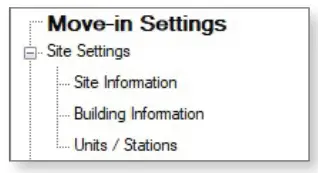
මෙම Accordion-style මෙනුව බොහෝ ස්ථාන සැකසුම් පිහිටා ඇත. ක්ලික් කරන්න + හෝ - කාණ්ඩයක් පුළුල් කිරීමට හෝ අවම කිරීමට. මෙම උපදෙස් වල, ඉහළ මට්ටම තද අකුරින් පෙන්වයි, දෙවන මට්ටම යටින් ඉරි ඇඳ ඇත. උදාample: අඩවි සැකසීම්, අඩවි තොරතුරු.
සුරකින්න බොත්තම
Support Tool තුළ වින්යාස කළ සැකසුම් සුරැකීමට සුරකින්න බොත්තම භාවිතා වේ. සුරකින්න බොත්තම ක්ලික් කිරීමෙන් ස්ථාන වෙත සැකසුම් වෙනස්කම් තල්ලු නොකරයි. ස්ථාන වෙත සැකසීම් උඩුගත කිරීමේ ක්රියාවලිය මෙම මාර්ගෝපදේශයෙහි පසුව ආවරණය කෙරේ. IXG උපකාරක මෙවලමෙහි සමහර සංස්කරණවල මෙය යාවත්කාලීන ලෙස ලේබල් කළ හැක.
අත් අයිකනය
තිරයක් මත ක්ලික් කළ යුතු ස්ථානය දැක්වීමට අත් අයිකනය සොයන්න.
පුරනය වීම
පළමු වරට පුරනය වීම
IXG ආධාරක මෙවලම විවෘත කරන විට, දේපල කළමනාකරු රේඩියෝ බොත්තම තෝරන්න, හැඳුනුම්පත සහ මුරපදය ඇතුළත් කර ක්ලික් කරන්න ඇතුල් වන්න . දේපල කළමනාකරු ගිණුමට ප්රවේශ වන පළමු අවස්ථාව මෙය නම්, පෙරනිමි අක්තපත්ර පරිපාලක/පරිපාලක වන අතර නව මුරපදයක් තෝරා ගැනීමට විමසුමක් ඇත.
IXG ආධාරක මෙවලමෙහි දේපල කළමනාකරු අක්තපත්ර වින්යාස කිරීම
අවශ්ය නම්, මෙම දේපල කළමනාකරු අක්තපත්ර යටතේ නැවත වෙනස් කළ හැක File, IXG ආධාරක මෙවලම් සැකසීම්. ක්ලික් කරන්න OK තහවුරු කිරීමට.
Move-in සිටුවම්
මෙම කොටස නව කුලී නිවැසියන් සඳහා තොරතුරු එකතු කිරීම සහ වෙනස් කිරීම ආවරණය කරයි
අඩවි සැකසුම්
අඩවි සැකසීම්, ඒකක/ස්ථාන වෙත සංචාලනය කරන්න. ඒකකයේ නම වෙනස් කිරීමට මෙම පිටුව භාවිතා කරන්න, අවශ්ය නම්, මුල් නම සහ අවසාන නම එක් කරන්න.
ඒකකවලට යෙදුම් කීයක් තිබේද යන්න වින්යාස කිරීමට, පවතින ජංගම යෙදුම් ගණන තීරුවට දකුණට අනුචලනය කරන්න. පෙරනිමිය 0 වේ; ඒකකයකට 8 දක්වා ඕනෑම අංකයක් සැකසීමට පතන මෙනුවක් විවෘත කිරීමට කොටුව ක්ලික් කරන්න. සියල්ල වින්යාස කළ පසු, ක්ලික් කරන්න සුරකින්න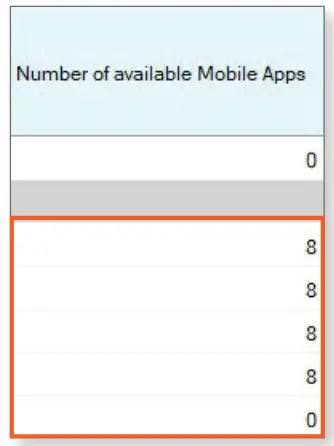
ආරක්ෂක බොත්තම වින්යාස කිරීම
IXG-DM7-HID(A) පිවිසුම් ස්ථාන සහ IXG-2C7 කුලී නිවැසියන්ගේ ස්ථාන වල ආරක්ෂක බොත්තමක් වින්යාස කර තිබිය හැක, එමඟින් ස්ථාන වලට ආරක්ෂක ඒකකයක් සහ එහි ඇති ස්ථානය සහ යෙදුම් ඇමතීමට ඉඩ සලසයි. ඇමතුම් සැකසීම්, ආරක්ෂක බොත්තම වෙත සංචාලනය කරන්න. ස්ථානය තෝරන්න යටතේ, ආරක්ෂක ඒකක ලැයිස්තුවක් ගෙන ඒමට තෝරන්න ක්ලික් කරන්න.
අපේක්ෂිත ආරක්ෂක ස්ථාන තෝරා හරි ක්ලික් කරන්න
ජංගම යෙදුම් සහ දුරකථන තීරුව වෙත දකුණට අනුචලනය කිරීමෙන් එක් ආරක්ෂක ඒකකයකින් ජංගම යෙදුම් ද තෝරා ගත හැකිය. ආරක්ෂක බොත්තම සඳහා එක් ඒකකයකින් ජංගම යෙදුම් තේරීමට එකම ක්රියා පටිපාටිය අනුගමනය කරන්න. සැකසුම් තහවුරු කිරීමට සුරකින්න ක්ලික් කරන්න.
පිටතට ගෙනයාමේ සිටුවම්
කුලී නිවැසියෙකු පිටතට යන විට නේවාසික ඉවත් කිරීමේ සිටුවම් භාවිතා වේ. මෙම පියවර මඟින් ඒකකයේ IXG-2C7 ස්ථාන වල සියලුම සැකසුම් පෙරනිමියෙන් සිදු කරනු ඇති අතර, ඒකකය හා සම්බන්ධ සියලුම යෙදුම් සහ දුරකථන අංක විසන්ධි කරයි.
නේවාසික ඉවත් කිරීම
Move-out Settings, Move-out වෙත සංචාලනය කරන්න. පිටතට ගෙන යා යුතු ඒකකය තෝරන්න සහ Move-out ක්ලික් කරන්න. ඒකකයේ ස්ථාන සඳහා භාෂාව, නාද රටා, පරිමාව, දීප්තිය සහ ඉතිහාස සැකසීම් මකනු ඇත. මෙය ඒකකයට ලියාපදිංචි කර ඇති ඕනෑම ජංගම යෙදුම් ද අබල කරනු ඇති අතර, නව ලියාපදිංචි QR කේතයක් ජනනය කරනු ඇත.
IXG Cloud Server Property Manager ID සහ මුරපදය සමඟ ලොග් වන්න. යළි පිහිටුවනු ලබන තොරතුරු තහවුරු කිරීමට ඉල්ලා සමහර උත්පතන දිස්වනු ඇත. ඉදිරියට යාමට මෙම තිර මත OK ක්ලික් කරන්න
සම්පූර්ණ කළ පියවර ලැයිස්තුගත කෙරෙන Move-out Status යටතේ තත්ත්වය සාර්ථක වූ බව තහවුරු කරන්න. සියලු සැකසුම් සියලු ඒකක වර්ග සඳහා අදාළ නොවන බව සලකන්න.
ජංගම යෙදුම් ලියාපදිංචිය
ජංගම යෙදුමක් ඒකකයකට ලියාපදිංචි කිරීම සඳහා, IXG ජංගම යෙදුම මගින් ස්කෑන් කිරීම සඳහා අද්විතීය QR කේතයක් ජනනය කරනු ලැබේ. එම QR කේතය IXG-2C7 වෙත සෘජුවම යවා එහි තිරය මත ප්රදර්ශනය කිරීමට හෝ PDF ලෙස අපනයනය කළ හැක. file ස්කෑන් කිරීමට.
QR කේතය IXG-2C7 වෙත උඩුගත කරන්න
ඉහළ මෙනුවේ යෙදුම් ඒකාබද්ධ කිරීම(C) වෙත සංචාලනය කර යෙදුම් ලියාපදිංචිය සඳහා ස්ථානයට QR කේතය උඩුගත කරන්න තෝරන්න.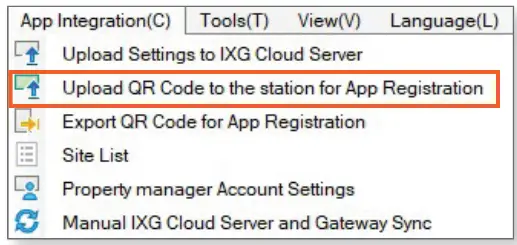
IXG CloudServer Property Manager ID සහ මුරපදය සමඟ ලොග් වන්න. අපේක්ෂිත ඒකකය හෝ ඒකක තෝරා ස්ථාන වෙත උඩුගත කරන්න ක්ලික් කරන්න. QR කේතය IXG-2C7 වෙත යවනු ලැබේ.
QR කේතය PDF ලෙස අපනයනය කරන්න
ඉහළ මෙනුවේ යෙදුම් ඒකාබද්ධ කිරීම(C) වෙත සංචාලනය කර යෙදුම් ලියාපදිංචිය සඳහා අපනයන QR කේතය තෝරන්න. IXG CloudServer Property Manager ID සහ මුරපදය සමඟ ලොග් වන්න. අපේක්ෂිත ඒකකය හෝ ඒකක තෝරන්න සහ යෙදුම් ලියාපදිංචිය සඳහා අපනයන QR කේතය ක්ලික් කරන්න. යෙදුම් ලියාපදිංචිය සඳහා ඉඩ දීම සඳහා විද්යුත් තැපෑලෙන් යැවිය හැකි QR කේතය PDF ලෙස සුරැකීමට විමසීම් අනුගමනය කරන්න.
ඇතුල්වීමේ පැනල සැකසීම්
මෙය දේපල කළමනාකරුවන්ට IXG-DM7-HID(A) පිවිසුම් ස්ථාන සඳහා සකස් කළ හැකි පොදු සැකසුම් ආවරණය කරයි.
ප්රවේශ කේත සැකසුම්
පිවිසුම් ස්ථාන සැකසීම්, ප්රවේශ කේතය වෙත සංචාලනය කරන්න. ගොඩනැගිල්ල සහ පිවිසුම් ස්ථානය තේරීමට තිරයේ ඉහළින් ඇති පෙරහන භාවිතා කරන්න, ඉන්පසු අයදුම් කරන්න ක්ලික් කරන්න.
ප්රවේශ කේතය යටතේ අවශ්ය එක් එක් ඒකකය සඳහා කේතයක් ඇතුළත් කරන්න, ඉන්පසු සුරකින්න ක්ලික් කරන්න
පිළිගැනීමේ තිරය
පිවිසුම් ස්ථාන සැකසීම්, පිළිගැනීමේ තිරය වෙත සංචාලනය කරන්න. ඇතුල්වීමේ ස්ථානයට උඩුගත කිරීමට රූපයක් තේරීමට බ්රවුස් ක්ලික් කරන්න. පික්සල 480 x 800 විභේදනයක් සහිත රූප ආකෘතිය .PNG විය යුතුය. තහවුරු කිරීමට Display යටින් ඇති සලකුණු කොටුව ක්ලික් කරන්න file තෝරා, පසුව සුරකින්න ක්ලික් කරන්න.
ද්වාර සැකසුම්
මෙම සිටුවම් දුරකථන සේවා සඳහා IXGW-TGW ද්වාර ඇඩැප්ටරය භාවිතා කරන අඩවි සඳහා පමණක් අදාළ වේ. එම විශේෂාංග භාවිතා නොකරන්නේ නම්, මෙම සැකසුම් මඟ හැරිය හැක. වඩාත් සවිස්තරාත්මක උපදෙස් සඳහා, SIM කාඩ්පත සක්රිය කිරීම සහ දුරකථන ලියාපදිංචි කිරීමේ මාර්ගෝපදේශය බලන්න.
ඒකක සඳහා දුරකථන ඇමතුම් සබල කිරීම
අඩවි සැකසීම්, ඒකක/ස්ථාන වෙත සංචාලනය කරන්න. දුරකථන අංකයක් ඇති සෑම ඒකකයක් සඳහාම, දුරකථන ලියාපදිංචිය සබල කිරීමට සකසන්න. සියලුම සැකසුම් වින්යාස කළ පසු, සුරකින්න ක්ලික් කරන්න
දුරකථන ඇතුළත් කිරීමේ සැකසුම්
පද්ධතිය සමඟ දුරකථන අංක ලියාපදිංචි කිරීමට ක්රම දෙකක් තිබේ. අවසාන පරිශීලකයින්ට IXGW-TGW හි දුරකථන අංකය අමතා කෙලින්ම ලියාපදිංචි විය හැක. මෙම ක්රියාවලිය සඳහා උපදෙස් මෙම ලේඛනයේ අවසාන පිටුවෙහි ඇතුළත් කර ඇත. IXG ආධාරක මෙවලම තුළද දුරකථන අංක සෘජුවම සැකසිය හැක. Gateway සිටුවම් වෙත සංචාලනය කරන්න, දුරකථන පිවිසුම් සැකසීම්. IXG ආධාරක මෙවලම එය වත්මන් දුරකථන තොරතුරු ද්වාරයෙන් බාගත කරන අතරතුර උත්පතනයක් පෙන්වනු ඇත. සෑම ඒකකයක් සඳහාම, ලියාපදිංචි දුරකථන අංකයක් ටයිප් කරන්න
දුරකථන ඇතුළත් කිරීමේ කේතයක් ද සැකසිය හැකි අතර, දුරකථන ඇමතුමක් ලබා ගන්නා පරිශීලකයින්ට ඔවුන්ගේ දුරකථනයේ අංක පෑඩය භාවිතයෙන් දොර අගුළු හැරීමට ඉඩ සලසයි. පිවිසුම් ස්ථානයේ ඇති එක් එක් රිලේ ප්රතිදානය සඳහා වෙන වෙනම කේත සැකසිය හැකි අතර, කේත ඉලක්කම් 1 සිට 20 දක්වා දිගු විය හැක. සියලුම සැකසුම් වින්යාස කළ පසු, සුරකින්න ක්ලික් කරන්න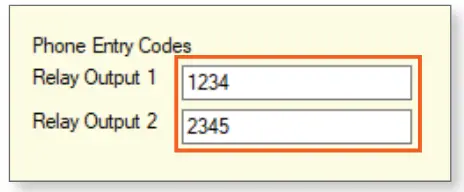
IXGW-TGW වෙත දුරකථන අංක ලියාපදිංචි කළ පසු, තොරතුරු IXG ආධාරක මෙවලම වෙත බාගත කළ හැක හෝ තිරයේ ඉහලින් ඇති බොත්තම් භාවිතයෙන් අපනයනය කළ හැක.
- බාගත දුරකථන තොරතුරු IXGW-TGW හි සියලුම ලියාපදිංචි දුරකථන අංක IXG ආධාරක මෙවලම වෙත ආයාත කරනු ඇත.
- අපනයන ලියාපදිංචිය PDF විසින් එක් එක් දුරකථන අංකය ලියාපදිංචි කිරීමට භාවිතා කරන ක්රම ලැයිස්තුගත කරමින් PDF එකක් සාදනු ඇත.
- උපස්ථ දුරකථන තොරතුරු දැනට ලියාපදිංචි දුරකථන අංකවල උපස්ථයක් සාදනු ඇත.
- Recover Phone Information මගින් ලියාපදිංචි දුරකථන අංක උපස්ථයකින් ප්රතිසාධනය කිරීමට ඉඩ සලසයි.

පණිවිඩ කළමනාකරණය
- IXG ආධාරක මෙවලම IXG-2C7 කුලී නිවැසියන් සහිත ඒකක වෙත පණිවිඩ යැවීමට භාවිතා කළ හැක. මෙම පද්ධතිය පණිවිඩ යවා ඇත්තේ කාටද යන්න සහ කුමන පණිවිඩ ලැබී සහ කියවා ඇත්ද යන්න නිරීක්ෂණය කරනු ඇත.
- මෙවලම්, පණිවිඩ කළමනාකරණය වෙත සංචාලනය කරන්න. තිරයේ පවතින ඕනෑම පණිවිඩයක් මෙන්ම ඒවායේ තත්ත්වයන් පෙන්වනු ඇත. එම
- පණිවිඩ ලබන්නන් විසින් එවන ලද හෝ කියවූයේ නම් පණිවිඩ ලැයිස්තුව පෙන්වනු ඇත. නව පණිවිඩයක් සෑදීමට, නව පණිවිඩය ක්ලික් කරන්න

ක්ලික් කරන්න ගමනාන්තය පණිවිඩය යවන ස්ථානය තෝරා ගැනීමට. ගමනාන්තය සම්පූර්ණ ගොඩනැගිලි හෝ තනි ඒකක විය හැකිය. ගමනාන්තය තෝරා ක්ලික් කරන්න OK

පණිවිඩයට විෂයයක් සහ ශරීරයක් දෙන්න. පණිවිඩයට පින්තූර ද ඇමිණිය හැකිය. පින්තූර 520×420 පික්සල බවට පරිවර්තනය වේ. ක්ලික් කරන්න බ්රවුස් කරන්න අවශ්ය පින්තූර ගබඩා කර ඇති ස්ථානයට සැරිසැරීමට. සියල්ල වින්යාස කළ පසු, ලබන්නන් වෙත පණිවිඩය යැවීමට යවන්න ක්ලික් කරන්න.
පණිවිඩයේ සමස්ත තත්ත්වය පෙන්වනු ඇත, පණිවිඩය සාර්ථකව යවා තිබේද යන්න සහ එය තවමත් කියවා තිබේද යන්න පෙන්වයි. ක්ලික් කරන්න විස්තර දක්වා view පණිවිඩය ඇති සහ ලැබී නැති හෝ කියවා නැති ඒකකවල බිඳවැටීමක් සහ පණිවිඩය කළමනාකරණය කිරීමට හෝ නැවත යැවීමට විකල්පය ඇත. ක්ලික් කරන්න තත්ත්වය යාවත්කාලීන කරන්න යැවීමේ සහ කියවීමේ තත්ත්වයන් නැවුම් කිරීමට. ක්ලික් කරන්න වසන්න මෙම මෙනුවෙන් ඉවත් වීමට

උඩුගත කිරීමේ සැකසුම්
සියලුම සැකසුම් වින්යාස කළ පසු, ඒවා ස්ථාන වෙත යෙදිය යුතුය. සම්බන්ධතාවය(S), උඩුගත කිරීමේ සිටුවම් වෙත සංචාලනය කරන්න.
එක් එක් නැවතුම් පොළක් ඒ අසලින් චෙක් සලකුණක් තැබීමෙන් තෝරන්න, නැතහොත් සියලුම ස්ථාන එකවර තේරීමට තෝරන්න ක්ලික් කරන්න. ස්ථාන වෙත සැකසීම් උඩුගත කිරීමට සැකසීම් ක්ලික් කරන්න. පින්තූර පෙර පියවරේදී වින්යාස කර ඇත්නම්, පින්තූර ද ක්ලික් කරන්න.
පද්ධති සැකසුම් අපනයනය කිරීම
උඩුගත කිරීම අවසන් වූ පසු, වෙත සංචාලනය කරන්න File, අපනයන පද්ධති වින්යාසය. අපනයනය ක්ලික් කර පද්ධතිය උපස්ථ කිරීමට එහි ඇති විමසීම් අනුගමනය කරන්න. අපනයනය කළ ෆෝල්ඩරය පද්ධති උපස්ථයක් ලෙස තබා ගන්න. මෙය වින්යාසය නව පරිගණකයකට සහ ආධාරක මෙවලමකට ගෙන යාමට උපකාරී වන අතර එය දැඩි ලෙස නිර්දේශ කෙරේ.
IXG Series පද්ධතිය සමඟ ඔබගේ දුරකථන අංකය ලියාපදිංචි කරන්නේ කෙසේද?
මෙම උපදෙස් කුලී නිවැසියන් සහ අනෙකුත් අවසාන පරිශීලකයින් සඳහා IXG Series intercoms වෙතින් ඇමතුම් ලබා ගැනීම සඳහා ඔවුන්ගේ දුරකථන අංකය ලියාපදිංචි කිරීමට උපකාර කරයි. ඔබ ආරම්භ කිරීමට පෙර, පද්ධති පරිපාලක හෝ කළමනාකරු ඔබට ඇමතීමට දුරකථන අංකය, ඔබේ ඒකක අංකය සහ ඇතුළු කිරීමට මුරපදයක් ලබා දී ඇති බවට වග බලා ගන්න. ඔබට කිසියම් ගැටලුවකට මුහුණ දීමට සිදුවුවහොත්, IXG ශ්රේණියේ දෘඪාංගයේ ක්රමලේඛනය යාවත්කාලීන බව සහතික කර ගන්න.
පද්ධතිය කළමනාකරණය කරන ඕනෑම අයෙකු විසින් මෙය කළ යුතුය.
- ලබා දී ඇති දුරකථන අංකය අමතන්න.
- භාෂාවක් තේරීමට විමසීම් අනුගමනය කරන්න. ඉංග්රීසි සඳහා, 1 ඔබන්න.
- ඒකක අංකය ඇතුලත් කරන්න, ඉන්පසු #. උදාampලෙ: 201#
- අංක හයේ මුරපදය ඇතුළත් කරන්න, ඉන්පසු #. උදාampලෙ: 246123#
- මුරපදය වෙනස් කිරීමට පොළඹවන්නේ නම්, නව අංක හයක මුරපදයක් තෝරන්න, ඉන්පසු #. විමසූ විට එය නැවත ඇතුල් කරන්න.
Example: 345789#, 345789#. මුරපදය වෙනස් කර ඇති බවට පණිවිඩයක් වාදනය වේ. - ප්රධාන මෙනුව වෙත ආපසු යාමට 1 ඔබන්න.
- දුරකථන අංකය ලියාපදිංචි කිරීමට 1 ඔබන්න, පසුව ක්රියාවලිය අවසන් කිරීමට නැවත 1 ඔබන්න. ඔබට මෙම අවස්ථාවේදී විසන්ධි විය හැක.
ඉහත විශේෂාංග සහ තොරතුරු පිළිබඳ වැඩි විස්තර සඳහා, කරුණාකර තාක්ෂණික සහාය අමතන්න.
- Aiphone සංස්ථාව |
- www.aiphone.com
- 800-692-0200
ලේඛන / සම්පත්
 |
AIPHONE IXG Series IP වීඩියෝ ඉන්ටර්කොම් පද්ධතිය [pdf] පරිශීලක මාර්ගෝපදේශය IXG ශ්රේණි IP වීඩියෝ ඉන්ටර්කොම් පද්ධතිය, IXG ශ්රේණි, IP වීඩියෝ ඉන්ටර්කොම් පද්ධතිය, වීඩියෝ ඉන්ටර්කොම් පද්ධතිය, ඉන්ටර්කොම් පද්ධතිය, පද්ධතිය |
 |
AIPHONE IXG Series IP වීඩියෝ ඉන්ටර්කොම් පද්ධතිය [pdf] පරිශීලක මාර්ගෝපදේශය IXG ශ්රේණි IP වීඩියෝ ඉන්ටර්කොම් පද්ධතිය, IXG ශ්රේණි, IP වීඩියෝ ඉන්ටර්කොම් පද්ධතිය, වීඩියෝ ඉන්ටර්කොම් පද්ධතිය, ඉන්ටර්කොම් පද්ධතිය, පද්ධතිය |
 |
AIPHONE IXG Series IP වීඩියෝ ඉන්ටර්කොම් [pdf] පරිශීලක මාර්ගෝපදේශය IXW-MAA-SOFT, IXW-MA-SOFT, IXG ශ්රේණි IP වීඩියෝ ඉන්ටර්කොම්, IXG ශ්රේණි, IP වීඩියෝ ඉන්ටර්කොම්, වීඩියෝ ඉන්ටර්කොම්, ඉන්ටර්කොම් |
 |
AIPHONE IXG Series IP වීඩියෝ ඉන්ටර්කොම් පද්ධතිය [pdf] පරිශීලක මාර්ගෝපදේශය IXG Series, IXG Series IP වීඩියෝ ඉන්ටර්කොම් පද්ධතිය, IP වීඩියෝ ඉන්ටර්කොම් පද්ධතිය, වීඩියෝ ඉන්ටර්කොම් පද්ධතිය, ඉන්ටර්කොම් පද්ධතිය, පද්ධතිය |
 |
AIPHONE IXG Series IP වීඩියෝ ඉන්ටර්කොම් [pdf] පරිශීලක මාර්ගෝපදේශය IXW-MAA-SOFT, IXW-MA-SOFT, IXG ශ්රේණි IP වීඩියෝ ඉන්ටර්කොම්, IXG ශ්රේණි, IP වීඩියෝ ඉන්ටර්කොම්, වීඩියෝ ඉන්ටර්කොම්, ඉන්ටර්කොම් |
 |
AIPHONE IXG Series IP වීඩියෝ ඉන්ටර්කොම් [pdf] පරිශීලක මාර්ගෝපදේශය IX-MV7, IXG-MK, IX-SOFT, IXG ශ්රේණි IP වීඩියෝ ඉන්ටර්කොම්, IXG ශ්රේණි, IP වීඩියෝ ඉන්ටර්කොම්, වීඩියෝ ඉන්ටර්කොම්, ඉන්ටර්කොම් |
 |
AIPHONE IXG Series IP වීඩියෝ ඉන්ටර්කොම් පද්ධතිය [pdf] උපදෙස් අත්පොත IXG ශ්රේණි IP වීඩියෝ ඉන්ටර්කොම් පද්ධතිය, IXG ශ්රේණි, IP වීඩියෝ ඉන්ටර්කොම් පද්ධතිය, වීඩියෝ ඉන්ටර්කොම් පද්ධතිය, ඉන්ටර්කොම් පද්ධතිය |