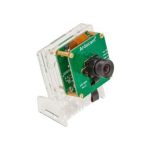
Raspberry Pi පරිශීලක මාර්ගෝපදේශය සඳහා ArduCam B0333 2MP IMX462 Pivariety අඩු ආලෝක කැමරා මොඩියුලය

හැඳින්වීම
- ArduCam ගැන
ArduCam 2012 සිට SPI, MIPI, DVP සහ USB කැමරා වල වෘත්තීය නිර්මාණකරුවෙකු සහ නිෂ්පාදකයෙකු වේ. අපි ඔවුන්ගේ නිෂ්පාදන අද්විතීය වීමට කැමති පාරිභෝගිකයින් සඳහා අභිරුචිකරණය කළ පිරිවැටුම් සැලසුම් සහ නිෂ්පාදන විසඳුම් සේවා ද පිරිනමන්නෙමු. - Pivariety කැමරාව ගැන
ArduCam Pivariety යනු ඇඩ්වාන් ගැනීමට Raspberry Pi කැමරා විසඳුමකිtagඑහි දෘඪාංග ISP කාර්යයන් භාවිතා කිරීම. ArduCam Pivariety කැමරා මොඩියුල භාවිතා කරමින්, පරිශීලකයින්ට වඩා හොඳ කාර්ය සාධනයක් සහ විවිධ කැමරා, කාච විකල්ප ලබා ගත හැකිය. දිගු කලක් තිස්සේ, Raspberry Pi භාවිතා කරන්නන් සංවෘත මූලාශ්ර නිල සහාය දක්වන කැමරා ධාවකය සහ කැමරා මොඩියුල (V1/V2/HQ) භාවිතා කිරීමට සීමා වී ඇත.
දැන් ArduCam විසින් Pivariety කැමරා මොඩියුල සඳහා Auto Exposure, Auto White Balance, Auto Gain Control, Lens Shading Correction යනාදිය සමඟ හොඳින් හැරුණු ISP සැපයීමට හැකි විය. මෙම කැමරා මාලාව libcamera රාමුව භාවිතා කරයි, ඒවාට Rasp මගින් සහය දැක්විය නොහැක. තවමත්, සහ කැමරාවට ප්රවේශ වීමට මාර්ගය libcamera SDK(C++ සඳහා)/libcamera-still/ libcamera-vid/Streamer වේ. ඔබට Pivariety කැමරාවේ අනෙකුත් මාදිලි ගැන වැඩි විස්තර දැන ගැනීමට අවශ්ය නම්, කරුණාකර පිවිසෙන්න: https://www.arducam.com/docs/cameras-for-raspberrypi/pivariety/
පිරිවිතර

මෘදුකාංග
1. ධාවක ස්ථාපනය
wget -O install_pivariety_pkgs.sh https://github.com/ ArduCam/Arducam-Pivariety-V4L2-Driver/releases/download/install_script/install_pivariety_pkgs.sh chimed +x install_pivariety_pkgs.sh chimed +x install_pivariety_pkgs. නැවත ආරම්භ කිරීමට
සටහන: කර්නල් ධාවක ස්ථාපනය සඳහා සහය දක්වන්නේ නවතම අනුවාදය 5.10 පමණි. අනෙකුත් කර්නල් අනුවාද සඳහා, කරුණාකර අපගේ Doc පිටුවට යන්න: https://www.arducam.com/docs/cameras-for-raspberry-pi/pivariety/how-to-install-kernel-driver-for-pivarietycamera/#2-how-to-build-raspberry-pi-kernel-driverfor-arducam-pivariety-camera
දෘඪාංග සම්බන්ධතාව වෙත යොමු වීමට ඔබට මෙම ලේඛන පිටුවට ද පිවිසිය හැක: https://www.arducam.com/docs/cameras-for-raspberry-pi/pivariety/2mp-imx462pivariety-low-light-camera-module/
2. රියදුරු සහ කැමරාව පරීක්ෂා කරන්න
දෘඨාංග එකලස් කිරීම සහ ඩ්රයිවර් ස්ථාපනය කිරීම අවසන් කිරීමෙන් පසු කැමරාව අනාවරණය වී ක්රියාත්මක වේදැයි ඔබට පරීක්ෂා කළ හැකිය.
- View රියදුරු සහ කැමරාවේ තත්ත්වය
dmesg | grep ArduCam
ධාවකය සාර්ථකව ස්ථාපනය කර ඇත්නම් එය arducam-pivariety සහ කැමරාව හඳුනාගත හැකි නම් ස්ථිරාංග අනුවාදය පෙන්වනු ඇත. කැමරාව අනාවරණය කර ගත නොහැකි නම් සංදර්ශකය පරීක්ෂණය අසාර්ථක විය යුතුය, ඔබට රිබන් සම්බන්ධතාවය පරීක්ෂා කිරීමට සිදු විය හැකිය, ඉන්පසු Raspberry Pi නැවත ආරම්භ කරන්න.
- View වීඩියෝ නෝඩය
Pivariety කැමරා මොඩියුලය /dev/video* node යටතේ සම්මත වීඩියෝ උපාංගය ලෙස අනුකරණය කර ඇත, එබැවින් ඔබට /dev ෆෝල්ඩරයේ අන්තර්ගතය ලැයිස්තුගත කිරීම සඳහා ls විධානය භාවිතා කළ හැක.
ls /dev/video* –
l කැමරා මොඩියුලය V4L2 අනුකූල බැවින්, ඔබට සහාය දක්වන වර්ණ අවකාශය, විභේදන සහ රාමු අනුපාත ලැයිස්තුගත කිරීමට V4l2 පාලන භාවිත කළ හැක. v4l2-ctl -list-formats-ext.
සටහන: V4L2 අතුරුමුහුණත සඳහා සහය දක්වනු ලැබුවද, ISP සහාය නොමැතිව ලබා ගත හැක්කේ RAW ආකෘති රූප පමණි.
3. නිල Libcamera යෙදුම් ස්ථාපනය
./install_pivariety_pkgs.sh -p libcamera_dev
./install_pivariety_pkgs.sh -p libcamera_apps
4. රූපය ග්රහණය කර වීඩියෝ පටිගත කරන්න
- රූපය අල්ලා ගන්න
උදාහරණයක් ලෙසample, preview තත්පර 5ක් සඳහා සහ test.jpg නම් රූපය සුරකින්න
libcamera-still -t 5000 -o test.jpg
- වීඩියෝ පටිගත කරන්න
උදාහරණයක් ලෙසample, රාමු ප්රමාණය 264W × 10H සමඟ H.1920 1080s වීඩියෝවක් පටිගත කරන්න
libcamera-vid -t 10000 –පළල 1920 –උස 1080 -o test.h264
සටහන: H.264 ආකෘතිය සහය දක්වන්නේ 1920×1080 සහ පහළ විභේදනය සඳහා පමණි.
- ප්ලගින ස්ට්රීමර් ස්ථාපනය
streamer sudor apt update ස්ථාපනය කරන්න
sudor apt install -y gstreamer1.0-tools
පෙරview
gst-launch-1.0 libcamerasrc ! 'වීඩියෝ/xraw,width=1920,height=1080' ! වීඩියෝ පරිවර්තනය ! autovideosink
දෝෂහරණය
1. මතකය වෙන් කළ නොහැක
[3:45:35.833744413] [6019] INFO RPI raspberrypi.cpp:611 සංවේදකය: / base/soc/i2c0mux/i2c@1/arducam@0c තෝරාගත් මාදිලිය: 5344×4012-pRAA [3:45]35.948442507 ] ERROR V6019L4 v2l4_videodevice.cpp:2 /dev/video1126[14:cap]: බෆර 17ක් ඉල්ලා සිටිය නොහැක: මතකය වෙන් කළ නොහැක [4:3:45] [35.948551358] ERROR RPI raspberrypi.cpps: allocR6019 Faffers වෙත *** කැමරාව ආරම්භ කිරීමට අපොහොසත් විය ***
/boot/cmdline.txt සංස්කරණය කර අවසානයේ cma=400M එකතු කරන්න වැඩි විස්තර: https://lists.libcamera.org/pipermail/libcamera-devel/2020-December/015838.html
2. රූපය වර්ණ තිත් පෙන්වයි
විධානය අවසානයේ කේතය -denoise cdn_off එක් කරන්න ./libcamera-still -t 5000 -o test.jpg –denoise cdn_off වැඩි විස්තර: https://github.com/raspberrypi/libcameraapps/issues/19
3. ධාවක ස්ථාපනය කිරීමට අපොහොසත් විය
කරුණාකර කර්නල් අනුවාදය පරීක්ෂා කරන්න, අපි මෙම Pivariety කැමරාව නිකුත් කළ විට නවතම නිල කර්නල අනුවාද රූපය සඳහා ධාවකය පමණක් සපයන්නෙමු.
සටහන: ඔබට කර්නල් ධාවකය ඔබ විසින්ම සම්පාදනය කිරීමට අවශ්ය නම්, කරුණාකර Doc පිටුව වෙත යොමු වන්න: https://www.arducam.com/docs/cameras-for-raspberry-pi/pivariety/how-to-installkernel-driver-for-pivariety-camera/
4. fd 18 ආනයනය කිරීමට අසමත් විය
'std : : runtime_error' what( ): fd ආයාත කිරීමට අපොහොසත් විය 18 හි නිදසුනක් විසි කිරීමෙන් පසුව අවසන් කරන්න
ඔබ එම දෝෂය සොයා ගන්නේ නම්, ඔබට චිත්රක ධාවකය ගැන වැරදි තේරීමක් කළ හැකිය. නිවැරදි චිත්රක ධාවකය තේරීමට කරුණාකර ArduCam Doc පිටුව අනුගමනය කරන්න.
5. ස්වදේශීය කැමරාවට මාරු වන්න (raspistill ආදිය)
සංස්කරණය කරන්න file /boot/config.txt, කරන්න dtoverlay=ArduCam # dtoverlay=ArduCam ලෙස වෙනස් කරන්න වෙනස් කිරීම අවසන් වූ පසු, ඔබ Raspberry Pi නැවත ආරම්භ කළ යුතුය. සෝඩා නැවත ආරම්භ කිරීම
අපව අමතන්න
ඔබට අපගේ උදව් අවශ්ය නම් හෝ Pi කැමරා වල වෙනත් මාදිලි අභිරුචිකරණය කිරීමට අවශ්ය නම්, අප හා සම්බන්ධ වීමට නිදහස් වන්න.
විද්යුත් තැපෑල: support@arducam.com
Webඅඩවිය: www.arducam.com
ස්කයිප්: Arducam
ලේඛන / සම්පත්
 |
Raspberry Pi සඳහා ArduCam B0333 2MP IMX462 Pivariety අඩු ආලෝක කැමරා මොඩියුලය [pdf] පරිශීලක මාර්ගෝපදේශය B0333, 2MP IMX462, රාස්ප්බෙරි පයි සඳහා විචිත්රවත් අඩු ආලෝක කැමරා මොඩියුලය |