හැඳින්වීම
මෙම අත්පොත ඔබගේ Microsoft Wireless Comfort Desktop 5000 සැකසීම, ක්රියාත්මක කිරීම සහ නඩත්තු කිරීම සඳහා උපදෙස් සපයයි. මෙම නිෂ්පාදනය සුවපහසු සහ කාර්යක්ෂම පරිගණක අන්තර්ක්රියා සඳහා නිර්මාණය කර ඇති රැහැන් රහිත යතුරුපුවරුවක් සහ රැහැන් රහිත මූසිකයක් ඒකාබද්ධ කරයි.
මයික්රොසොෆ්ට් රැහැන් රහිත කම්ෆර්ට් ඩෙස්ක්ටොප් 5000 හි කාර්යක්ෂමව නිර්මාණය කරන ලද කම්ෆර්ට් කර්ව් යතුරු පුවරුවක් සහ බහුකාර්ය මතුපිට ලුහුබැඳීම සඳහා බ්ලූට්රැක් තාක්ෂණය භාවිතා කරන මූසිකයක් ඇත. එය 2.4 GHz රැහැන් රහිත සම්බන්ධතාවයක් මත ක්රියාත්මක වන අතර අඩි 30 ක් දක්වා පරාසයක් සහිත විශ්වාසදායක සම්බන්ධතාවයක් ලබා දෙයි.
සැකසුම් මාර්ගෝපදේශය
පෙට්ටියේ ඇති දේ
- Microsoft Wireless Comfort Desktop 5000 යතුරුපුවරුව
- මයික්රොසොෆ්ට් රැහැන් රහිත සුවපහසු ඩෙස්ක්ටොප් 5000 මවුස්
- USB කුඩා සම්ප්රේෂකය
- 2 AA ක්ෂාරීය බැටරි (යතුරු පුවරුව සඳහා)
- 1 AA ක්ෂාරීය බැටරිය (මූසිකය සඳහා)
පද්ධති අවශ්යතා
- මෙහෙයුම් පද්ධතිය: Windows 8, Windows 7, Windows Vista, Windows XP (Windows XP 64-bit හැර)
- දෘඪ තැටිය: 100 MB නිදහස් ඉඩක්
- වරාය: USB port
බැටරි ස්ථාපනය
යතුරුපුවරුවට AA ක්ෂාරීය බැටරි දෙකක් අවශ්ය වන අතර, මූසිකයට AA ක්ෂාරීය බැටරියක් අවශ්ය වේ. නිෂ්පාදනය සමඟ බැටරි ඇතුළත් වේ.
- යතුරුපුවරුවේ සහ මූසිකයේ යටි පැත්තේ බැටරි මැදිරිය සොයා ගන්න.
- බැටරි මැදිරි කවරය විවෘත කරන්න.
- නිවැරදි ධ්රැවීයතාව (+/-) සහතික කරමින් AA බැටරි ඇතුළු කරන්න.
- බැටරි මැදිරි කවරය ආරක්ෂිතව වසා දමන්න.
රැහැන් රහිත සම්ප්රේෂකය සම්බන්ධ කිරීම
රැහැන් රහිත ඩෙස්ක්ටොප් කට්ටලය USB කුඩා සම්ප්රේෂකයක් හරහා ඔබේ පරිගණකයට සම්බන්ධ වේ.
- USB කුඩා සම්ප්රේෂකය සොයා ගන්න. එය ප්රවාහනය සඳහා මූසිකයේ බැටරි මැදිරියේ ගබඩා කළ හැක.
- ඔබගේ පරිගණකයේ ඇති USB පෝට් එකකට USB කුඩා සම්ප්රේෂකය ඇතුළු කරන්න.
- ඔබේ පරිගණකය අවශ්ය ධාවක ස්වයංක්රීයව හඳුනාගෙන ස්ථාපනය කළ යුතුය. මෙම ක්රියාවලියට මිනිත්තු කිහිපයක් ගතවනු ඇත.
- ධාවක ස්ථාපනය කළ පසු, යතුරුපුවරුව සහ මූසිකය භාවිතයට සූදානම් විය යුතුය.

රූපය 1: රැහැන් රහිත සම්බන්ධතාවය සඳහා සංයුක්ත USB කුඩා සම්ප්රේෂකය.

රූපය 2: USB කුඩා සම්ප්රේෂකය සඳහා ගබඩා තව් පෙන්වන මූසිකයේ යටි පැත්ත.
මෙහෙයුම් උපදෙස්
යතුරුපුවරු විශේෂාංග

රූපය 3: ඉහළ-පහළ view Comfort Curve යතුරුපුවරු පිරිසැලසුමේ.
- සුවපහසු වක්ර නිර්මාණය: මෙම යතුරුපුවරුවේ ergonomist විසින් අනුමත කරන ලද Comfort Curve නිර්මාණයක් ඇති අතර එය ස්වභාවික මැණික් කටු ඉරියව්වක් දිරිමත් කරයි, දීර්ඝ භාවිතයේදී ආතතිය අඩු කරයි.
- නිහඬ ස්පර්ශ යතුරු: අඩු-ප්රෝ සමඟ සුවපහසු ටයිප් කිරීමේ අත්දැකීමක් ලබා ගන්නfile, නිහඬ-ස්පර්ශ යතුරු.
- පාම් විවේකය: ඔබේ මැණික් කටුවලට අමතර සුවපහසුවක් සහ සහායක් ලබා දීම සඳහා මෘදු-ස්පර්ශ පාම් රෙස්ට් එකක් ඒකාබද්ධ කර ඇත.
- ඉවත් කළ හැකි පාද: යටි පැත්තේ සකස් කළ හැකි පාද මඟින් වඩාත් සුවපහසු මැණික් කටු ඉරියව්වක් සඳහා යතුරුපුවරුව කැමති කෝණයකින් සැකසීමට ඔබට ඉඩ සලසයි.
- Windows 7 සඳහා කාර්ය තීරු ප්රියතමයන්: කැපවූ කෙටිමං යතුරු භාවිතයෙන් Windows Taskbar එකට ඇමිණූ වැඩසටහන් වලට පහසුවෙන් ප්රවේශ විය හැකිය. ඔබ Taskbar එකේ අයිකන නැවත සකස් කළහොත් යතුරු ස්වයංක්රීයව අනුවර්තනය වේ.
- මාධ්ය මධ්යස්ථාන පාලන: කැපවූ මාධ්ය යතුරු (උදා: වාදනය/විරාමය, ශබ්දය වැඩි/පහළ, නිශ්ශබ්ද කිරීම) භාවිතයෙන් ඔබේ යතුරුපුවරුවෙන් සෘජුවම මාධ්ය නැවත ධාවනය පාලනය කරන්න.

රූපය 4: කෝණික view ඒකාබද්ධ පාම් රෙස්ට් සහ සුවපහසු වක්ර නිර්මාණය ඉස්මතු කරයි.
මූසික ලක්ෂණ

රූපය 5: කෝණික view රැහැන් රහිත මූසිකයේ.
- BlueTrack තාක්ෂණය: මෙම මූසිකය මයික්රොසොෆ්ට් හි BlueTrack තාක්ෂණය භාවිතා කරන අතර, ග්රැනයිට්, කාපට් සහ දැව ඇතුළු ඕනෑම මතුපිටක කැපී පෙනෙන ලුහුබැඳීමක් සඳහා ලේසර් නිරවද්යතාවය සමඟ දෘශ්ය බලය ඒකාබද්ධ කරයි.
- සිව්-මාර්ග අනුචලනය: ඇලවීමේ රෝදය මඟින් සිව්-මාර්ග අනුචලනය (ඉහළට, පහළට, වමට සහ දකුණට) ඉඩ සලසයි, ලේඛන සැරිසැරීමේදී කාර්යක්ෂමතාව සහ සුවපහසුව වැඩි දියුණු කරයි හෝ web පිටු.
- අභිරුචිකරණය කළ හැකි බොත්තම්: වැඩසටහන් වෙත ඉක්මන් ප්රවේශය සඳහා මූසික බොත්තම් අභිරුචිකරණය කළ හැකිය, files, මාධ්ය, සහ webඔබ බොහෝ විට භාවිතා කරන පිටු. අභිරුචිකරණ විකල්ප සඳහා ඔබේ මෙහෙයුම් පද්ධතියේ මූසික සැකසුම් වෙත යොමු වන්න.
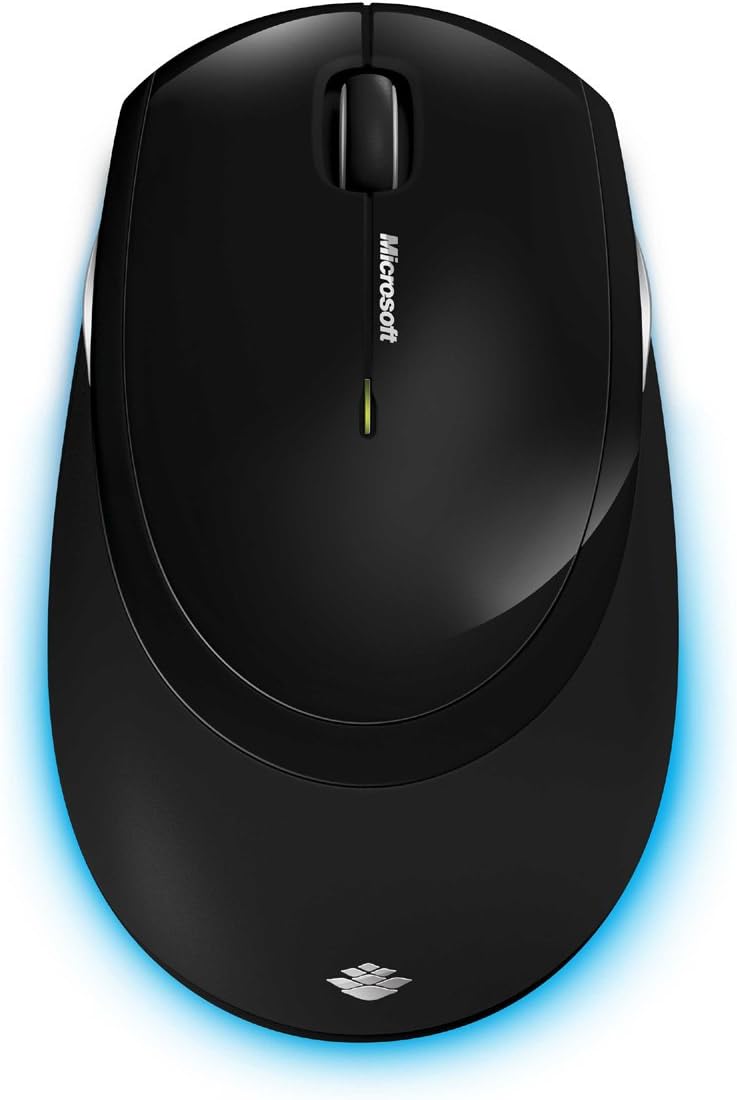
රූපය 6: ඉහළ-පහළ view රැහැන් රහිත මූසිකයේ.
නඩත්තු කිරීම
පිරිසිදු කිරීම
ඔබේ Microsoft Wireless Comfort Desktop 5000 හි කාර්ය සාධනය සහ පෙනුම පවත්වා ගැනීමට, මෙම පිරිසිදු කිරීමේ මාර්ගෝපදේශ අනුගමනය කරන්න:
- පිරිසිදු කිරීමට පෙර ඔබේ පරිගණකයෙන් USB සම්ප්රේෂකය විසන්ධි කරන්න.
- මෘදු, ලින්ට් රහිත රෙදි තරමක් භාවිතා කරන්න dampජලය හෝ මෘදු පිරිසිදු කිරීමේ ද්රාවණයකින් නිමවා ඇත.
- රළු රසායනික ද්රව්ය, උල්ෙල්ඛ පිරිසිදු කරන්නන් හෝ ද්රාවක භාවිතා කිරීමෙන් වළකින්න, මන්ද මේවා මතුපිටට හානි කළ හැකිය.
- යතුරුපුවරුව සඳහා, යතුරු අතර ඇති දූවිලි හා සුන්බුන් ඉවත් කිරීමට ඔබට සම්පීඩිත වාතය භාවිතා කළ හැකිය.
- මූසිකය සඳහා, ප්රශස්ත ලුහුබැඳීමේ කාර්ය සාධනය සහතික කිරීම සඳහා පතුලේ ඇති දෘශ්ය සංවේදක ප්රදේශය මෘදු ලෙස පිස දමන්න.
බැටරි ප්රතිස්ථාපනය
බැටරි අඩු වූ විට, යතුරුපුවරුවේ හෝ මූසිකයේ දර්ශක ආලෝකය දැල්විය හැක. සැකසුම් මාර්ගෝපදේශය යටතේ "බැටරි ස්ථාපනය" කොටසේ විස්තර කර ඇති පරිදි බැටරි ප්රතිස්ථාපනය කරන්න.
- සෑම විටම නව, උසස් තත්ත්වයේ AA ක්ෂාරීය බැටරි භාවිතා කරන්න.
- දේශීය රෙගුලාසි වලට අනුව භාවිතා කරන ලද බැටරි බැහැර කරන්න.
දෝෂගවේෂණය
සම්බන්ධතා ගැටළු
- යතුරුපුවරුව/මූසිකය වෙතින් ප්රතිචාරයක් නොමැත:
- USB කුඩා සම්ප්රේෂකය ඔබේ පරිගණකයේ ක්රියාකාරී USB පෝට් එකකට ආරක්ෂිතව සම්බන්ධ කර ඇති බවට වග බලා ගන්න.
- යතුරුපුවරුවේ සහ මූසිකයේ බැටරි නිවැරදිව ස්ථාපනය කර ඇති බවත් ප්රමාණවත් ආරෝපණයක් ඇති බවත් පරීක්ෂා කරන්න. අවශ්ය නම් ප්රතිස්ථාපනය කරන්න.
- සම්ප්රේෂකය වෙනත් USB පෝට් එකකට සම්බන්ධ කිරීමට උත්සාහ කරන්න.
- ඔබේ පරිගණකය නැවත ආරම්භ කරන්න.
- බාධා කිරීම්:
- 2.4 GHz රැහැන් රහිත තාක්ෂණයට අනෙකුත් රැහැන් රහිත උපාංග මගින් බලපෑම් කළ හැකිය. සම්ප්රේෂකය යතුරුපුවරුව සහ මූසිකය අසලට ගෙන යන්න, නැතහොත් අනෙකුත් රැහැන් රහිත උපාංග ඉවතට ගෙන යන්න.
- රැහැන් රහිත සංඥාව අවහිර කළ හැකි විශාල ලෝහ වස්තූන් අසල සම්ප්රේෂකය තැබීමෙන් වළකින්න.
මූසික ලුහුබැඳීමේ ගැටළු
- අක්රමවත් හෝ ලුහුබැඳීමක් නොමැති වීම:
- මූසිකයේ පතුලේ ඇති BlueTrack සංවේදකය පිරිසිදු හා සුන්බුන් වලින් තොර බවට වග බලා ගන්න.
- වෙනත් මතුපිටක් මත මූසිකය භාවිතා කිරීමට උත්සාහ කරන්න. BlueTrack බහුකාර්ය වුවද, ඉහළ පරාවර්තක හෝ විනිවිද පෙනෙන මතුපිට (පැහැදිලි වීදුරු වැනි) තවමත් ගැටළු ඇති කළ හැකිය.
පිරිවිතර
| විශේෂාංගය | විස්තර |
|---|---|
| වෙළඳ නාමය | Microsoft |
| ආදර්ශ අංකය | CSD-00001 |
| සම්බන්ධතා තාක්ෂණය | රැහැන් රහිත (USB සම්ප්රේෂකය) |
| රැහැන් රහිත වර්ගය | 2.4 GHz රේඩියෝ සංඛ්යාතය |
| ගැළපෙන උපාංග | පුද්ගලික පරිගණකය |
| මෙහෙයුම් පද්ධති අනුකූලතාව | Windows 8, Windows 7, Windows Vista, Windows XP (Windows XP 64-bit හැර) |
| වර්ණය | කළු |
| අයිතමයේ බර | රාත්තල් 2.9 කි |
| නිෂ්පාදන මානයන් (LxWxH) | අඟල් 8.7 x 2.9 x 18.54 |
| බලශක්ති ප්රභවය | බැටරි බලයෙන් |
| අවශ්ය බැටරි | AA බැටරි 3ක් (යතුරු පුවරුව සඳහා 2ක්, මූසිකය සඳහා 1ක්) |
| පළමු ලබා ගත හැකි දිනය | 29 ජූලි 2009 |
වගකීම් තොරතුරු
මෙම අත්පොත තුළ Microsoft Wireless Comfort Desktop 5000 සඳහා නිශ්චිත වගකීම් විස්තර සපයා නොමැත. නියමයන්, කොන්දේසි සහ කාලසීමාව ඇතුළුව සවිස්තරාත්මක වගකීම් තොරතුරු සඳහා, කරුණාකර නිල Microsoft වෙබ් අඩවිය බලන්න. webවෙබ් අඩවිය හෝ ඔබේ නිෂ්පාදන ඇසුරුම් සමඟ ඇතුළත් වගකීම් කාඩ්පත.
සහාය
වැඩිදුර සහාය, තාක්ෂණික සහාය හෝ ඔබේ Microsoft Wireless Comfort Desktop 5000 සඳහා නවතම ධාවක සහ මෘදුකාංග බාගත කිරීම සඳහා, කරුණාකර නිල Microsoft සහාය වෙත පිවිසෙන්න. webඅඩවිය:
නිෂ්පාදන තොරතුරු සහ අදාළ උපාංග සඳහා ඔබට Amazon හි Microsoft Store වෙත පිවිසිය හැකිය:
වැදගත් තොරතුරු
නීතිමය වියාචනය
නිෂ්පාදනය සමඟ සපයා ඇති "නීතිමය වියාචනය" ආපසු ලබා දීමේ ප්රතිපත්ති සහ නැව්ගත කිරීමේ විස්තර වැනි විකුණුම් නියමයන් සහ කොන්දේසි වලට අදාළ වන අතර එය මෙම පරිශීලක අත්පොතෙහි මෙහෙයුම් උපදෙස් වලින් වෙන්ව ඇති බව කරුණාවෙන් සලකන්න. නිශ්චිත නිෂ්පාදන භාවිතය සහ ආරක්ෂක මාර්ගෝපදේශ සඳහා, කරුණාකර මෙම අත්පොතෙහි අදාළ කොටස් වෙත යොමු වන්න.


