හැඳින්වීම
මෙම උපදෙස් අත්පොත ඔබගේ Intel Classic DH61CR ඩෙස්ක්ටොප් මවු පුවරුව ස්ථාපනය කිරීම, ක්රියාත්මක කිරීම, නඩත්තු කිරීම සහ දෝශ නිරාකරණය සඳහා පුළුල් මග පෙන්වීමක් සපයයි. නිසි ක්රියාකාරිත්වය සහතික කිරීම සහ නිෂ්පාදනයට හෝ අනෙකුත් සංරචක වලට හානි වීම වැළැක්වීම සඳහා ස්ථාපනය හෝ ක්රියාත්මක කිරීම ඉදිරියට ගෙන යාමට පෙර කරුණාකර මෙම අත්පොත හොඳින් කියවන්න.
Intel DH61CR මවු පුවරුව Intel LGA 1155 සොකට් සකසනයන් සහ DDR3 මතකය සඳහා සහය දැක්වීම සඳහා නිර්මාණය කර ඇති අතර එය පුද්ගලික පරිගණක පද්ධති සඳහා විශ්වාසදායක පදනමක් සපයයි.
සැකසුම සහ ස්ථාපනය
1. ඇසුරුම් ඉවත් කිරීම සහ සංරචක අවසන් කිරීමview
මවු පුවරුව එහි ඇසුරුම්වලින් ප්රවේශමෙන් ඉවත් කරන්න. හානි වීමේ සලකුණු සඳහා සියලුම සංරචක පරීක්ෂා කරන්න. නිෂ්පාදන ලියකියවිලිවල ලැයිස්තුගත කර ඇති සියලුම උපාංග ඇති බවට වග බලා ගන්න.
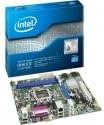
රූපය: සිල්ලර ඇසුරුම්කරණය සමඟින් දැක්වෙන Intel DH61CR ඩෙස්ක්ටොප් මවු පුවරුව. මෙම රූපය නිෂ්පාදනය සහ එහි මූලික ඉදිරිපත් කිරීම සඳහා දෘශ්ය යොමුවක් සපයයි.
CPU සොකට්, RAM ස්ලොට්, විස්තාරණ ස්ලොට් සහ විවිධ සම්බන්ධක ඇතුළුව මවු පුවරුවේ පිරිසැලසුම පිළිබඳව ඔබව හුරු කර ගන්න.
2. CPU ස්ථාපනය (LGA 1155 සොකට්)
- මවු පුවරුවේ LGA 1155 CPU සොකට් එක සොයා ගන්න.
- CPU සොකට් රඳවා ගැනීමේ රාමුව විවෘත කිරීම සඳහා පැටවුම් ලීවරය මෘදු ලෙස පහළට තල්ලු කර පැත්තට අදින්න.
- CPU එකේ ත්රිකෝණාකාර සලකුණ සොකට් එකේ අනුරූප සලකුණ සමඟ පෙළගස්වන්න. CPU එක සොකට් එකට බලෙන් තද නොකර ප්රවේශමෙන් තබන්න.
- රඳවා ගැනීමේ රාමුව වසා දමා පැටවුම් ලීවරය එහි අගුලු දැමූ ස්ථානයට නැවත තල්ලු කිරීමෙන් එය සුරක්ෂිත කරන්න.
- CPU එකේ මුදුනට තුනී, ඒකාකාර තාප පේස්ට් තට්ටුවක් යොදන්න (සිසිලකයට කලින් යොදලා නැත්නම්).
- CPU සිසිලකය එහි නිෂ්පාදකයාගේ උපදෙස් අනුව ස්ථාපනය කරන්න, එය ආරක්ෂිතව සවි කර ඇති බවත් CPU සමඟ හොඳ සම්බන්ධතාවක් ඇති කර ඇති බවත් සහතික කරගන්න.
3. RAM ස්ථාපනය (DDR3)
- DDR3 මතක ස්ලොට් හඳුනා ගන්න. Intel DH61CR DDR3 RAM සඳහා සහය දක්වයි.
- මතක කොටසේ දෙපසම ක්ලිප් විවෘත කරන්න.
- මතක ස්ලොට් එකේ ඇති යතුර සමඟ DDR3 මතක මොඩියුලයේ නොච් එක පෙළගස්වන්න.
- මතක මොඩියුලයේ කෙළවර දෙකෙහිම තදින් ඔබා ක්ලිප් ස්ථානගත වන තෙක් මොඩියුලය සුරක්ෂිත කරන්න.
4. ගබඩා උපාංග ස්ථාපනය
SATA දත්ත කේබල් භාවිතයෙන් ඔබේ SATA දෘඪ තැටි හෝ ඝන-තත්ව ධාවක මවු පුවරුවේ SATA තොටට සම්බන්ධ කරන්න. ඔබේ බල සැපයුමෙන් ලැබෙන බල කේබල් ද මෙම උපාංගවලට සම්බන්ධ කර ඇති බවට වග බලා ගන්න.
5. බල සැපයුම් සම්බන්ධතා
- ඔබගේ බල සැපයුමේ සිට 24-pin ATX බල සම්බන්ධකය මවු පුවරුවේ ප්රධාන බල සොකට් එකට සම්බන්ධ කරන්න.
- 4-pin (හෝ අදාළ නම් 8-pin) ATX 12V බල සම්බන්ධකය CPU බල සොකට් එකට සම්බන්ධ කරන්න.
- සියලුම බල සම්බන්ධතා ආරක්ෂිත බව සහතික කර ගන්න.
6. ඉදිරිපස පැනල් සම්බන්ධතා
ඔබේ පරිගණක නඩුවේ ඉදිරිපස පැනල් කේබල් (බල බොත්තම, යළි පිහිටුවීමේ බොත්තම, HDD LED, බල LED, USB පෝට්, ශ්රව්ය ජැක්) මවු පුවරුවේ අනුරූප ශීර්ෂවලට සම්බන්ධ කරන්න. නිවැරදි පින් පැවරුම් සඳහා මවු පුවරුවේ සිල්ක්ස්ක්රීන් ලේබල වෙත යොමු වන්න.
7. පුළුල් කිරීමේ කාඩ්පත්
අවශ්ය ඕනෑම පුළුල් කිරීමේ කාඩ්පතක් (උදා: ග්රැෆික් කාඩ්පත, ජාල කාඩ්පත) සුදුසු PCIe x16 හෝ PCIe x1 තව් තුළට ස්ථාපනය කරන්න. නඩුවේ රඳවා ගැනීමේ යාන්ත්රණය සමඟ ඒවා සුරක්ෂිත කරන්න.
මෙහෙයුම් උපදෙස්
1. පළමු ආරම්භය
සියලුම සංරචක ස්ථාපනය කර සම්බන්ධ කළ පසු, ඔබේ මොනිටරය, යතුරුපුවරුව සහ මූසිකය සම්බන්ධ කරන්න. පද්ධතිය ක්රියාත්මක කරන්න. පද්ධතිය BIOS POST තිරය පෙන්විය යුතුය. එසේ නොවේ නම්, දෝශ නිරාකරණ අංශය වෙත යොමු වන්න.
2. BIOS/UEFI ප්රවේශය
BIOS/UEFI සැකසුම් උපයෝගීතාවයට ප්රවේශ වීමට, නම් කරන ලද යතුර ඔබන්න (සාමාන්යයෙන් ඩෙල්, F2, හෝ F10) ආරම්භක ඇරඹුම් අනුපිළිවෙල අතරතුර. නිශ්චිත යතුර සාමාන්යයෙන් POST අතරතුර තිරය මත දිස්වේ.
BIOS/UEFI තුළ, ඔබට ඇරඹුම් අනුපිළිවෙල, පද්ධති වේලාව, දෘඩාංග සැකසුම් සහ අනෙකුත් උසස් විකල්ප වින්යාසගත කළ හැකිය. පිටවීමට පෙර වෙනස්කම් සුරකින්න.
නඩත්තු කිරීම
1 පිරිසිදු කිරීම
අධික උනුසුම් වීමට හේතු විය හැකි දූවිලි එකතු වීම වැළැක්වීම සඳහා ඔබේ පරිගණක නඩුවේ අභ්යන්තරය නිතිපතා පිරිසිදු කරන්න. විදුලි පංකා, හීට්සින්ක් සහ මවු පුවරු සංරචක වලින් දූවිලි ඉවත් කිරීමට සම්පීඩිත වාතය භාවිතා කරන්න. පිරිසිදු කිරීමට පෙර පද්ධතිය ක්රියා විරහිත කර පේනුවෙන් ඉවත් කර ඇති බවට වග බලා ගන්න.
2. BIOS යාවත්කාලීන කිරීම්
වරින් වර ඉන්ටෙල් සහාය පරීක්ෂා කරන්න webඔබගේ DH61CR මවු පුවරුව සඳහා BIOS යාවත්කාලීන කිරීම් සඳහා අඩවිය. BIOS යාවත්කාලීන කිරීම් මඟින් පද්ධති ස්ථායිතාව වැඩි දියුණු කිරීමට, නව දෘඩාංග සඳහා සහාය එක් කිරීමට හෝ දෝෂ නිවැරදි කිරීමට හැකිය. පද්ධති හානි වළක්වා ගැනීම සඳහා BIOS යාවත්කාලීන කිරීමක් සිදු කරන විට Intel විසින් සපයන ලද උපදෙස් ප්රවේශමෙන් අනුගමනය කරන්න.
දෝෂගවේෂණය
ඔබට ගැටළු ඇති වුවහොත්, නැවතview පහත දැක්වෙන පොදු දෝශ නිරාකරණ පියවර:
- බලය නැත: සියලුම විදුලි රැහැන් (24-pin ATX, 4-pin CPU) ආරක්ෂිතව සම්බන්ධ කර ඇති බවට වග බලා ගන්න. බල සැපයුම් ඒකකය (PSU) ස්විචය සහ බිත්ති පිටවීම පරීක්ෂා කරන්න.
- සංදර්ශකය නැත: මොනිටරය සම්බන්ධ වී බලගන්වා ඇති බව තහවුරු කර ගන්න. ග්රැෆික් කාඩ්පත (කැපවී ඇත්නම්) නිසි ලෙස සවි කර බලගන්වා ඇති බව සහතික කර ගන්න. ඒකාබද්ධ ග්රැෆික්ස් භාවිතා කරන්නේ නම්, මොනිටරය මවු පුවරුවේ වීඩියෝ ප්රතිදානයට සම්බන්ධ කර ඇති බව තහවුරු කරන්න.
- පද්ධති බීප් හඬ: ආරම්භයේදී බීප් හඬ මාලාවක් සාමාන්යයෙන් දෘඩාංග ගැටළුවක් පෙන්නුම් කරයි. මවු පුවරුවේ බීප් කේත මාර්ගෝපදේශය බලන්න (බොහෝ විට නිෂ්පාදකයාගේ සහාය මත දක්නට ලැබේ webවෙබ් අඩවිය) නිශ්චිත ගැටළුව හඳුනා ගැනීමට (උදා: RAM දෝෂය, ග්රැෆික් කාඩ් ගැටළුව).
- පද්ධති අස්ථාවරත්වය/බිඳවැටීම්: නිසි CPU සිසිලන ස්ථාපනය සහ තාප පේස්ට් යෙදීම පරීක්ෂා කරන්න. RAM මොඩියුල නිවැරදිව සවි කර ඇති බවට වග බලා ගන්න. රෝග විනිශ්චය මෙවලම් සමඟ මතකය පරීක්ෂා කරන්න. ධාවක සහ BIOS යාවත්කාලීන කරන්න.
- මෙහෙයුම් පද්ධතිය පූරණය නොවේ: BIOS/UEFI හි ඇරඹුම් අනුපිළිවෙල සත්යාපනය කරන්න. ගබඩා උපාංග වෙත SATA කේබල් සම්බන්ධතා පරීක්ෂා කරන්න. මෙහෙයුම් පද්ධතිය ආරම්භ කළ හැකි ධාවකයක නිවැරදිව ස්ථාපනය කර ඇති බවට වග බලා ගන්න.
අඛණ්ඩ ගැටළු සඳහා, Intel සහාය අමතන්න. webඅඩවියට පිවිසෙන්න හෝ ඔවුන්ගේ තාක්ෂණික සහාය අමතන්න.
තාක්ෂණික පිරිවිතර
| විශේෂාංගය | පිරිවිතර |
|---|---|
| වෙළඳ නාමය | ඉන්ටෙල් |
| මාදිලියේ නම | DH61CRB3 හඳුන්වා දීම |
| CPU සොකට් | LGA 1155 |
| අනුකූල සකසනයන් | ඉන්ටෙල් කෝර් i3-2100, ඉන්ටෙල් කෝර් i5-2400, ඉන්ටෙල් කෝර් i7-2600, පෙන්ටියම් |
| චිප්සෙට් වර්ගය | ඉන්ටෙල් H61 එක්ස්ප්රස් |
| RAM මතක තාක්ෂණය | DDR3 |
| උපරිම RAM | 8 GB |
| මතක ඔරලෝසු වේගය | 1333 MHz |
| ගැළපෙන උපාංග | පුද්ගලික පරිගණකය |
| ගබඩා අතුරුමුහුණත | අනුක්රමික ATA/300 |
| පුළුල් කිරීමේ කට්ට | 1 x PCIe x16 Slot |
| වීඩියෝ ප්රතිදානය | CPU මත යැපෙන වීඩියෝව |
| වේදිකාව | වින්ඩෝස් 7, වින්ඩෝස් විස්ටා අල්ටිමේට් |
| නිෂ්පාදන මානයන් | අඟල් 10.5 x 8.5 x 2 |
| අයිතමයේ බර | රාත්තල් 1.9 කි |
| නිෂ්පාදකයා | INTEL |
| පළමු දිනය තිබේ | අප්රේල් 30, 2012 |
වගකීම් සහ සහාය
Intel Classic DH61CR ඩෙස්ක්ටොප් මවු පුවරුව සඳහා වගකීම් තොරතුරු සාමාන්යයෙන් මිලදී ගන්නා අවස්ථාවේදී නිෂ්පාදනය සමඟ සපයනු ලැබේ, නැතහොත් නිල Intel වෙබ් අඩවියෙන් සොයාගත හැකිය. webවෙබ් අඩවිය. වගකීම් හිමිකම් සඳහා කරුණාකර ඔබේ මිලදී ගැනීමේ සාක්ෂි තබා ගන්න.
තාක්ෂණික සහාය, ධාවක බාගැනීම් සහ අමතර ලියකියවිලි සඳහා, කරුණාකර නිල Intel සහාය වෙත පිවිසෙන්න. webවෙබ් අඩවිය. පොදු ගැටළු සඳහා සහාය වීම සඳහා ඔබට එහි බොහෝ විට සවිස්තරාත්මක නිතර අසන ප්රශ්න සහ ප්රජා සංසද සොයාගත හැකිය.
සටහන: නිෂ්පාදන-නිශ්චිත සහාය සඳහා Intel හි නිල සහාය නාලිකා මූලික සම්පත වේ.


