1. හැඳින්වීම
මෙම අත්පොත ඔබගේ TP-Link N600 Wireless Dual Band Gigabit Router, මාදිලිය TL-WDR3600 ස්ථාපනය, වින්යාස කිරීම සහ ක්රියාත්මක කිරීම සඳහා සවිස්තරාත්මක උපදෙස් සපයයි. මෙම උපාංගය වැඩිදියුණු කළ ජාල ක්රියාකාරිත්වය සඳහා එකවර 2.4GHz සහ 5GHz රැහැන් රහිත සම්බන්ධතා, Gigabit Ethernet ports සහ USB ports ලබා දෙයි. ඔබේ රවුටරයේ නිසි භාවිතය සහ ප්රශස්ත ක්රියාකාරිත්වය සහතික කිරීම සඳහා කරුණාකර මෙම අත්පොත හොඳින් කියවන්න.
2. නිෂ්පාදන අවසන්view
2.1 ප්රධාන ලක්ෂණ
- 600Mbps මුළු ලබා ගත හැකි කලාප පළල සඳහා එකවර 2.4GHz 300Mbps සහ 5GHz 300Mbps සම්බන්ධතා.
- මුද්රණ යන්ත්ර බෙදා ගැනීම සඳහා USB පෝට් දෙකක්, files, හෝ දේශීයව හෝ අන්තර්ජාලය හරහා මාධ්ය.
- අවසාන රැහැන්ගත හුවමාරු වේගය සඳහා සම්පූර්ණ ගිගාබිට් ඊතර්නෙට් වරායන්.
- WAN සිට LAN දක්වා 800Mbps ඉක්මවන ප්රතිදානය සඳහා දෘඪාංග NAT.
- Windows Media Player, PS3, හෝ Xbox 360 වැනි උපාංග සමඟ සංගීතය, වීඩියෝ සහ ඡායාරූප බෙදා ගැනීම සඳහා තිළැලි මාධ්ය සේවාදායකය.
- USB මුද්රණ යන්ත්රයක් සම්බන්ධ කිරීමෙන් විවිධ පරිගණක වලින් රැහැන් රහිතව මුද්රණය කිරීම සඳහා බිල්ට්-ඉන් මුද්රණ සේවාදායකය.
- WPS බොත්තම හරහා සරල රැහැන් රහිත ආරක්ෂක සංකේතනය.
- වැඩිදියුණු කළ පෙළගැස්ම සහ විභව වැඩිදියුණු කිරීම් සඳහා බාහිර වෙන් කළ හැකි ඇන්ටනා.
2.2 පැකේජයේ අන්තර්ගතය
පහත සඳහන් අයිතමයන් ඔබේ නිෂ්පාදන පැකේජයට ඇතුළත් කළ යුතුය:
- TP-Link TL-WDR3600 රැහැන් රහිත N600 ද්විත්ව කලාප රවුටරය
- බල ඇඩැප්ටරය
- ඊතර්නෙට් කේබලය
- ඉක්මන් ස්ථාපන මාර්ගෝපදේශය
- සම්පත් සංයුක්ත තැටිය
2.3 නිෂ්පාදනය Views

රූපය 1: ඉදිරිපස view TP-Link TL-WDR3600 N600 රැහැන් රහිත ද්විත්ව කලාප ගිගාබිට් රවුටරයේ, තත්ව දර්ශක ලයිට් සහ TP-Link ලාංඡනය පෙන්වයි.
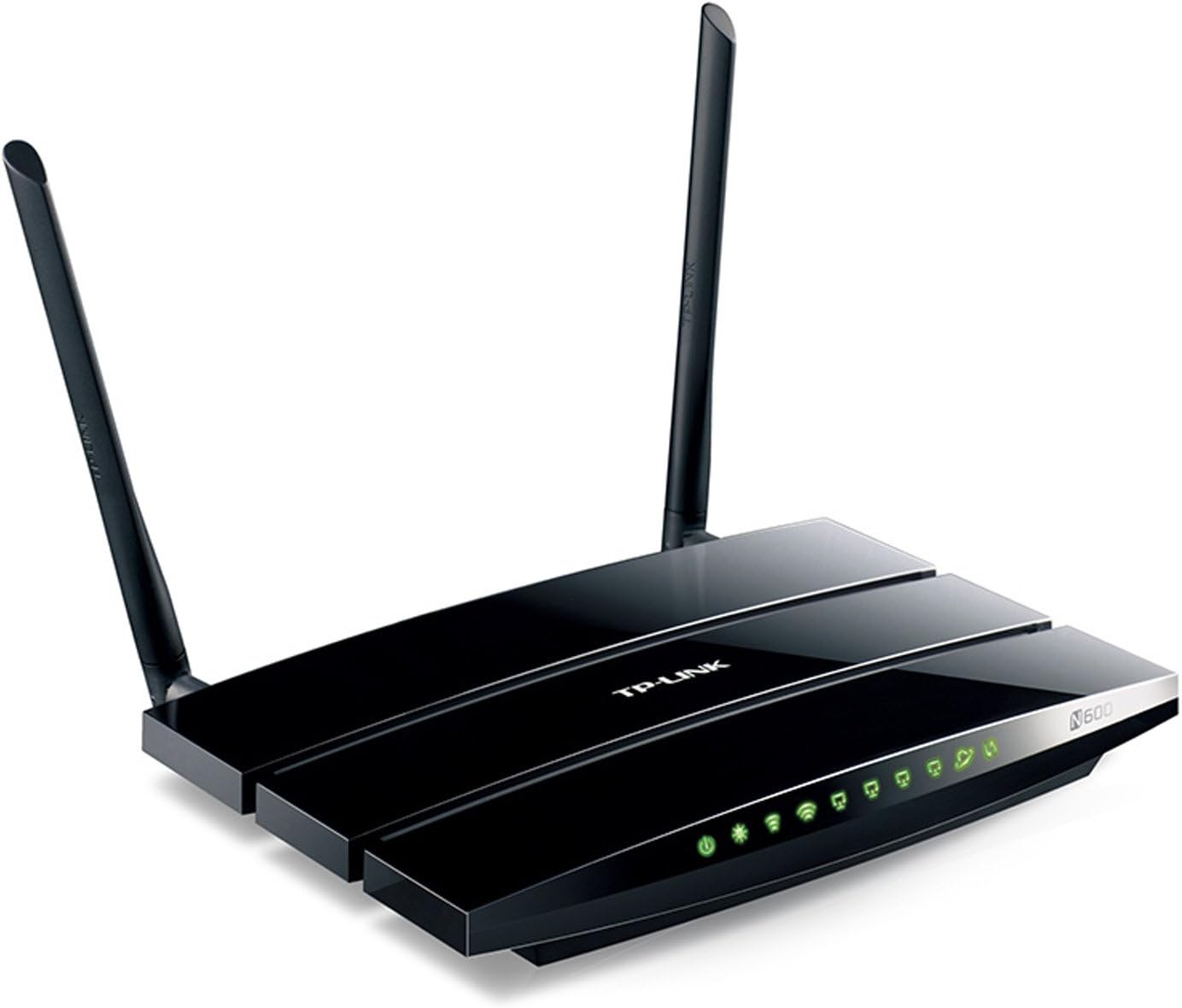
රූපය 2: කෝණික view TP-Link TL-WDR3600 N600 රැහැන් රහිත ද්විත්ව කලාප ගිගාබිට් රවුටරයේ, බාහිර වෙන් කළ හැකි ඇන්ටනා දෙක සහ පසුපස වරායන් ඉස්මතු කරයි.
3. සැකසුම් මාර්ගෝපදේශය
ඔබගේ TP-Link TL-WDR3600 රවුටරය සැකසීමට මෙම පියවර අනුගමනය කරන්න:
- ඔබේ මොඩමය ක්රියා විරහිත කරන්න: ඔබගේ පවතින මොඩමයෙන් විදුලිය විසන්ධි කරන්න.
- රවුටරය සම්බන්ධ කරන්න:
- ඊතර්නෙට් කේබලයේ එක් කෙළවරක් රවුටරයේ WAN port එකට (සාමාන්යයෙන් නිල්) සම්බන්ධ කරන්න.
- ඊතර්නෙට් කේබලයේ අනෙක් කෙළවර ඔබේ මොඩමයේ ඊතර්නෙට් තොටට සම්බන්ධ කරන්න.
- වෙනත් ඊතර්නෙට් කේබලයක් භාවිතයෙන් ඔබේ පරිගණකය රවුටරයේ LAN port එකකට (කහ) සම්බන්ධ කරන්න, නැතහොත් රවුටරයේ ලේබලයේ ඇති පෙරනිමි Wi-Fi නාමය (SSID) සහ මුරපදය භාවිතා කර රැහැන් රහිතව සම්බන්ධ කරන්න.
- උපාංග බල ගැන්වීම: පළමුව, ඔබේ මොඩමය ක්රියාත්මක කර එය සම්පූර්ණයෙන්ම ආරම්භ වන තෙක් රැඳී සිටින්න (සාමාන්යයෙන් ස්ථාවර ආලෝකයන් මගින් දක්වනු ලැබේ). ඉන්පසු, ඔබේ TP-Link රවුටරය ක්රියාත්මක කරන්න.
- රවුටරයට ප්රවේශ වන්න Web අතුරු මුහුණත:
- a විවෘත කරන්න web බ්රවුසරය (උදා: ක්රෝම්, ෆයර්ෆොක්ස්, එජ්).
- පෙරනිමි ප්රවේශ ලිපිනය ටයිප් කරන්න (උදා, tplinkwifi.net or 192.168.0.1) ලිපින තීරුවට ඇතුළු වී Enter ඔබන්න.
- පෙරනිමි පරිශීලක නාමය සහ මුරපදය ඇතුළත් කරන්න (සාමාන්යයෙන් පරිපාලක දෙකම සඳහා, රවුටරයේ ලේබලයේ දක්නට ලැබේ).
- ඉක්මන් සැකසුම් විශාරදයා ක්රියාත්මක කරන්න: ඔබගේ අන්තර්ජාල සම්බන්ධතාවය, රැහැන් රහිත ජාල නම් (SSID) සහ මුරපද වින්යාස කිරීමට ඉක්මන් සැකසුම් විශාරදයේ තිරයේ ඇති උපදෙස් අනුගමනය කරන්න. ආරක්ෂාව සඳහා පෙරනිමි පිවිසුම් මුරපදය වෙනස් කිරීම බෙහෙවින් නිර්දේශ කෙරේ.
- ඔබගේ උපාංග සම්බන්ධ කරන්න: වින්යාස කළ පසු, ඔබ සැකසූ මුරපද භාවිතයෙන් ඔබගේ රැහැන් රහිත උපාංග නව Wi-Fi ජාල (2.4GHz හෝ 5GHz) වෙත සම්බන්ධ කරන්න.
4. මෙහෙයුම් උපදෙස්
4.1 රැහැන් රහිත සම්බන්ධතාව
TL-WDR3600 ද්විත්ව කලාප Wi-Fi සඳහා සහය දක්වයි, එමඟින් ඔබට උපාංග 2.4GHz හෝ 5GHz ජාලයකට සම්බන්ධ කිරීමට ඉඩ සලසයි.
- 2.4GHz කලාපය: පුළුල් ආවරණයක් සහ බිත්ති හරහා වඩා හොඳ විනිවිද යාමක් ලබා දෙන අතර, සාමාන්ය අන්තර්ජාල භාවිතය සහ පැරණි උපාංග සඳහා සුදුසු වේ.
- 5GHz කලාපය: වේගවත් වේගයක් සහ අඩු බාධාවක් සපයයි, විශේෂයෙන් නව උපාංග සඳහා මාර්ගගත ක්රීඩා සහ HD වීඩියෝ ප්රවාහය වැනි කලාප පළල-දැඩි ක්රියාකාරකම් සඳහා වඩාත් සුදුසුය.
උපාංගයක් සම්බන්ධ කිරීමට, ඔබගේ උපාංගයේ Wi-Fi සැකසුම් වලින් සුදුසු Wi-Fi ජාලය (SSID) තෝරා මුරපදය ඇතුළත් කරන්න.
4.2 USB පෝට් ක්රියාකාරීත්වය
බහුකාර්ය ක්රියාකාරිත්වය සඳහා රවුටරය USB 2.0 port දෙකක් දක්වයි:
- ගබඩා බෙදාගැනීම: බෙදා ගැනීමට USB ගබඩා උපාංගයක් (උදා: ෆ්ලෑෂ් ධාවකය, බාහිර දෘඪ තැටිය) සම්බන්ධ කරන්න fileඔබගේ ජාලය හරහා හෝ දුරස්ථව FTP හරහා සම්බන්ධ වන්න. මෙම විශේෂාංගය රවුටරයේ වින්යාස කරන්න web "USB සැකසුම්" හෝ "ගබඩා බෙදාගැනීම" යටතේ අතුරු මුහුණත.
- මුද්රණ යන්ත්ර බෙදාගැනීම: ඔබගේ ජාලයේ ඕනෑම පරිගණකයකින් රැහැන් රහිත මුද්රණය සක්රීය කිරීම සඳහා USB මුද්රණ යන්ත්රයක් රවුටරයට සම්බන්ධ කරන්න. බෙදාගත් මුද්රණ යන්ත්රය භාවිතා කරන සෑම පරිගණකයකම ඔබට TP-Link USB මුද්රණ පාලක උපයෝගීතාව ස්ථාපනය කිරීමට අවශ්ය වනු ඇත.
- මාධ්ය සේවාදායකය: මාධ්ය ප්රවාහය සඳහා බිල්ට්-ඉන් මාධ්ය සේවාදායකය භාවිතා කරන්න. fileසම්බන්ධිත USB ගබඩා උපාංගයකින් ස්මාර්ට් ටීවී, ක්රීඩා කොන්සෝල (PS3, Xbox 360) හෝ මාධ්ය වාදක වැනි DLNA-අනුකූල උපාංග වෙත s (සංගීතය, වීඩියෝ, ඡායාරූප).
4.3 ආගන්තුක ජාලය
ආගන්තුක ජාල විශේෂාංගය මඟින් ඔබේ ප්රධාන ජාල සම්පත් වෙත ප්රවේශය ලබා නොදී අමුත්තන්ට අන්තර්ජාල ප්රවේශය ලබා දීමට ඔබට ඉඩ සලසයි. මෙය ආරක්ෂාව වැඩි දියුණු කරයි. ඔබට රවුටරයේ web අතුරු මුහුණත.
5. නඩත්තු කිරීම
- ස්ථිරාංග යාවත්කාලීන කිරීම්: නිතිපතා TP-Link පරීක්ෂා කරන්න webස්ථිරාංග යාවත්කාලීන කිරීම් සඳහා අඩවිය. ස්ථිරාංග යාවත්කාලීන කිරීම කාර්ය සාධනය වැඩි දියුණු කිරීමට, නව විශේෂාංග එකතු කිරීමට සහ ආරක්ෂක දුර්වලතා නිවැරදි කිරීමට හැකිය. ඔබේ ආකෘතිය සඳහා නිවැරදි ස්ථිරාංග බාගත කර ස්ථාපනය සඳහා TP-Link සහාය පිටුවේ සපයා ඇති උපදෙස් අනුගමනය කරන්න.
- රවුටර ස්ථානගත කිරීම: රැහැන් රහිත ආවරණය සහ සංඥා ශක්තිය උපරිම කිරීම සඳහා රවුටරය බාධක (උදා: ඝන බිත්ති, ලෝහ වස්තූන්) සහ බාධා කිරීමේ ප්රභවයන්ගෙන් (උදා: මයික්රෝවේව්, රැහැන් රහිත දුරකථන) ඈත්ව මධ්යම ස්ථානයක තබන්න.
- පිරිසිදු කිරීම: රවුටරය පිරිසිදුව හා දූවිලි වලින් තොරව තබා ගන්න. අධික උනුසුම් වීම වැළැක්වීම සඳහා නිසි වාතාශ්රය සහතික කරන්න.
- නිතිපතා නැවත පණගැන්වීම්: ඔබේ රවුටරය වරින් වර නැවත ආරම්භ කිරීම (බල චක්රය) සුළු ජාල ගැටළු විසඳීමට සහ කාර්ය සාධනය වැඩි දියුණු කිරීමට උපකාරී වේ.
6. දෝශ නිරාකරණය
6.1 අන්තර්ජාල ප්රවේශය නැත
- මොඩමය, රවුටරය සහ පරිගණකය අතර ඇති සියලුම කේබල් සම්බන්ධතා පරීක්ෂා කරන්න. ඒවා ආරක්ෂිත බව සහතික කර ගන්න.
- ඔබේ මොඩමය නිවැරදිව ක්රියා කරන බව තහවුරු කර ගැනීමට පරිගණකයක් සෘජුවම එයට සම්බන්ධ කරන්න.
- ඔබේ මොඩමය සහ රවුටරය අනුපිළිවෙලින් නැවත ආරම්භ කරන්න: පළමුව මොඩමය, පසුව රවුටරය.
- රවුටරයට ප්රවේශ වන්න web අතුරුමුහුණත සහ WAN තත්ත්වය පරීක්ෂා කරන්න. ඔබේ අන්තර්ජාල සේවා සපයන්නාගේ (ISP) සැකසුම් නිවැරදිව වින්යාස කර ඇති බවට වග බලා ගන්න.
- ඔබේ ISP හට MAC ලිපින ක්ලෝනකරණය අවශ්ය නම්, මෙය රවුටරයේ WAN සැකසුම් තුළ වින්යාස කරන්න.
6.2 මන්දගාමී රැහැන් රහිත වේගය
- ඔබගේ උපාංග සුදුසු කලාපයට සම්බන්ධ කර ඇති බවට වග බලා ගන්න (සහාය දක්වන්නේ නම්, වේගවත් වේගයන් සඳහා 5GHz).
- රවුටරය අනෙකුත් ඉලෙක්ට්රොනික උපාංගවලින් ඈත් කර තැබීමෙන් ඇඟිලි ගැසීම් අඩු කරන්න.
- අසල්වැසි ජාල සමඟ තදබදය වළක්වා ගැනීම සඳහා රවුටරයේ සැකසුම් තුළ රැහැන් රහිත නාලිකාව වෙනස් කරන්න. අඩු ජනාකීර්ණ නාලිකා සොයා ගැනීමට Wi-Fi විශ්ලේෂක මෙවලමක් භාවිතා කරන්න.
- ඔබගේ සේවාදායක උපාංගවල රැහැන් රහිත ඇඩැප්ටර ධාවක යාවත්කාලීන කරන්න.
6.3 රවුටර වෙත ප්රවේශ විය නොහැක Web අතුරු මුහුණත
- ඔබේ පරිගණකය ඊතර්නෙට් හෝ Wi-Fi හරහා රවුටරයට සම්බන්ධ කර ඇති බවට වග බලා ගන්න.
- ඔබ නිවැරදි IP ලිපිනය හෝ ඩොමේන් නාමය භාවිතා කරන බව තහවුරු කරන්න (උදා: tplinkwifi.net, 192.168.0.1).
- ඔබගේ බ්රවුසරයේ හැඹිලිය සහ කුකීස් හිස් කරන්න, නැතහොත් වෙනත් බ්රවුසරයක් උත්සාහ කරන්න.
- ඔබේ පරිගණකයේ ඇති ඕනෑම ෆයර්වෝල් හෝ ප්රති-වයිරස මෘදුකාංගයක් තාවකාලිකව අක්රිය කරන්න.
- ඔබට පිවිසුම් මුරපදය අමතක වූවා නම්, ඔබට රවුටරයේ කර්මාන්තශාලා යළි පිහිටුවීමක් සිදු කිරීමට අවශ්ය විය හැකිය. රවුටරයේ යළි පිහිටුවීමේ බොත්තම (සාමාන්යයෙන් කුඩා සිදුරක්) සොයා ගන්න, රවුටරය ක්රියාත්මක වන අතරතුර එය තත්පර 10ක් පමණ ඔබාගෙන සිටින්න, පසුව මුදා හරින්න. මෙය රවුටරය එහි පෙරනිමි සැකසුම් වෙත ප්රතිසාධනය කරනු ඇත.
7. පිරිවිතර
| වෙළඳ නාමය | TP-Link |
| මාදිලියේ නම | TL-WDR3600 |
| රැහැන් රහිත වර්ගය | 802.11n |
| සංඛ්යාත කලාප පන්තිය | ද්විත්ව කලාප (2.4GHz සහ 5GHz) |
| රැහැන් රහිත වේගය | 300Mbps (2.4GHz) + 300Mbps (5GHz) දක්වා |
| ඊතර්නෙට් වරාය | 4x ගිගාබිට් LAN, 1x ගිගාබිට් WAN |
| USB Ports | 2x USB 2.0 |
| ඇන්ටනා | 2x වෙන් කළ හැකි බාහිර ඇන්ටනා |
| මානයන් (LxWxH) | අඟල් 12.4 x 2.76 x 9.45 |
| මෙහෙයුම් පද්ධති අනුකූලතාව | වින්ඩෝස්, මැක් |
| වෙළුමtage | වෝල්ට් 12 |
8. වගකීම් සහ තාක්ෂණික සහාය
වගකීම් තොරතුරු, තාක්ෂණික සහාය, ස්ථිරාංග යාවත්කාලීන කිරීම් සහ අමතර සම්පත් සඳහා, කරුණාකර නිල TP-Link වෙත පිවිසෙන්න. webවෙබ් අඩවිය. ඔබට සාමාන්යයෙන් ඔවුන්ගේ සහාය පිටුවල TL-WDR3600 ආකෘතියට විශේෂිත වූ සහාය සම්බන්ධතා තොරතුරු, නිතර අසන ප්රශ්න සහ නිෂ්පාදන ලියකියවිලි සොයාගත හැකිය.
TP-Link නිල Webඅඩවිය: www.tp-link.com


