1. හැඳින්වීම
Intel NUC DE3815TYKHE යනු තුනී සේවාදායකයින්, ඩිජිටල් සංඥා සහ එම්බෙඩඩ් විසඳුම් ඇතුළු විවිධ යෙදුම් සඳහා නිර්මාණය කර ඇති සංයුක්ත, විදුලි පංකා රහිත කුඩා පරිගණකයකි. මෙම කට්ටලය අඟල් 2.5 ක ගබඩා ධාවකයක් සඳහා සහය දක්වන නම්යශීලී වේදිකාවක් සපයන අතර, කුඩා ආකාර සාධකයකින් අභිරුචිකරණය කළ හැකි පරිගණක අත්දැකීමක් ලබා දෙයි.
2. පැකේජ අන්තර්ගතය
ඔබගේ පැකේජයේ සියලුම අයිතම ඇති බව තහවුරු කරගන්න:
- Intel NUC DE3815TYKHE ඒකකය
- AC බල ඇඩැප්ටරය
- VESA සවි කිරීමේ වරහන (ඉස්කුරුප්පු සහිත)
- ඉක්මන් ආරම්භක මාර්ගෝපදේශය (ඇතුළත් කර ඇත්නම්)
3. භෞතික අවසානයview
3.1 ඉදිරිපස පුවරුව
ඉදිරිපස පුවරුව අත්යවශ්ය සම්බන්ධතාවයක් සහ පාලනයන් සපයයි.

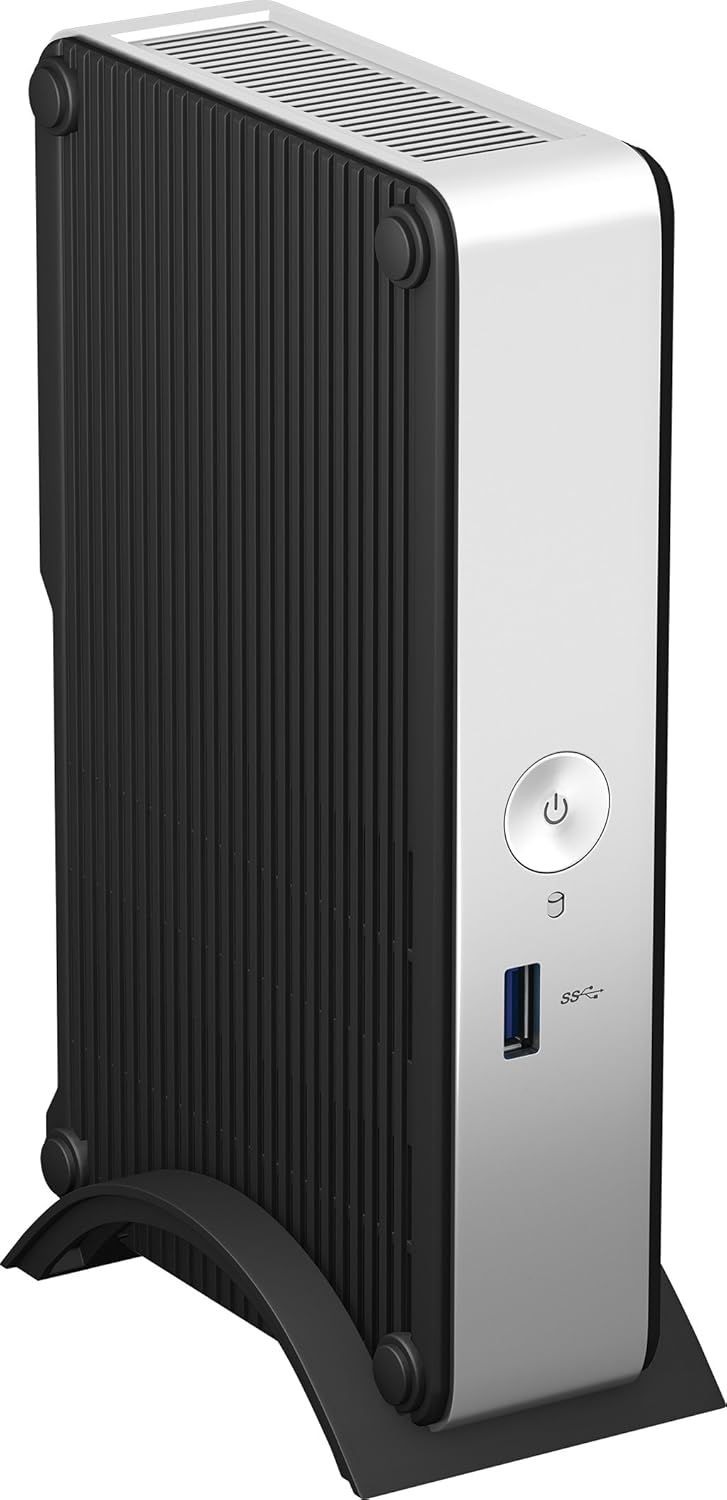
රූපය 1: ඉදිරිපස view Intel NUC DE3815TYKHE හි. මෙම රූපය ඒකකයේ සංයුක්ත, විදුලි පංකා රහිත සැලසුම පෙන්වන අතර, පහසු ප්රවේශය සඳහා ඉදිරිපස ඇති බල බොත්තම සහ තනි නිල් USB 3.0 පෝට් එකක් ඉස්මතු කරයි.
- බල බොත්තම: ඒකකය සක්රිය හෝ අක්රිය කිරීමට භාවිතා කරයි.
- USB 3.0 වරාය: අධිවේගී USB උපාංග සම්බන්ධ කිරීම සඳහා.
3.2 පසුපස පුවරුව
පසුපස පුවරුවේ සංදර්ශකය, ජාලය සහ පර්යන්ත උපාංග සඳහා විවිධ වරායන් ඇත.

රූපය 2: පසුපස view Intel NUC DE3815TYKHE හි. මෙම රූපයේ VGA, HDMI, USB පෝට් දෙකක්, ඊතර්නෙට් පෝට් එකක් සහ හෙඩ්ෆෝන්/මයික්රොෆෝන් ජැක් එකක් ඇතුළුව ලබා ගත හැකි පසුපස පෝට් සහ බල ආදානය විස්තර කෙරේ.
- VGA වරාය: පැරණි මොනිටර හෝ ප්රක්ෂේපක වෙත සම්බන්ධ කිරීම සඳහා.
- HDMI වරාය: ශ්රව්ය සහාය ඇතිව නවීන සංදර්ශක වෙත සම්බන්ධ වීම සඳහා.
- USB 2.0 Ports (x2): සම්මත USB උපාංග සම්බන්ධ කිරීම සඳහා.
- ඊතර්නෙට් වරාය (RJ-45): රැහැන්ගත ජාල සම්බන්ධතාවය සඳහා.
- හෙඩ්ෆෝන්/මයික්රොෆෝන් ජැක්: ශ්රව්ය ආදානය සහ ප්රතිදානය සඳහා.
- DC බල ආදානය: AC බල ඇඩැප්ටරය සම්බන්ධ කිරීම සඳහා.
3.3 අභ්යන්තර සංරචක
මතකය සහ ගබඩා ස්ථාපනය සඳහා අභ්යන්තර සංරචක වෙත ප්රවේශ වීම අවශ්ය වේ.
රූපය 3: Intel NUC DE3815TYKHE ඒකකය එහි අභ්යන්තර මවු පුවරුව සමඟ ප්රදර්ශනය කෙරේ. මෙය view ප්රධාන ඒකකයේ සංයුක්ත ප්රමාණය සහ ප්රොසෙසරය, මතක ස්ලට් සහ ගබඩා කිරීම සඳහා සම්බන්ධක ඇතුළු අභ්යන්තර සංරචකවල පිරිසැලසුම නිරූපණය කරයි.
- DDR3L SODIMM ස්ලොට්: පද්ධති මතකය ස්ථාපනය කිරීම සඳහා.
- අඟල් 2.5 ඩ්රයිව් බේ: SATA HDD හෝ SSD ස්ථාපනය කිරීම සඳහා.
- රැහැන් රහිත ඇන්ටනා: රැහැන් රහිත සම්බන්ධතාවය සඳහා ගොඩනගා ඇත.
- eMMC ගබඩාව: මෙහෙයුම් පද්ධතිය හෝ දත්ත සඳහා 4GB කාවැද්දූ ගබඩාව.
4. පිහිටුවීම
ඔබගේ Intel NUC ක්රියාත්මක වීමට සූදානම් කිරීමට මෙම පියවර අනුගමනය කරන්න.
4.1 මතකය (RAM) ස්ථාපනය කිරීම
- NUC ඒකකයේ පහළ කවරය ගලවා ඉවත් කරන්න.
- මවු පුවරුවේ DDR3L SODIMM ස්ලොට් එක සොයා ගන්න.
- SODIMM මොඩියුලයේ ඇති නොච් එක ස්ලොට් එකේ ඇති නොච් එක සමඟ පෙළගස්වන්න.
- මොඩියුලය අංශක 45 ක කෝණයකින් ඇතුළු කර රඳවා තබා ගන්නා ක්ලිප් නිසි තැනට වැටෙන තෙක් පහළට ඔබන්න.
4.2 අඟල් 2.5 ක ගබඩා ධාවකයක් ස්ථාපනය කිරීම
- පහළ කවරය ඉවත් කිරීමෙන් පසු, අඟල් 2.5 ධාවක බොක්ක සොයා ගන්න.
- NUC වෙතින් SATA දත්ත සහ බල කේබල් ඔබේ අඟල් 2.5 HDD හෝ SSD වෙත සම්බන්ධ කරන්න.
- සපයා ඇති ඉස්කුරුප්පු භාවිතයෙන් (අදාළ නම්) බොක්ක තුළ ධාවකය සුරක්ෂිත කරන්න.
- පහළ කවරය ප්රතිස්ථාපනය කර ඉස්කුරුප්පු වලින් එය සවි කරන්න.
4.3 සම්බන්ධක පර්යන්ත
- සංදර්ශකය: ඔබගේ මොනිටරය HDMI හෝ VGA port එකට සම්බන්ධ කරන්න.
- යතුරුපුවරුව සහ මූසිකය: USB යතුරුපුවරුව සහ මූසිකය ඕනෑම USB පෝට් එකකට සම්බන්ධ කරන්න.
- ජාලය: රැහැන්ගත අන්තර්ජාලය සඳහා, RJ-45 තොටට ඊතර්නෙට් කේබලයක් සම්බන්ධ කරන්න. රැහැන් රහිත සඳහා, ඇන්ටනා පැහැදිලි බව සහතික කර ගන්න.
- ශ්රව්ය: අවශ්ය නම් හෙඩ්ෆෝන් හෝ ස්පීකර් ශ්රව්ය ජැක් එකට සම්බන්ධ කරන්න.
4.4 බල ගැන්වීම
- පසුපස පුවරුවේ ඇති DC බල ආදානයට AC බල ඇඩැප්ටරය සම්බන්ධ කරන්න.
- බල ඇඩැප්ටරය බිත්ති අලෙවිසැලකට සම්බන්ධ කරන්න.
- NUC ක්රියාත්මක කිරීමට ඉදිරිපස පුවරුවේ බල බොත්තම ඔබන්න.
5. මෙහෙයුම් පද්ධති ස්ථාපනය
Intel NUC DE3815TYKHE බහු මෙහෙයුම් පද්ධති සඳහා සහය දක්වයි. ඔබ කැමති මෙහෙයුම් පද්ධතිය අභ්යන්තර eMMC ගබඩාවට හෝ ඔබ ස්ථාපනය කර ඇති අඟල් 2.5 ධාවකයට ස්ථාපනය කිරීමට අවශ්ය වනු ඇත.
- ඔබ තෝරාගත් මෙහෙයුම් පද්ධතිය (උදා: වින්ඩෝස්, ලිනක්ස්) සමඟ ආරම්භ කළ හැකි USB ධාවකයක් සූදානම් කරන්න.
- USB ධාවකය NUC එකේ USB පෝට් එකකට සම්බන්ධ කරන්න.
- ඇරඹුම් අනුපිළිවෙල වින්යාස කිරීමට NUC ක්රියාත්මක කර BIOS/UEFI සැකසුම ඇතුළත් කරන්න (සාමාන්යයෙන් ආරම්භයේදී F2 එබීමෙන්).
- මෙහෙයුම් පද්ධතිය ස්ථාපනය කිරීම සඳහා තිරයේ ඇති උපදෙස් අනුගමනය කරන්න.
6. නඩත්තු කිරීම
Intel NUC DE3815TYKHE හි විදුලි පංකා රහිත සැලසුම නඩත්තු අවශ්යතා අවම කරයි.
- පිරිසිදු කිරීම: මෘදු වියළි රෙද්දකින් බාහිර කොටස වරින් වර පිස දමන්න. දියර පිරිසිදු කරන්නන් කෙලින්ම ඒකකය මත භාවිතා කිරීමෙන් වළකින්න.
- වාතාශ්රය: නිසි නිෂ්ක්රීය සිසිලනය සඳහා ඉඩ සැලසීම සඳහා වාතාශ්රය සිදුරු අවහිර නොවන බවට වග බලා ගන්න.
- මෘදුකාංග යාවත්කාලීන: ප්රශස්ත ක්රියාකාරිත්වය සහ ආරක්ෂාව සඳහා ඔබේ මෙහෙයුම් පද්ධතිය සහ ධාවක යාවත්කාලීනව තබා ගන්න.
7. දෝශ නිරාකරණය
ඔබට ගැටළු ඇති වුවහොත්, පහත පොදු දෝශ නිරාකරණ පියවර වෙත යොමු වන්න.
- බලය නැත: බල ඇඩැප්ටරය NUC සහ ක්රියාකාරී බල අලෙවිසැලකට ආරක්ෂිතව සම්බන්ධ කර ඇති බවට වග බලා ගන්න. වෙනත් උපාංගයක් සමඟ අලෙවිසැල පරීක්ෂා කරන්න.
- සංදර්ශකය නැත: මොනිටරය ක්රියාත්මක කර ඇති බවත් NUC හි HDMI හෝ VGA port එකට නිවැරදිව සම්බන්ධ වී ඇති බවත් තහවුරු කරගන්න. හැකි නම් වෙනත් කේබලයක් හෝ මොනිටරයක් උත්සාහ කරන්න.
- මෙහෙයුම් පද්ධතිය ආරම්භ නොවේ: BIOS/UEFI සැකසුම් තුළ ඇරඹුම් අනුපිළිවෙල පරීක්ෂා කරන්න. ස්ථාපිත ගබඩා ධාවකය අනාවරණය වී ඇති බවත් එහි වලංගු මෙහෙයුම් පද්ධතියක් ඇති බවත් සහතික කර ගන්න.
- පර්යන්තය අනාවරණය නොවීය: USB උපාංග නිසි ලෙස තොටවල් තුළ සවි කර ඇති බවට වග බලා ගන්න. වෙනත් USB තොටක් හෝ උපාංගයක් උත්සාහ කරන්න.
- ජාල සම්බන්ධතාවයක් නොමැත: රැහැන්ගත සම්බන්ධතා සඳහා, ඊතර්නෙට් කේබලය සහ රවුටරය පරීක්ෂා කරන්න. රැහැන් රහිත සම්බන්ධතා සඳහා, OS තුළ Wi-Fi සක්රීය කර ඇති බවත් NUC ජාලයක පරාසය තුළ ඇති බවත් සහතික කර ගන්න.
8. පිරිවිතර
| විශේෂාංගය | විස්තර |
|---|---|
| මාදිලියේ නම | DE3815TYKHE හඳුන්වා දීම |
| ප්රොසෙසරය | ඉන්ටෙල් ඇටම් සකසනය (උදා: E3815) |
| RAM | 4 GB DDR3L 1333 (පුළුල් කිරීම සඳහා SODIMM තව්) |
| අභ්යන්තර ගබඩාව | 4GB eMMC (එම්බෙඩඩ් බහුමාධ්ය කාඩ්පත) |
| ගබඩා පුළුල් කිරීම | අභ්යන්තර අඟල් 2.5 SATA HDD/SSD බොක්ක |
| ග්රැෆික්ස් | Integrated Intel Graphics |
| වීඩියෝ ප්රතිදානය | hdmi, vga |
| USB Ports | 1x USB 3.0 (ඉදිරිපස), 2x USB 2.0 (පසුපස) |
| ශ්රව්ය උපකරණ | හෙඩ්ෆෝන්/මයික්රොෆෝන් කොම්බෝ ජැක් |
| ජාලය | ඊතර්නෙට් (RJ-45), බිල්ට්-ඉන් රැහැන් රහිත ඇන්ටනා |
| නිර්මාණය | විදුලි පංකා රහිත |
| මෙහෙයුම් පද්ධති සහාය | බහු OS විකල්ප (උදා: Windows, Linux) |
| වර්ණය | කළු පැති සහිත ලෝහමය අළු පැහැති ප්ලාස්ටික් වළල්ල |
9. වගකීම් සහ සහාය
වගකීම් තොරතුරු සහ තාක්ෂණික සහාය සඳහා, කරුණාකර නිල Intel වෙබ් අඩවිය වෙත යොමු වන්න. webඔබේ මිලදී ගැනීමේ ස්ථානය වෙබ් අඩවියට හෝ සම්බන්ධ කර ගන්න. වගකීම් හිමිකම් සඳහා ඔබේ මිලදී ගැනීමේ සාක්ෂි තබා ගන්න.
- මාර්ගගත සහාය: පිවිසෙන්න DE3815TYKHE සඳහා Intel සහාය ධාවක, බාගැනීම් සහ දෝශ නිරාකරණ සම්පත් සඳහා.
- අමතන්න: සම්බන්ධතා විකල්ප සඳහා Intel සහාය පිටුව බලන්න.