1. හැඳින්වීම සහ අවසන්view
මෙම අත්පොත ඔබේ Xprinter XP-Q200 80mm තාප මුද්රණ යන්ත්රය සැකසීම, ක්රියාත්මක කිරීම සහ නඩත්තු කිරීම සඳහා සවිස්තරාත්මක උපදෙස් සපයයි. XP-Q200 යනු Windows, Android සහ iOS ඇතුළු විවිධ මෙහෙයුම් පද්ධති සඳහා නිර්මාණය කර ඇති අධිවේගී තාප රිසිට්පත් මුද්රණ යන්ත්රයකි. එය USB, Bluetooth සහ Ethernet වැනි බහුකාර්ය සම්බන්ධතා විකල්ප ලබා දෙන අතර එය පුළුල් පරාසයක ව්යාපාරික පරිසරයන් සඳහා සුදුසු වේ.

රූපය 1.1: ඉදිරිපස view Xprinter XP-Q200 තාප මුද්රණ යන්ත්රයේ.
2 ආරක්ෂිත තොරතුරු
මුද්රණ යන්ත්රය ආරක්ෂිතව සහ නිසි ලෙස ක්රියාත්මක වීම සහතික කිරීම සඳහා කරුණාකර පහත සඳහන් ආරක්ෂක පියවරයන් ප්රවේශමෙන් කියවන්න:
- මුද්රණය කළ වහාම තාප මුද්රණ ශීර්ෂය ස්පර්ශ නොකරන්න, මන්ද එය උණුසුම් විය හැකිය.
- මුද්රණ යන්ත්රය සමඟ සපයා ඇති බල ඇඩැප්ටරය පමණක් භාවිතා කරන්න. වැරදි ඇඩැප්ටරයක් භාවිතා කිරීමෙන් මුද්රණ යන්ත්රයට හානි විය හැකිය හෝ ගින්නක් ඇති විය හැකිය.
- මුද්රණ යන්ත්රය විසුරුවා හැරීම හෝ වෙනස් කිරීම නොකරන්න. සියලුම සේවා සුදුසුකම් ලත් පුද්ගලයින් වෙත යොමු කරන්න.
- මුද්රණ යන්ත්රය ජලය, තෙතමනය සහ සෘජු හිරු එළියෙන් ඈත් කර තබන්න.
- මුද්රණ යන්ත්රය ස්ථාවර, මට්ටම් මතුපිටක් මත තබා ඇති බවට වග බලා ගන්න.
3. පැකේජ අන්තර්ගතය
පහත ලැයිස්තුගත කර ඇති සියලුම අයිතම ඔබේ මුද්රණ යන්ත්ර පැකේජයට ඇතුළත් කර ඇති බව තහවුරු කරගන්න:
- Xprinter XP-Q200 තාප මුද්රණ ඒකකය
- බල ඇඩැප්ටරය
- USB කේබලය
- තාප කඩදාසි රෝල් (මුල්)
- පරිශීලක අත්පොත
4. නිෂ්පාදන ලක්ෂණ
කාර්යක්ෂම සහ විශ්වාසදායක තාප මුද්රණය සඳහා නිර්මාණය කර ඇති විශේෂාංග රැසක් Xprinter XP-Q200 මඟින් පිරිනමයි:
- අධිවේගී මුද්රණය: ඒකාබද්ධ ස්වයංක්රීය කටර් එකක් සමඟින් 260mm/sec දක්වා මුද්රණ වේගයක් ලබා ගනී.
- බහු අතුරු මුහුණත්: නම්යශීලී ඒකාබද්ධ කිරීම සඳහා USB, බ්ලූටූත් සහ ඊතර්නෙට් සම්බන්ධතාවන්ගෙන් සමන්විතය.
- පුළුල් ගැළපුම: වින්ඩෝස්, ලිනක්ස් සහ ඇන්ඩ්රොයිඩ් මෙහෙයුම් පද්ධති සඳහා සහය දක්වයි.
- ලාංඡනය සහ තීරු කේත සහාය: ගබඩා ලාංඡන (BMP) බාගත කර මුද්රණය කිරීමට ඉඩ සලසයි file ආකෘතිය) සහ තාප කඩදාසි මත විවිධ තීරු කේත වර්ග.
- කඩදාසි හැසිරවීම: 80x80mm දක්වා තාප කඩදාසි රෝල් හැසිරවීමට නිර්මාණය කර ඇත.
- ජාත්යන්තර භාෂා සහාය: විවිධ ජාත්යන්තර භාෂා සහ ස්ක්රිප්ට් සඳහා සහය දක්වයි.
- දෝෂ අනතුරු ඇඟවීම්: මෙහෙයුම් දැනුවත්භාවය සඳහා මුද්රණ රැකියා ඉඟි සහ දෝෂ අනතුරු ඇඟවීමේ කාර්යයන් ඇතුළත් වේ.
- කළු ලප හඳුනාගැනීම: නිශ්චිත මුද්රණ යෙදුම් සඳහා කළු සලකුණු හඳුනාගැනීමේ කාර්යයක් ඇතුළත් වේ.
- අස්ථානගත වූ ඇණවුම් ශ්රිතය: "ඇණවුම් මග හැරීම" වළක්වා ගැනීමට උපකාරී වන විශේෂාංගයක් ඇතුළත් වේ.
- අධීක්ෂණ හැකියාවන්: ඊතර්නෙට් සහ අනුක්රමික වරාය අධීක්ෂණ කාර්යයන් සඳහා සහය දක්වයි.
- NV ලාංඡන ගබඩාව: NV ලාංඡන බාගත කිරීමේ ගබඩාව 256K බයිට් සපයයි.
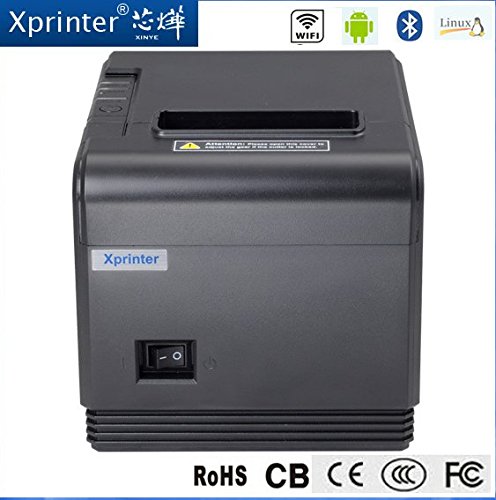
රූපය 4.1: ඉදිරිපස view සම්බන්ධතා විකල්ප ඉස්මතු කරමින්.
5. පිහිටුවීම
5.1 භෞතික සැකසුම
- මුද්රණ යන්ත්රය ඉවත් කර සියලුම ආරක්ෂිත ඇසුරුම් ද්රව්ය ඉවත් කරන්න.
- මුද්රණ යන්ත්රය බල සැපයුමක් සහ ඔබේ ධාරක උපාංගය අසල ස්ථාවර, පැතලි මතුපිටක් මත තබන්න.
- බල ඇඩැප්ටරය මුද්රණ යන්ත්රයේ බල තොටට සම්බන්ධ කර පසුව එය බිත්ති අලෙවිසැලකට සම්බන්ධ කරන්න.
5.2 තාප කඩදාසි පැටවීම
- මුද්රණ යන්ත්රයේ ඉහළ කවරය විවෘත කිරීමට කවරය විවෘත කිරීමේ බොත්තම (සාමාන්යයෙන් පැත්තේ හෝ ඉදිරිපස පිහිටා ඇත) ඔබන්න.
- තාප කඩදාසි රෝලය කඩදාසි මැදිරියට ඇතුළු කර මුද්රණ පැත්ත තාප මුද්රණ හිසට මුහුණලා තබන්න. රෝලය පහළින් දිග හැරෙන බවට වග බලා ගන්න.
- කපනය හරහා කඩදාසි කුඩා ප්රමාණයක් අදින්න.
- ඉහළ කවරය නිසි තැනට ක්ලික් වන තුරු තදින් වසා දමන්න. මුද්රණ යන්ත්රය ස්වයංක්රීයව කඩදාසි නිවැරදි ස්ථානයට පෝෂණය කරයි.
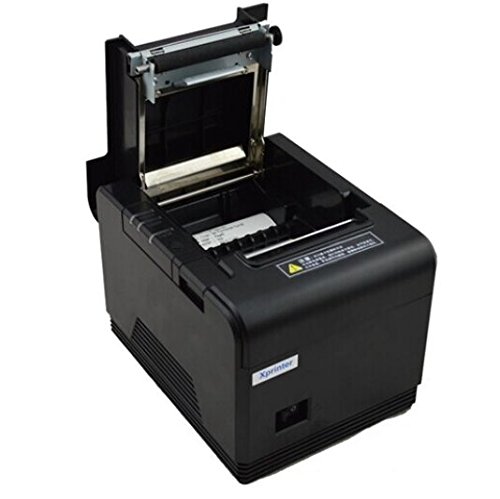
රූපය 5.1: තාප කඩදාසි මුද්රණ යන්ත්රයට පූරණය කිරීම.
5.3 උපාංගයකට සම්බන්ධ කිරීම
XP-Q200 USB, Bluetooth සහ Ethernet සම්බන්ධතා සඳහා සහය දක්වයි.

රූපය 5.2: පසුපස view සම්බන්ධතා වරායන් සහිත මුද්රණ යන්ත්රයේ.
5.3.1 USB සම්බන්ධතාවය
- USB කේබලයේ එක් කෙළවරක් මුද්රණ යන්ත්රයේ USB පෝට් එකටත් අනෙක් කෙළවර ඔබේ පරිගණකයේ USB පෝට් එකටත් සම්බන්ධ කරන්න.
- පරිගණකය මුද්රණ යන්ත්රය ස්වයංක්රීයව හඳුනාගත යුතුය.
5.3.2 බ්ලූටූත් සම්බන්ධතාවය (ඇන්ඩ්රොයිඩ්/iOS සඳහා)
- මුද්රණ යන්ත්රය ක්රියාත්මක කර ඇති බව සහතික කර ගන්න.
- ඔබගේ Android හෝ iOS උපාංගයේ, Bluetooth සැකසුම් වෙත ගොස් Bluetooth සබල කරන්න.
- ඒ සඳහා සොයන්න ලබා ගත හැකි උපාංග. මුද්රණ යන්ත්රය "XP-Q200" හෝ ඊට සමාන ලෙස දිස්විය යුතුය.
- යුගල කිරීමට මුද්රණ යන්ත්රය තෝරන්න. පෙරනිමි PIN අංකය සාමාන්යයෙන් "0000" හෝ "1234" වේ.
- යුගලනය කළ පසු, ඔබට ඔබේ යෙදුමේ මුද්රණ සැකසුම් වලින් මුද්රණ යන්ත්රය තෝරා ගත හැකිය.
5.3.3 ඊතර්නෙට් සම්බන්ධතාවය
- මුද්රණ යන්ත්රයේ ඊතර්නෙට් වරායෙන් ඊතර්නෙට් කේබලයක් ඔබේ ජාල රවුටරයට හෝ ස්විචයට සම්බන්ධ කරන්න.
- මුද්රණ යන්ත්රය DHCP හරහා ස්වයංක්රීයව IP ලිපිනයක් ලබා ගනී. ස්ථිතික IP වින්යාසය සඳහා, මුද්රණ යන්ත්ර ධාවක සමඟ සපයා ඇති උසස් සැකසුම් උපයෝගීතාව වෙත යොමු වන්න.
5.4 ධාවක ස්ථාපනය
Windows සහ Linux පද්ධති සඳහා, ඔබ සුදුසු මුද්රණ යන්ත්ර ධාවක ස්ථාපනය කිරීමට අවශ්ය වනු ඇත. ධාවක සාමාන්යයෙන් Xprinter නිල වෙබ් අඩවියෙන් ලබා ගත හැකිය. webඅඩවියෙන් හෝ මුද්රණ යන්ත්රය සමඟ ඇතුළත් සීඩී තැටියකින්. ස්ථාපනය අතරතුර තිරයේ ඇති උපදෙස් අනුගමනය කරන්න.
6. මෙහෙයුම් උපදෙස්
6.1 මූලික මුද්රණය
මුද්රණ යන්ත්රය සම්බන්ධ කර ධාවක ස්ථාපනය කළ පසු (අදාළ නම්), ඔබට ඔබේ යෙදුමෙන් මුද්රණ කාර්යයන් යැවිය හැක. මුද්රණ යන්ත්රය ක්රියාත්මක කර ඇති බවත් කඩදාසි පටවා ඇති බවත් සහතික කර ගන්න.
- ඔබගේ යෙදුමෙන් (උදා: POS මෘදුකාංගය, web බ්රව්සරය), මුද්රණ විකල්පය තෝරන්න.
- තිබෙන මුද්රණ යන්ත්ර ලැයිස්තුවෙන් "Xprinter XP-Q200" තෝරන්න.
- අවශ්ය පරිදි ඕනෑම මුද්රණ සැකසුම් සකසන්න (උදා: කඩදාසි ප්රමාණය, පිටපත්).
- කාර්යය මුද්රණ යන්ත්රයට යැවීමට "මුද්රණය කරන්න" ක්ලික් කරන්න.
6.2 ලාංඡනය සහ තීරු කේත මුද්රණය
XP-Q200 අභිරුචි ලාංඡනය සහ තීරු කේත මුද්රණය සඳහා සහය දක්වයි. මුද්රණ යන්ත්රයේ NV මතකයට ලාංඡන (BMP ආකෘතිය) උඩුගත කරන්නේ කෙසේද සහ තීරු කේත මුද්රණ සැකසුම් වින්යාස කරන්නේ කෙසේද යන්න පිළිබඳ උපදෙස් සඳහා මුද්රණ යන්ත්රයේ උපයෝගිතා මෘදුකාංගය (සාමාන්යයෙන් ධාවක සමඟ සපයනු ලැබේ) වෙත යොමු වන්න.
7. නඩත්තු කිරීම
7.1 මුද්රණ යන්ත්රය පිරිසිදු කිරීම
නිතිපතා පිරිසිදු කිරීම මුද්රණ ගුණාත්මකභාවය පවත්වා ගැනීමට සහ මුද්රණ යන්ත්රයේ ආයු කාලය දීර්ඝ කිරීමට උපකාරී වේ.
- මුද්රණ ශීර්ෂය: කපු පුළුන් කැබැල්ලක් සැහැල්ලුවෙන් භාවිතා කරන්න dampතාප මුද්රණ හිස මෘදු ලෙස පිස දැමීම සඳහා අයිසොප්රොපයිල් මධ්යසාරයෙන් පුරවා ඇත. කවරය වැසීමට පෙර එය සම්පූර්ණයෙන්ම වියළීමට ඉඩ දෙන්න. විශේෂයෙන් මුද්රණ ගුණාත්මකභාවය පිරිහෙන්නේ නම්, මුද්රණ හිස නිතිපතා පිරිසිදු කරන්න.
- ප්ලේටන් රෝලර්: රබර් තහඩු රෝලරය මෘදු රෙද්දකින් පිරිසිදු කරන්න d.ampඅයිසොප්රොපයිල් මධ්යසාර සමඟ එකතු කර ඇත.
- බාහිර: මෘදු වියළි රෙද්දකින් මුද්රණ යන්ත්රයේ බාහිර පෙනුම පිස දමන්න. උල්ෙල්ඛ පිරිසිදු කරන්නන් හෝ ද්රාවක භාවිතා නොකරන්න.
7.2 කඩදාසි තදබදය ඉවත් කිරීම
කඩදාසි හිරවීමක් සිදුවුවහොත්:
- මුද්රකය අක්රිය කරන්න.
- ඉහළ කවරය විවෘත කරන්න.
- හිර වී ඇති කඩදාසි ප්රවේශමෙන් ඉවත් කරන්න. ඇතුළත කුඩා කඩදාසි කැබලි ඉතිරි නොවන බවට වග බලා ගන්න.
- ඉහළ කවරය තදින් වසා දමන්න.
- මුද්රණ යන්ත්රය නැවත ක්රියාත්මක කරන්න.
8. දෝශ නිරාකරණය
මෙම කොටසේදී ඔබේ XP-Q200 මුද්රණ යන්ත්රය සමඟ ඔබට මුහුණ දීමට සිදුවිය හැකි පොදු ගැටළු සාකච්ඡා කෙරේ.
| ගැටලුව | විය හැකි හේතුව | විසඳුම |
|---|---|---|
| මුද්රණ යන්ත්රය ක්රියාත්මක නොවේ | බල කේබලය ලිහිල්යි; බල සැපයුම දෝෂ සහිතයි; බල ඇඩැප්ටරය දෝෂ සහිතයි. | බල සම්බන්ධතා පරීක්ෂා කරන්න; වෙනත් අලෙවිසැලක් උත්සාහ කරන්න; ඇඩැප්ටරය දෝෂ සහිත නම් සහාය අමතන්න. |
| මුද්රණ ප්රතිදානයක් නැත | කඩදාසි නැත; කඩදාසි වැරදි ලෙස පූරණය වී ඇත; මුද්රණ යන්ත්රය නොබැඳි; රියදුරු ගැටළුවකි | කඩදාසි නිවැරදිව පූරණය කරන්න; මුද්රණ යන්ත්ර තත්ත්වය පරීක්ෂා කරන්න; ධාවක නැවත ස්ථාපනය කරන්න. |
| දුර්වල මුද්රණ ගුණාත්මකභාවය | මුද්රණ ශීර්ෂය අපිරිසිදුයි; ගුණාත්මක බවින් අඩු කඩදාසි; මුද්රණ ශීර්ෂය ගෙවී ගොස් ඇත. | මුද්රණ ශීර්ෂය පිරිසිදු කරන්න; නිර්දේශිත තාප කඩදාසි භාවිතා කරන්න; සේවාව සඳහා සහාය අමතන්න. |
| කඩදාසි තදබදය | කඩදාසි වැරදි ලෙස පටවා ඇත; ඇතුළත විදේශීය වස්තුවක් | තදබදය ඉවත් කිරීම සඳහා 7.2 කොටස බලන්න. |
| බ්ලූටූත්/ඊතර්නෙට් සම්බන්ධතාවය අසාර්ථකයි | වැරදි යුගලනය; ජාල ගැටළුව; IP ලිපින ගැටුම | උපාංගය නැවත යුගල කරන්න; ජාල කේබල්/සැකසුම් පරීක්ෂා කරන්න; IP ලිපිනය සත්යාපනය කරන්න. |
9. පිරිවිතර
| විශේෂාංගය | පිරිවිතර |
|---|---|
| මාදිලියේ නම | එක්ස්පී-Q200 |
| මුද්රණ තාක්ෂණය | තාප |
| මුද්රණ වේගය | 260 mm/sec |
| මුද්රක ප්රතිදානය | ඒකවර්ණ |
| සම්බන්ධතා තාක්ෂණය | බ්ලූටූත්, USB, ඊතර්නෙට් |
| පත්රයේ ප්රමාණය | තාප (මි.මී. 80) |
| ද්විත්ව ඒක පාර්ශවීය මුද්රණය | ඔව් |
| වර්ණය | කළු |
| පාලක වර්ගය | iOS, Android |
| ඇතුළත් සංරචක | කඩදාසි |
| විශේෂ ලක්ෂණය | USB |
| ස්කෑනර් වර්ගය | අතේ ගෙන යා හැකි |


