1. හැඳින්වීම
ස්තූතියි, උදව් කළාටasinELECOM TK-FDP099TWH රැහැන් රහිත සංයුක්ත පැන්ටෝග්රැෆ් යතුරුපුවරුව g. මෙම අත්පොත ඔබගේ නව යතුරුපුවරුව නිසි ලෙස සැකසීම, ක්රියාත්මක කිරීම සහ නඩත්තු කිරීම සඳහා අත්යවශ්ය තොරතුරු සපයයි. කරුණාකර භාවිතයට පෙර මෙම අත්පොත හොඳින් කියවා අනාගත යොමුව සඳහා තබා ගන්න.

රූපය: ELECOM TK-FDP099TWH රැහැන් රහිත සංයුක්ත පැන්ටෝග්රැෆ් යතුරුපුවරුව සුදු පැහැයෙන්, ප්රදර්ශනය කෙරේasing එහි සම්පූර්ණ පිරිසැලසුම.
2. පැකේජ අන්තර්ගතය
පහත ලැයිස්තුගත කර ඇති සියලුම අයිතම ඔබේ පැකේජයට ඇතුළත් කර ඇති බව තහවුරු කරගන්න:
- ELECOM TK-FDP099TWH රැහැන් රහිත සංයුක්ත පැන්ටොග්රැෆ් යතුරුපුවරුව x 1
- USB රිසීවරය x 1
- AAA ක්ෂාරීය වියළි බැටරි x 2
- පරිශීලක අත්පොත (මෙම ලේඛනය) x 1
3. ආරක්ෂිත පූර්වාරක්ෂාවන්
මෙම නිෂ්පාදනයේ ආරක්ෂිත සහ නිසි භාවිතය සහතික කිරීම සඳහා, කරුණාකර පහත සඳහන් පූර්වාරක්ෂාවන් නිරීක්ෂණය කරන්න:
- යතුරු පුවරුව හෝ ග්රාහකය ජලය, තෙතමනය හෝ අධික උෂ්ණත්වයන්ට නිරාවරණය නොකරන්න.
- උපාංගය ප්රබල බලපෑම්වලට වැටීමෙන් හෝ යටත් කිරීමෙන් වළකින්න.
- නිෂ්පාදනය විසුරුවා හැරීමට හෝ වෙනස් කිරීමට උත්සාහ නොකරන්න. මෙය වගකීම් සහතිකය අවලංගු කර හානි සිදු කළ හැකිය.
- දරුවන්ට ළඟාවිය නොහැකි ලෙස බැටරි තබා ගන්න. ගිල දැමුවහොත් වහාම වෛද්ය ප්රතිකාර ලබාගන්න.
- දේශීය රෙගුලාසි වලට අනුව භාවිතා කරන ලද බැටරි බැහැර කරන්න.
- නිශ්චිත බැටරි වර්ගය (AAA) පමණක් භාවිතා කරන්න.
4. පිහිටුවීම
ඔබගේ ELECOM රැහැන් රහිත යතුරු පුවරුව සැකසීමට මෙම පියවර අනුගමනය කරන්න:
- බැටරි ස්ථාපනය කරන්න: යතුරුපුවරුවේ පිටුපස ඇති බැටරි මැදිරි කවරය විවෘත කරන්න. නිවැරදි ධ්රැවීයතාව (+/-) සහතික කරමින් AAA ක්ෂාරීය බැටරි දෙකක් ඇතුළු කරන්න. කවරය ආරක්ෂිතව වසා දමන්න.
- USB ලබන්නා සම්බන්ධ කරන්න: ඔබේ පරිගණකයේ (Windows හෝ Macintosh) ඇති USB පෝට් එකකට සංයුක්ත USB ග්රාහකය ඇතුළු කරන්න. පද්ධතිය ස්වයංක්රීයව අවශ්ය ධාවක හඳුනාගෙන ස්ථාපනය කරනු ඇත.
- බල ගැන්වීම: යතුරුපුවරුවේ බල ස්විචය (සාමාන්යයෙන් ඉහළ දකුණු කෙළවරේ) සොයාගෙන එය 'ON' ස්ථානයට තල්ලු කරන්න. යතුරුපුවරුව දැන් භාවිතයට සූදානම්.
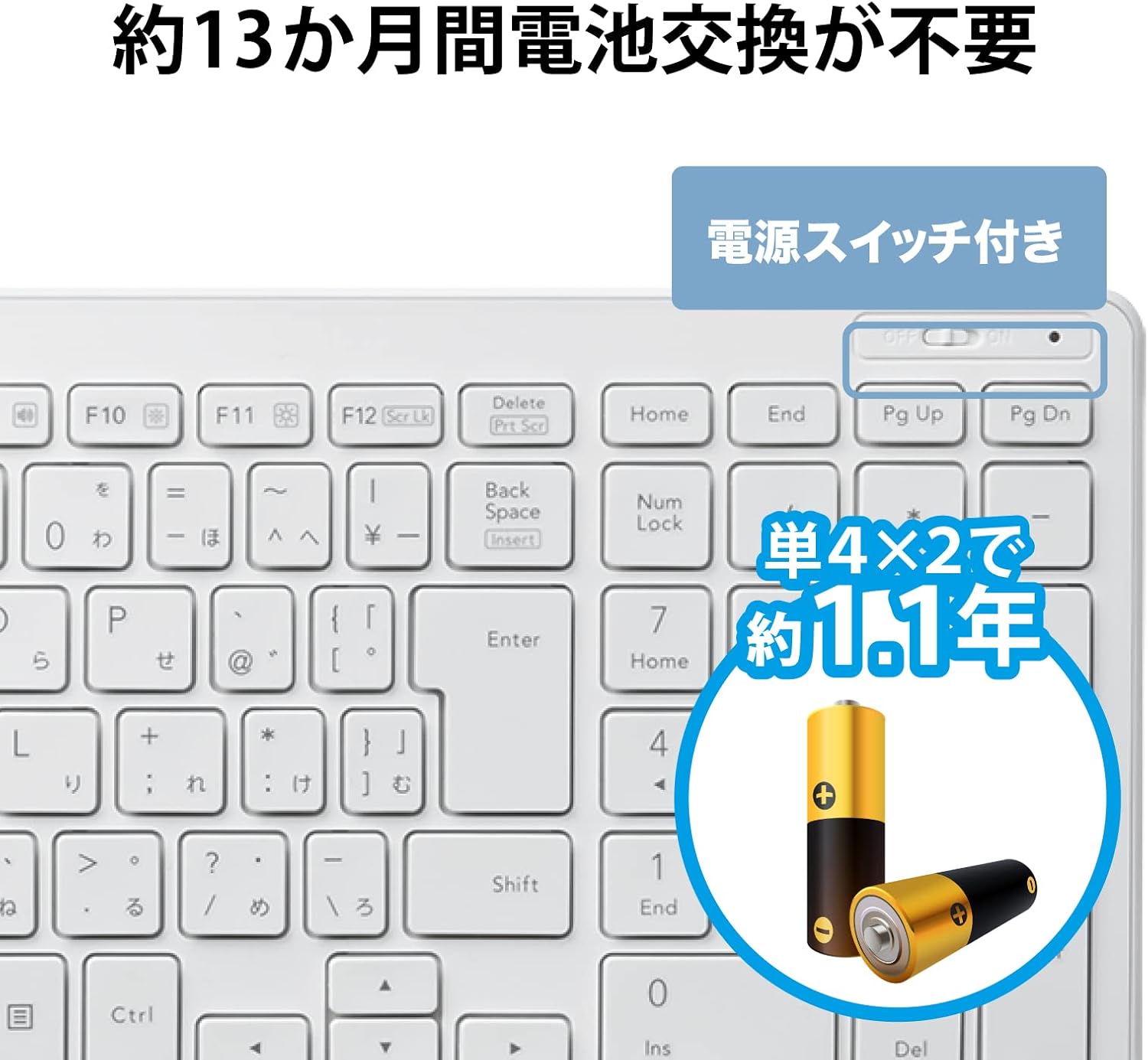
රූපය: සමීප රූපය view යතුරුපුවරුවේ බල ස්විචයේ සහ බැටරි මැදිරියේ, AAA බැටරි දෙකක් ඇතුළු කළ යුතු ස්ථානය දක්වයි.

රූපය: යතුරු පුවරුවක් අසල සංයුක්ත USB ග්රාහකයක් පෙන්වා ඇති අතර, එහි කුඩා ප්රමාණය නිරූපණය කරන අතර Windows සහ Mac මෙහෙයුම් පද්ධති දෙකටම අනුකූල බව පෙන්නුම් කරයි.
5. මෙහෙයුම් උපදෙස්
ELECOM TK-FDP099TWH යතුරු පුවරුව සුවපහසු ටයිප් කිරීමේ අත්දැකීමක් සහ පහසු ක්රියාකාරී යතුරු ලබා දෙයි.
5.1 මූලික ටයිප් කිරීම
ටයිප් කිරීම ආරම්භ කරන්න. යතුරුපුවරුව සම්මත ජපන් යතුරු 104 පිරිසැලසුමක් භාවිතා කරයි. පැන්ටොග්රැෆ් යතුරු යාන්ත්රණය ලැප්ටොප් යතුරුපුවරුවලට සමාන සැහැල්ලු සහ ප්රතිචාරාත්මක හැඟීමක් සපයයි.
5.2 ශ්රිත යතුරු (Fn යතුරු සංයෝජන)
යතුරුපුවරුවේ F1-F12 යතුරු සමඟ ඒකාබද්ධව 'Fn' යතුර හරහා ප්රවේශ විය හැකි බහුමාධ්ය සහ පද්ධති පාලන කාර්යයන් ඇත. Fn යතුර, ඉන්පසු අපේක්ෂිත ක්රියාකාරී යතුර ඔබන්න.
- Fn+F1: මාධ්ය වාදනය/විරාම කරන්න
- Fn+F2: පෙර ධාවන පථය
- Fn+F3: ඊළඟ ධාවන පථය
- Fn+F4: ශ්රව්ය නිශ්ශබ්ද කරන්න
- Fn+F5: Volume Down
- Fn+F6: ශබ්දය වැඩි කරන්න
- Fn+F7: විවෘත කරන්න Web බ්රවුසරය
- Fn+F8: තැපැල් යෙදුම විවෘත කරන්න
- Fn+F9: සෙවුම් කාර්යය විවෘත කරන්න
- Fn+F10: දර්ශනය ක්රියාවිරහිත කරන්න
- Fn+F11: දර්ශනය ක්රියාත්මක කරන්න
- Fn+F12: 'මගේ පරිගණකය' හෝ ඊට සමාන එකක් විවෘත කරන්න. file ගවේෂක
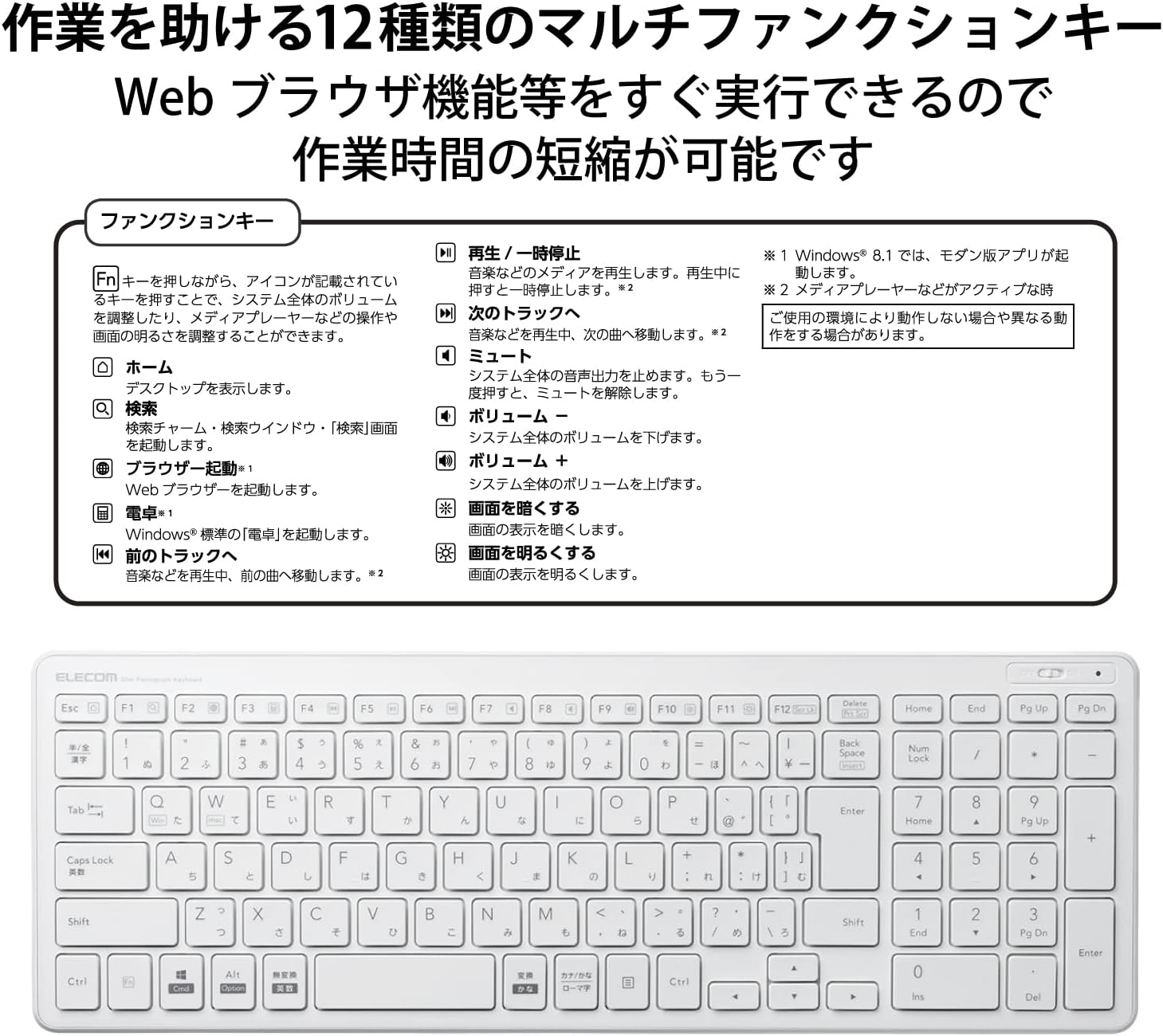
රූපය: සවිස්තරාත්මක view යතුරුපුවරුවේ ක්රියාකාරී යතුරු (F1-F12) සහ ඒවාට අනුරූප බහුමාධ්ය සහ පද්ධති පාලන අයිකන සහ Fn යතුර සමඟ ඒවා භාවිතා කිරීම පැහැදිලි කරන රූප සටහනක්.
6. නඩත්තු කිරීම
නිසි නඩත්තුව ඔබේ යතුරුපුවරුවේ ආයු කාලය සහතික කරයි:
- පිරිසිදු කිරීම: යතුරු පුවරුවේ මතුපිට පිස දැමීමට මෘදු වියළි රෙද්දක් භාවිතා කරන්න. මුරණ්ඩු අපිරිසිදුකම සඳහා, තරමක් dampරෙදි කැබැල්ල වතුරෙන් හෝ මෘදු පිරිසිදු කිරීමේ ද්රාවණයකින් වසා දමන්න. යතුරු පුවරුව මතට කෙලින්ම පිරිසිදුකාරක ඉසින්න එපා.
- බැටරි ආදේශනය: යතුරුපුවරුවේ ක්රියාකාරිත්වය පහත වැටුණු විට හෝ එය ප්රතිචාර දැක්වීම නැවැත්වූ විට, AAA බැටරි දෙකම ප්රතිස්ථාපනය කරන්න. ක්ෂාරීය බැටරි සමඟ ඇස්තමේන්තුගත බැටරි මෙහෙයුම් කාලය ආසන්න වශයෙන් අවුරුදු 1.1 කි.
- ගබඩා: දිගු කාලයක් භාවිතයේ නොමැති විට, බැටරි ආයු කාලය ඉතිරි කර ගැනීම සඳහා යතුරු පුවරුව ක්රියා විරහිත කරන්න. සෘජු හිරු එළියෙන් ඈත්ව සිසිල් වියළි ස්ථානයක ගබඩා කරන්න.
7. දෝශ නිරාකරණය
ඔබගේ යතුරුපුවරුව සමඟ ගැටළු ඇති වුවහොත්, පහත පොදු විසඳුම් වෙත යොමු වන්න:
- යතුරුපුවරුව ප්රතිචාර නොදක්වයි:
- යතුරුපුවරුව සක්රීය කර ඇති බව සහතික කර ගන්න.
- බැටරි නිවැරදිව ස්ථාපනය කර ඇති අතර ප්රමාණවත් ආරෝපණයක් තිබේදැයි පරීක්ෂා කරන්න. අවශ්ය නම් ප්රතිස්ථාපනය කරන්න.
- USB ග්රාහකය ඔබේ පරිගණකයේ ක්රියාකාරී USB පෝට් එකකට ආරක්ෂිතව සම්බන්ධ කර ඇති බව තහවුරු කරන්න.
- USB ග්රාහකය වෙනත් USB පෝට් එකකට සම්බන්ධ කිරීමට උත්සාහ කරන්න.
- ඔබේ පරිගණකය නැවත ආරම්භ කරන්න.
- යතුරු ක්රියා නොකිරීම හෝ වැරදි ලෙස ටයිප් කිරීම:
- බලපෑමට ලක් වූ යතුරු වටා ඇති සුන්බුන් ඉවත් කිරීමට පිරිසිදු කරන්න.
- යතුරුපුවරුව සම්බන්ධ වී බලගන්වා ඇති බව සහතික කර ගන්න.
- නිවැරදි පිරිසැලසුම තෝරාගෙන ඇති බව සහතික කර ගැනීම සඳහා ඔබේ මෙහෙයුම් පද්ධතියේ යතුරුපුවරු සැකසුම් පරීක්ෂා කරන්න.
- රැහැන් රහිත සම්බන්ධතා ගැටළු:
- යතුරු පුවරුව USB ග්රාහකයට සමීප කරන්න.
- බාධා ඇති කළ හැකි වෙනත් රැහැන් රහිත උපාංග හෝ විශාල ලෝහ වස්තූන් අසල ග්රාහකය තැබීමෙන් වළකින්න.
8. පිරිවිතර
ELECOM TK-FDP099TWH රැහැන් රහිත සංයුක්ත පැන්ටෝග්රැෆ් යතුරුපුවරුව සඳහා සවිස්තරාත්මක පිරිවිතර:
| විශේෂාංගය | පිරිවිතර |
|---|---|
| ආදර්ශ අංකය | TK-FDP099TWH හඳුන්වා දීම |
| මානයන් (යතුරු පුවරුව) | 367.1 mm (W) x 127.5 mm (D) x 21.2 mm (H) (14.45" L x 5.02" W x 0.83" H) |
| බර (යතුරු පුවරුව) | දළ වශයෙන්. ග්රෑම් 488 (රාත්තල් 1.29) (බැටරි හැර) |
| මානයන් (ග්රාහකයා) | 19.5 mm (W) x 15.7 mm (D) x 6.5 mm (H) |
| බර (ලබන්නා) | ආසන්න වශයෙන්. 2 ග්රෑම් |
| සම්බන්ධතා ක්රමය | රැහැන් රහිත (2.4 GHz කලාපය) |
| යතුරු වර්ගය | Pantograph |
| යතුරු පහර | 2.0 මි.මී |
| යතුරු තාරතාව | 19.0 මි.මී |
| බලශක්ති ප්රභවය | AAA වියළි බැටරි x 2 |
| බැටරි ක්රියාකාරී කාලය | ආසන්න වශයෙන්. අවුරුදු 1.1 (ක්ෂාරීය බැටරි භාවිතයෙන්, ELECOM පරීක්ෂණ අගය) |
| සහාය දක්වන OS | වින්ඩෝස් මෙහෙයුම් පද්ධතිය, මැකින්ටොෂ් මෙහෙයුම් පද්ධතිය |
| ද්රව්ය | ඇක්රිලෝනයිට්රයිල් බියුඩඩීන් ස්ටයිරීන් (ABS) |
| වර්ණය | සුදු |

රූපය: යතුරුපුවරුවේ මානයන් (පළල 367.1mm, ගැඹුර 127.5mm) නිදර්ශනය කර ඇති අතර, පහසුවෙන් ගෙන යා හැකි වීම සඳහා එහි සංයුක්ත සහ සැහැල්ලු සැලසුම අවධාරණය කරයි.

රූපය: පැන්ටොග්රැෆ් යතුරු යාන්ත්රණය නිරූපණය කරන රූප සටහනක්, යතුරු කැප් එක, රබර් ගෝලාකාරය සහ ස්ථාවර සහ නිහඬ යතුරු පහරවල් සපයන කතුර වැනි ව්යුහය පෙන්වයි.
9. වගකීම් සහ සහාය
ELECOM නිෂ්පාදන විශ්වසනීයත්වය සහ කාර්ය සාධනය සඳහා නිර්මාණය කර ඇත. වගකීම් තොරතුරු සඳහා, කරුණාකර ඔබේ මිලදී ගැනීම සමඟ ඇතුළත් කර ඇති වගකීම් කාඩ්පත බලන්න හෝ නිල ELECOM වෙත පිවිසෙන්න. webතාක්ෂණික සහාය හෝ වැඩිදුර විමසීම් සඳහා, කරුණාකර නිල වෙබ් අඩවියේ දක්වා ඇති සම්බන්ධතා තොරතුරු හරහා ELECOM පාරිභෝගික සේවාව අමතන්න. webඅඩවිය.


