හැඳින්වීම
මෙම අත්පොත ඔබගේ Microsoft Surface Pro 2017 සැකසීම, ක්රියාත්මක කිරීම, නඩත්තු කිරීම සහ දෝශ නිරාකරණය සඳහා අත්යවශ්ය උපදෙස් සපයයි. Surface Pro 2017 යනු බලවත් ලැප්ටොප් පරිගණකයක් සහ අතේ ගෙන යා හැකි ටැබ්ලටයක් ලෙස ක්රියා කිරීමට නිර්මාණය කර ඇති බහුකාර්ය 2-in-1 උපාංගයක් වන අතර එය බාධාවකින් තොරව පරිගණක අත්දැකීමක් ලබා දෙයි.
ඔබගේ උපාංගයේ නිසි භාවිතය සහතික කිරීමට සහ එහි ආයු කාලය උපරිම කිරීමට කරුණාකර මෙම අත්පොත හොඳින් කියවන්න. අනාගත යොමුව සඳහා මෙම අත්පොත තබා ගන්න.
පෙට්ටියේ ඇති දේ
ඔබගේ Microsoft Surface Pro 2017 පෙට්ටියෙන් ඉවත් කිරීමෙන් පසු, සියලුම සංරචක පවතින බව තහවුරු කරගන්න:
- Microsoft Surface Pro 2017 උපාංගය
- AC බල ඇඩැප්ටරය
සටහන: මතුපිට පෑන, වර්ගයේ කවරය හෝ මතුපිට ඩයල් වැනි අමතර උපාංග වෙන වෙනම විකුණනු ලබන අතර ඔබේ උපාංගය සමඟ ඇතුළත් නොවිය හැකිය.
සැලසුම
1. මූලික බලය සක්රිය කිරීම සහ ආරෝපණය කිරීම
- බල ඇඩැප්ටරය සම්බන්ධ කරන්න: AC බල ඇඩැප්ටරය බිත්ති අලෙවිසැලකට සම්බන්ධ කර, පසුව චුම්බක ආරෝපණ සම්බන්ධකය ඔබේ මතුපිට ප්රෝ හි ආරෝපණ තොටට සම්බන්ධ කරන්න. ආරෝපණය වන විට සම්බන්ධකයේ ඇති LED දර්ශකය දැල්වෙනු ඇත.
- බල ගැන්වීම: මයික්රොසොෆ්ට් ලාංඡනය තිරය මත දිස්වන තුරු උපාංගයේ ඉහළ කෙළවරේ ඇති බල බොත්තම තත්පර කිහිපයක් ඔබාගෙන සිටින්න.
2. වින්ඩෝස් සැකසුම
මූලික Windows සැකසුම සම්පූර්ණ කිරීමට තිරයේ ඇති විමසීම් අනුගමනය කරන්න. මෙම ක්රියාවලියට සාමාන්යයෙන් ඇතුළත් වන්නේ:
- ඔබේ කලාපය සහ භාෂාව තෝරා ගැනීම.
- Wi-Fi ජාලයකට සම්බන්ධ වෙමින්.
- බලපත්ර ගිවිසුම පිළිගැනීම.
- Microsoft ගිණුමක් නිර්මාණය කිරීම හෝ සමඟ පුරනය වීම.
- Windows Hello (මුහුණු හඳුනාගැනීම) හෝ PIN එකක් වැනි ආරක්ෂක විශේෂාංග සැකසීම.
3. Wi-Fi වෙත සම්බන්ධ වීම
- Windows සැකසුම අතරතුර, ජාලයකට සම්බන්ධ වීමට ඔබෙන් විමසනු ඇත. ලැයිස්තුවෙන් ඔබට අවශ්ය Wi-Fi ජාලය තෝරාගෙන අවශ්ය නම් මුරපදය ඇතුළත් කරන්න.
- ඔබට පසුව සම්බන්ධ වීමට අවශ්ය නම්, යන්න ආරම්භ කරන්න > සැකසීම් > ජාලය සහ අන්තර්ජාලය > Wifi. Wi-Fi සක්රිය කර, ඔබේ ජාලය තෝරා, ක්ලික් කරන්න සම්බන්ධ කරන්න.
මෙහෙයුම් උපදෙස්
මූලික උපාංග දිශානතිය සහ පාලනයන්
2017 Surface Pro හි බහු-ස්පර්ශ සහාය සහිත අඟල් 12.3 PixelSense සංදර්ශකයක් ඇත. ප්රධාන භෞතික පාලනයන්ට ඇතුළත් වන්නේ:
- බල බොත්තම: ඉහළ කෙළවරේ පිහිටා ඇති අතර, උපාංගය සක්රිය/අක්රිය කිරීමට, නිදා ගැනීමට හෝ අවදි කිරීමට භාවිතා කරයි.
- වෙළුම් බොත්තම්: පැත්තේ පිහිටා ඇත, ශ්රව්ය පරිමාව සකස් කිරීමට භාවිතා කරයි.
- කික්ස්ටෑන්ඩ්: පිටුපස ඒකාබද්ධ කර ඇති අතර, බහුවිධ දේ සඳහා ඉඩ සලසයි viewing කෝණ.
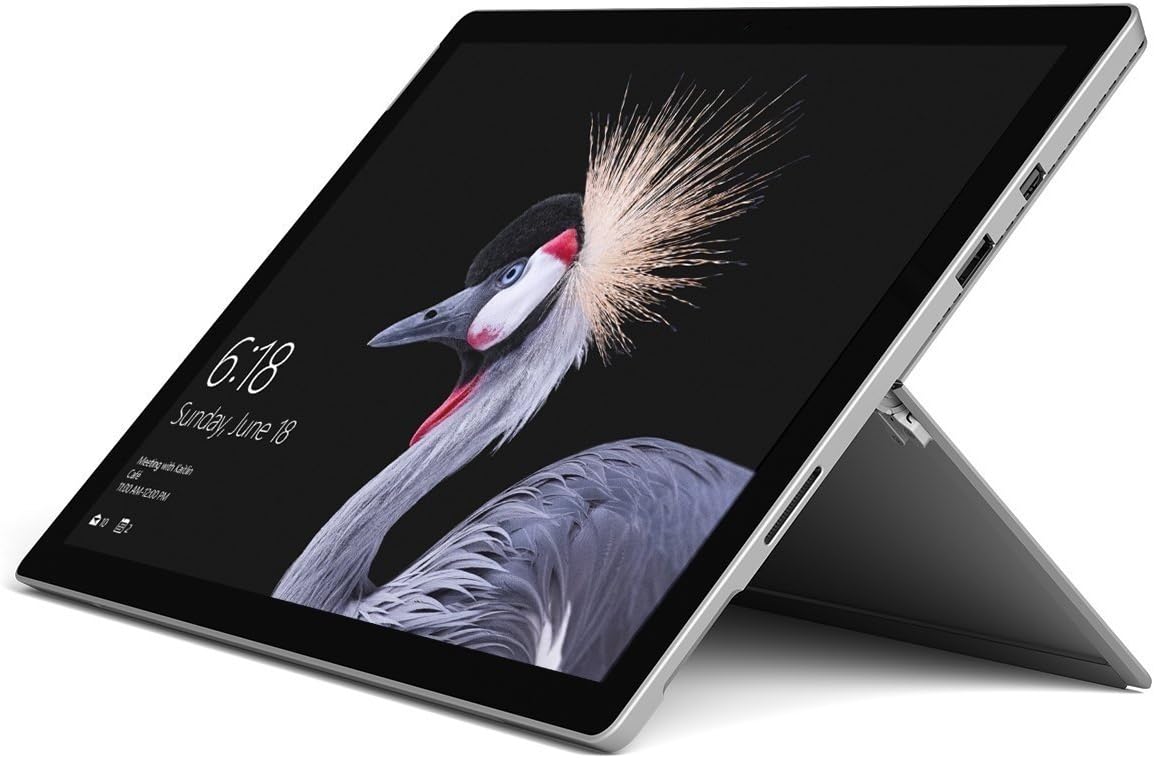
රූපය: මයික්රොසොෆ්ට් සර්ෆේස් ප්රෝ 2017 ලැප්ටොප් මාදිලියේ එහි කික් ස්ටෑන්ඩ් දිගු කර ඇත, showcasing උපාංගයේ සංදර්ශකය.
Kickstand භාවිතා කිරීම
ඒකාබද්ධ කික් ස්ටෑන්ඩ් එක මඟින් ඔබේ මතුපිට ප්රෝ එක සුවපහසු ලෙස විවිධ කෝණවලින් ස්ථානගත කිරීමට ඉඩ සලසයි. viewටයිප් කිරීම, ටයිප් කිරීම හෝ ඇඳීම. ඔබ කැමති කෝණයට ළඟා වන තුරු උපාංගයේ පිටුපසින් කික් ස්ටෑන්ඩ් එක මෘදු ලෙස පිටතට අදින්න.
බල කළමනාකරණය
- නින්ද ප්රකාරය: Surface Pro නින්ද ප්රකාරයට දැමීමට බල බොත්තම කෙටියෙන් ඔබන්න. උපාංගය අවදි කිරීමට එය නැවත ඔබන්න.
- වසා දමන්න: වෙත යන්න ආරම්භ කරන්න > බලය > වසා දමන්න.
- යළි අරඹන්න: වෙත යන්න ආරම්භ කරන්න > බලය > යළි අරඹන්න.
පර්යන්ත සම්බන්ධ කිරීම
2017 Surface Pro හි බාහිර උපාංග සම්බන්ධ කිරීම සඳහා විවිධ වරායන් ඇතුළත් වේ:
- USB 3.0 වරාය: USB ධාවක, යතුරුපුවරු, මීයන් සහ අනෙකුත් අනුකූල උපාංග සම්බන්ධ කිරීම සඳහා.
- Mini DisplayPort: බාහිර මොනිටර හෝ ප්රක්ෂේපක වෙත සම්බන්ධ කිරීම සඳහා.
- microSD කාඩ් කියවනය: ගබඩාව පුළුල් කිරීම හෝ මාරු කිරීම සඳහා fileමතක කාඩ්පත් වලින් s.
- මතුපිට සම්බන්ධක වරාය: බලය සහ මතුපිට තටාක උපාංග වෙත සම්බන්ධ කිරීම සඳහා.
- 3.5mm හෙඩ්ෆෝන් ජැක්: ශ්රව්ය ප්රතිදානය සඳහා.
බ්ලූටූත්: බ්ලූටූත් උපාංග (උදා: හෙඩ්ෆෝන්, මීයන්) සම්බන්ධ කිරීමට, වෙත යන්න ආරම්භ කරන්න > සැකසීම් > උපාංග > බ්ලූටූත් සහ අනෙකුත් උපාංග. බ්ලූටූත් ක්රියාත්මක කර ඇති බව සහතික කර ගන්න, ඉන්පසු "බ්ලූටූත් හෝ වෙනත් උපාංගයක් එක් කරන්න" තෝරා යුගල කිරීමේ උපදෙස් අනුගමනය කරන්න.

රූපය: පැති ප්රෝfile 2017 Microsoft Surface Pro හි, සම්බන්ධතාවය සඳහා ඇති විවිධ වරායන් ඉස්මතු කරයි.
නඩත්තු කිරීම
ඔබේ මතුපිට පිරිසිදු කිරීමේ වෘත්තීය
- තිරය: මෘදු, ලින්ට් රහිත රෙදි තරමක් භාවිතා කරන්න dampජලය හෝ අනුමත තිර පිරිසිදු කරන්නෙකු සමඟ ආලේප කර ඇත. රළු රසායනික ද්රව්ය හෝ උල්ෙල්ඛ ද්රව්ය වලින් වළකින්න.
- ශරීරය: මෘදු වියළි රෙද්දකින් බාහිර කොටස පිස දමන්න. දියර විවරයන්ට ඇතුළු වීමට ඉඩ නොදෙන්න.
- වරාය: වරායන් දූවිලි හා සුන්බුන් වලින් තොරව තබා ගන්න. අවශ්ය නම් සම්පීඩිත වාතය ප්රවේශමෙන් භාවිතා කරන්න, කෑන් එක කෙළින් තබා ගන්න.
බැටරි සත්කාර
- අධික උෂ්ණත්වයන් බැටරි ආයු කාලය අඩු කළ හැකි බැවින් ඒවායින් වළකින්න.
- ප්රශස්ත බැටරි සෞඛ්යය සඳහා, බැටරිය සම්පූර්ණයෙන්ම අඛණ්ඩව විසර්ජනය කිරීමෙන් හෝ දිගු කාලයක් 100% ආරෝපණයෙන් තබා ගැනීමෙන් වළකින්න.
- නිල Microsoft AC බල ඇඩැප්ටරය හෝ අනුකූල චාජරයක් පමණක් භාවිතා කරන්න.
මෘදුකාංග යාවත්කාලීන
ප්රශස්ත ක්රියාකාරිත්වය, ආරක්ෂාව සහ අනුකූලතාව සහතික කිරීම සඳහා ඔබේ Windows මෙහෙයුම් පද්ධතිය සහ උපාංග ධාවක නිතිපතා යාවත්කාලීන කරන්න. වෙත යන්න ආරම්භ කරන්න > සැකසීම් > යාවත්කාලීන සහ ආරක්ෂාව > වින්ඩෝස් යාවත්කාලීන කිරීම යාවත්කාලීන කිරීම් පරීක්ෂා කර ස්ථාපනය කිරීමට.
දෝෂගවේෂණය
මෙම කොටස ඔබේ Surface Pro 2017 සමඟ ඔබට මුහුණ දීමට සිදුවිය හැකි පොදු ගැටළු ආමන්ත්රණය කරයි.
උපාංගය ක්රියාත්මක නොවනු ඇත
- උපාංගය ආරෝපණය කර ඇති බවට වග බලා ගන්න. බල ඇඩැප්ටරය සම්බන්ධ කර බලය ක්රියාත්මක කිරීමට පෙර මිනිත්තු කිහිපයක් රැඳී සිටින්න.
- බොත්තම් දෙකක වසා දැමීමක් සිදු කරන්න: ශබ්දය වැඩි කිරීමේ බොත්තම සහ බල බොත්තම එකවර අවම වශයෙන් තත්පර 15ක් ඔබාගෙන සිටින්න, පසුව දෙකම මුදා හරින්න. තත්පර 10ක් රැඳී සිටින්න, ඉන්පසු මතුපිට සක්රිය කිරීමට නැවත බල බොත්තම ඔබන්න.
තිරය ස්පර්ශයට ප්රතිචාර නොදක්වයි
- උපාංගය නැවත ආරම්භ කරන්න.
- තිරය පිරිසිදුව හා සුන්බුන් වලින් තොර බවට වග බලා ගන්න.
- ධාවක යාවත්කාලීන කිරීම් මඟින් ස්පර්ශ ගැටළු විසඳිය හැකි බැවින්, පවතින වින්ඩෝස් යාවත්කාලීන සඳහා පරීක්ෂා කරන්න.
Wi-Fi සම්බන්ධතා ගැටළු
- Wi-Fi සක්රීය කර ඇති බව සහතික කර ගන්න සැකසීම් > ජාලය සහ අන්තර්ජාලය > Wifi.
- ඔබේ Surface Pro සහ Wi-Fi රවුටරය නැවත ආරම්භ කරන්න.
- ජාලය අමතක කර නැවත සම්බන්ධ වන්න: යන්න සැකසීම් > ජාලය සහ අන්තර්ජාලය > Wifi, ඔබගේ ජාලය මත ක්ලික් කරන්න, ඉන්පසු අමතක කරන්න. නැවත සම්බන්ධ වී මුරපදය ඇතුළත් කරන්න.
පිරිවිතර
| විශේෂාංගය | පිරිවිතර |
|---|---|
| මාදිලියේ නම | මතුපිට ප්රෝ 2017 |
| අයිතම ආදර්ශ අංකය | 7Y30 |
| තිර ප්රමාණය | අඟල් 12.3 |
| තිර විභේදනය | 2736 x 1824 පික්සල |
| ප්රොසෙසරය | ඉන්ටෙල් කෝර් m3-7Y30 (1 GHz ඉන්ටෙල්_මොබයිල්_CPU) |
| RAM | 4 GB DDR4 SDRAM |
| ගබඩා කිරීම | 128 GB SSD |
| ග්රැෆික් කාඩ්පත | ඒකාබද්ධ (ඉන්ටෙල්) |
| මෙහෙයුම් පද්ධතිය | වින්ඩෝස් |
| රැහැන් රහිත වර්ගය | 802.11ඇබ්.ජී. |
| අයිතමයේ බර | රාත්තල් 1.89 කි |
| නිෂ්පාදන මානයන් | අඟල් 11.5 x 7.9 x 0.3 |
| වර්ණය | රිදී |
වගකීම් සහ සහාය
සවිස්තරාත්මක වගකීම් තොරතුරු සඳහා, කරුණාකර ඔබේ මිලදී ගැනීම සමඟ ඇතුළත් කර ඇති වගකීම් කාඩ්පත බලන්න හෝ නිල Microsoft සහාය වෙත පිවිසෙන්න. webවෙබ් අඩවිය. වගකීම් නියමයන් සහ කොන්දේසි කලාපය සහ සිල්ලර වෙළෙන්දා අනුව වෙනස් විය හැකිය.
තාක්ෂණික සහාය, ධාවක බාගැනීම් සහ අමතර සම්පත් සඳහා, කරුණාකර නිල Microsoft සහාය වෙත පිවිසෙන්න. webඅඩවිය: support.microsoft.com/surface


