1. නිෂ්පාදන අවසන්view
HyperX Cloud Orbit S යනු අසමසම ශ්රව්ය අත්දැකීමක් සඳහා නිර්මාණය කර ඇති වාරික ක්රීඩා හෙඩ්සෙට් එකකි. එහි උසස් Audeze ප්ලැනර් චුම්බක ධාවක සහ Waves Nx හිස ලුහුබැඳීම සහ 3D ශ්රව්ය තාක්ෂණය ඇතුළත් වන අතර එමඟින් විශ්මයජනක පැහැදිලි බවක් සහ නිරවද්යතාවයක් ලබා දේ. මෙම හෙඩ්සෙට් එක PC, Xbox, PS4, Mac, Mobile සහ Switch සමඟ අනුකූල වේ.

රූපය 1: HyperX Cloud Orbit S ක්රීඩා හෙඩ්සෙට් එක.
2. සැකසුම් මාර්ගෝපදේශය
2.1 පැකේජයේ අන්තර්ගතය
- හයිපර්එක්ස් ක්ලවුඩ් ඕර්බිට් එස් හෙඩ්සෙට් එක
- වෙන් කළ හැකි ශබ්ද-අවලංගු කරන මයික්රෆෝනය
- USB-C සිට USB-C කේබලය
- USB-C සිට USB-A කේබලය
- 3.5mm ශ්රව්ය කේබල්

රූපය 2: HyperX Cloud Orbit S පැකේජයේ ඇතුළත් සියලුම අයිතම.
2.2 ඔබේ හෙඩ්සෙට් එක සම්බන්ධ කිරීම
HyperX Cloud Orbit S ඔබගේ ක්රීඩා සැකසුමට ගැලපෙන බහුකාර්ය සම්බන්ධතා විකල්ප ලබා දෙයි.
- USB-C සිට USB-C: අනුකූල උපාංග වෙත සෘජු ඩිජිටල් ශ්රව්ය සම්බන්ධතාවය සඳහා.
- USB-C සිට USB-A දක්වා: සම්මත USB-A port සහිත උපාංග වෙත ඩිජිටල් ශ්රව්ය සම්බන්ධතාවය සඳහා.
- 3.5mm ශ්රව්ය කේබල්: 3.5mm ජැක් එකක් සහිත උපාංග වෙත ඇනලොග් ශ්රව්ය සම්බන්ධතාවය සඳහා.

රූපය 3: වෙන් කළ හැකි මයික්රෆෝනය සහ USB-C කේබලය සමඟ සම්බන්ධ කර ඇති හෙඩ්සෙට් එක.

රූපය 4: හෙඩ්සෙට් එක සඳහා වෙන් කළ හැකි කේබල් විකල්ප තුන.
ඔබගේ HyperX Cloud Orbit S සැකසීම පිළිබඳ දෘශ්ය මාර්ගෝපදේශයක් සඳහා, නිල නිෂ්පාදන වීඩියෝව නරඹන්න:
වීඩියෝව 1: HyperX Cloud Orbit සහ Orbit S - නිෂ්පාදන වීඩියෝව. මෙම වීඩියෝව මඟින්view හෙඩ්සෙට් එකේ විශේෂාංග සහ සම්බන්ධතාවය.
2.3 මෘදුකාංග ස්ථාපනය (විකල්ප)
ශබ්ද ප්රෝ ඇතුළුව උසස් ශ්රව්ය අභිරුචිකරණය සඳහාfiles සහ HRTF පුද්ගලීකරණය, නිල HyperX වෙතින් HyperX Orbit මෘදුකාංගය බාගත කර ස්ථාපනය කරන්න. webවෙබ් අඩවිය. මෙම මෘදුකාංගය ඔබේ අභිමතයන්ට අනුව ඔබේ ශ්රව්ය අත්දැකීම සියුම් ලෙස සකස් කිරීමට ඉඩ සලසයි.

රූපය 5: උසස් ශ්රව්ය අභිරුචිකරණය සඳහා HyperX Orbit මෘදුකාංග අතුරුමුහුණත.
3. ඔබේ හෙඩ්සෙට් එක ක්රියාත්මක කිරීම
3.1 ඔන්බෝඩ් පාලන
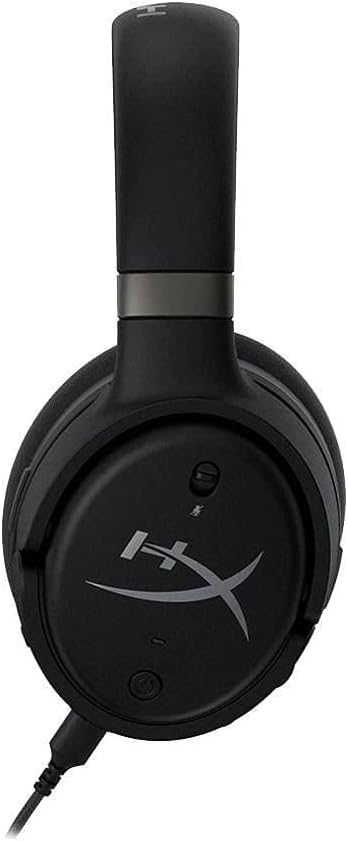
අත්යවශ්ය කාර්යයන් සඳහා පහසුවෙන් ප්රවේශ වීම සඳහා හෙඩ්සෙට් එක බුද්ධිමය අභ්යන්තර පාලන වලින් සමන්විත වේ:
- වෙළුම් රෝදය: සමස්ත ශ්රව්ය පරිමාව සීරුමාරු කරයි.
- මයික්රෆෝන ශබ්ද රෝදය: මයික්රෆෝන ආදාන පරිමාව සීරුමාරු කරයි.
- 3D ශ්රව්ය බොත්තම: Waves Nx 3D ශ්රව්ය සක්රිය/අක්රිය කරයි.
- මයික් නිශ්ශබ්ද බොත්තම: මයික්රෆෝනය නිශ්ශබ්ද කරයි හෝ නිශ්ශබ්ද කරයි.
- බල බොත්තම: හෙඩ්සෙට් එක සක්රිය/අක්රිය කරයි.

රූපය 6: පැත්ත view පාලන පිරිසැලසුම උද්දීපනය කරන හෙඩ්සෙට් එකේ.

රූපය 7: සවිස්තරාත්මක view හෙඩ්සෙට් එකේ වරායන් සහ පාලන.
3.2 මයික්රෆෝන භාවිතය
වෙන් කළ හැකි ශබ්ද-අවලංගු කිරීමේ මයික්රෆෝනය වම් ඉයර්කප් එකේ නම් කරන ලද තොටට අමුණන්න. ප්රශස්ත හඬ පැහැදිලිකම සඳහා මයික්රෆෝනය ඔබේ මුඛයට ආසන්නව ස්ථානගත කරන්න. ඒකාබද්ධ පොප් පෙරහන ප්ලෝසිව් ශබ්ද අඩු කිරීමට උපකාරී වේ.
රූපය 8: ඉවත් කළ හැකි මයික්රෆෝනය භාවිතයේ ඇති හෙඩ්සෙට් එක.
3.3 Waves Nx 3D ශ්රව්ය සහ හිස ලුහුබැඳීම
Waves Nx තාක්ෂණය සම්පූර්ණයෙන්ම ගිලී යන 3D ශ්රව්ය පරිසරයක් නිර්මාණය කරයි. හිස ලුහුබැඳීම ශබ්ද දර්ශනය ස්ථාවර කිරීම සඳහා ඔබේ හිසෙහි පිහිටීම නිරීක්ෂණය කරයි, එමඟින් ඔබ ක්රියාවෙහි මධ්යයේ සිටින බව ඔබට දැනේ. මෙම විශේෂාංගය ක්රීඩා සහ මාධ්යවල යථාර්ථවාදය වැඩි දියුණු කරයි.

රූපය 9: හෙඩ්සෙට් එක සමඟ පරිශීලකයා ගිලී යන ශ්රව්ය අත්දැකීමක් අත්විඳිමින්.

රූපය 10: පරිශීලකයා තම හිස චලනය කරන විට හිස ලුහුබැඳීමේ තාක්ෂණය ස්ථාවර ශබ්ද දර්ශනයක් සපයයි.
මෙම වෙළඳ දැන්වීමෙන් HyperX Cloud Orbit S හි ගිලී යන හැකියාවන් සොයා ගන්න:
වීඩියෝ 2: HyperX Cloud Orbit - වාණිජ. හෙඩ්සෙට් එකේ ගිලී යන ශ්රව්ය සහ හිස ලුහුබැඳීමේ විශේෂාංග ප්රදර්ශනය කරයි.
4 රැකවරණය සහ නඩත්තුව
- මෘදු, වියළි රෙද්දකින් කන් කෝප්ප සහ හිස් පටිය නිතිපතා පිරිසිදු කරන්න.
- හෙඩ්සෙට් එක අධික උෂ්ණත්වයකට හෝ ආර්ද්රතාවයට නිරාවරණය කිරීමෙන් වළකින්න.
- විශේෂයෙන් හෙඩ්බෑන්ඩ් සහ ඉයර්කප් සන්ධිවලට භෞතික හානි වැළැක්වීම සඳහා හෙඩ්සෙට් එක ආරක්ෂිත ස්ථානයක ගබඩා කරන්න.
- සම්බන්ධක කැඩී යාම හෝ හානි වීම වැළැක්වීම සඳහා වෙන් කළ හැකි කේබල් ප්රවේශමෙන් හසුරුවන්න.
5. පොදු ගැටළු දෝශ නිරාකරණය
| ගැටලුව | විය හැකි හේතුව | විසඳුම |
|---|---|---|
| ශ්රව්ය ප්රතිදානය නැත | වැරදි කේබල් සම්බන්ධතාවය, අඩු ශබ්දය, නිහඬ කළ ශ්රව්ය. | කේබල් ආරක්ෂිතව සම්බන්ධ කර ඇති බවට වග බලා ගන්න. හෙඩ්සෙට් සහ උපාංග ශබ්ද මට්ටම් පරීක්ෂා කරන්න. හෙඩ්සෙට් එකේ හෝ උපාංගයේ ශ්රව්ය නිහඬ කර නොමැති බව තහවුරු කරන්න. |
| මයික්රෆෝනය ක්රියා නොකරයි | මයික්රෆෝනය වෙන් වී, නිහඬ වී, හෝ වැරදි ආදාන සැකසුම්. | මයික්රෆෝනය සම්පූර්ණයෙන්ම ඇතුළත් කර ඇති බවට වග බලා ගන්න. මයික්රෆෝන නිහඬ කිරීමේ බොත්තම පරීක්ෂා කරන්න. ඔබගේ උපාංගයේ ශබ්ද සැකසුම් තුළ මයික්රෆෝන ආදානය තෝරාගෙන ඇති බව තහවුරු කරන්න. |
| ස්ථිතික හෝ සුදු ශබ්දය | බාධා කිරීම්, අඩු සංඥා ගුණාත්මකභාවය, හෝ ආවේණික ampලිෆයර් ශබ්දය. | වෙනත් USB පෝට් එකකට හෝ උපාංගයකට සම්බන්ධ වීමට උත්සාහ කරන්න. අසල ප්රබල විද්යුත් චුම්භක බාධා ප්රභවයන් නොමැති බව සහතික කර ගන්න. සක්රියව තිබියදී සුළු ශබ්ද තට්ටුවක් තිබිය හැක. ampඉසිලීම. |
| හෙඩ්සෙට් එකේ අපහසුතාව | නුසුදුසු ගැළපීම හෝ දිගුකාලීන භාවිතය. | සුවපහසු ගැළපීමක් සඳහා හෙඩ්බෑන්ඩ් එක සකසන්න. දීර්ඝ භාවිතයේදී විවේක ගන්න. මතක ෆෝම් ඉයර්කප් නිර්මාණය කර ඇත්තේ සුවපහසුව සඳහා ය. |
6. තාක්ෂණික පිරිවිතර
| විශේෂාංගය | පිරිවිතර |
|---|---|
| මාදිලියේ නම | වලාකුළු කක්ෂය S |
| සම්බන්ධතා තාක්ෂණය | රැහැන්ගත (USB-C, USB-A, 3.5mm) |
| ශ්රව්ය ධාවක වර්ගය | ප්ලැනර් චුම්බක ධාවකය (ඕඩීස්) |
| සංඛ්යාත පරාසය | හර්ට්ස් 20 - හර්ට්ස් 20,000 |
| අයිතමයේ බර | ග්රෑම් 368 (අවුන්ස 13) |
| ඇතුළත් සංරචක | හෙඩ්සෙට් එක, ඉවත් කළ හැකි මයික්රෆෝනය |
| ගැළපෙන උපාංග | PC, Xbox, PS4, Mac, ජංගම, ස්විචය |
7. වගකීම් සහ සහාය
වගකීම් තොරතුරු සහ තාක්ෂණික සහාය සඳහා, කරුණාකර ඔබේ නිෂ්පාදනය සමඟ ඇතුළත් කර ඇති ලියකියවිලි වෙත යොමු වන්න හෝ නිල HyperX සහාය නාලිකා වෙත පිවිසෙන්න. වගකීම් හිමිකම් සඳහා ඔබේ මිලදී ගැනීමේ සාක්ෂි තබා ගන්න.


