හැඳින්වීම
Xfinity XE2-SG 2nd Generation xFi Pod නිර්මාණය කර ඇත්තේ ඔබේ නිවසේ WiFi ආවරණය පුළුල් කිරීමට, මළ ලප ඉවත් කිරීමට සහ ඔබේ ජීවන අවකාශය පුරා වඩාත් ස්ථාවර සම්බන්ධතාවයක් සැපයීමට උපකාරී වීම සඳහා ය. මෙම පොඩ්ස් ඔබේ xFi ද්වාරය සමඟ බාධාවකින් තොරව ක්රියා කර, දැල් WiFi ජාලයක් නිර්මාණය කරයි, ඔබේ නිවසේ WiFi අවශ්යතා ප්රශස්ත කරයි සහ අනුවර්තනය කරයි. මෙම අත්පොත ඔබේ xFi Pods සැකසීම, ක්රියාත්මක කිරීම සහ නඩත්තු කිරීම සඳහා අත්යවශ්ය තොරතුරු සපයයි.
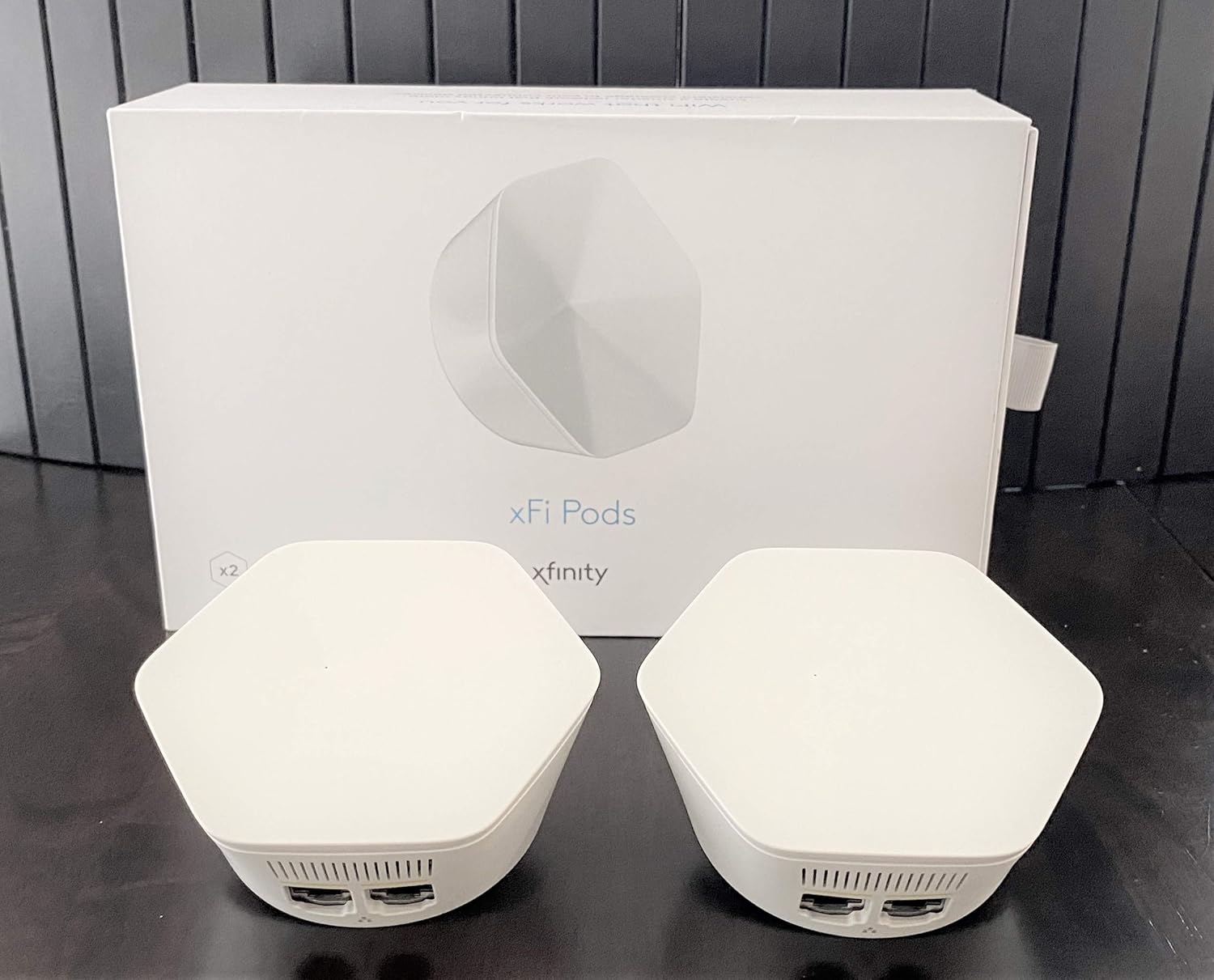
රූපය: සුදු සහ ෂඩාස්රාකාර Xfinity xFi පොඩ් දෙකක් ඒවායේ සුදු ඇසුරුම් පෙට්ටිය අසල පෙන්වා ඇත. පොඩ්ස් WiFi ආවරණය පුළුල් කිරීම සඳහා නිර්මාණය කර ඇත.
වැදගත් ආරක්ෂක තොරතුරු
- xFi Pods සම්මත ගෘහස්ථ විදුලි අලෙවිසැල්වලට පමණක් සම්බන්ධ කරන්න.
- කරල් වතුරට හෝ තෙතමනයට නිරාවරණය නොකරන්න.
- තාප ප්රභවයන් අසල හෝ සෘජු හිරු එළියේ කරල් තැබීමෙන් වළකින්න.
- උපාංගය විවෘත කිරීමට හෝ අලුත්වැඩියා කිරීමට උත්සාහ නොකරන්න. සියලුම සේවා සුදුසුකම් ලත් පුද්ගලයින් වෙත යොමු කරන්න.
- ළමයින්ට සහ සුරතල් සතුන්ට ළඟාවිය නොහැකි ලෙස තබා ගන්න.
ගැළපුම
Xfinity XE2-SG xFi Pods වලට නිශ්චිත අනුකූලතා අවශ්යතා ඇත:
- පාරිභෝගික/නිවස පදනම් කරගත් Xfinity ගිණුම් සමඟ පමණක් අනුකූල වේ. Comcast ව්යාපාර ගිණුම් සමඟ නොගැළපේ.
- Comcast කුලියට ගත් රවුටරයක්/මොඩමයක් (xFi Gateway) අවශ්ය වේ. මෙම පොඩ්ස් පාරිභෝගිකයා සතු රවුටර හෝ මොඩම් සමඟ අනුකූල නොවේ.
- මෙම පොඩ් භාවිතය සක්රීය කිරීම සඳහා Comcast හට ඔබේ මොඩමයට උත්ශ්රේණි කිරීමක් අවශ්ය විය හැකිය.
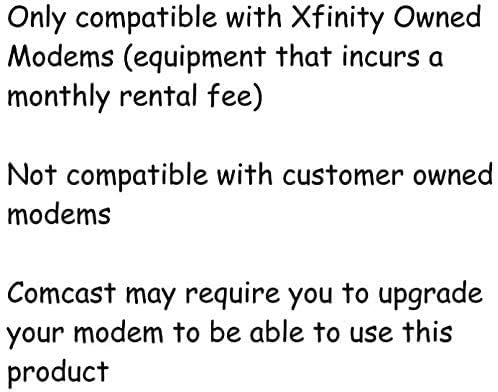
රූපය: පෙළ ග්රැෆික් එකකින් නැවත අවධාරණය කරන්නේ පොඩ්ස් අනුකූල වන්නේ Xfinity සතු මොඩම් සමඟ පමණක් බවත් (මාසික කුලී ගාස්තුවක් සහිත උපකරණ) සහ පාරිභෝගිකයා සතු මොඩම් සමඟ නොවන බවත්ය. Comcast හට මොඩම් උත්ශ්රේණි කිරීමක් අවශ්ය විය හැකි බව ද එහි සඳහන් වේ.
සැලසුම
ඔබගේ Xfinity xFi Pods සැකසීම xFi යෙදුම භාවිතයෙන් සරල ක්රියාවලියකි:
- xFi යෙදුම බාගන්න: ඔබගේ ස්මාර්ට් ජංගම දුරකථනයේ හෝ ටැබ්ලටයේ Xfinity xFi යෙදුමේ නවතම අනුවාදය ස්ථාපනය කර ඇති බවට වග බලා ගන්න.
- ඔබේ කරල් සූදානම් කරන්න: ඔබේ xFi පොඩ් ඉවත් කරන්න. සෑම පොඩ් එකක්ම සම්මත ගෘහස්ථ විදුලි අලෙවිසැලකට සෘජුවම සම්බන්ධ කිරීමට සැලසුම් කර ඇත.
- ස්ථානයක් තෝරන්න: ඔබේ නිවසේ WiFi ආවරණය දුර්වල ප්රදේශයක විදුලි අලෙවිසැලක් තෝරන්න. ප්රශස්ත ක්රියාකාරිත්වය සඳහා, ඔබේ xFi ද්වාරය සහ වැඩිදියුණු කළ ආවරණයක් අවශ්ය ප්රදේශය අතර දළ වශයෙන් අඩක් දුරින් කරල් තබන්න. සංවෘත අවකාශයන්හි හෝ විශාල ලෝහ වස්තූන් අසල ඒවා තැබීමෙන් වළකින්න.
- පළමු පොඩ් එක සම්බන්ධ කරන්න: එක් xFi Pod එකක් ලබා ගත හැකි විදුලි අලෙවිසැලකට සම්බන්ධ කරන්න.
- xFi යෙදුම හරහා සක්රිය කරන්න:
- xFi යෙදුම විවෘත කර ඔබගේ Xfinity අක්තපත්ර සමඟ ලොග් වන්න.
- නව xFi Pod එකක් එක් කිරීමට තිරයේ ඇති විමසීම් අනුගමනය කරන්න. යෙදුම සක්රිය කිරීමේ ක්රියාවලිය හරහා ඔබට මග පෙන්වනු ඇත.
- මූලික සැකසුම සඳහා ඔබගේ දුරකථනය පොඩ් එක අසල තබා ගැනීමට ඔබට උපදෙස් දෙනු ලැබිය හැක.
- අමතර පොඩ්ස් ප්ලග් ඉන් කරන්න: ඔබට බහු කරල් තිබේ නම් (උදා: ද්විත්ව ඇසුරුමක්), එක් එක් අමතර කරල් සඳහා පියවර 3-5 නැවත කරන්න. xFi යෙදුම ඔබට ඊළඟ කරල් සඳහා ප්රශස්ත ස්ථානගත කිරීම තීරණය කිරීමට උපකාරී වනු ඇත.
- සම්බන්ධතාවය තහවුරු කරන්න: සක්රිය කළ පසු, xFi යෙදුම ඔබගේ පොඩ්ස් සම්බන්ධ වී ඇති බවත් ඔබේ WiFi ජාලය දිගු කරන බවත් තහවුරු කරයි. ඔබට යෙදුම තුළ ඒවායේ තත්ත්වය සහ ක්රියාකාරිත්වය නිරීක්ෂණය කළ හැකිය.
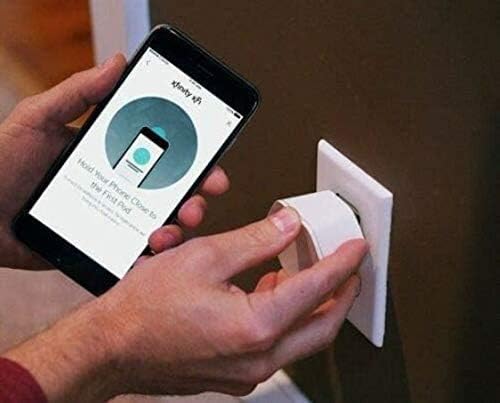
රූපය: සුදු පැහැති Xfinity xFi Pod එකක් බිත්ති අලෙවිසැලකට සම්බන්ධ කරන පුද්ගලයෙකු පෙන්වයි. ඒ සමඟම, ඔවුන් Xfinity xFi යෙදුම ප්රදර්ශනය කරන ස්මාර්ට් ජංගම දුරකතනයක් අල්ලාගෙන සිටින අතර, එය යෙදුම් මඟ පෙන්වන සැකසුම් ක්රියාවලිය නිරූපණය කරන "ඔබේ දුරකථනය පළමු Pod එකට ආසන්නව තබා ගැනීමට" උපදෙස් පෙන්වයි.

රූපය: සමීප ඡායාරූපයක් view Xfinity xFi Pod එකක පතුලේ, ඊතර්නෙට් port දෙකක් සහ QR කේත ලේබලයක් හෙළි කරයි. මෙය view උපාංගයේ සම්බන්ධතා විකල්ප සහ හඳුනාගැනීමේ විස්තර ඉස්මතු කරයි.
ඔබේ XFI පොඩ් ක්රියාත්මක කිරීම
ස්ථාපනය කළ පසු, ඔබේ WiFi ජාලය දිගු කිරීම සඳහා ඔබේ xFi Pods ස්වයංක්රීයව ක්රියාත්මක වේ. xFi යෙදුම ඔබේ ගෘහ ජාලය කළමනාකරණය කිරීම සහ නිරීක්ෂණය කිරීම සඳහා ඔබේ ප්රධාන මෙවලම වේ.
- ස්වයංක්රීය ප්රශස්තිකරණය: ඔබේ නිවසේ පිරිසැලසුම සහ භාවිත රටාවන්ට අනුවර්තනය වෙමින්, හොඳම ආවරණයක් සැපයීම සඳහා, ඔබේ WiFi ජාලය අඛණ්ඩව ප්රශස්ත කිරීමට, xFi Pods ඔබේ xFi Gateway සමඟ ක්රියා කරයි.
- xFi යෙදුම සමඟ නිරීක්ෂණය කිරීම: Xfinity xFi යෙදුම භාවිතා කර:
- View සම්බන්ධිත උපාංග.
- ජාල තත්ත්වය සහ සංඥා ශක්තිය පරීක්ෂා කරන්න.
- මාපිය පාලන සහ උපාංග ප්රෝ කළමනාකරණය කරන්නfiles.
- පොදු ජාල ගැටළු නිරාකරණය කරන්න.
- රැහැන්ගත සම්බන්ධතාවය: සෑම xFi Pod එකකම Ethernet ports ඇතුළත් වන අතර, එමඟින් දිගු WiFi ආවරණයක් ඇති ප්රදේශවල ස්ථාවර සම්බන්ධතාවයක් සඳහා රැහැන්ගත උපාංග (උදා: ක්රීඩා කොන්සෝල, ස්මාර්ට් රූපවාහිනී) කෙලින්ම Pod එකට සම්බන්ධ කිරීමට ඔබට ඉඩ සලසයි.
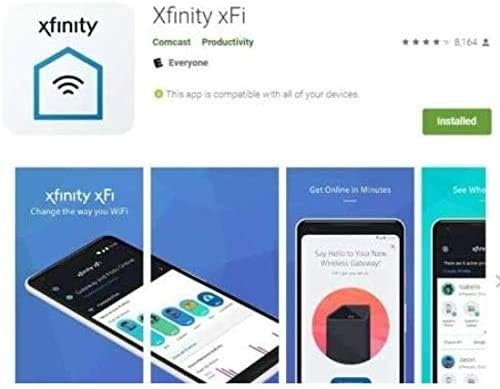
රූපය: Xfinity xFi යෙදුමෙන් ලබාගත් තිරපිටපත් මාලාවක්, WiFi සැකසුම් කළමනාකරණය කිරීම සඳහා එහි අතුරු මුහුණත පෙන්නුම් කරයි, viewජාල තත්ත්වය නිරීක්ෂණය කිරීම සහ සම්බන්ධිත උපාංග පාලනය කිරීම. යෙදුම පරිශීලකයින්ට ඔවුන්ගේ ගෘහ ජාලය නිරීක්ෂණය කිරීමට සහ ප්රශස්ත කිරීමට මෙවලමක් ලෙස පෙන්වනු ලැබේ.
නඩත්තු කිරීම
Xfinity xFi Pods සඳහා අවම නඩත්තුවක් අවශ්ය වේ:
- පිරිසිදු කිරීම: මෘදු වියළි රෙද්දකින් කරල් වල බාහිර පැත්ත මෘදු ලෙස පිස දමන්න. දියර පිරිසිදු කරන්නන් හෝ උල්ෙල්ඛ ද්රව්ය භාවිතා නොකරන්න.
- ස්ථිරාංග යාවත්කාලීන කිරීම්: ප්රශස්ත කාර්ය සාධනය සහ ආරක්ෂාව සහතික කිරීම සඳහා ස්ථිරාංග යාවත්කාලීන කිරීම් සාමාන්යයෙන් Xfinity විසින් ස්වයංක්රීයව කළමනාකරණය කරනු ලැබේ. මෙම යාවත්කාලීන කිරීම් සිදුවීම සඳහා ඔබේ xFi ද්වාරය සම්බන්ධ වී බලගන්වා ඇති බවට වග බලා ගන්න.
- නැවත ස්ථානගත කිරීම: ඔබට පොඩ් එකක් ගෙනයාමට අවශ්ය නම්, එය විසන්ධි කර නව සුදුසු විදුලි අලෙවිසැලකට සම්බන්ධ කරන්න. පද්ධතිය ස්වයංක්රීයව නැවත වින්යාස කරනු ඇත.
දෝෂගවේෂණය
ඔබේ xFi Pods සමඟ ගැටලු ඇති වුවහොත්, පහත සඳහන් දෑ උත්සාහ කරන්න:
| ගැටලුව | විය හැකි හේතුව | විසඳුම |
|---|---|---|
| පොඩ් සම්බන්ධ නොවේ/නොබැඳි නොවේ | නිසි ලෙස සම්බන්ධ කර නැත; ගේට්වේ හෝ වෙනත් පොඩ් එකකින් බොහෝ දුරයි; xFi යෙදුම් ගැටළුවක්. | පොඩ් එක වැඩ කරන අලෙවිසැලකට තදින් සම්බන්ධ කර ඇති බව සහතික කර ගන්න. පොඩ් එක ඔබේ xFi ද්වාරයට හෝ වෙනත් ක්රියාකාරී පොඩ් එකකට සමීපයට ගෙන යාමට උත්සාහ කරන්න. xFi යෙදුම නැවත ආරම්භ කරන්න. පොඩ් එක තත්පර 10ක් විසන්ධි කර නැවත පේනුගත කරන්න. |
| පොඩ්ස් තිබියදීත් මන්දගාමී වේගයන් | ප්රශස්ත නොවන ස්ථානගත කිරීම; ජාල තදබදය; අන්තර්ජාල සේවා ගැටළුව. | ප්රශස්ත ස්ථානගත කිරීමේ යෝජනා සඳහා xFi යෙදුම පරීක්ෂා කරන්න. ඔබේ xFi ද්වාරය නිවැරදිව ක්රියාත්මක වන බවට වග බලා ගන්න. අන්තර්ජාල සේවා ගැටළු දිගටම පවතින්නේ නම් Xfinity සහාය අමතන්න. |
| පොඩ් එක සක්රිය කළ නොහැක. | නොගැලපෙන ගිණුම් වර්ගය; වැරදි මොඩමයක්; යෙදුම් දෝෂයකි. | ඔබට පාරිභෝගික/නිවාස Xfinity ගිණුමක් සහ Comcast කුලියට ගත් xFi Gateway එකක් ඇති බව තහවුරු කරන්න. xFi යෙදුම යාවත්කාලීන කර ඇති බවට වග බලා ගන්න. සක්රිය කිරීමේ සහාය සඳහා Xfinity සහාය අමතන්න. |
වැඩිදුර සහාය සඳහා, Xfinity xFi යෙදුම වෙත යොමු වන්න හෝ Xfinity පාරිභෝගික සහාය අමතන්න.
පිරිවිතර
- ආකෘතිය: XE2-SG යනු XE2-SG හි නවතම අනුවාදයයි.
- වෙළඳ නාමය: Xfinity
- වර්ණය: සුදු
- සම්බන්ධතා තාක්ෂණය: Wifi
- රැහැන් රහිත සන්නිවේදන ප්රමිතිය: 802.11ac
- සංඛ්යාත කලාප පන්තිය: ද්විත්ව කලාප (5 GHz)
- විශේෂ ලක්ෂණය: WPS (Wi-Fi ආරක්ෂිත සැකසුම)
- අයිතමයේ බර: කරලකට ආසන්න වශයෙන් අවුන්ස 1ක්
- පැකේජ මානයන්: 10.2 x 5.79 x 2.91 අඟල් (ද්විත්ව ඇසුරුම සඳහා)
- නිර්දේශිත භාවිතයන්: නිවසේ WiFi දිගුව
වගකීම් සහ සහාය
ඔබේ Xfinity xFi Pods සඳහා වගකීම් ආවරණය පිළිබඳ තොරතුරු සඳහා, කරුණාකර ඔබේ Xfinity සේවා ගිවිසුම බලන්න හෝ Xfinity පාරිභෝගික සහාය කෙලින්ම අමතන්න. xFi Pods සඳහා සහාය Xfinity විසින් සපයනු ලැබේ.
Xfinity පාරිභෝගික සහාය:
- නිල Xfinity සහාය වෙත පිවිසෙන්න webඅඩවිය: xfinity.com/සහාය
- යෙදුම තුළ සහාය සහ දෝශ නිරාකරණ මෙවලම් සඳහා Xfinity xFi යෙදුම භාවිතා කරන්න.
- දුරකථනයෙන් Xfinity අමතන්න (සාමාන්යයෙන් ඔබේ බිල්පතේ හෝ Xfinity හි ඇති අංකය) webඅඩවිය).


