
1. හැඳින්වීම
Poly Studio X70 වීඩියෝ තීරුව සහ TC8 ස්පර්ශ පාලකය ඒකාබද්ධ වී විශාල සම්මන්ත්රණ කාමර සඳහා නිර්මාණය කර ඇති වාරික, සියල්ලෙන් එක වීඩියෝ සම්මන්ත්රණ විසඳුමක් සපයයි. මෙම පද්ධතිය තියුණු 4K වීඩියෝ සහ පුවරු කාමර පිරවූ ස්ටීරියෝ ශබ්දය ලබා දෙන අතර, ප්රශස්ත රැස්වීම් අත්දැකීමක් සහතික කරයි. ඒකාබද්ධ සැලසුම සංකීර්ණ කේබල් ඉවත් කිරීමෙන් සැකසුම සරල කරන අතර ශක්තිමත් ශ්රව්ය සහ දෘශ්ය හැකියාවන් ලබා දෙයි.
මෙම අත්පොත ඔබගේ Poly Studio X70 සහ TC8 පද්ධතිය සැකසීම, ක්රියාත්මක කිරීම, නඩත්තු කිරීම සහ දෝශ නිරාකරණය සඳහා අත්යවශ්ය තොරතුරු සපයයි.

රූපය: Poly Studio X70 වීඩියෝ තීරුව (ඉහළ) සහ TC8 ස්පර්ශ පාලකය (පහළ වමේ), පෙන්වන්නasing සම්පූර්ණ සම්මන්ත්රණ පද්ධතිය.
2. පෙට්ටියේ ඇති දේ
ස්ථාපනය සමඟ ඉදිරියට යාමට පෙර සියලුම සංරචක පවතින බව තහවුරු කර ගන්න:
- Poly Studio X70 වීඩියෝ තීරුව
- Poly TC8 ස්පර්ශ පාලකය
- අවශ්ය කේබල් (උදා: ඊතර්නෙට්, HDMI) - කලාපය හෝ පැකේජය අනුව නිශ්චිත කේබල් වෙනස් විය හැකිය.
- දෘඩාංග සවිකිරීම (අදාළ නම්)
3. පිහිටුවීම
ඔබගේ Poly Studio X70 සහ TC8 පද්ධතිය සැකසීමට මෙම පියවර අනුගමනය කරන්න:
- ස්ථානගත කිරීම: Poly Studio X70 වීඩියෝ තීරුව සම්මන්ත්රණ ශාලාවේ ඔබේ සංදර්ශකයට ඉහළින් හෝ පහළින් මධ්යයේ තබන්න. එය සියලුම සහභාගිවන්නන්ට පැහැදිලි දෘෂ්ටි රේඛාවක් ඇති බවට සහතික වන්න.

රූපය: සම්මන්ත්රණ ශාලාවක විශාල සංදර්ශකයකට ඉහළින් ස්ථාපනය කර ඇති Poly Studio X70 වීඩියෝ තීරුව, මේසය මත TC8 පාලකය ඇත.
- සම්බන්ධක බලය: Poly Studio X70 සඳහා Power Over Ethernet (POE) අවශ්ය වේ. POE-සක්රීය ජාල ස්විචයකින් හෝ ඉන්ජෙක්ටරයකින් Ethernet කේබලයක් Studio X70 හි POE port එකට සම්බන්ධ කරන්න.
- සංදර්ශකයට සම්බන්ධ වන්න: Studio X70 ඔබේ සම්මන්ත්රණ කාමර සංදර්ශකයට සම්බන්ධ කිරීමට HDMI කේබලයක් භාවිතා කරන්න.
- TC8 ස්පර්ශ පාලකය සම්බන්ධ කරන්න: ඊතර්නෙට් කේබලයක් හරහා TC8 ස්පර්ශ පාලකය ජාලයට සම්බන්ධ කරන්න. TC8 ස්වයංක්රීයව එකම ජාලයේ Studio X70 සොයාගෙන යුගල කරනු ඇත.
- ජාල සම්බන්ධතාවය: යාවත්කාලීන කිරීම් සහ වලාකුළු සේවා ඒකාබද්ධ කිරීම සඳහා Studio X70 සහ TC8 දෙකම අන්තර්ජාල ප්රවේශය සහිත ජාලයකට සම්බන්ධ කර ඇති බවට වග බලා ගන්න.
- ආරම්භක වින්යාසය: ජාල සැකසුම්, කාල කලාපය සහ ඔබ කැමති වලාකුළු වීඩියෝ සේවාව (උදා: Zoom, Microsoft Teams) සමඟ ඒකාබද්ධ කිරීම ඇතුළුව මූලික සැකසුම සම්පූර්ණ කිරීමට TC8 පාලකයේ තිරයේ ඇති විමසීම් අනුගමනය කරන්න.
4. මෙහෙයුම් උපදෙස්
Poly Studio X70 සහ TC8 ප්රමුඛ පෙළේ වලාකුළු වීඩියෝ සේවාවන් සමඟ බුද්ධිමය ක්රියාකාරිත්වය සඳහා නිර්මාණය කර ඇත.
4.1. රැස්වීමක් ආරම්භ කිරීම
- TC8 ස්පර්ශ පාලකයේ, ඔබට අවශ්ය රැස්වීම් වේදිකාව තෝරන්න (උදා: Zoom, Microsoft Teams).
- දින දර්ශනයෙන් නියමිත රැස්වීමකට සම්බන්ධ වන්න, නැතහොත් ක්ෂණික රැස්වීමක් ආරම්භ කරන්න.
- සහභාගිවන්නන් කළමනාකරණය කිරීමට, මයික්රෆෝන නිශ්ශබ්ද කිරීමට/නිශ්ශබ්ද කිරීමට, අන්තර්ගතය බෙදා ගැනීමට සහ කැමරා ක්රියාකාරකම් පාලනය කිරීමට TC8 භාවිතා කරන්න.
4.2. වීඩියෝ විශේෂාංග
Studio X70 හි ද්විත්ව 4K කාච සහ මෙගාපික්සල් 20 ක කැමරා සංවේදක ඇති අතර එමඟින් සජීවී වීඩියෝ ගුණාත්මකභාවයක් ලබා ගත හැකිය.
- ස්පීකර් ලුහුබැඳීම: පද්ධතිය ස්වයංක්රීයව ක්රියාකාරී කථිකයා වෙත අවධානය යොමු කරයි, ඒවා සැමවිටම පැහැදිලිව දෘශ්යමාන වන බව සහතික කරයි.

රූපය: Poly Studio X70 කැමරාවේ සමීප රූපය, එහි ස්වයංක්රීය ස්පීකර් ලුහුබැඳීම සහ කණ්ඩායම් රාමු කිරීමේ හැකියාවන් ඉස්මතු කරයි.
- කණ්ඩායම් රාමු කිරීම: කැමරාව කාමරයේ සිටින සියලුම සහභාගිවන්නන් බුද්ධිමත්ව රාමු කරයි, මිනිසුන් ඇතුළු වන විට හෝ පිටවන විට සකස් වේ.

රූපය: විස්තරාත්මක view Poly Studio X70 හි ද්විත්ව 4K කාච වලින් සමන්විත වන අතර, එහි අධි-විභේදන වීඩියෝ හැකියාවන් අවධාරණය කරයි.
4.3. ශ්රව්ය විශේෂාංග
ද්වි-මාර්ග ස්ටීරියෝ ස්පීකර්, ඇලුමිනියම් කෝන් ට්වීටර් සහ උසස් බේස් පෝට් සමඟ පුවරු කාමර පුරවන ශ්රව්ය අත්විඳින්න.
- NoiseBlockAI: මෙම තාක්ෂණය ඔබේ රැස්වීම්වලට බාධා කිරීමෙන් අවධානය වෙනතකට යොමු කරන ශබ්ද බුද්ධිමත්ව වළක්වයි.

රූපය: පැත්ත view Poly Studio X70 හි, NoiseBlockAI සහ Acoustic Fence තාක්ෂණයන් භාවිතා කරන මයික්රොෆෝන සහ ස්පීකර් පිහිටීම දක්වයි.
- ධ්වනි වැට: අතුරු සංවාද සහ පසුබිම් ශබ්දය මයික්රොෆෝන මගින් ග්රහණය කර ගැනීම වැළැක්වීම සඳහා අතථ්ය වැටක් නිර්මාණය කරයි.
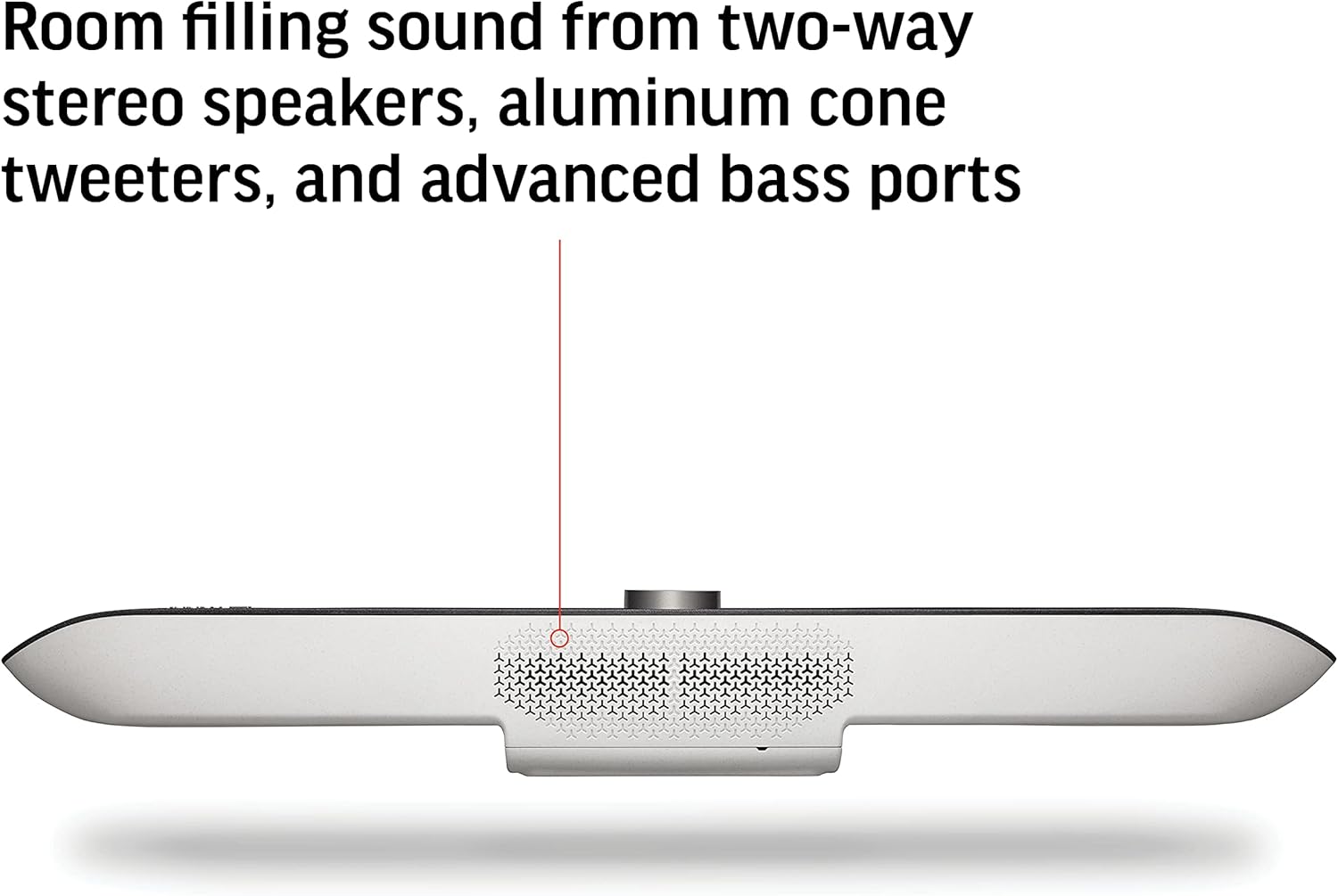
රූපය: පහළ view Poly Studio X70 හි, කාමර පිරෙන ස්ටීරියෝ ශබ්දය සඳහා ස්පීකර් ග්රිල් ඉස්මතු කරයි.
4.4. අන්තර්ගත බෙදාගැනීම
බොහෝ පුද්ගලික උපාංග වලින් රැහැන් රහිතව අන්තර්ගතය රැස්වීම් සංදර්ශකය වෙත කෙලින්ම බෙදා ගන්න.

රූපය: දුරකථන, ටැබ්ලට් සහ ලැප්ටොප් වැනි විවිධ උපාංග වලින් Poly Studio X70 පද්ධතියට රැහැන් රහිතව අන්තර්ගත බෙදා ගැනීම නිරූපණය කරන ග්රැෆික්.
4.5. උපාංග කළමනාකරණය
Poly Studio X70, Poly Lens වලාකුළු පාදක උපාංග කළමනාකරණ මෘදුකාංග භාවිතයෙන් කළමනාකරණය කළ හැකි අතර, ඉහළ ක්රියාකාරී කාලයක් සහතික කරන අතර උසස් විශ්ලේෂණ සපයයි.
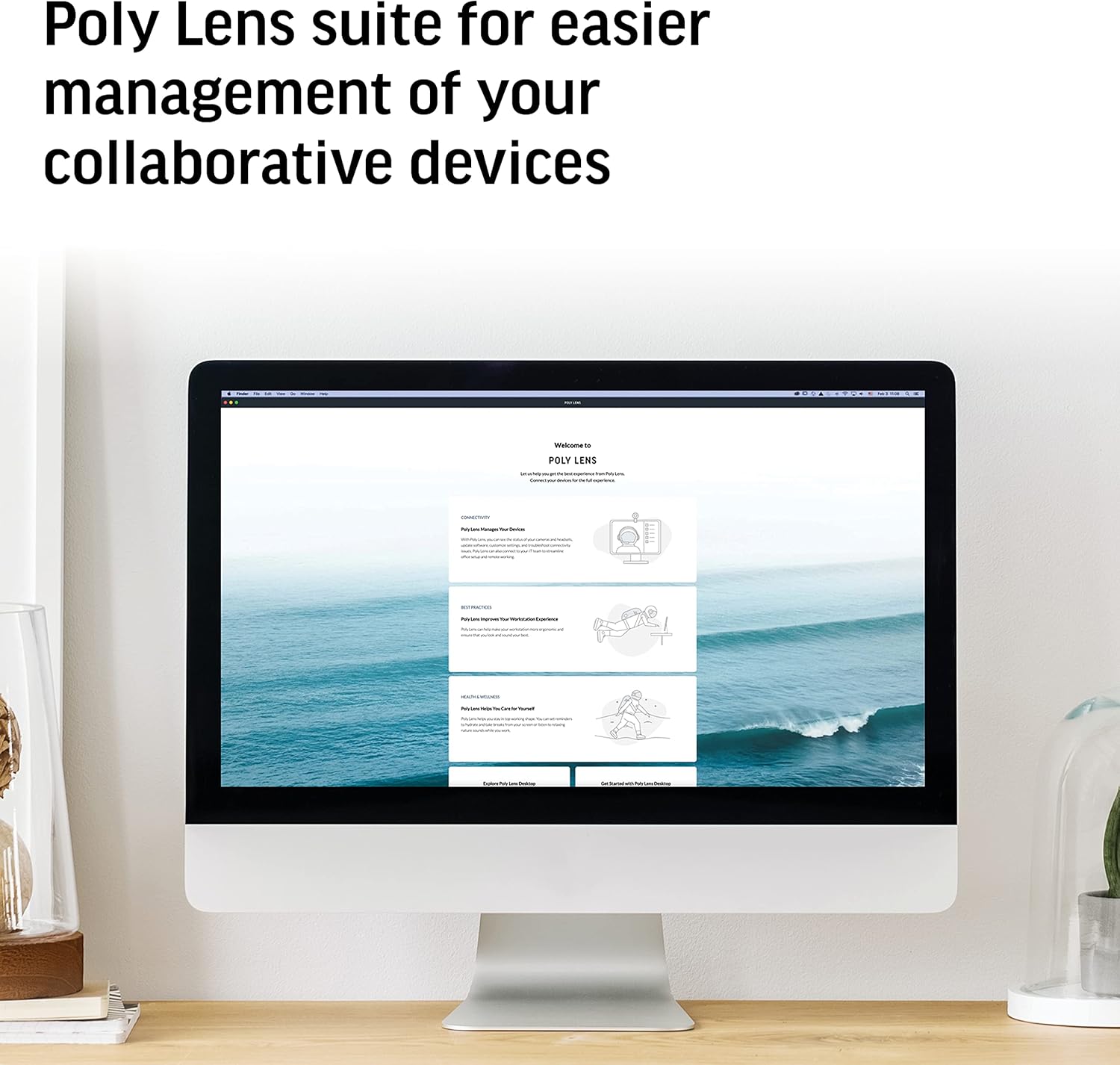
රූපය: Poly සහයෝගී උපාංග කළමනාකරණය කිරීම සඳහා භාවිතා කරන Poly Lens මෘදුකාංග අතුරුමුහුණත පෙන්වන පරිගණක තිරයක්.
5. නඩත්තු කිරීම
ඔබේ Poly Studio X70 සහ TC8 පද්ධතියේ ප්රශස්ත ක්රියාකාරිත්වය සහ කල්පැවැත්ම සහතික කිරීම සඳහා:
- පිරිසිදු කිරීම: වීඩියෝ තීරුවේ මතුපිට මෘදු, වියලි, ලින්ට් රහිත රෙද්දකින් මෘදු ලෙස පිස දමා පාලකය ස්පර්ශ කරන්න. උල්ෙල්ඛ පිරිසිදු කරන්නන් හෝ ද්රාවක භාවිතා නොකරන්න.
- මෘදුකාංග යාවත්කාලීන: Poly Lens වේදිකාව හෝ උපාංගය හරහා ස්ථිරාංග යාවත්කාලීන කිරීම් නිතිපතා පරීක්ෂා කර ස්ථාපනය කරන්න. web නවතම විශේෂාංග සහ ආරක්ෂක පැච් සහතික කිරීම සඳහා අතුරු මුහුණත.
- වාතාශ්රය: අධික උනුසුම් වීම වැළැක්වීම සඳහා වීඩියෝ තීරුවේ වාතාශ්රය විවරයන් අවහිර නොවන බවට වග බලා ගන්න.
6. දෝශ නිරාකරණය
ඔබේ Poly Studio X70 සහ TC8 සමඟ ගැටළු ඇති වුවහොත්, පහත පොදු විසඳුම් වෙත යොමු වන්න:
| ගැටලුව | විය හැකි හේතුව | විසඳුම |
|---|---|---|
| දර්ශනයේ වීඩියෝ ප්රතිදානයක් නොමැත. | HDMI කේබලය ලිහිල් හෝ දෝෂ සහිතයි; සංදර්ශක ආදානය වැරදියි; Studio X70 බලගන්වා නැත. | HDMI කේබල් සම්බන්ධතා පරීක්ෂා කරන්න. සංදර්ශකය නිවැරදි ආදානයේ ඇති බව සහතික කර ගන්න. Studio X70 POE හරහා බලගන්වන බව තහවුරු කරන්න. |
| ස්පීකර්වලින් ශ්රව්ය නැත. | ශබ්දය නිහඬ කර ඇත; ශ්රව්ය සැකසුම් වැරදියි; ස්පීකර ගැටලුවකි. | TC8 සහ සංදර්ශකයේ ශබ්දය පරීක්ෂා කරන්න. පද්ධතියේ ශ්රව්ය ප්රතිදාන සැකසුම් සත්යාපනය කරන්න. |
| TC8 ස්පර්ශ පාලකය ප්රතිචාර නොදක්වයි හෝ යුගලනය නොවේ. | ජාල සම්බන්ධතා ගැටළුවක්; TC8 බලගන්වා නැත; යුගල කිරීම නැති විය. | TC8 සතුව බලය සහ ජාල සම්බන්ධතාවය ඇති බව සහතික කර ගන්න. TC8 සහ Studio X70 දෙකම නැවත ආරම්භ කරන්න. අවශ්ය නම් පද්ධති සැකසුම් හරහා නැවත යුගල කරන්න. |
| දුර්වල වීඩියෝ ගුණාත්මකභාවය. | ප්රමාණවත් ජාල කලාප පළලක් නොමැතිකම; අපිරිසිදු කැමරා කාච. | ජාල වේගය සහ ස්ථායිතාව පරීක්ෂා කරන්න. මෘදු රෙද්දකින් කැමරා කාච පිරිසිදු කරන්න. |
වැඩිදුර සහාය සඳහා, කරුණාකර නිල Poly සහාය වෙත යොමු වන්න. webඅඩවියට පිවිසෙන්න හෝ ඔබේ IT පරිපාලක අමතන්න.
7. පිරිවිතර
| විශේෂාංගය | විස්තර |
|---|---|
| ආදර්ශ අංකය | 7200-87300-001 |
| වීඩියෝ ග්රහණ විභේදනය | 4K |
| කැමරා සංවේදක | ද්විත්ව මෙගාපික්සල් 20 |
| ශ්රව්ය විශේෂාංග | ද්වි-මාර්ග ස්ටීරියෝ ස්පීකර්, ඇලුමිනියම් කෝන් ට්වීටර්, උසස් බේස් පෝට්, NoiseBlockAI, ධ්වනි වැට |
| සම්බන්ධතාවය | ඊතර්නෙට් (POE), HDMI |
| අයිඩියල් කාමර ප්රමාණය | විශාල රැස්වීම් කාමර (අඩි 25 දක්වා දිග) |
| මානයන් (LxWxH) | අඟල් 36.5 x 13.5 x 8 |
| අයිතමයේ බර | රාත්තල් 16.61 කි |
| සහාය දක්වන Cloud සේවා | Zoom, Microsoft Teams, සහ තවත් දේ |
8. වගකීම් සහ සහාය
පොලි නිෂ්පාදන සාමාන්යයෙන් සම්මත නිෂ්පාදක වගකීමක් සමඟ පැමිණේ. නිශ්චිත වගකීම් නියමයන් සහ කොන්දේසි සඳහා, කරුණාකර ඔබේ මිලදී ගැනීම සමඟ ඇතුළත් කර ඇති ලියකියවිලි බලන්න හෝ නිල පොලි වෙත පිවිසෙන්න. webඅඩවිය.
තාක්ෂණික සහාය, මෘදුකාංග බාගැනීම් සහ අමතර සම්පත් සඳහා, කරුණාකර පිවිසෙන්න පොලි සහාය webඅඩවිය නැතහොත් ඔබේ බලයලත් Poly නැවත විකුණුම්කරු අමතන්න.
යාවත්කාලීන කිරීම් සහ සහාය දැනුම්දීම් ලබා ගැනීම සඳහා ඔබේ නිෂ්පාදනය ලියාපදිංචි කිරීම නිර්දේශ කෙරේ.


