1. හැඳින්වීම
මෙම අත්පොත ඔබගේ TP-Link Archer C5 AC1200 Dual-Band Gigabit Wireless Wi-Fi රවුටරය ස්ථාපනය කිරීම, ක්රියාත්මක කිරීම සහ නඩත්තු කිරීම සඳහා සවිස්තරාත්මක උපදෙස් සපයයි. Archer C5 නිර්මාණය කර ඇත්තේ එහි ද්විත්ව කලාප හැකියාවන් සමඟ බාධාවකින් තොරව Wi-Fi ආවරණයක් සැපයීම සඳහා වන අතර, 5GHz කලාපයේ 750Mbps දක්වා සහ 2.4GHz කලාපයේ 300Mbps දක්වා වේගයක් ලබා දෙයි. එය ස්ථාවර රැහැන් රහිත සම්බන්ධතා සඳහා බාහිර ඇන්ටනා හතරක් සහ අධිවේගී රැහැන්ගත සම්බන්ධතා සඳහා සම්පූර්ණ Gigabit ports වලින් සමන්විත වේ.
නිසි සැකසුම සහ ප්රශස්ත ක්රියාකාරිත්වය සහතික කිරීම සඳහා උපාංගය භාවිතා කිරීමට පෙර කරුණාකර මෙම අත්පොත ප්රවේශමෙන් කියවන්න.
2. පැකේජ අන්තර්ගතය
ඔබේ පැකේජයේ පහත අයිතම අඩංගු බව තහවුරු කරන්න:
- TP-Link Archer C5 රවුටරය
- බල ඇඩැප්ටරය (DC ඇඩැප්ටරය)
- ඊතර්නෙට් කේබලය (RJ45)
- ඉක්මන් ස්ථාපන මාර්ගෝපදේශය (වෙනම ලේඛනයක් විය හැක)
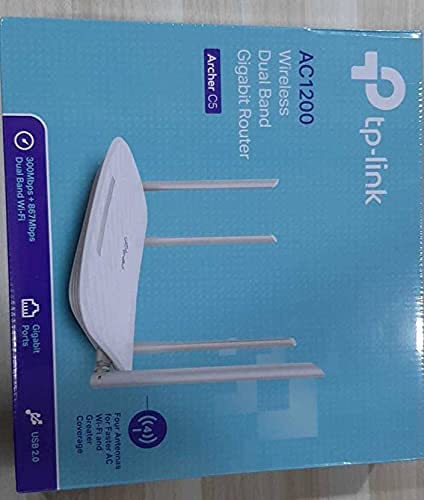
3. නිෂ්පාදන අවසන්view
3.1 ඉදිරිපස පුවරුව

ඉදිරිපස පුවරුවේ රවුටරයේ තත්ත්වය පිළිබඳ තොරතුරු සපයන LED දර්ශක ඇත, ඒවාට බලය, අන්තර්ජාල සම්බන්ධතාවය, 2.4GHz සහ 5GHz කලාප දෙකටම Wi-Fi තත්ත්වය සහ LAN port ක්රියාකාරකම් ඇතුළත් වේ.
3.2 පසුපස පුවරුව

පසුපස පුවරුවේ සියලුම භෞතික සම්බන්ධතා වරායන් සහ බොත්තම් ඇතුළත් වේ:
- බල ආදානය: සපයන ලද බල ඇඩැප්ටරයට සම්බන්ධ වේ.
- බල බොත්තම: රවුටරය සක්රිය හෝ අක්රිය කරයි.
- USB Port: බෙදා ගැනීමට USB ගබඩා උපාංග සම්බන්ධ කිරීම සඳහා fileජාලය හරහා s.
- WAN තොට (නිල්): අන්තර්ජාල ප්රවේශය සඳහා ඔබේ මොඩමයට සම්බන්ධ වේ. මෙය ගිගාබිට් පෝට් එකකි.
- LAN තොට (කහ): පරිගණක, ක්රීඩා කොන්සෝල හෝ ස්මාර්ට් ටීවී වැනි රැහැන්ගත උපාංග සම්බන්ධ කිරීම සඳහා ගිගාබිට් ඊතර්නෙට් වරායන් හතරක්.
- යළි පිහිටුවීමේ බොත්තම: රවුටරය කර්මාන්තශාලා පෙරනිමි සැකසුම් වෙත ප්රතිස්ථාපනය කිරීමට භාවිතා කරයි.
- WPS/Wi-Fi බොත්තම: පහසු සම්බන්ධතාවයක් සඳහා WPS (Wi-Fi ආරක්ෂිත සැකසුම) සක්රීය කිරීමට ඔබන්න, නැතහොත් Wi-Fi සක්රිය/අක්රිය කිරීමට ඔබා අල්ලාගෙන සිටින්න.
4. සැකසුම් මාර්ගෝපදේශය
ඔබගේ TP-Link Archer C5 රවුටරය සැකසීමට මෙම පියවර අනුගමනය කරන්න:
- ඔබේ මොඩමය ක්රියා විරහිත කරන්න: ඔබගේ පවතින මොඩමයෙන් විදුලිය විසන්ධි කරන්න.
- රවුටරය සම්බන්ධ කරන්න:
- සපයා ඇති ඊතර්නෙට් කේබලයේ එක් කෙළවරක් ඔබේ ආචර් C5 රවුටරයේ WAN port (නිල්) වෙත සම්බන්ධ කරන්න.
- ඊතර්නෙට් කේබලයේ අනෙක් කෙළවර ඔබේ මොඩමයේ ඊතර්නෙට් තොටට සම්බන්ධ කරන්න.
- උපාංග බල ගැන්වීම:
- බල ඇඩැප්ටරය රවුටරයේ බල ආදානයට සම්බන්ධ කර එය බල අලෙවිසැලකට සම්බන්ධ කරන්න.
- ඔබේ මොඩමය ක්රියාත්මක කර, එය සම්පූර්ණයෙන්ම ආරම්භ වන තෙක් රැඳී සිටින්න (සාමාන්යයෙන් ස්ථාවර LED ලාම්පු මගින් දක්වනු ලැබේ).
- ආචර් C5 රවුටරය ක්රියාත්මක කරන්න. LED දර්ශක, විශේෂයෙන් අන්තර්ජාල LED, ස්ථාවර වන තෙක් රැඳී සිටින්න.
- රවුටරයේ Wi-Fi ජාලයට සම්බන්ධ වන්න:
- ඔබගේ රවුටරයේ පහළින් ඇති ලේබලයේ මුද්රණය කර ඇති Wi-Fi ජාල නාමය (SSID) සහ මුරපදය සොයා ගන්න.
- ඔබගේ පරිගණකයේ හෝ ජංගම උපාංගයේ, රවුටරයේ Wi-Fi ජාලය තෝරා සම්බන්ධ වීමට මුරපදය ඇතුළත් කරන්න.
- වෙත පිවිසෙන්න Web කළමනාකරණ අතුරු මුහුණත:
- a විවෘත කරන්න web බ්රවුසරය (උදා: ක්රෝම්, ෆයර්ෆොක්ස්) සහ ටයිප් කරන්න
http://tplinkwifi.netor192.168.0.1ලිපින තීරුව තුළට. - පෙරනිමි පරිශීලක නාමය සහ මුරපදය භාවිතා කර ලොග් වන්න (සාමාන්යයෙන්
adminදෙකම සඳහා, හෝ රවුටර ලේබලයේ දක්වා ඇති පරිදි). - ඔබගේ අන්තර්ජාල සම්බන්ධතාවය වින්යාස කිරීමට සහ ඔබගේ Wi-Fi ජාල නාමය සහ මුරපදය පුද්ගලීකරණය කිරීමට ඉක්මන් සැකසුම් විශාරදයා අනුගමනය කරන්න.
- a විවෘත කරන්න web බ්රවුසරය (උදා: ක්රෝම්, ෆයර්ෆොක්ස්) සහ ටයිප් කරන්න
- විකල්ප: TP-Link Tether යෙදුම භාවිතා කරන්න: පහසු සැකසුම සහ කළමනාකරණය සඳහා ඔබගේ ජංගම උපාංගයේ යෙදුම් ගබඩාවෙන් TP-Link Tether යෙදුම බාගන්න.
5. මෙහෙයුම් උපදෙස්
ඔබගේ රවුටරය සැකසූ පසු, ඔබට එහි කාර්යයන් කළමනාකරණය කළ හැක්කේ web කළමනාකරණ අතුරුමුහුණත හෝ TP-Link Tether යෙදුම.
5.1 ද්විත්ව කලාප Wi-Fi
ආචර් C5 Wi-Fi කලාප දෙකක් මත ක්රියාත්මක වේ:
- 2.4 GHz කලාපය: පුළුල් ආවරණයක් සහ බිත්ති හරහා වඩා හොඳ විනිවිද යාමක් සපයන අතර, සාමාන්ය අන්තර්ජාල භාවිතය සහ පැරණි උපාංග සඳහා සුදුසු වේ.
- 5 GHz කලාපය: වේගවත් වේගයක් සහ අඩු බාධාවක් ලබා දෙන අතර, මාර්ගගත ක්රීඩා සහ HD වීඩියෝ ප්රවාහය වැනි කලාප පළල-දැඩි ක්රියාකාරකම් සඳහා වඩාත් සුදුසුය.
ඔබට එක් එක් කලාපය සඳහා වෙනම SSID (ජාල නාම) සහ මුරපද වින්යාසගත කළ හැකිය, නැතහොත් හොඳම කලාපයට උපාංග ස්වයංක්රීයව පැවරීමට රවුටරයට ඉඩ දීම සඳහා බෑන්ඩ් සුක්කානම් සක්රීය කර ඇති තනි SSID එකක් (ඔබේ ස්ථිරාංගයේ තිබේ නම්) භාවිතා කළ හැකිය.
5.2 ජාල කළමනාකරණය
හරහා web අතුරු මුහුණත, ඔබට:
- Wi-Fi සැකසුම් වෙනස් කරන්න (SSID, මුරපදය, ආරක්ෂක වර්ගය).
- අමුත්තන් සඳහා අමුත්තන්ගේ ජාලයක් සකසන්න.
- දරුවන් සඳහා අන්තර්ජාල ප්රවේශය කළමනාකරණය කිරීම සඳහා දෙමාපිය පාලන වින්යාස කරන්න.
- සේවාවේ ගුණාත්මකභාවය (QoS) භාවිතයෙන් උපාංග හෝ යෙදුම් වලට ප්රමුඛතාවය දෙන්න.
- සම්බන්ධිත උපාංග කළමනාකරණය කරන්න.
- තොට යොමු කිරීම, VPN සේවාදායකය සහ ගතික DNS වැනි උසස් සැකසුම් වෙත ප්රවේශ වන්න.
6. නඩත්තු කිරීම
නිතිපතා නඩත්තු කිරීම ඔබේ රවුටරයේ ආයු කාලය සහ ප්රශස්ත ක්රියාකාරිත්වය සහතික කිරීමට උපකාරී වේ.
- ස්ථිරාංග යාවත්කාලීන කිරීම්: වරින් වර TP-Link නිලධාරියා පරීක්ෂා කරන්න webස්ථිරාංග යාවත්කාලීන කිරීම් සඳහා අඩවිය. ස්ථිරාංග යාවත්කාලීන කිරීම කාර්ය සාධනය වැඩි දියුණු කිරීමට, නව විශේෂාංග එකතු කිරීමට සහ ආරක්ෂක දුර්වලතා නිවැරදි කිරීමට හැකිය.
- භෞතික ස්ථානගත කිරීම: රවුටරය මධ්යම ස්ථානයක තබන්න, බාධා කිරීම් සහ විද්යුත් චුම්භක බාධා නිකුත් කරන උපාංග (උදා: මයික්රෝවේව්, රැහැන් රහිත දුරකථන) වලින් ඈත්ව සිටින්න. රවුටරය ඉහළට ඔසවා තැබීමෙන් සංඥා බෙදා හැරීම වැඩිදියුණු කළ හැකිය.
- පිරිසිදු කිරීම: රවුටරය පිරිසිදුව හා දූවිලි වලින් තොරව තබා ගන්න. අධික උනුසුම් වීම වැළැක්වීම සඳහා වාතාශ්රය සිදුරු අවහිර නොවන බවට වග බලා ගන්න.
- නැවත ආරම්භ කිරීම: ඔබට මන්දගාමී වේගයන් හෝ සම්බන්ධතා ගැටළු ඇති වුවහොත්, රවුටරය තත්පර 10ක් එහි බල ඇඩැප්ටරය විසන්ධි කර නැවත පේනුගත කිරීමෙන් නැවත ආරම්භ කිරීමට උත්සාහ කරන්න.
7. දෝශ නිරාකරණය
මෙම කොටසේදී ඔබේ Archer C5 රවුටරය සමඟ ඔබට මුහුණ දීමට සිදුවිය හැකි පොදු ගැටළු සාකච්ඡා කෙරේ.
7.1 අන්තර්ජාල ප්රවේශය නැත
- කේබල් සම්බන්ධතා පරීක්ෂා කරන්න: ඔබගේ මොඩමයේ ඊතර්නෙට් කේබලය රවුටරයේ නිල් WAN තොටට ආරක්ෂිතව සම්බන්ධ කර ඇති බවට වග බලා ගන්න.
- මොඩමයේ තත්ත්වය: ඔබගේ මොඩමය නිවැරදිව ක්රියා කරන බවත් සක්රිය අන්තර්ජාල සම්බන්ධතාවයක් ඇති බවත් තහවුරු කරන්න.
- රවුටර් LED: රවුටරයේ අන්තර්ජාල LED එක පරීක්ෂා කරන්න. එය අක්රිය හෝ රතු නම්, ඔබේ අන්තර්ජාල සේවා සපයන්නා (ISP) හෝ මොඩම් සම්බන්ධතාවයේ ගැටලුවක් තිබිය හැකිය.
- උපාංග නැවත ආරම්භ කරන්න: ඔබේ මොඩමය සහ පසුව ඔබේ රවුටරය බල චක්රය කරන්න.
- ක්ලෝන MAC ලිපිනය: සමහර අන්තර්ජාල සේවා සපයන්නන්ට MAC ලිපින ක්ලෝනකරණය අවශ්ය වේ. රවුටරයට ප්රවේශ වන්න web අතුරුමුහුණත සහ මෙම විකල්පය සඳහා WAN සැකසුම් පරීක්ෂා කරන්න.
7.2 Wi-Fi සංඥා පහත වැටීම හෝ දුර්වල වීම
- රවුටර ස්ථානගත කිරීම: රවුටරය බාධක සහ ඇඟිලි ගැසීම් ප්රභවයන්ගෙන් ඈත් කර මධ්යම ස්ථානයකට ගෙන යන්න.
- ඇන්ටෙනා දිශානතිය: ප්රශස්ත සංඥා පිළිගැනීම සඳහා බාහිර ඇන්ටනා හතර සකසන්න.
- නාලිකා මැදිහත්වීම: රවුටරය තුළ web අතුරුමුහුණත භාවිතා කරන විට, 2.4GHz සහ 5GHz කලාප දෙකටම Wi-Fi නාලිකාව අඩු තදබදයක් සහිත එකකට වෙනස් කිරීමට උත්සාහ කරන්න.
- ස්ථිරාංග යාවත්කාලීන කිරීම: ඔබගේ රවුටරයේ ස්ථිරාංග යාවත්කාලීන බව සහතික කර ගන්න.
7.3 රවුටරයේ පිවිසුම් මුරපදය අමතක විය
ඔබට මුරපදය අමතක වුවහොත් web කළමනාකරණ අතුරුමුහුණත, ඔබට රවුටරය එහි කර්මාන්තශාලා පෙරනිමි සැකසුම් වෙත නැවත සැකසීමට අවශ්ය වනු ඇත. පසුපස පුවරුවේ යළි පිහිටුවීමේ බොත්තම සොයා ගන්න, LED දැල්වෙන තෙක් තත්පර 10 ක් පමණ එය ඔබාගෙන සිටින්න, පසුව මුදා හරින්න. රවුටරය පෙරනිමි සැකසුම් සමඟ නැවත ආරම්භ වේ (සාමාන්යයෙන් admin පරිශීලක නාමය සහ මුරපදය සඳහා).
8. පිරිවිතර
| විශේෂාංගය | විස්තර |
|---|---|
| වෙළඳ නාමය | TP-Link |
| මාදිලියේ නම | දුනුවායා සී 5 |
| රැහැන් රහිත ප්රමිතිය | IEEE 802.11ac/n/a 5 GHz, IEEE 802.11n/b/g 2.4 GHz |
| Wi-Fi වේගය | AC1200 (5 GHz මත 867 Mbps, 2.4 GHz මත 300 Mbps) |
| සංඛ්යාත කලාප පන්තිය | ද්විත්ව කලාප (2.4 GHz සහ 5 GHz) |
| ඊතර්නෙට් වරාය | 1x ගිගාබිට් WAN තොට, 4x ගිගාබිට් LAN තොට |
| USB Port | 1x USB 2.0 Port |
| ඇන්ටනා | 4x බාහිර ඇන්ටනා |
| ආරක්ෂක කෙටුම්පත | WPA2-PSK |
| මෙහෙයුම් පද්ධතිය | RouterOS (නිෂ්පාදන දත්ත අනුව, සාමාන්යයෙන් TP-Link අභිරුචි ස්ථිරාංග) |
| විශේෂ ලක්ෂණය | දුරස්ථ ප්රවේශය |
| අයිතමයේ බර | 710 ග්රෑම් |
| ඇතුළත් සංරචක | රවුටරය, DC ඇඩැප්ටරය, RJ45 ඊතර්නෙට් කේබලය |
9. වගකීම් සහ සහාය
9.1 වගකීම් තොරතුරු
TP-Link Archer C5 රවුටරය සාමාන්යයෙන් පැමිණෙන්නේ a වසර 1ක වගකීමක්. කරුණාකර ඔබේ නිෂ්පාදන ඇසුරුම්වල ඇතුළත් වගකීම් කාඩ්පත බලන්න හෝ නිල TP-Link වෙත පිවිසෙන්න. webඔබේ කලාපයට විශේෂිත වූ සවිස්තරාත්මක වගකීම් නියමයන් සහ කොන්දේසි සඳහා අඩවිය.
9.2 තාක්ෂණික සහාය
තාක්ෂණික සහාය, ස්ථිරාංග යාවත්කාලීන කිරීම් හෝ වැඩිදුර තොරතුරු සඳහා, කරුණාකර නිල TP-Link සහාය වෙත පිවිසෙන්න. webවෙබ් අඩවිය. ඔබට සාමාන්යයෙන් නිතර අසන ප්රශ්න, දෝශ නිරාකරණ මාර්ගෝපදේශ සහ පාරිභෝගික සහාය සඳහා සම්බන්ධතා තොරතුරු එහි සොයාගත හැකිය.
TP-Link නිල Webඅඩවිය: www.tp-link.com


