Corel PaintShop Pro 2022 Ultimate හඳුන්වාදීම
Corel PaintShop Pro 2022 Ultimate පරිශීලක මාර්ගෝපදේශය වෙත සාදරයෙන් පිළිගනිමු. මෙම වැඩසටහන නව්ය සහ බලගතු ඡායාරූපකරණ මෙවලම් සහ කාර්යයන් පිරිනමන අතර, පරිශීලකයින්ට සෑම ඡායාරූපයක්ම එහි ශ්රේෂ්ඨතම අනුවාදය බවට පහසුවෙන් පරිවර්තනය කිරීමට හැකියාව ලබා දෙයි. මෙම මාර්ගෝපදේශය ඔබට මෘදුකාංගය ගවේෂණය කිරීමට සහ ඔබේ රූප සඳහා පරිපූර්ණ නිවැරදි කිරීම් සහ වැඩිදියුණු කිරීම් ලබා ගැනීමට උපකාරී වනු ඇත.
නිෂ්පාදනය අවසන්view

රූපය 1: "Beginners Guide: Corel PaintShop Pro 2022 Ultimate" අත්පොතෙහි ඉදිරිපස කවරය. එහි මාතෘකාව දර්ශනීය භූ දර්ශන රූපයක් සමඟින් කැපී පෙනේ.
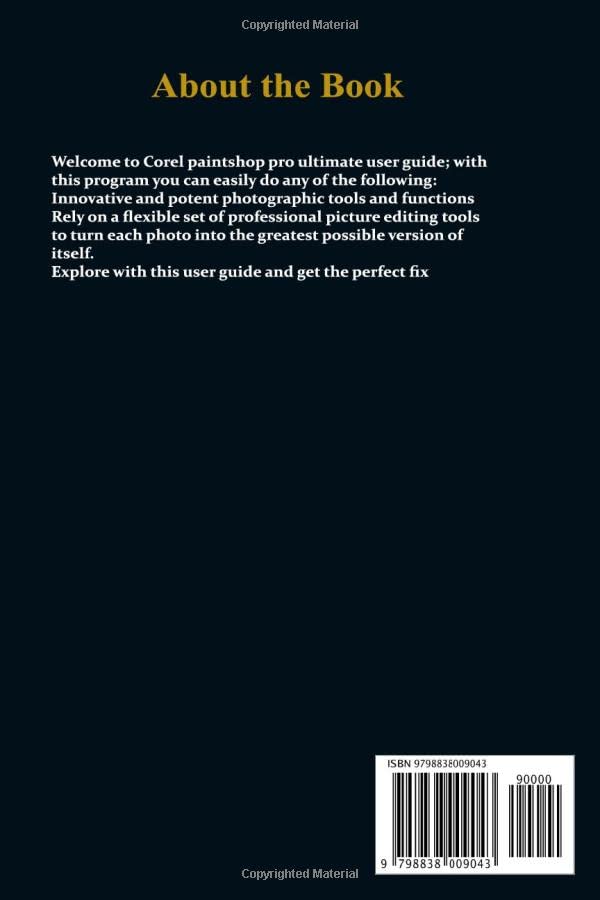
රූපය 2: පොතේ අන්තර්ගතය පිළිබඳ කෙටි විස්තරයක් සහ ISBN තීරු කේතයක් සපයන අත්පොතෙහි පිටුපස කවරය.
මෙම මාර්ගෝපදේශය Corel PaintShop Pro 2022 Ultimate හි නව පරිශීලකයින් සඳහා පුළුල් සම්පතක් ලෙස ක්රියා කරයි, ඡායාරූප සංස්කරණය සහ ග්රැෆික් නිර්මාණ කාර්යයන් ප්රගුණ කිරීමට ඔබට උපකාර කිරීම සඳහා අත්යවශ්ය විශේෂාංග සහ වැඩ ප්රවාහ ආවරණය කරයි.
සැකසුම සහ ස්ථාපනය
Corel PaintShop Pro 2022 Ultimate භාවිතා කිරීම ආරම්භ කිරීමට, මෙම සාමාන්ය ස්ථාපන පියවර අනුගමනය කරන්න. ඔබේ මෙහෙයුම් පද්ධතිය සහ මිලදී ගැනීමේ ක්රමය (ඩිජිටල් බාගත කිරීම හෝ භෞතික මාධ්ය) මත පදනම්ව නිශ්චිත උපදෙස් තරමක් වෙනස් විය හැකිය.
- පද්ධති අවශ්යතා: ඔබේ පරිගණකය Corel PaintShop Pro 2022 Ultimate සඳහා අවම පද්ධති අවශ්යතා සපුරාලන බවට වග බලා ගන්න. මෙයට සාමාන්යයෙන් අනුකූල මෙහෙයුම් පද්ධතියක් (උදා: Windows 10 හෝ 11), ප්රමාණවත් RAM, ප්රොසෙසර වේගය සහ දෘඪ තැටි ඉඩ ඇතුළත් වේ.
- මාධ්ය බාගන්න/ඇතුළු කරන්න: ඔබ ඩිජිටල් බාගැනීමක් මිලදී ගත්තේ නම්, ස්ථාපනය සොයා ගන්න file (උදා: .exe) ඔබගේ Corel ගිණුමෙන් හෝ සපයා ඇති බාගත කිරීමේ සබැඳියෙන්. ඔබට භෞතික මාධ්යයක් තිබේ නම්, ස්ථාපන තැටිය ඔබේ පරිගණකයේ ධාවකයට ඇතුළු කරන්න.
- ස්ථාපකය ක්රියාත්මක කරන්න: ස්ථාපනය මත දෙවරක් ක්ලික් කරන්න file නැතහොත් තැටි ධාවකය වෙත ගොස් සැකසුම් යෙදුම ක්රියාත්මක කරන්න.
- තිරයේ ඇති විමසීම් අනුගමනය කරන්න: ස්ථාපකය ඔබට ක්රියාවලිය හරහා මඟ පෙන්වනු ඇත. බලපත්ර ගිවිසුම පිළිගන්න, ස්ථාපන ස්ථානයක් තෝරන්න, සහ අවශ්ය නම් ඕනෑම අභිරුචි ස්ථාපන විකල්පයක් තෝරන්න.
- නිෂ්පාදන යතුර ඇතුළත් කරන්න: මෘදුකාංගය සක්රිය කිරීම සඳහා ඔබේ අද්විතීය නිෂ්පාදන යතුර ඇතුළත් කිරීමට ඔබෙන් විමසනු ඇත. මෙම යතුර ඔබට පහසුවෙන් ලබා ගත හැකි බවට වග බලා ගන්න.
- සම්පූර්ණ ස්ථාපනය: ස්ථාපන ක්රියාවලිය අවසන් වීමට ඉඩ දෙන්න. මෙයට මිනිත්තු කිහිපයක් ගත විය හැක.
- මෘදුකාංග දියත් කරන්න: ස්ථාපනය කළ පසු, ඔබට ඔබේ ඩෙස්ක්ටොප් කෙටිමඟෙන් හෝ ආරම්භක මෙනුවෙන් Corel PaintShop Pro 2022 Ultimate දියත් කළ හැකිය.
සවිස්තරාත්මක පද්ධති අවශ්යතා සහ නිශ්චිත ස්ථාපන උපදෙස් සඳහා, කරුණාකර නිල Corel වෙබ් අඩවිය වෙත යොමු වන්න. webවෙබ් අඩවිය හෝ ඔබේ මෘදුකාංග මිලදී ගැනීම සමඟ ඇතුළත් ලියකියවිලි.
Corel PaintShop Pro 2022 Ultimate ක්රියාත්මක කිරීම
Corel PaintShop Pro 2022 Ultimate ඡායාරූප සංස්කරණය, ග්රැෆික් නිර්මාණය සහ නිර්මාණාත්මක ව්යාපෘති සඳහා පුළුල් පරාසයක මෙවලම් සපයයි. මෙම කොටස මූලික මෙහෙයුම් ගෙනහැර දක්වයි.
මූලික කාර්ය ප්රවාහය
- ආරම්භක රූප: වෙත සංචාලනය කරන්න File > විවෘත කරන්න හෝ භාවිතා කරන්න විවෘත කරන්න ඔබේ පරිගණකයෙන් රූප පූරණය කිරීමට නිරූපකය.
- අතුරු මුහුණත අවසන්view: ප්රධාන වැඩබිම පිළිබඳව ඔබව හුරු කර ගන්න, එනම් සංස්කරණය කරන්න, කළමනාකරණය කරන්න, සහ සකස් කරන්න ටැබ්, මෙවලම් තීරු, පලත් සහ ස්ථර පැනලය.
- ඔබේ කාර්යය සුරැකීම: ඔබේ ව්යාපෘති නිතිපතා සුරකින්න File > සුරකින්න or File > ලෙස සුරකින්න. අනාගත සංස්කරණය සඳහා ස්වදේශීය .pspimage ආකෘතියෙන් සුරැකීම නිර්දේශ කෙරේ.
- රූප අපනයනය කිරීම: වෙනත් යෙදුම්වල රූප බෙදා ගැනීමට හෝ භාවිතා කිරීමට, ඒවා JPEG, PNG, හෝ TIFF වැනි පොදු ආකෘති වෙත අපනයනය කරන්න File > අපනයනය කරන්න.
ප්රධාන විශේෂාංග සහ මෙවලම්
මෙම මෘදුකාංගය නම්යශීලී වෘත්තීය පින්තූර සංස්කරණ මෙවලම් කට්ටලයක් පිරිනමයි. මෙන්න සමහර මූලික ක්රියාකාරීත්වයන්:
- තේරීම් මෙවලම්: වැනි මෙවලම් භාවිතා කරන්න තේරීම් බුරුසුව, මැජික් යෂ්ටිය, සහ ලස්සෝ සංස්කරණය සඳහා ඔබේ රූපයේ නිශ්චිත ප්රදේශ හුදකලා කිරීමට.
- ගැලපුම් ස්ථර: වැනි විනාශකාරී නොවන ගැලපීම් යොදන්න දීප්තිය/වෙනස, පැහැය/සන්තෘප්තිය, සහ මට්ටම් රූප ගුණාංග සියුම් ලෙස සකස් කිරීමට.
- නැවත ස්පර්ශ කිරීමේ මෙවලම්: භාවිතා කරන්න ක්ලෝන් බුරුසුව, සීරීම් ඉවත් කරන්නා, සහ රතු ඇස් ඉවත් කිරීම ඡායාරූප ප්රතිසාධනය සහ වැඩිදියුණු කිරීම සඳහා.
- බලපෑම් සහ පෙරහන්: ඔබේ රූපවලට නිර්මාණාත්මක හැකියාවක් එක් කිරීම සඳහා පුළුල් පරාසයක බිල්ට්-ඉන් ප්රයෝග සහ පෙරහන් ගවේෂණය කරන්න.
- ස්ථර: මූලද්රව්ය සංවිධානය කිරීමට, බලපෑම් ස්වාධීනව යෙදීමට සහ ඔබේ සංස්කරණ ක්රියාවලියේදී නම්යශීලී බව පවත්වා ගැනීමට බහු ස්ථර සමඟ වැඩ කරන්න.
- පෙළ මෙවලම්: මාතෘකා, සිරස්තල හෝ ග්රැෆික් නිර්මාණ අංග සඳහා පෙළ එකතු කර ආකෘතිකරණය කරන්න.
- ඇඳීමේ සහ පින්තාරු කිරීමේ මෙවලම්: විවිධ බුරුසු සහ ඇඳීමේ මෙවලම් භාවිතයෙන් අභිරුචි ග්රැෆික්ස් සහ නිදර්ශන සාදන්න.
මෙම මාර්ගෝපදේශය වැඩි කාලයක් ලබා දෙයිview; එක් එක් මෙවලම සහ විශේෂාංගය පිළිබඳ සවිස්තරාත්මක භාවිතය මෘදුකාංගයේ උපකාරක ලියකියවිලි සහ උසස් නිබන්ධන තුළ ආවරණය කර ඇත.
නඩත්තුව සහ හොඳම පිළිවෙත්
Corel PaintShop Pro 2022 Ultimate භාවිතා කරන විට ප්රශස්ත කාර්ය සාධනය සහ දත්ත අඛණ්ඩතාව සහතික කිරීම සඳහා, පහත නඩත්තු උපදෙස් සලකා බලන්න:
- මෘදුකාංග යාවත්කාලීන: මෘදුකාංග යාවත්කාලීන සඳහා නිතිපතා පරීක්ෂා කර ස්ථාපනය කරන්න. යාවත්කාලීන කිරීම් වලට බොහෝ විට කාර්ය සාධන වැඩිදියුණු කිරීම්, දෝෂ නිවැරදි කිරීම් සහ නව විශේෂාංග ඇතුළත් වේ. ඔබට සාමාන්යයෙන් මෘදුකාංග තුළ යාවත්කාලීන විකල්ප සොයාගත හැකිය උදව් මෙනුව හෝ Corel මත webඅඩවිය.
- ඔබේ කාර්යය උපස්ථ කරන්න: සෑම විටම ඔබේ මුල් රූපය උපස්ථ කරන්න fileවැදගත් ව්යාපෘතියක් fileබාහිර ධාවකයකට හෝ වලාකුළු ගබඩාවකට s. මෙය දෘඪාංග අසමත්වීම හෝ අහම්බෙන් මකාදැමීම හේතුවෙන් දත්ත නැතිවීමෙන් ආරක්ෂා කරයි.
- සීරීම් තැටි ඉඩ කළමනාකරණය කරන්න: ඡායාරූප සංස්කරණ මෘදුකාංගය තාවකාලික "සීරීම් තැටි" ඉඩක් භාවිතා කරයි. ඔබේ ප්රාථමික ධාවකයට ampප්රශස්ත ක්රියාකාරිත්වය සඳහා නිදහස් ඉඩක්. මෘදුකාංගයේ මනාපයන් තුළ ඔබට සීරීම් තැටි සැකසුම් වින්යාස කිරීමට හැකි විය හැකිය.
- ඔබේ Files: ඔබේ රූප සහ ව්යාපෘති සඳහා ව්යුහගත ෆෝල්ඩර පද්ධතියක් පවත්වා ගන්න. මෙය ඔබේ වත්කම් සොයා ගැනීම සහ කළමනාකරණය කිරීම පහසු කරයි.
- පද්ධති ප්රශස්තකරණය: සමස්ත පද්ධති සෞඛ්යය පවත්වා ගැනීම සඳහා ඔබේ මෙහෙයුම් පද්ධතිය යාවත්කාලීනව තබා ගන්න සහ නිතිපතා තැටි පිරිසිදු කිරීම සහ defragmentation (ඔබේ ගබඩා වර්ගයට අදාළ නම්) සිදු කරන්න.
පොදු ගැටළු දෝශ නිරාකරණය කිරීම
Corel PaintShop Pro 2022 Ultimate භාවිතා කරන අතරතුර ඔබට ගැටළු ඇති වුවහොත්, මෙම පොදු දෝශ නිරාකරණ පියවර උත්සාහ කරන්න:
- මෘදුකාංග බිඳ වැටීම/කැටි කිරීම:
- ඔබේ පද්ධතිය අවම අවශ්යතා සපුරාලන බවට වග බලා ගන්න.
- ඔබගේ ග්රැෆික් කාඩ් ධාවක යාවත්කාලීන කරන්න.
- අනෙකුත් ඉල්ලුමක් ඇති යෙදුම් වසන්න.
- මෘදුකාංග මනාපයන් පෙරනිමියට නැවත සැකසීමට උත්සාහ කරන්න (නිශ්චිත පියවර සඳහා Corel සහාය බලන්න).
- මන්දගාමී කාර්ය සාධනය:
- හැකි නම් යෙදුමට වැඩි RAM ප්රමාණයක් වෙන් කරන්න (මනාප පරීක්ෂා කරන්න).
- ඔබේ සීරීම් තැටියේ ප්රමාණවත් නිදහස් ඉඩක් ඇති බවට වග බලා ගන්න.
- කුඩා ඒවා සමඟ වැඩ කරන්න file හැකි නම් ප්රමාණ, නැතහොත් ඔබේ පද්ධතිය ප්රශස්ත කරන්න.
- ප්රතිචාර නොදක්වන මෙවලම්:
- යෙදුම නැවත ආරම්භ කරන්න.
- මෙවලම් භාවිතය වළක්වන කිසියම් නිශ්චිත ස්ථරයක් හෝ තේරීමක් සක්රීයද යන්න පරීක්ෂා කරන්න.
- ස්ථාපන දෝෂ:
- බාගත කරන්නේ නම් ඔබගේ අන්තර්ජාල සම්බන්ධතාවය සත්යාපනය කරන්න.
- ස්ථාපනය අතරතුර ප්රති-වයිරස මෘදුකාංග තාවකාලිකව අක්රිය කරන්න (ඉන් පසු වහාම නැවත සක්රිය කරන්න).
- ඔබේ පරිගණකයේ පරිපාලක වරප්රසාද ඇති බවට වග බලා ගන්න.
වඩාත් දියුණු දෝශ නිරාකරණ හෝ අඛණ්ඩ ගැටළු සඳහා, නිල Corel සහාය වෙත පිවිසෙන්න. webඅඩවිය හෝ ප්රජා සංසද.
නිෂ්පාදන පිරිවිතර (අත්පොත තොරතුරු)
| ASIN | B0B4SSW28X හඳුන්වා දීම |
| ප්රකාශකයා | ස්වාධීනව ප්රකාශයට පත් කරන ලදී |
| ප්රකාශන දිනය | 24 ජූනි 2022 |
| භාෂාව | ඉංග්රීසි |
| මුද්රණ දිග | පිටු 317 යි |
| ISBN-13 | 979-8838009043 |
| අයිතමයේ බර | රාත්තල් 1.21 කි |
| මානයන් | අඟල් 6 x 0.72 x 9 |
මෙම පිරිවිතර භෞතික පරිශීලක මාර්ගෝපදේශයටම අදාළ වන අතර, එහි ප්රකාශනය සහ ආකෘතිය පිළිබඳ විස්තර සපයයි.
වගකීම් සහ සහාය
මෙම පරිශීලක මාර්ගෝපදේශය Corel PaintShop Pro 2022 Ultimate සඳහා උපදෙස් අන්තර්ගතයන් සපයයි. මෘදුකාංගයේ වගකීම් සහතිකය, තාක්ෂණික සහාය හෝ බලපත්ර ලබා දීම පිළිබඳ තොරතුරු සඳහා, කරුණාකර නිල Corel ලියකියවිලි හෝ ඔවුන්ගේ webඅඩවිය.
- මෘදුකාංග වගකීම්: මෘදුකාංග වගකීම් පිළිබඳ විස්තර සාමාන්යයෙන් මිලදී ගැනීමේ ක්රියාවලියේදී හෝ ස්ථාපනය කිරීමේදී අවසන් පරිශීලක බලපත්ර ගිවිසුම (EULA) තුළ සපයනු ලැබේ.
- තාක්ෂණික සහාය: ස්ථාපන ගැටළු, මෘදුකාංග දෝෂ හෝ විශේෂාංග විමසීම් ඇතුළුව Corel PaintShop Pro 2022 Ultimate සමඟ තාක්ෂණික සහාය සඳහා, කරුණාකර නිල Corel සහාය වෙත පිවිසෙන්න. webඅඩවිය.
- සබැඳි සම්පත්: Corel බොහෝ විට දැනුම පදනම්, නිතර අසන ප්රශ්න, නිබන්ධන සහ පරිශීලක සංසද ඇතුළු පුළුල් මාර්ගගත සම්පත් සපයයි, ඒවා ස්වයං-උදව් සහ ප්රජා සහාය සඳහා වටිනා විය හැකිය.
වඩාත් නිවැරදි සහ යාවත්කාලීන සහාය තොරතුරු සඳහා ඔබ සැමවිටම නිල Corel නාලිකා වෙත යොමු වන බවට වග බලා ගන්න.


