1. හැඳින්වීම
ටයිප්කේස් ටච් අයිපෑඩ් යතුරුපුවරු කේස් එක තෝරා ගැනීම ගැන ඔබට ස්තූතියි. ප්රශස්ත ක්රියාකාරිත්වය සහ කල්පැවැත්ම සහතික කිරීම සඳහා ඔබේ යතුරුපුවරු කේස් එක සැකසීම, ක්රියාත්මක කිරීම සහ නඩත්තු කිරීම සඳහා මෙම අත්පොත සවිස්තරාත්මක උපදෙස් සපයයි. භාවිතයට පෙර කරුණාකර මෙම අත්පොත හොඳින් කියවන්න.
2. ගැළපුම
මෙම යතුරුපුවරු ආවරණය නිශ්චිත iPad මාදිලි සඳහා නිර්මාණය කර ඇත. අනුකූලතාව සහතික කිරීම සඳහා කරුණාකර ඔබගේ iPad මාදිලි අංකය සත්යාපනය කරන්න.
- iPad 10 වන පරම්පරාව (අඟල් 10.9, 2022): මාදිලි A2696, A2757, A2777
- iPad A16 (11 වන පරම්පරාව, 2025): මාදිලි A3354, A3355, A3356
ඔබගේ iPad ආකෘතිය සත්යාපනය කිරීමට:
- ක්රමය 1: ඔබගේ iPad එකේ පිටුපස මාදිලි අංකය (උදා: A2696) පරීක්ෂා කරන්න.
- ක්රමය 2: iPad Settings > General > About > Model Number වෙත යන්න. A-අංකය පෙන්වීමට Model Number එක තට්ටු කරන්න.
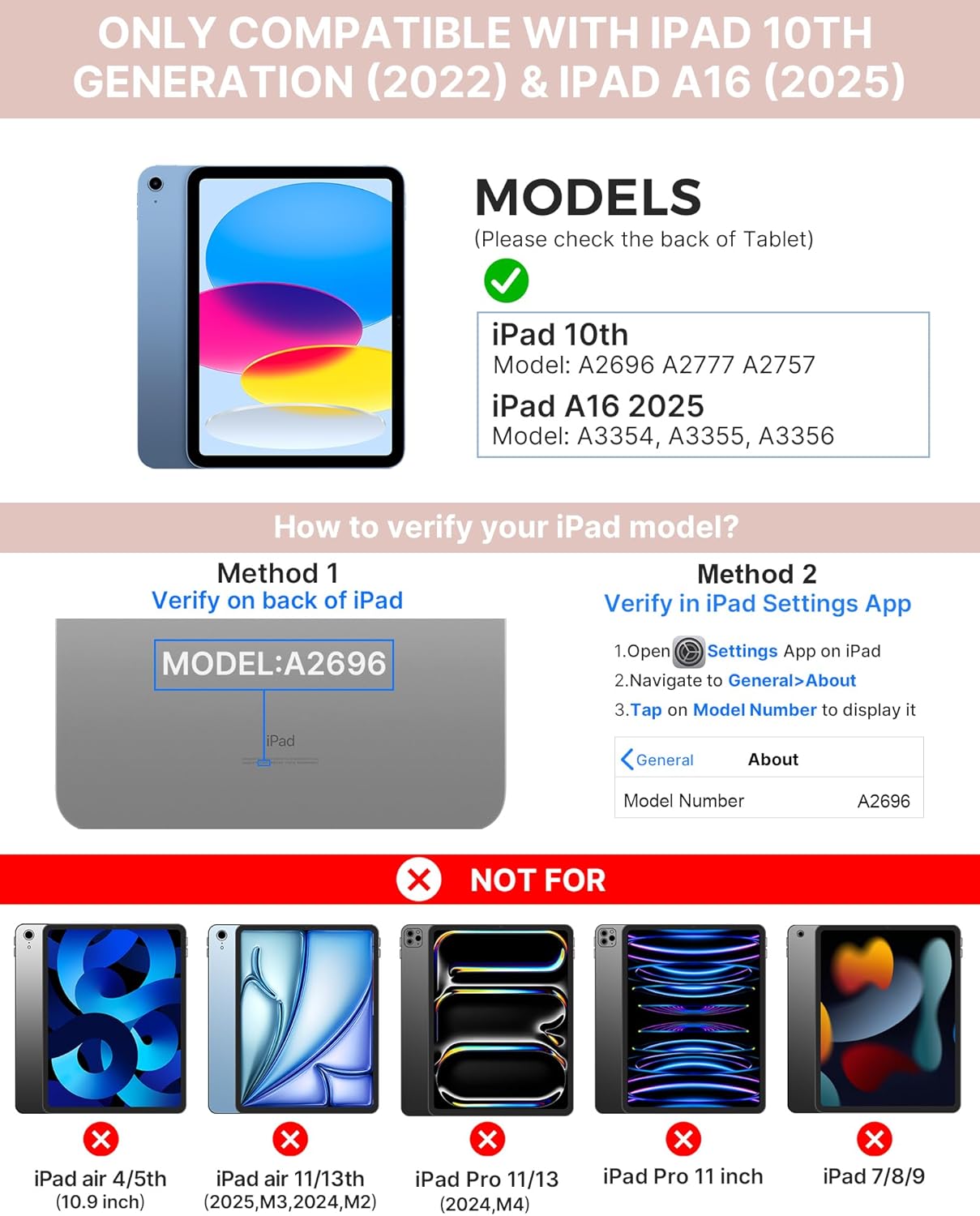
රූපය: අනුකූල iPad මාදිලි හඳුනා ගැනීම සහ උපාංගයේ හෝ සැකසුම් හරහා ආකෘති අංකය සත්යාපනය කිරීම සඳහා දෘශ්ය මාර්ගෝපදේශය.
3. පැකේජ අන්තර්ගතය
පැකේජයට ඇතුළත් වන්නේ:
- 1 x ටයිප්කේස් ස්පර්ශ iPad යතුරුපුවරු කේස්
- 1 x USB-C ආරෝපණ කේබලය
- 1 x පරිශීලක අත්පොත
4. සැකසුම් උපදෙස්
4.1 යතුරු පුවරුව ආරෝපණය කිරීම
මූලික භාවිතයට පෙර, යතුරුපුවරුව සම්පූර්ණයෙන්ම ආරෝපණය කරන්න. සපයා ඇති USB-C ආරෝපණ කේබලය යතුරුපුවරුවේ ආරෝපණ තොටට සහ බල ප්රභවයකට සම්බන්ධ කරන්න. ආරෝපණ දර්ශක ආලෝකය ආරෝපණ තත්ත්වය පෙන්වයි.
- සුදානමින් සිටීම: අවුරුදු 1 දක්වා
- දිවා කාලයේ භාවිතය (පසුපස ආලෝකය නිවා දමා පැය 2/දිනකට): මාස 3 දක්වා
- රාත්රී කාලයේ භාවිතය (පසුපස ආලෝකය සහිතව පැය 2/දිනකට): සති 2 දක්වා

රූපය: යතුරුපුවරුවේ USB-C ආරෝපණ තොට සහ බැටරි ආයු කාලය පිළිබඳ පිරිවිතරවල සමීප රූපයක්.
4.2 iPad සමඟ යුගල කිරීම
- යතුරු පුවරුව ආරෝපණය කර ඇති බවට වග බලා ගන්න.
- බල බොත්තම එබීමෙන් යතුරු පුවරුව ක්රියාත්මක කරන්න. බ්ලූටූත් දර්ශක ආලෝකය දැල්වෙනු ඇත.
- ඔබගේ iPad එකේ, යන්න සැකසීම් > බ්ලූටූත්.
- බ්ලූටූත් ක්රියාත්මක කරන්න. ඔබගේ iPad ලබා ගත හැකි උපාංග සොයනු ඇත.
- උපාංග ලැයිස්තුවෙන් "typecase Keyboard" තෝරන්න.
- යුගල කිරීමේ ක්රියාවලිය සම්පූර්ණ කිරීමට තිරයේ ඇති ඕනෑම විමසීමක් අනුගමනය කරන්න. සාර්ථකව යුගල කළ විට යතුරුපුවරුවේ ඇති බ්ලූටූත් දර්ශක ආලෝකය ඝන බවට හැරෙනු ඇත.
5. මෙහෙයුම් උපදෙස්
5.1 ඔබගේ iPad ස්ථාපනය කිරීම
සියලුම දාර ආරක්ෂිතව සවි කර ඇති බව සහතික කර ගනිමින්, ඔබේ iPad එක කේස් එකට මෘදු ලෙස ඇතුළු කරන්න. කේස් එක ඔබේ උපාංගයට සම්පූර්ණ ආරක්ෂාව සපයයි.
5.2 යතුරුපුවරු කාර්යයන්
වැඩිදියුණු කළ ඵලදායිතාව සඳහා iPadOS කෙටිමං යතුරු පේළියක් සහිත සම්මත යතුරු 78ක පිරිසැලසුමක් යතුරු පුවරුවේ ඇත.

රූපය: උඩින් view යතුරුපුවරු පිරිසැලසුමේ, යතුරු 78 නිර්මාණය සහ iPadOS කෙටිමං ඉස්මතු කරයි.
Backlit Keys
යතුරුපුවරුවේ වර්ණ 11 කින් යුත් RGB LED පසුබිම් ආලෝකයක් ඇති අතර වෙනස් කළ හැකි දීප්තියේ මට්ටම් ඇත. මෙය විවිධ ආලෝකකරණ තත්වයන් යටතේ සුවපහසු ලෙස ටයිප් කිරීමට ඉඩ සලසයි.
- ඔබන්න විදුලි බුබුළු යතුර පසුබිම් ආලෝක වර්ණ හරහා චක්රීය කිරීමට.
- ඔබන්න Fn + විදුලි බුබුළු යතුර පසුතල දීප්තිය වෙනස් කිරීමට.
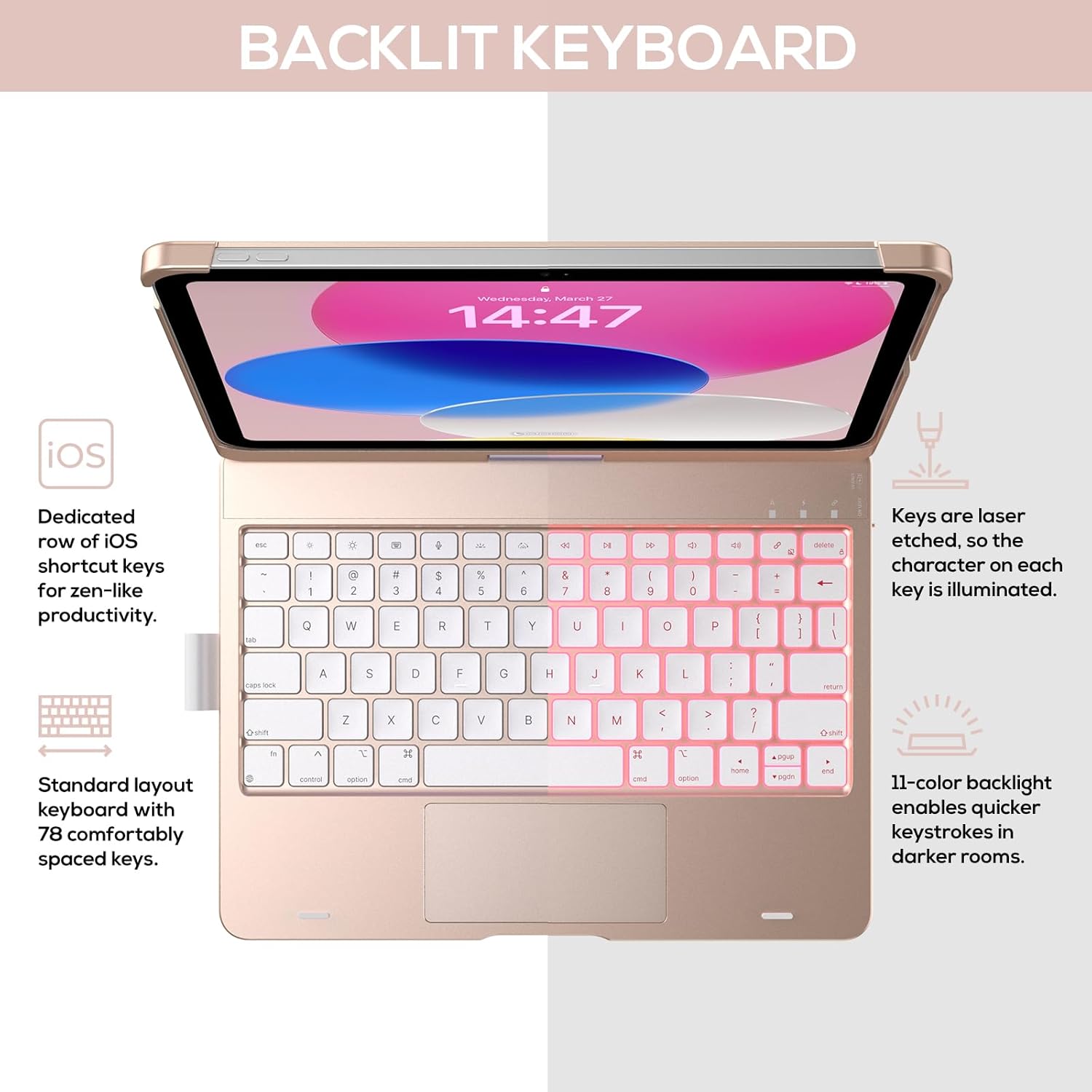
රූපය: ආලෝකමත් යතුරු සහිත යතුරු පුවරුව, වර්ණ 11 ක පසුබිම් ආලෝකය සහ කැපවූ iOS කෙටිමං යතුරු නිරූපණය කරයි.
5.3 බහු-ස්පර්ශ ට්රැක්පෑඩ්
ඒකාබද්ධ නිරවද්යතා ට්රැක්පෑඩය බහු-අභින පාලනයන්ට සහාය වන අතර, ලේඛන සංස්කරණය වැනි කාර්යයන් සඳහා ඵලදායිතාව වැඩි දියුණු කරයි, web බ්රවුස් කිරීම සහ ඉදිරිපත් කිරීමේ ගොඩනැගීම.
- තනි ඇගිලි තට්ටු කිරීම: ක්ලික් කරන්න/තෝරන්න
- ඇඟිලි දෙකේ අනුචලනය: ඉහළට/පහළට හෝ වමට/දකුණට අනුචලනය කරන්න
- විශාලනය කිරීමට තද කරන්න: විශාලනය / පිටතට
- ඇඟිලි තුනකින් ඉහළට ස්වයිප් කිරීම: යෙදුම් මාරු කරන්නා විවෘත කරන්න
- ඇඟිලි තුනකින් පහළට ස්වයිප් කිරීම: මුල් තිරය වෙත ආපසු යන්න

රූපය: කළමනාකරණය ඇතුළුව, ට්රැක්පෑඩ් සඳහා පොදු බහු-ස්පර්ශ අභිනයන් පෙන්වන රූප සටහන files, web බ්රවුස් කිරීම සහ යෙදුම් මාරු කිරීම.
5.4 360° භ්රමණය කළ හැකි ඉඟිය සහ භාවිත ක්රම
පේටන්ට් බලපත්රලාභී 360° hinge එක ඔබේ iPad අද්විතීය මාතයන් 7 කින් බහුකාර්ය ලෙස භාවිතා කිරීමට ඉඩ සලසයි, ටයිප් කිරීමේ සිට විවිධ කාර්යයන් සඳහා අනුවර්තනය වේ. viewing.
- ලැප්ටොප් මාදිලිය: ටයිප් කිරීම සඳහා සාම්ප්රදායික ලැප්ටොප් සැකසුම.
- ස්ථාවර මාදිලිය: සඳහා වඩාත් සුදුසුය viewඅන්තර්ගතය.
- කූඩාරම් මාදිලිය: ස්පර්ශ අන්තර්ක්රියා හෝ ඉදිරිපත් කිරීම් සඳහා ස්ථාවරයි.
- ටැබ්ලට් මාදිලිය: ටැබ්ලටය භාවිතා කිරීම සඳහා iPad එක පිටුපස යතුරු පුවරුව නවන්න. මෙම ප්රකාරයේදී යතුරු ආරක්ෂා කර ඇත.
- කෝනර් ප්රකාරය: සුවපහසු ඇඳීම හෝ ලිවීම සඳහා කෝණික කර ඇත.
- බෙදාගැනීමේ මාදිලිය: අන් අය සමඟ අන්තර්ගතය බෙදා ගැනීමට තිරය කරකවන්න.
- ආරක්ෂණ මාදිලිය: iPad සම්පූර්ණයෙන්ම ආරක්ෂා කිරීම සඳහා නඩුව වසා දමන්න.
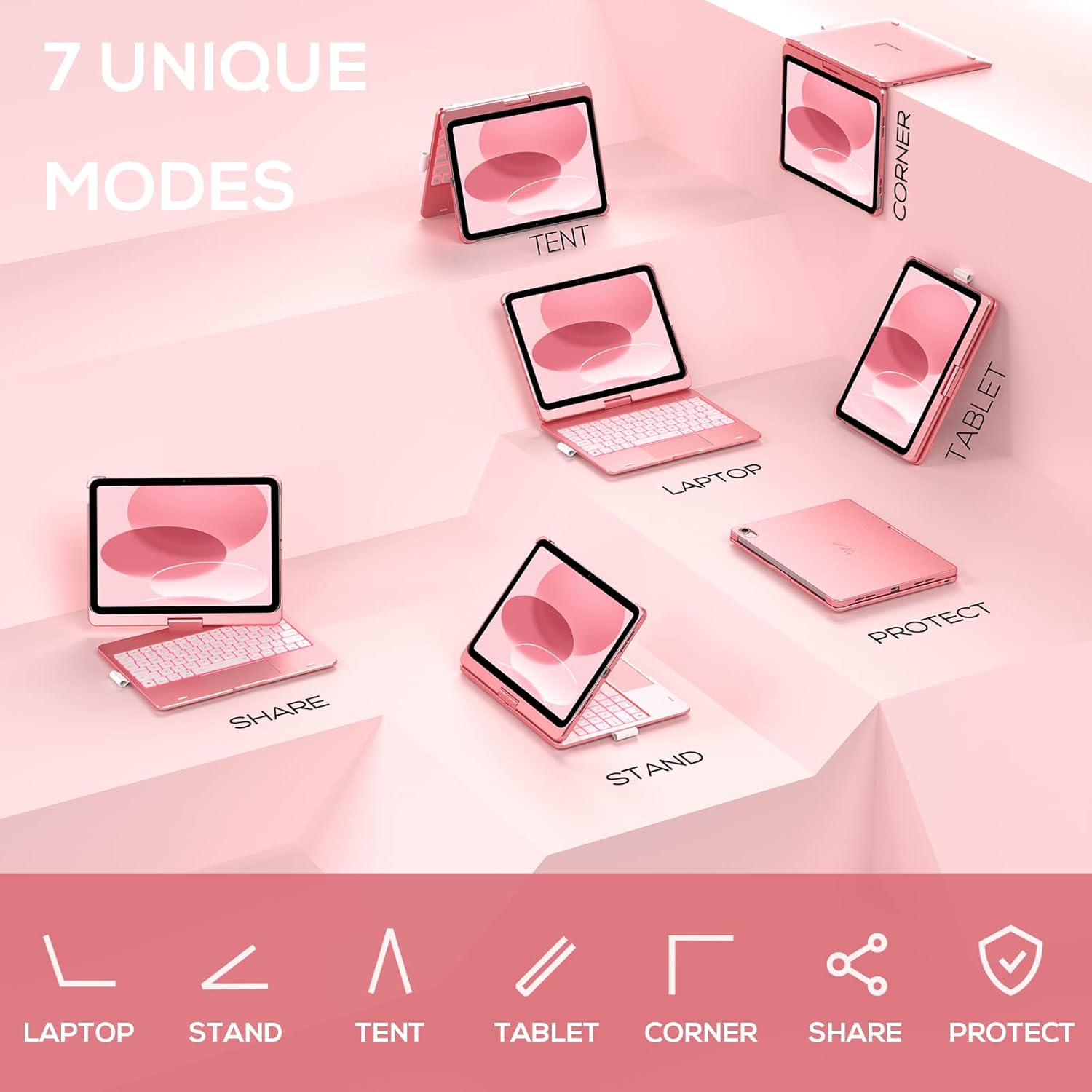
රූපය: ලැප්ටොප්, ස්ටෑන්ඩ් සහ ටැබ්ලට් මාදිලි ඇතුළුව යතුරුපුවරු පෙට්ටිය භාවිතා කළ හැකි විවිධ වින්යාස හතෙහි දෘශ්ය නිරූපණයක්.
5.5 ස්වයංක්රීය නින්ද/අවදි ක්රියාකාරිත්වය
මෙම කේස් එක ස්වයංක්රීය නින්ද/අවදි කිරීමේ කාර්යයකින් සමන්විත වේ. කේස් එක විවෘත කිරීමෙන් ඔබේ iPad එක අවදි වන අතර, එය වැසීමෙන් ඔබේ iPad එක නිද්රාවට පත් කරනු ඇත, එය iPad සහ යතුරුපුවරුව යන දෙකෙහිම බැටරි ආයු කාලය සුරැකීමට උපකාරී වේ.

රූපය: ට්රැක්පෑඩය මත පරිශීලකයෙකුගේ අත, එය තුළ ඇති ට්රැක්පෑඩය සහ නඩුව විවෘත කළ විට හෝ වැසූ විට සක්රිය වන ස්වයංක්රීය නින්ද/අවදි කිරීමේ විශේෂාංගය නිරූපණය කරයි.
5.6 ඇපල් පැන්සල් රඳවනය
ඔබේ ඇපල් පැන්සල ආරක්ෂිතව ගබඩා කර පහසුවෙන් ප්රවේශ විය හැකි බව සහතික කරමින් ඒකාබද්ධ රඳවනයක් සපයා ඇත.
6. නඩත්තු කිරීම
6.1 පිරිසිදු කිරීම
යතුරුපුවරු කවරය පිරිසිදු කිරීමට, මෘදු, d පිරිසිදු කරන්නෙකු භාවිතා කරන්න.amp රෙදි. මතුපිටට හානි කළ හැකි බැවින්, රළු රසායනික ද්රව්ය හෝ උල්ෙල්ඛ ද්රව්ය භාවිතා කිරීමෙන් වළකින්න. ආරෝපණය කිරීමට පෙර ආරෝපණ වරාය වියළි බවට වග බලා ගන්න.
6.2 ගබඩා කිරීම
දිගු කාලයක් භාවිතයේ නොමැති විට, යතුරුපුවරු කවරය සිසිල් වියළි ස්ථානයක ගබඩා කරන්න. බැටරි සෞඛ්යය පවත්වා ගැනීම සඳහා දිගු කාලීන ගබඩා කිරීමට පෙර යතුරුපුවරුව සම්පූර්ණයෙන්ම ආරෝපණය කිරීම නිර්දේශ කෙරේ.
7. දෝශ නිරාකරණය
7.1 යතුරු පුවරුව සම්බන්ධ නොවේ
- යතුරුපුවරුව ක්රියාත්මක කර ආරෝපණය කර ඇති බවට වග බලා ගන්න.
- ඔබගේ iPad මත Bluetooth සක්රීය කර ඇත්දැයි පරීක්ෂා කරන්න.
- ඔබගේ iPad හි බ්ලූටූත් සැකසුම් තුළ උපාංගය අමතක කර නැවත යුගල කිරීමට උත්සාහ කරන්න.
- ඔබගේ iPad සහ යතුරුපුවරුව නැවත ආරම්භ කරන්න.
7.2 යතුරු ප්රතිචාර නොදක්වයි
- යතුරුපුවරුව බ්ලූටූත් හරහා නිසි ලෙස සම්බන්ධ කර ඇති බවට වග බලා ගන්න.
- යතුරුපුවරුවේ බැටරි මට්ටම පරීක්ෂා කරන්න.
- යතුරු වටා ඇති ඕනෑම සුන්බුන් පිරිසිදු කරන්න.
7.3 ට්රැක්පෑඩ් ක්රියා නොකරයි
- යතුරු පුවරුව සම්බන්ධ වී ඇති බවට වග බලා ගන්න.
- ට්රැක්පෑඩ් ක්රියාකාරීත්වය සඳහා අයිපෑඩ් සැකසුම් පරීක්ෂා කරන්න (සැකසීම් > සාමාන්ය > ට්රැක්පෑඩ්).
- යතුරුපුවරුව සහ අයිපෑඩ් නැවත ආරම්භ කරන්න.
7.4 පසුබිම් ආලෝකය ක්රියා නොකරයි
- යතුරුපුවරුව සක්රීය කර ඇති බව සහතික කර ගන්න.
- සක්රිය කිරීමට හෝ සකස් කිරීමට පසුතල ආලෝක පාලන යතුරු (ආලෝක බල්බ යතුර, Fn + ආලෝක බල්බ යතුර) ඔබන්න.
- බැටරි මට්ටම පරීක්ෂා කරන්න; අඩු බැටරි බලය පසුබිම් ආලෝකය අක්රිය කළ හැකිය.
8. පිරිවිතර
| ආදර්ශ අංකය | KB201T-100 |
| නිෂ්පාදන මානයන් | 11 x 8.6 x 1.5 අඟල් (11"L x 8.6"W x 1.5"H) |
| අයිතමයේ බර | රාත්තල් 1.43 කි |
| සම්බන්ධතා තාක්ෂණය | බ්ලූටූත් |
| යතුරුපුවරු විස්තරය | iPadOS කෙටිමං සහිත නම්යශීලී, යතුරු 78 කින් යුත් පිරිසැලසුම |
| විශේෂ ලක්ෂණ | 360° භ්රමණය කළ හැකි, 11-වර්ණ පසුබිම් ආලෝකය, කාර්යක්ෂමතා, සැහැල්ලු, බහු-ස්පර්ශ ට්රැක්පෑඩ්, ස්වයංක්රීය නින්ද/වේක්, ඇපල් පැන්සල් රඳවනය |
| යතුරුපුවරු පසුතල ආලෝකය | RGB (වර්ණ 11) |
| බැටරි වර්ගය | 1 ලිතියම් පොලිමර් බැටරි (ඇතුළත්) |
9. වගකීම් සහ සහාය
typecase නිෂ්පාදනවල ගුණාත්මකභාවය සහ පාරිභෝගික තෘප්තිය සඳහා කැපවී සිටී. මෙම නිෂ්පාදනය පහත සහාය සමඟ පැමිණේ:
- ආදේශන සේවාව: මිලදී ගැනීමෙන් වසර 1ක් ඇතුළත.
- ආපසු ගෙවීමේ ප්රතිපත්තිය: මිලදී ගැනීමෙන් දින 30ක් ඇතුළත.
කිසියම් ගැටළුවක් හෝ විමසීමක් සඳහා, ඉක්මන් ප්රතිපෝෂණ සහ සහාය සඳහා කරුණාකර ටයිප්කේස් පාරිභෝගික සහාය අමතන්න.

රූපය: ආදේශ කිරීම, මුදල් ආපසු ගෙවීම සහ පාරිභෝගික සහාය ඇතුළුව ටයිප්කේස් හි අලෙවියෙන් පසු සේවාව පිළිබඳ තොරතුරු.


