1. හැඳින්වීම
SteelSeries GameDAC Gen 2 යනු අධි-විභේදන ශ්රව්ය උපාංගයකි. ampPC, PlayStation 5 සහ PlayStation 4 හි ඔබගේ ක්රීඩා ශ්රව්ය අත්දැකීම වැඩිදියුණු කිරීම සඳහා නිර්මාණය කර ඇති lifier. ESS Sabre Quad-DAC, AI ශබ්ද අවලංගු කිරීම සහ 360° අවකාශීය ශ්රව්ය විශේෂාංග සහිත මෙම උපාංගය සවිස්තරාත්මක සහ ගිලී යන ශබ්දයක් ලබා දෙයි. ප්රශස්ත කාර්ය සාධනය සහතික කිරීම සඳහා සැකසීම, ක්රියාත්මක කිරීම, නඩත්තු කිරීම සහ දෝශ නිරාකරණය සඳහා උපදෙස් මෙම අත්පොත සපයයි.
2. නිෂ්පාදන අවසන්view
ඔබගේ GameDAC Gen 2 හි සංරචක සහ විශේෂාංග පිළිබඳව ඔබව හුරු කර ගන්න.
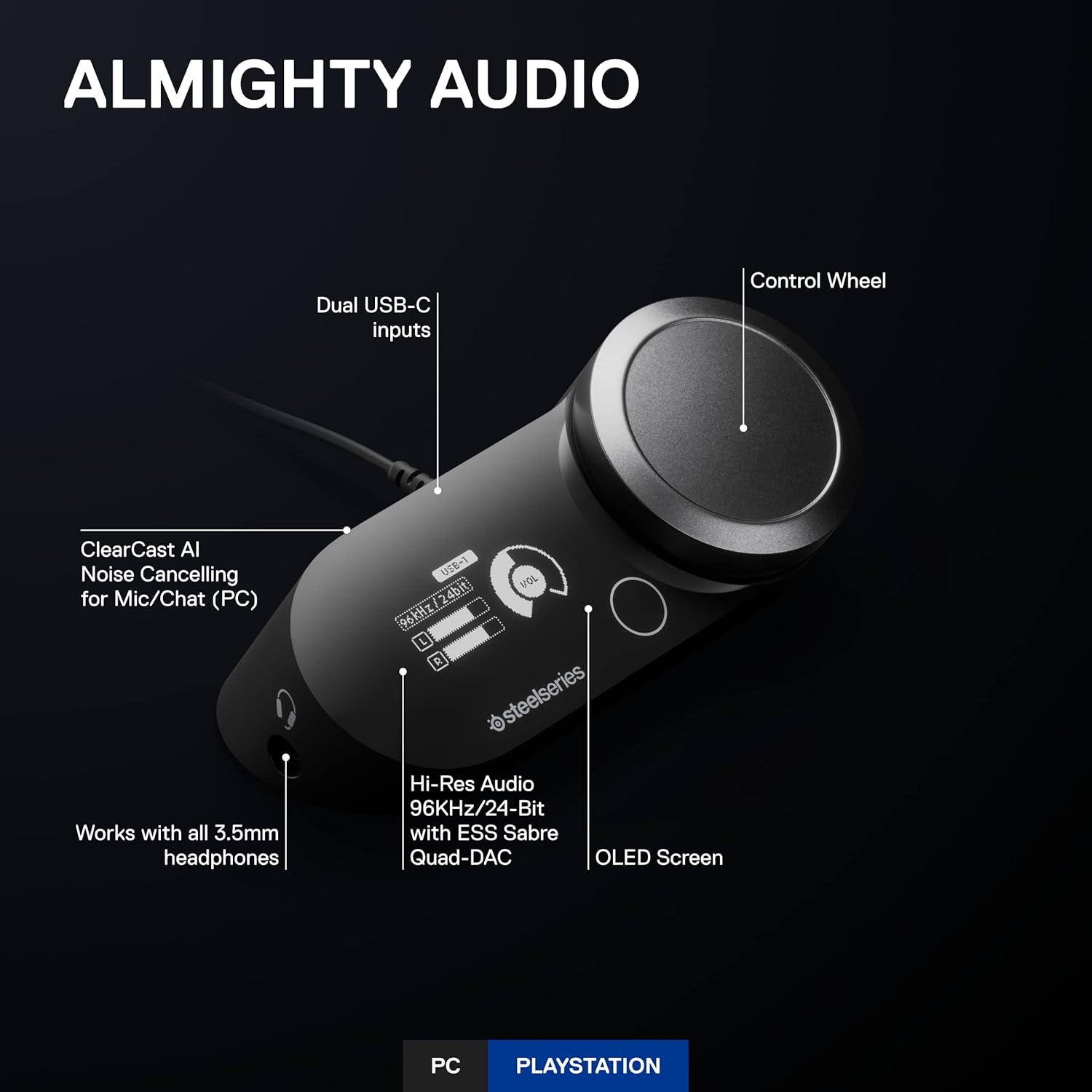
රූපය 2.1: GameDAC ජෙනරල් 2 ඉදිරිපස View ලේබල් කරන ලද සංරචක සමඟ. මෙම රූපය ඉහළ-පහළ පෙන්වයි view GameDAC Gen 2 හි, එහි ප්රධාන විශේෂාංග ඉස්මතු කරමින්: ද්විත්ව USB-C ආදාන, පාලන රෝදය, OLED තිරය, ESS Sabre Quad-DAC සහිත Hi-Res Audio, Mic/Chat (PC) සඳහා ClearCast AI ශබ්ද අවලංගු කිරීම සහ 3.5mm හෙඩ්ෆෝන් ජැක්.

රූපය 2.2: GameDAC ජෙනරල් 2 පසුපස View වරායන් සමඟ. මෙම රූපයේ දැක්වෙන්නේ GameDAC Gen 2 හි පසුපස පුවරුවයි, එය විවිධ සම්බන්ධතා සඳහා USB 1, USB 2, Line Out සහ Line In ports දක්වයි.
ප්රධාන ලක්ෂණ:
- ESS සේබර් ක්වාඩ්-ඩීඒසී: GameDAC Gen 1 හා සසඳන විට 78% පිරිසිදු සංඥාවක් ලබා දෙන අතර, සවිස්තරාත්මක ශ්රව්ය සඳහා 96KHz/24-Bit විභේදනයට සහය දක්වයි.
- OLED තිරය: බුද්ධිමය පාලනයක් සහ සැකසුම් ප්රදර්ශනය සපයයි.
- පාලන රෝදය: ශබ්දය සකස් කිරීම සහ මෙනු සංචාලනය සඳහා.
- ද්විත්ව USB-C ආදාන: එකවර පද්ධති දෙකකට සම්බන්ධ වීමට ඉඩ සලසයි.
- ClearCast AI ශබ්ද අවලංගු කිරීම (PC): මයික්රෆෝන ආදානයෙන් සහ එන කතාබස් වලින් පසුබිම් ශබ්දය ඉවත් කිරීමට AI ඇල්ගොරිතම භාවිතා කරයි.
- 360° අවකාශීය ශ්රව්ය: වැඩිදියුණු කළ ක්රීඩා දැනුවත්භාවය සඳහා ගිලී යන සරවුන්ඩ් ශබ්දය.
- හෙඩ්සෙට් ගැළපුම: ආක්ටිස් නෝවා ප්රෝ (වෙන වෙනම විකුණනු ලැබේ) ඇතුළුව, 3.5mm කේබලයක් හරහා රැහැන්ගත කර ඇති ඕනෑම හෙඩ්සෙට් එකක් සමඟ ක්රියා කරයි.
3. සැකසුම් උපදෙස්
3.1 පරිගණකයට සම්බන්ධ කිරීම
- සපයා ඇති USB-C කේබලයේ එක් කෙළවරක් USB-A කේබලයට GameDAC Gen 2 හි පිටුපස ඇති USB 1 හෝ USB 2 port එකට සම්බන්ධ කරන්න.
- කේබලයේ අනෙක් කෙළවර ඔබේ පරිගණකයේ ඇති USB පෝට් එකකට සම්බන්ධ කරන්න.
- ඔබගේ හෙඩ්සෙට් එක GameDAC Gen 2 හි ඉදිරිපස ඇති 3.5mm හෙඩ්ෆෝන් ජැක් එකට සම්බන්ධ කරන්න.
- නිල SteelSeries වෙබ් අඩවියෙන් SteelSeries GG මෘදුකාංගය බාගත කර ස්ථාපනය කරන්න. webවෙබ් අඩවිය. AI ශබ්ද අවලංගු කිරීම සහ උසස් ශ්රව්ය අභිරුචිකරණය ඇතුළුව සම්පූර්ණ ක්රියාකාරීත්වය සඳහා මෙම මෘදුකාංගය අවශ්ය වේ.
- ඔබේ පරිගණකයේ ශබ්ද සැකසුම් තුළ පෙරනිමි ශ්රව්ය ප්රතිදාන සහ ආදාන උපාංගය ලෙස GameDAC Gen 2 තෝරාගෙන ඇති බවට වග බලා ගන්න.
3.2 PlayStation (PS5/PS4) වෙත සම්බන්ධ වෙමින්
- සපයා ඇති USB-C කේබලයේ එක් කෙළවරක් USB-A කේබලයට GameDAC Gen 2 හි පිටුපස ඇති USB 1 හෝ USB 2 port එකට සම්බන්ධ කරන්න.
- කේබලයේ අනෙක් කෙළවර ඔබගේ PlayStation කොන්සෝලයේ ඇති USB පෝට් එකකට සම්බන්ධ කරන්න.
- ඔබගේ හෙඩ්සෙට් එක GameDAC Gen 2 හි ඉදිරිපස ඇති 3.5mm හෙඩ්ෆෝන් ජැක් එකට සම්බන්ධ කරන්න.
- ඔබගේ PlayStation හි, සැකසීම් > ශබ්දය > ශ්රව්ය ප්රතිදානය වෙත සංචාලනය කර ප්රතිදාන උපාංගය ලෙස "GameDAC Gen 2" තෝරන්න. මයික්රෆෝන ආදානය සඳහා, ආදාන උපාංගය යටතේ "GameDAC Gen 2" තෝරන්න.
3.3 බහු පද්ධති සම්බන්ධතාවය
GameDAC Gen 2 මඟින් ඔබට පද්ධති දෙකක් එකවර සම්බන්ධ කර ඒවා අතර පහසුවෙන් මාරු වීමට ඉඩ සලසයි.
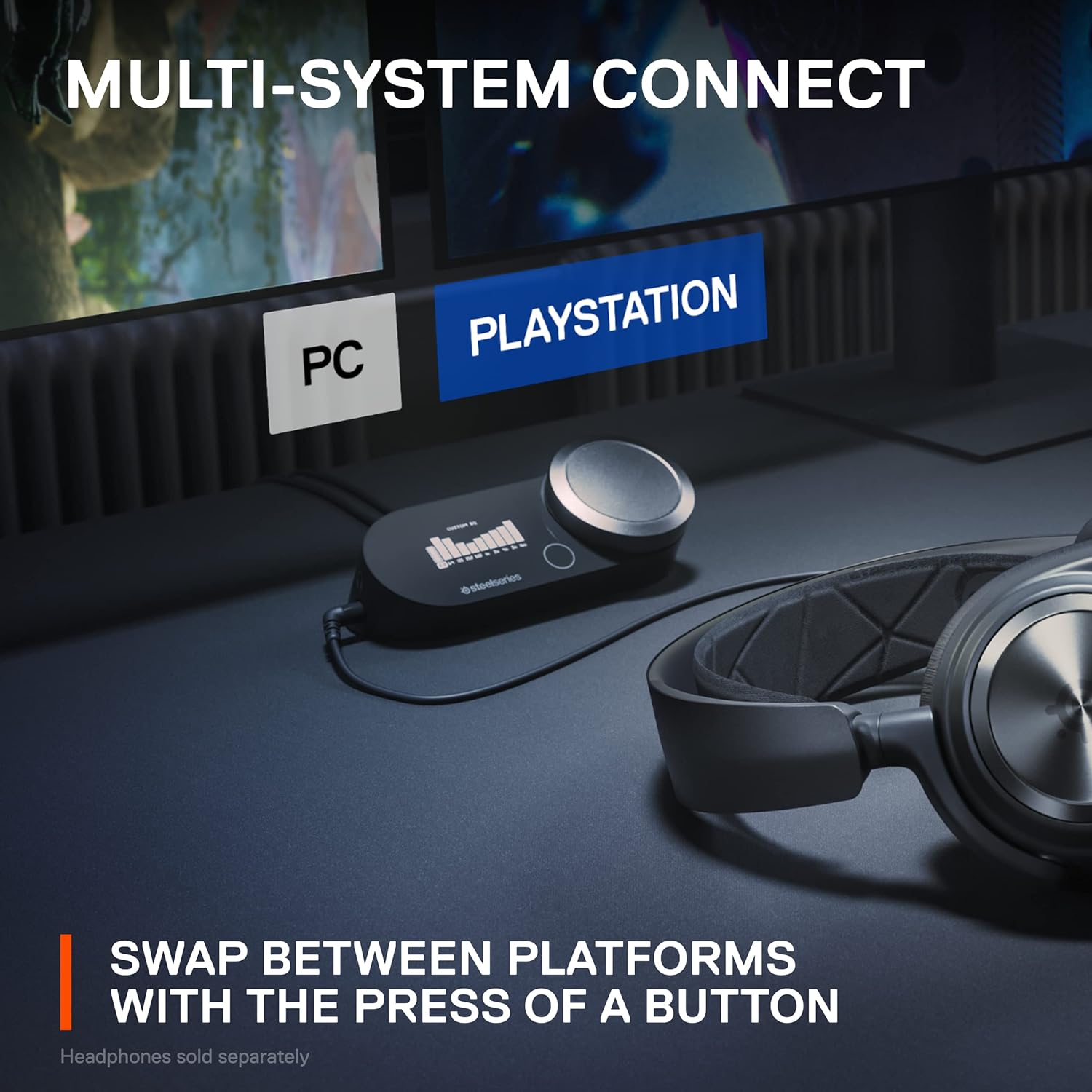
රූපය 3.1: බහු පද්ධති සම්බන්ධතාවය උදා.ample. මෙම රූපයේ දැක්වෙන්නේ PC සහ PlayStation කොන්සෝල දෙකටම සම්බන්ධ කර ඇති GameDAC Gen 2 වන අතර, වේදිකා අතර මාරු වීමේ හැකියාව පෙන්නුම් කරයි. හෙඩ්ෆෝන් GameDAC වෙත සම්බන්ධ කර ඇති ආකාරය පෙන්වයි.
- ඔබේ ප්රාථමික පද්ධතිය (උදා: PC) USB 1 වෙත සහ ඔබේ ද්විතියික පද්ධතිය (උදා: PlayStation) USB 2 වෙත සම්බන්ධ කරන්න.
- පද්ධති අතර මාරු වීමට අවශ්ය ආදානය (USB 1 හෝ USB 2) තෝරා ගැනීමට GameDAC Gen 2 හි OLED තිරය සහ පාලන රෝදය භාවිතා කරන්න.
4. මෙහෙයුම් උපදෙස්
4.1 මූලික ශ්රව්ය පාලනය
GameDAC Gen 2 හි ඇති විශාල පාලන රෝදය ප්රධාන වශයෙන් ප්රධාන පරිමාව සකස් කරයි. රෝදය එබීමෙන් බොහෝ විට OLED තිරයේ මෙනු විකල්ප වෙත ප්රවේශ වේ.
4.2 AI ශබ්ද අවලංගු කිරීම (පරිගණකයට පමණි)
PC පරිශීලකයින් සඳහා, ClearCast AI විශේෂාංගය ඔබගේ මයික්රෆෝනයෙන් පසුබිම් ශබ්දය සැලකිය යුතු ලෙස අඩු කරන අතර පැමිණෙන කතාබස් ශ්රව්ය පිරිසිදු කරයි. මෙම විශේෂාංගය SteelSeries GG මෘදුකාංගය හරහා කළමනාකරණය කෙරේ.
- ඔබේ පරිගණකයේ SteelSeries GG මෘදුකාංගය විවෘත කරන්න.
- සෝනාර් කොටසට යන්න.
- ඔබගේ මයික්රෆෝනය සහ එන ශ්රව්ය යන දෙකටම AI ශබ්ද අවලංගු කිරීමේ සැකසුම් අවශ්ය පරිදි සකසන්න.
4.3 360° අවකාශීය ශ්රව්ය
360° අවකාශීය ශ්රව්ය සමඟින් ගිලී යන ශබ්ද දර්ශන අත්විඳින්න, එමඟින් ක්රීඩාව තුළ ශබ්ද වඩාත් නිරවද්යතාවයෙන් හඳුනා ගැනීමට ඔබට ඉඩ සලසයි.

රූපය 4.1: 360° අවකාශීය ශ්රව්ය අත්දැකීම. මෙම රූපයේ දැක්වෙන්නේ, දිලිසෙන තැඹිලි පැහැති මුදු වලින් වට වූ හෙඩ්ෆෝන් පැළඳ සිටින ක්රීඩකයෙකු වන අතර, එය දෘශ්යමය වශයෙන් ගිලී යන 360° අවකාශීය ශ්රව්ය අත්දැකීම නියෝජනය කරයි.
GameDAC Gen 2, PS5 සඳහා Tempest 3D Audio සහ PC සහ Xbox සඳහා Microsoft Spatial Sound සමඟ සම්පූර්ණයෙන්ම අනුකූල වේ. හොඳම අත්දැකීම සඳහා මෙම විශේෂාංග ඔබේ කොන්සෝලයේ හෝ පරිගණකයේ ශබ්ද සැකසුම් තුළ සක්රීය කර ඇති බවට වග බලා ගන්න.
4.4 පරාමිතික EQ
ඔබේ ශ්රව්ය වෘත්තීය අභිරුචිකරණය කරන්නfile ඔබේ මනාපයන්ට හෝ නිශ්චිත ක්රීඩා වර්ගවලට ගැලපෙන පරිදි ගොඩනඟන ලද පරාමිතික EQ සමඟින්.

රූපය 4.2: පරාමිතික EQ සංදර්ශකය. මෙම රූපයේ දැක්වෙන්නේ අභිරුචි සමකරන ගැති යන්ත්රයක් පෙන්වන GameDAC Gen 2 හි OLED තිරයයි.file, පරිශීලකයින්ට ශ්රව්ය සංඛ්යාත සියුම් ලෙස සකස් කිරීමට ඉඩ සලසයි.
OLED තිර මෙනුව හරහා EQ සැකසුම් වෙත ප්රවේශ වන්න. ඔබට presets pro වෙතින් තෝරා ගත හැකියfileභාවිතා කරන්න හෝ ඔබේම අභිරුචි සැකසුම් සාදන්න.
5. නඩත්තු කිරීම
ඔබගේ GameDAC Gen 2 හි ආයු කාලය සහ ප්රශස්ත ක්රියාකාරිත්වය සහතික කිරීම සඳහා, මෙම සරල නඩත්තු මාර්ගෝපදේශ අනුගමනය කරන්න:
- පිරිසිදු කිරීම: උපාංගයේ බාහිර පෙනුම පිස දැමීමට මෘදු වියළි රෙද්දක් භාවිතා කරන්න. උල්ෙල්ඛ පිරිසිදු කරන්නන්, ද්රාවක හෝ රළු රසායනික ද්රව්ය භාවිතා කිරීමෙන් වළකින්න.
- ගබඩා: භාවිතයේ නොමැති විට සෘජු හිරු එළියෙන් සහ අධික උෂ්ණත්වයන්ගෙන් ඈත්ව සිසිල් වියළි ස්ථානයක GameDAC Gen 2 ගබඩා කරන්න.
- කේබල් කළමනාකරණය: සම්බන්ධක සහ වයර් වලට හානි වීම වැළැක්වීම සඳහා තියුණු නැමීම් හෝ කේබල් අධික ලෙස ඇදීම වළක්වා ගන්න.
6. දෝශ නිරාකරණය
ඔබගේ GameDAC Gen 2 සමඟ ගැටළු ඇති වුවහොත්, පහත දෝශ නිරාකරණ පියවර වෙත යොමු වන්න:
6.1 ශබ්ද ප්රතිදානයක් නොමැත
- සම්බන්ධතා පරීක්ෂා කරන්න: සියලුම USB සහ 3.5mm හෙඩ්සෙට් කේබල් GameDAC Gen 2 සහ ඔබේ පද්ධතිය යන දෙකටම ආරක්ෂිතව සම්බන්ධ කර ඇති බවට වග බලා ගන්න.
- වෙළුම් මට්ටම: GameDAC Gen 2 සහ ඔබේ පද්ධතියේ ශබ්දය නිහඬ කර නොමැති බව හෝ ඉතා අඩුවෙන් සකසා නොමැති බව තහවුරු කරන්න.
- පද්ධති ශ්රව්ය සැකසුම්: ඔබේ පරිගණකයේ හෝ PlayStation හි ශබ්ද සැකසුම් තුළ පෙරනිමි ශ්රව්ය ප්රතිදාන උපාංගය ලෙස "GameDAC Gen 2" තෝරාගෙන ඇති බව තහවුරු කරන්න.
- මෘදුකාංග/ස්ථිර මෘදුකාංග: SteelSeries GG මෘදුකාංගය (PC සඳහා) ස්ථාපනය කර ඇති බවත් GameDAC Gen 2 ස්ථිරාංග යාවත්කාලීනව පවතින බවත් සහතික කර ගන්න.
6.2 මයික්රෆෝනය ක්රියා නොකරයි
- හෙඩ්සෙට් සම්බන්ධතාවය පරීක්ෂා කරන්න: ඔබේ හෙඩ්සෙට් එකේ මයික්රෆෝනය නිසි ලෙස සම්බන්ධ වී ඇති බවත් නිහඬ කර නොමැති බවත් සහතික කර ගන්න.
- පද්ධති ආදාන සැකසුම්: ඔබේ පරිගණකයේ හෝ PlayStation හි ශබ්ද සැකසුම් තුළ පෙරනිමි ශ්රව්ය ආදාන උපාංගය ලෙස "GameDAC Gen 2" තෝරාගෙන ඇති බව තහවුරු කරන්න.
- මෘදුකාංග සැකසුම් (PC): SteelSeries GG Sonar තුළ මයික්රෆෝන සැකසුම් පරීක්ෂා කර එය සක්රීය කර ඇති බවත් නිහඬ කර නොමැති බවත් සහතික කරගන්න.
6.3 හිස්සිං ශබ්දය හෝ ස්ථිතික
- බිම් ලූපය: USB මයික්රෆෝනයක් හෝ වෙනත් පර්යන්ත උපාංග භාවිතා කරන්නේ නම්, විදුලි බාධා ඉවත් කිරීම සඳහා බිම් ලූප් හුදකලාවක් අවශ්ය විය හැකිය.
- කේබල් මැදිහත්වීම: USB කේබල් විදුලි රැහැන් හෝ වෙනත් විද්යුත් චුම්භක බාධා ප්රභවයන්ට සමාන්තරව ධාවනය නොවන බවට වග බලා ගන්න.
- සැකසුම් ලබා ගන්න: නම් ampශ්රව්ය වාදනයකින් තොරව lifier ලාභය ඉතා ඉහළ මට්ටමක සකසා ඇති බැවින්, සුළු ඝෝෂාවක් දැනිය හැකිය. අවශ්ය පරිදි ලාභ මට්ටම් සකසන්න.
6.4 පද්ධති අතර මාරු වීමට නොහැකි වීම
- සම්බන්ධතා තහවුරු කරන්න: පද්ධති දෙකම USB 1 සහ USB 2 ports වෙත නිසි ලෙස සම්බන්ධ වී ඇති බවට වග බලා ගන්න.
- OLED මෙනුව: OLED මෙනුව සැරිසැරීමට සහ අපේක්ෂිත ආදාන මූලාශ්රය පැහැදිලිව තෝරා ගැනීමට පාලක රෝදය භාවිතා කරන්න.
7. පිරිවිතර
- ආකෘතිය: GameDAC Gen 2
- ASIN: B0C3PGTYVR හඳුන්වා දීම
- නිෂ්පාදකයා: SteelSeries
- නිෂ්පාදන මානයන්: අඟල් 1.69 x 4.53 x 3.25
- අයිතමයේ බර: අවුන්ස 9.5 කි
- ශ්රව්ය විභේදනය: 96KHz/24-Bit දක්වා
- DAC වර්ගය: ESS සේබර් ක්වාඩ්-DAC
- සම්බන්ධතාවය: ද්විත්ව USB-C ආදාන, 3.5mm හෙඩ්ෆෝන් ජැක්, ලයින් අවුට්, ලයින් ඉන්
- ගැළපුම: පීසී, ප්ලේස්ටේෂන් 5, ප්ලේස්ටේෂන් 4
8. වගකීම් සහ සහාය
සවිස්තරාත්මක වගකීම් තොරතුරු සහ තාක්ෂණික සහාය සඳහා, කරුණාකර නිල SteelSeries වෙත පිවිසෙන්න. webඅඩවිය:
steelseries.com/support විසින් තවත්
ඔබට ඔවුන්ගේ සහාය පිටුවෙන් නිතර අසන ප්රශ්න, ධාවක බාගැනීම්, ස්ථිරාංග යාවත්කාලීන කිරීම් සහ පාරිභෝගික සේවය සඳහා සම්බන්ධතා තොරතුරු සොයාගත හැකිය.


