1. හැඳින්වීම
මෙම අත්පොත ඔබගේ AVer CAM570 වීඩියෝ සම්මන්ත්රණ කැමරාවේ සැකසුම, ක්රියාත්මක කිරීම, නඩත්තු කිරීම සහ දෝශ නිරාකරණය සඳහා සවිස්තරාත්මක උපදෙස් සපයයි. නිසි ක්රියාකාරිත්වය සහතික කිරීමට සහ හානි වැළැක්වීමට උපාංගය භාවිතා කිරීමට පෙර කරුණාකර මෙම අත්පොත හොඳින් කියවන්න.
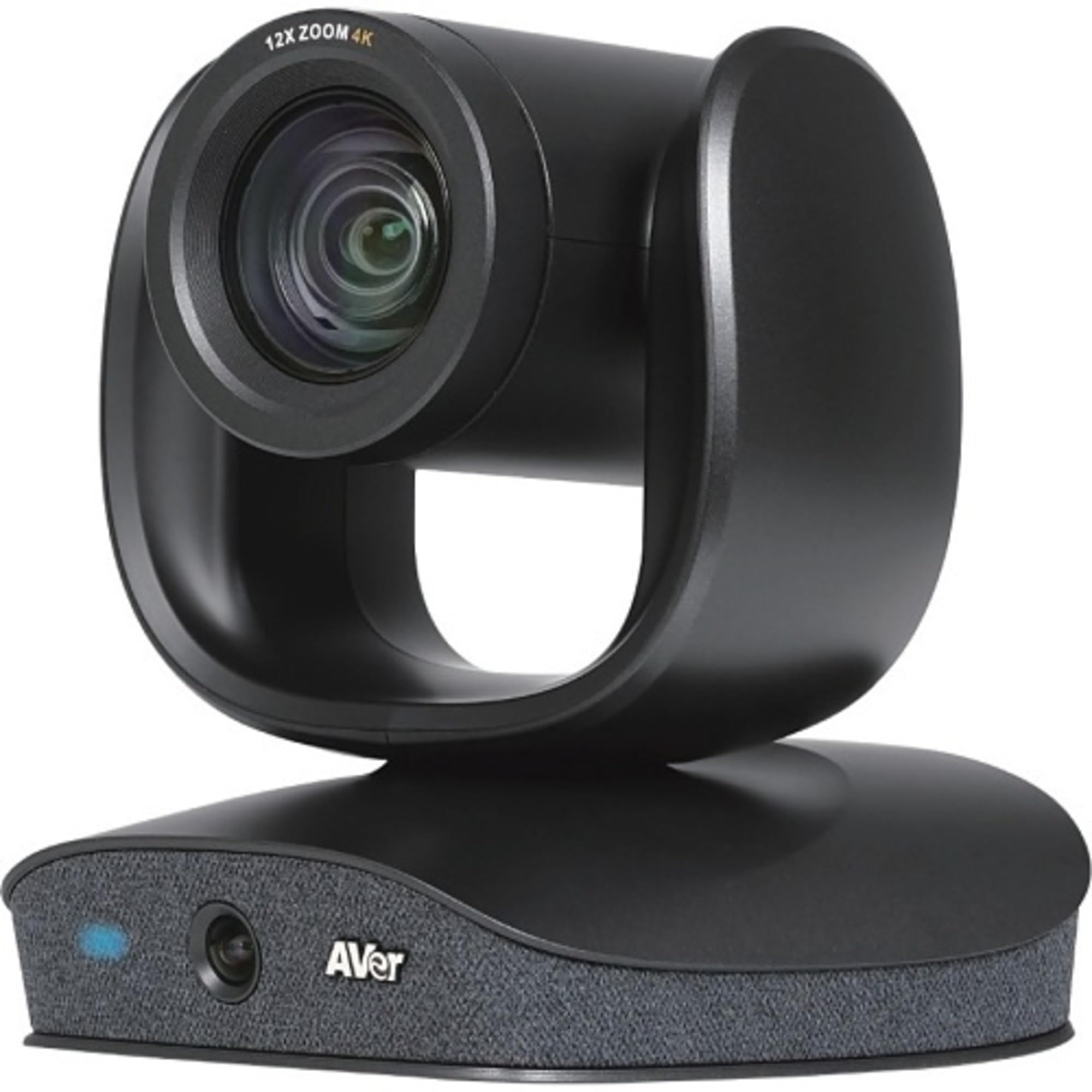
රූපය: AVer CAM570 වීඩියෝ සම්මන්ත්රණ කැමරාව, ඉහළින් PTZ කැමරාවක් සහ පාදමට ඒකාබද්ධ කරන ලද AI කාචයක් සහිත ද්විත්ව කාච සැලසුමක් ඇති අතර, එහි මයික්රෆෝන අරාව සහ AVer සන්නාමකරණය ද ඇත.
2 ප්රධාන ලක්ෂණ
- 4K ද්විත්ව කාච කැමරාව: 36X සම්පූර්ණ විශාලනය සහිත PTZ කැමරාවක් සහ අංශක 95 ක ක්ෂේත්රයක් සහිත AI කාචයක් මෙහි අන්තර්ගත වේ. View (FOV).
- ශ්රව්ය ලුහුබැඳීම: කදම්භ හැඩගැන්වීමේ තාක්ෂණය සහිත බිල්ට්-ඉන් හඬ සංවේදක තුනක්, මීටර් 10ක් දුරින් ස්පීකර් නිරීක්ෂණය කරයි.
- AI ස්මාර්ට් රාමුව: සියලුම රැස්වීම් සහභාගිවන්නන් ග්රහණය කර ගැනීමට කැමරා කෝණය සහ විශාලනය ස්වයංක්රීයව සීරුමාරු කරයි.
- ස්මාර්ට් ගැලරිය: සමීප රූප සහ පරිදර්ශක ඒකාබද්ධ කරයි viewරැස්වීම් වල සාධාරණ නියෝජනයක් සඳහා.
- පින්තූරය-තුළ-පින්තූරය (PIP): එකවර ස්පීකරයක් සහ පුළුල් කෝණයක් ලබා දෙයි views.
- සම්බන්ධතාවය: USB 3.1 (Gen 1) වර්ගය B, RS232, විස්කා හරහා IP.
- ගැළපුම: Zoom සහතික කර ඇත, Google Meet, Microsoft Teams සහ අනෙකුත් වීඩියෝ සම්මන්ත්රණ වේදිකා සමඟ ක්රියා කරයි.
3. පෙට්ටියේ ඇති දේ
ඔබගේ AVer CAM570 ඇසුරුම් ඉවත් කිරීමෙන් පසු, කරුණාකර සියලුම සංරචක ඇති බව තහවුරු කරගන්න:
- AVer CAM570 වීඩියෝ සම්මන්ත්රණ කැමරාව
- USB කේබලය
- පරිශීලක අත්පොත (මෙම ලේඛනය)
4. සැකසුම් උපදෙස්
4.1 භෞතික ස්ථානගත කිරීම
CAM570 සම්මන්ත්රණ මේසයක් හෝ කැපවූ කැමරා ස්ථාවරයක් වැනි ස්ථාවර, පැතලි මතුපිටක් මත තබන්න. කැමරාවට බාධාවකින් තොරව කැමරාවක් ඇති බවට වග බලා ගන්න. view රැස්වීම් ප්රදේශයෙන්.
4.2 කැමරාව සම්බන්ධ කිරීම
- සපයා ඇති USB කේබලය CAM570 හි USB 3.1 Type B port එකට සම්බන්ධ කරන්න.
- USB කේබලයේ අනෙක් කෙළවර ඔබේ පරිගණකයේ හෝ සම්මන්ත්රණ මධ්යස්ථානයේ ඇති USB 3.1 (හෝ ඊට වැඩි) තොටකට සම්බන්ධ කරන්න.
- (විකල්ප) උසස් පාලනය සඳහා, විස්කා සඳහා RS232 හෝ ඊතර්නෙට් කේබලයක් IP හරහා කැමරාවේ අදාළ වරායන් වෙත සම්බන්ධ කරන්න.
- බල ඇඩැප්ටරය කැමරාවට සම්බන්ධ කර, පසුව බල අලෙවිසැලකට සම්බන්ධ කරන්න. කැමරාව ස්වයංක්රීයව ක්රියාත්මක වනු ඇත.
4.3 ධාවක ස්ථාපනය (Windows/macOS)
AVer CAM570 යනු ප්ලග්-ඇන්ඩ්-ප්ලේ උපාංගයකි. බොහෝ මෙහෙයුම් පද්ධති (Windows 10/11, macOS) සම්බන්ධතාවය මත අවශ්ය ධාවක ස්වයංක්රීයව හඳුනාගෙන ස්ථාපනය කරනු ඇත. විමසන්නේ නම්, පද්ධතියට ධාවක ස්ථාපනය සම්පූර්ණ කිරීමට ඉඩ දෙන්න.
ප්රශස්ත ක්රියාකාරිත්වය සහ උසස් විශේෂාංග වෙත ප්රවේශය සඳහා, නිල AVer වෙතින් නවතම PTZApp2 මෘදුකාංගය බාගත කර ස්ථාපනය කරන්න. webඅඩවිය: www.aver.com/download-center.
5. කැමරාව ක්රියාත්මක කිරීම
5.1 මූලික මෙහෙයුම
- බලය සක්රිය / අක්රිය: බලයට සම්බන්ධ වූ විට කැමරාව ක්රියාත්මක වේ. අක්රිය කිරීමට විදුලිය විසන්ධි කරන්න.
- තත්ව දර්ශකය: පාදයේ ඉදිරිපස ඇති නිල් LED එකක් කැමරාව ක්රියාකාරී බව පෙන්නුම් කරයි.
- වීඩියෝ මූලාශ්රය ලෙස තෝරා ගැනීම: ඔබගේ වීඩියෝ සම්මන්ත්රණ යෙදුමේ (උදා: Zoom, Microsoft Teams, Google Meet), ඔබගේ කැමරාව සහ මයික්රෆෝන මූලාශ්රය ලෙස "AVer CAM570" තෝරන්න.
5.2 PTZApp2 මෘදුකාංගය භාවිතා කිරීම
PTZApp2 මෘදුකාංගය CAM570 හි විශේෂාංග කෙරෙහි පුළුල් පාලනයක් සපයයි:
- පෑන්, ඇලවීම, විශාලනය (PTZ) පාලනය: PTZ කැමරාවේ පිහිටීම සහ විශාලන මට්ටම අතින් සකසන්න.
- පෙර සැකසූ කළමනාකරණය: ඉක්මන් සංක්රාන්ති සඳහා කැමරා ස්ථාන 10ක් දක්වා සුරකින්න සහ සිහිපත් කරන්න.
- AI විශේෂාංග: AI ස්මාර්ට් රාමුව, ස්මාර්ට් ගැලරිය සහ ශ්රව්ය ලුහුබැඳීම සක්රිය/අබල කර වින්යාස කරන්න.
- රූප සැකසීම්: දීප්තිය, වෙනස, සන්තෘප්තිය, සුදු සමබරතාවය සහ අනෙකුත් රූප පරාමිතීන් සකසන්න.
- ස්ථිරාංග යාවත්කාලීන කිරීම්: ප්රශස්ත ක්රියාකාරිත්වය සහ නව විශේෂාංග සඳහා ඔබේ කැමරාවේ ස්ථිරාංග යාවත්කාලීනව තබා ගන්න.
5.3 ශ්රව්ය ලුහුබැඳීම සහ ස්මාර්ට් රාමුව
CAM570 ස්වයංක්රීයව ක්රියාකාරී කථිකයන් කෙරෙහි අවධානය යොමු කරන අතර එහි AI හැකියාවන් භාවිතයෙන් සහභාගිවන්නන් රාමු කරයි. හොඳම ප්රතිඵල සඳහා PTZApp2 හි මෙම විශේෂාංග සක්රීය කර ඇති බවට සහතික වන්න.
- ශ්රව්ය ලුහුබැඳීම: PTZ කැමරාව ස්වයංක්රීයව කතා කරන පුද්ගලයා අනුගමනය කරනු ඇත.
- AI ස්මාර්ට් රාමුව: කැමරාව ගතිකව එහි view කාමරයේ සියලුම සහභාගිවන්නන් ඇතුළත් කිරීමට.
- ස්මාර්ට් ගැලරිය: පරිදර්ශකයක් සමඟ තනි තනි සමීප රූප සපයයි view, PTZApp2 හරහා වින්යාසගත කළ හැකිය.
6. නඩත්තු කිරීම
6.1 පිරිසිදු කිරීම
- දෘශ්ය මතුපිට සඳහා විශේෂයෙන් නිර්මාණය කර ඇති මෘදු, ලින්ට් රහිත රෙද්දකින් කැමරා කාචය මෘදු ලෙස පිස දමන්න. උල්ෙල්ඛ පිරිසිදු කරන්නන් හෝ ද්රාවක භාවිතා නොකරන්න.
- කැමරා ශරීරය වියළි හෝ තරමක් d පිරිසිදු කරන්න.amp මෘදු රෙදි.
- පිරිසිදු කිරීමට පෙර කැමරාව ක්රියා විරහිත කර සියලුම කේබල් වලින් විසන්ධි කර ඇති බවට වග බලා ගන්න.
6.2 ස්ථිරාංග යාවත්කාලීන කිරීම්
AVer PTZApp2 මෘදුකාංගය හරහා ස්ථිරාංග යාවත්කාලීන කිරීම් නිතිපතා පරීක්ෂා කර ස්ථාපනය කරන්න. ස්ථිරාංග යාවත්කාලීන කිරීම් මඟින් කාර්ය සාධනය වැඩි දියුණු කිරීමට, නව විශේෂාංග එකතු කිරීමට සහ විභව ගැටළු විසඳීමට හැකිය.
7. දෝශ නිරාකරණය
| ගැටලුව | විය හැකි හේතුව | විසඳුම |
|---|---|---|
| වීඩියෝ ප්රතිදානය නැත |
|
|
| ශ්රව්ය ආදානය නැත |
|
|
| AI විශේෂාංග ක්රියා නොකරයි |
|
|
| කැමරාව පරිගණකය විසින් හඳුනා නොගන්නා ලදී. |
|
|
8. පිරිවිතර
| විශේෂාංගය | විස්තර |
|---|---|
| ආකෘතිය | CAM570 |
| උපරිම තිර විභේදනය | UHD (අති අධි විභේදන) |
| පසුපස Webcam විභේදනය | 8 MP |
| රාමු අනුපාතය | 60 fps |
| විශාලනය කරන්න | 36X මුළු විශාලනය (12x දෘශ්ය + 3x ඩිජිටල්) |
| AI කාච FOV | අංශක 95 යි |
| සම්බන්ධතාවය | USB 3.1 (Gen 1) වර්ගය B, RS232, විස්කා හරහා IP |
| මයික්රෆෝනය | කදම්භ සැකසුම් තාක්ෂණය සමඟ ඒකාබද්ධ කර ඇත |
| මානයන් (LxWxH) | අඟල් 10.7 x 10.2 x 9.9 |
| බර | රාත්තල් 10.03 කි |
| වර්ණය | කළු |
| දෘඪාංග වේදිකාව | PC |
9. වගකීම් සහ සහාය
9.1 වගකීම් තොරතුරු
සවිස්තරාත්මක වගකීම් තොරතුරු සඳහා, කරුණාකර ඔබේ නිෂ්පාදනය සමඟ ඇතුළත් කර ඇති වගකීම් කාඩ්පත බලන්න හෝ නිල AVer වෙත පිවිසෙන්න. webවෙබ් අඩවිය. වගකීම් නියමයන් සහ කොන්දේසි කලාපය අනුව වෙනස් විය හැකිය.
9.2 තාක්ෂණික සහාය
දෝශ නිරාකරණ අංශයේ ආවරණය නොවූ ගැටළු ඔබට හමු වුවහොත්, හෝ වැඩිදුර සහාය අවශ්ය නම්, කරුණාකර AVer තාක්ෂණික සහාය අමතන්න:
- AVer සහාය Webඅඩවිය: www.aver.com/සහාය
- සබඳතා තොරතුරු: AVer හි සහාය අංශය වෙත යොමු වන්න. webකලාපීය සම්බන්ධතා අංක සහ විද්යුත් තැපැල් ලිපින සඳහා අඩවිය.
සහාය සම්බන්ධ කර ගැනීමේදී, කරුණාකර ඔබේ නිෂ්පාදන ආකෘතිය (CAM570) සහ අනුක්රමික අංකය සූදානම් කර ගන්න.


