1. හැඳින්වීම
මෙම අත්පොත Teltonika RUT241 කාර්මික සෙලියුලර් රවුටරය ස්ථාපනය කිරීම, ක්රියාත්මක කිරීම සහ නඩත්තු කිරීම සඳහා සවිස්තරාත්මක උපදෙස් සපයයි. RUT241 විශ්වාසදායක 4G LTE සහ 3G සම්බන්ධතාවය සඳහා නිර්මාණය කර ඇති අතර, Wi-Fi සහ ඊතර්නෙට් වරායන් දෙකක් සහ අඛණ්ඩ සම්බන්ධතාවය සඳහා ස්වයංක්රීය WAN අසාර්ථකත්වයක් ඇත. එහි ශක්තිමත් කාර්මික සැලසුම සහ සංයුක්ත ප්රමාණය විවිධ IoT සහ M2M යෙදුම් සඳහා සුදුසු වේ, විශේෂයෙන් උතුරු ඇමරිකාවේ, Verizon, AT&T සහ T-Mobile ජාල හරහා අනුකූලතාවයෙන්.
2 ආරක්ෂිත තොරතුරු
- උපාංගය නිශ්චිත 9-30 VDC බල සැපයුමෙන් බලගන්වන බවට වග බලා ගන්න. වැරදි බල ප්රභවයක් භාවිතා කිරීමෙන් උපාංගයට හානි විය හැකි අතර වගකීම් අවලංගු විය හැකිය.
- උපාංගය තෙතමනය, අධික උෂ්ණත්වයන් හෝ සෘජු හිරු එළියට නිරාවරණය නොකරන්න.
- උපාංගය තාප ප්රභවයන් අසල හෝ දුර්වල වාතාශ්රය ඇති ප්රදේශවල තැබීමෙන් වළකින්න.
- ටෙල්ටොනිකා විසින් අනුමත කරන ලද උපාංග සහ ඇන්ටනා පමණක් භාවිතා කරන්න.
- උපාංගය විවෘත කිරීමට හෝ වෙනස් කිරීමට උත්සාහ නොකරන්න. සියලුම සේවා සුදුසුකම් ලත් පුද්ගලයින් වෙත යොමු කරන්න.
- දේශීය රෙගුලාසි වලට අනුකූලව ඉලෙක්ට්රොනික අපද්රව්ය වගකීමෙන් යුතුව බැහැර කරන්න.
3. පැකේජ අන්තර්ගතය
සියලුම අයිතම පැකේජයේ ඇති බව තහවුරු කරගන්න:
- ටෙල්ටොනිකා RUT241 රවුටරය
- 9 W බල සැපයුම් ඒකකය (PSU)
- 2 x LTE ඇන්ටනා (කරකැවෙන, SMA පිරිමි)
- 1 x Wi-Fi ඇන්ටෙනාව (කරකැවෙන, RP-SMA පිරිමි)
- ඊතර්නෙට් කේබල් (මීටර් 1.5)
- SIM ඇඩැප්ටර කට්ටලය
- ඉක්මන් ආරම්භක මාර්ගෝපදේශය (QSG)
4. උපාංගය අවසන්view
Teltonika RUT241 රවුටරය එහි ක්රියාකාරිත්වය සඳහා විවිධ ports, දර්ශක සහ සම්බන්ධක වලින් සමන්විත වේ. ස්ථාපනය සමඟ ඉදිරියට යාමට පෙර උපාංගයේ පිරිසැලසුම පිළිබඳව ඔබව හුරු කරවන්න.

රූපය 4.1: ඉදිරිපස view RUT241 රවුටරයේ, මාදිලි අංකය, ටෙල්ටොනිකා සන්නාමකරණය, බල ආදාන පිරිවිතර (9-30 VDC) සහ පෙරනිමි IP ලිපිනය (192.168.1.1) පෙන්වයි.

රූපය 4.2: කෝණික view RUT241 හි, WAN සහ LAN ඊතර්නෙට් වරායන්, 4-පින් කාර්මික DC බල සොකට් එක සහ සංඥා ශක්තිය සහ ජාල තත්ත්වය සඳහා LED දර්ශක ඉස්මතු කරයි.

රූපය 4.3: තවත් කෝණික view RUT241 හි, LTE ඇන්ටනා සඳහා SMA පිරිමි සම්බන්ධක, Wi-Fi ඇන්ටනාව සඳහා RP-SMA පිරිමි සම්බන්ධකය සහ අවපාත යළි පිහිටුවීමේ බොත්තම පෙන්වයි.
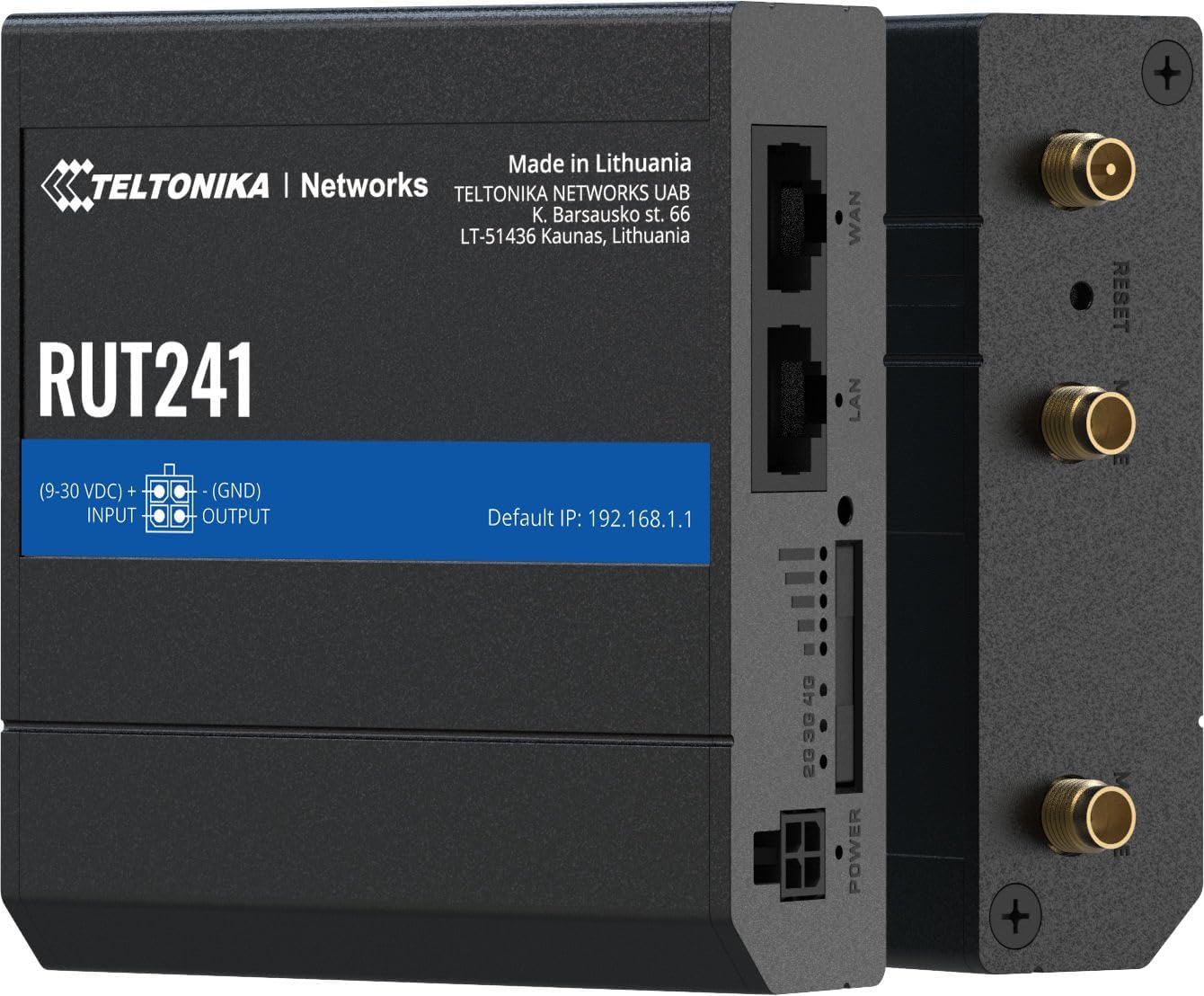
රූපය 4.4: පැත්ත view RUT241 හි, WAN සහ LAN වරායන්, බල ආදානය, සංඥා ශක්තියේ LED සහ ඇන්ටෙනා සම්බන්ධක පිළිබඳ පැහැදිලි පෙනුමක් ලබා දෙයි.

රූපය 4.5: පහළ view RUT241 හි, කාර්මික ස්ථාපනයන් සඳහා SIM කාඩ්පත් තව් කවරය සහ සවි කරන ඉස්කුරුප්පු ලක්ෂ්ය පෙන්වයි.

රූපය 4.6: ඉහළ view RUT241 හි, Wi-Fi, යළි පිහිටුවීම සහ ජංගම ඇන්ටෙනා සම්බන්ධක විස්තර කරයි.
5. පිහිටුවීම
5.1. සිම් කාඩ් පත ස්ථාපනය කිරීම
- රවුටරය ක්රියා විරහිත කර ඇති බවට වග බලා ගන්න.
- උපාංගයේ පතුලේ SIM කාඩ් පත සොයා ගන්න (රූපය 4.5 බලන්න).
- ඔබගේ SIM කාඩ්පත සම්මත ප්රමාණයේ නොවේ නම්, සපයා ඇති SIM ඇඩැප්ටර කට්ටලය භාවිතා කරන්න.
- සකස් කළ SIM කාඩ්පත එහි ස්ථානයට ක්ලික් වන තුරු තව් එකට ඇතුළු කරන්න.
- සිම් කාඩ් පතේ කවරය ආරක්ෂිතව ප්රතිස්ථාපනය කරන්න.
5.2. ඇන්ටෙනා සම්බන්ධතාවය
- උපාංගයේ "MOBILE" ලෙස ලේබල් කර ඇති SMA පිරිමි සම්බන්ධකවලට LTE ඇන්ටනා දෙක සම්බන්ධ කරන්න (රූපය 4.6 බලන්න).
- "WIFI" ලෙස ලේබල් කර ඇති RP-SMA පිරිමි සම්බන්ධකයට Wi-Fi ඇන්ටනාව සම්බන්ධ කරන්න (රූපය 4.6 බලන්න).
- ප්රශස්ත සංඥා ලබා ගැනීම සඳහා ඇන්ටනා ස්ථානගත කරන්න.
5.3. බල සම්බන්ධතාවය
- රවුටරයේ 4-පින් කාර්මික DC බල සොකට් එකට 9 W PSU සම්බන්ධ කරන්න.
- PSU එක සුදුසු බල අලෙවිසැලකට සම්බන්ධ කරන්න. රවුටරය ස්වයංක්රීයව ක්රියාත්මක වේ.
5.4. මූලික ප්රවේශය
- සපයා ඇති ඊතර්නෙට් කේබලය භාවිතයෙන් ඔබේ පරිගණකය රවුටරයේ LAN port එකට සම්බන්ධ කරන්න.
- a විවෘත කරන්න web බ්රවුසරය විවෘත කර පෙරනිමි IP ලිපිනයට සංචාලනය කරන්න: 192.168.1.1.
- නව මුරපදයක් සැකසීම ඇතුළුව මූලික වින්යාසය සම්පූර්ණ කිරීමට තිරයේ ඇති උපදෙස් අනුගමනය කරන්න.
6. මෙහෙයුම් උපදෙස්
6.1. ජංගම දුරකථන සම්බන්ධතාවය
RUT241 4G LTE (Cat 4) සහ 3G සම්බන්ධතාවයට සහය දක්වයි. SIM කාඩ්පත ස්ථාපනය කර උපාංගය ක්රියාත්මක කළ පසු, එය ස්වයංක්රීයව ජංගම සම්බන්ධතාවයක් ස්ථාපිත කිරීමට උත්සාහ කරනු ඇත. උපාංගයේ ඇති සංඥා ශක්තියේ LED මඟින් වත්මන් ජංගම සංඥා ගුණාත්මකභාවය පෙන්නුම් කරයි.
6.2. WAN අසාර්ථකත්වය
රවුටරය WAN අසාර්ථක ක්රියාකාරිත්වයකින් සමන්විත වන අතර, අඛණ්ඩ අන්තර්ජාල ප්රවේශය සහතික කරයි. ප්රාථමික WAN සම්බන්ධතාවය (උදා: ඊතර්නෙට් WAN) අසමත් වුවහොත්, ජාල ක්රියාකාරී කාලය පවත්වා ගැනීම සඳහා රවුටරය ස්වයංක්රීයව පවතින උපස්ථ සම්බන්ධතාවයට (උදා: සෙලියුලර් 4G LTE) මාරු වේ.
6.3. Wi-Fi හොට්ස්පොට්
RUT241 රැහැන් රහිත ප්රවේශ ස්ථානයක් ලෙස ක්රියා කරයි, එකවර පරිශීලකයින් 50 දෙනෙකු දක්වා Wi-Fi සම්බන්ධතාවය සපයයි. පෙරනිමි Wi-Fi අක්තපත්ර උපාංග ලේබලයේ හෝ ඉක්මන් ආරම්භක මාර්ගෝපදේශයෙන් සොයාගත හැකිය. ආරක්ෂාව සඳහා මූලික සැකසුම අතරතුර පෙරනිමි Wi-Fi මුරපදය වෙනස් කිරීම නිර්දේශ කෙරේ.
6.4. දුරස්ථ කළමනාකරණය සහ VPN
උසස් කළමනාකරණය සහ ආරක්ෂිත ප්රවේශය සඳහා, RUT241 ටෙල්ටොනිකා දුරස්ථ කළමනාකරණ පද්ධතිය (RMS) සහ විවිධ VPN සේවාවන් සඳහා සහය දක්වයි. මෙම විශේෂාංග පිළිබඳ සවිස්තරාත්මක වින්යාස මාර්ගෝපදේශ සඳහා ටෙල්ටොනිකා ජාල විකිය බලන්න.
7. නඩත්තු කිරීම
- ස්ථිරාංග යාවත්කාලීන කිරීම්: ටෙල්ටොනිකා ජාල නිතිපතා පරීක්ෂා කරන්න webප්රශස්ත ක්රියාකාරිත්වය, ආරක්ෂාව සහ නව විශේෂාංග වෙත ප්රවේශය සහතික කිරීම සඳහා නවතම ස්ථිරාංග යාවත්කාලීන කිරීම් සඳහා අඩවිය.
- පිරිසිදු කිරීම: උපාංගය පිරිසිදු කිරීම සඳහා මෘදු වියළි රෙද්දක් භාවිතා කරන්න. දියර පිරිසිදු කරන්නන් හෝ එයරොසෝල් භාවිතා නොකරන්න.
- පාරිසරික තත්ත්වයන්: හානි වැළැක්වීම සඳහා රවුටරය එහි නිශ්චිත උෂ්ණත්ව හා ආර්ද්රතා පරාසයන් තුළ ක්රියාත්මක වන බවට වග බලා ගන්න.
- උපස්ථ වින්යාසය: ඔබේ රවුටරයේ වින්යාස සැකසුම් වරින් වර උපස්ථ කරන්න හරහා web අවශ්ය නම් ඉක්මන් ප්රතිසාධනය පහසු කිරීම සඳහා අතුරු මුහුණතක්.
8. දෝශ නිරාකරණය
8.1. බලය නැත
- 9 W PSU රවුටරයට සහ ක්රියාකාරී බල අලෙවිසැලකට නිවැරදිව සම්බන්ධ වී ඇති බව තහවුරු කරන්න.
- කිසියම් හානියක් සඳහා විදුලි රැහැන පරීක්ෂා කරන්න.
- ආදාන පරිමාව සහතික කරන්නtagවිකල්ප බල ප්රභවයක් භාවිතා කරන්නේ නම් e 9-30 VDC පරාසය තුළ පවතී.
8.2. අන්තර්ජාල සම්බන්ධතාවයක් නැත (ජංගම)
- SIM කාඩ්පත නිවැරදිව ඇතුළත් කර දත්ත සැලැස්මක් සමඟ සක්රිය කර ඇති බව තහවුරු කරන්න.
- රවුටරයේ ජංගම සංඥා ශක්තියේ LED පරීක්ෂා කරන්න. සංඥා දුර්වල නම්, ඇන්ටනා හෝ රවුටරය නැවත ස්ථානගත කරන්න.
- රවුටරයේ APN සැකසුම් සත්යාපනය කරන්න web අතුරුමුහුණත. පෙරනිමිය "ස්වයංක්රීය" වේ, නමුත් සමහර වාහකයන්ට නිශ්චිත සැකසුම් අවශ්ය විය හැකිය.
- ඔබගේ ස්ථානයේ සෙලියුලර් ජාලය ඇති බවත් RUT241 (උතුරු ඇමරිකාවේ Verizon, AT&T, T-Mobile) සමඟ අනුකූල බවත් සහතික කර ගන්න.
8.3. Wi-Fi සම්බන්ධතාවයක් නොමැත
- Wi-Fi ඇන්ටනාව ආරක්ෂිතව සම්බන්ධ වී ඇති බවට වග බලා ගන්න.
- රවුටරයේ Wi-Fi සක්රීය කර ඇත්දැයි පරීක්ෂා කරන්න web අතුරු මුහුණත.
- Wi-Fi ජාල නාමය (SSID) සහ මුරපදය සත්යාපනය කරන්න.
8.4. ප්රවේශ විය නොහැක Web අතුරු මුහුණත
- ඔබේ පරිගණකය රවුටරයේ LAN port එකට හෝ Wi-Fi ජාලයට සම්බන්ධ වී ඇති බවට වග බලා ගන්න.
- ඔබේ පරිගණකයේ IP සැකසුම් ස්වයංක්රීයව IP ලිපිනයක් (DHCP) ලබා ගැනීමට සකසා ඇති බව තහවුරු කරන්න.
- ඔබ නිවැරදි පෙරනිමි IP ලිපිනය භාවිතා කරන බව තහවුරු කරන්න: 192.168.1.1.
- ඔබ රවුටරයේ IP ලිපිනය වෙනස් කර ඇත්නම්, නව ලිපිනය භාවිතා කරන්න.
- ගැටලුව දිගටම පවතින්නේ නම්, උපාංගය ක්රියාත්මක වන අතරතුර, යළි පිහිටුවීමේ බොත්තම ඔබාගෙන තත්පර 10ක් පමණ අල්ලාගෙන සිටීමෙන් කර්මාන්තශාලා යළි පිහිටුවීමක් සිදු කරන්න. අවවාදයයි: මෙය සියලු අභිරුචි වින්යාසයන් මකා දමනු ඇත.
9. පිරිවිතර
| ප්රවර්ගය | විශේෂාංගය | විස්තර |
|---|---|---|
| ජංගම | ජංගම මොඩියුලය | 4G (LTE) - Cat 4 150 Mbps දක්වා, 3G - 42 Mbps දක්වා |
| APN | ඔටෝ | |
| රැහැන් රහිත | රැහැන් රහිත මාදිලිය | IEEE 802.11b/g/n, ප්රවේශ ස්ථානය (AP), ස්ථානය (STA) |
| WiFi පරිශීලකයින් | එකවර සම්බන්ධතා 50 ක් දක්වා | |
| ඊතර්නෙට් | වන් වරාය | 1 x WAN port 10/100 Mbps |
| LAN වරාය | 1 x LAN port, 10/100 Mbps | |
| ජාලය | මාර්ගගත කිරීම | ස්ථිතික මාර්ගගත කිරීම, ගතික මාර්ගගත කිරීම (BGP, OSPF v2, RIP v1/v2, NHRP) |
| DHCP | ස්ථිතික හා ගතික IP වෙන් කිරීම, DHCP රිලේ, රිලේඩ් | |
| පද්ධතිය | CPU | මීඩියාටෙක් MIPS 24Kc 580 MHz |
| RAM | 128 MB, DDR2 | |
| ෆ්ලෑෂ් ගබඩාව | 16 MB, එස්පීඅයි ෆ්ලෑෂ් | |
| බලය | සම්බන්ධකය | 4-pin කාර්මික DC බල සොකට් |
| ආදාන වෙළුමtagඊ පරාසය | 9 - 30 වීඩීසී | |
| PoE (නිෂ්ක්රීය) | අමතර යුගල මත නිෂ්ක්රීය PoE. 9-30 VDC | |
| භෞතික | Casing ද්රව්ය | ඇලුමිනියම් |
| මානයන් (WxHxD) | 3.26 x 0.98 x 2.91 අඟල් (82.8 x 24.9 x 73.9 මි.මී.) | |
| බර | රාත්තල් 0.27 (ග්රෑම් 122.5) | |
| වර්ණය | කළු |
10. වගකීම් සහ සහාය
වගකීම් තොරතුරු සහ තාක්ෂණික සහාය සඳහා, කරුණාකර නිල ටෙල්ටොනිකා ජාල වෙත යොමු වන්න. webවෙබ් අඩවියට පිවිසෙන්න හෝ ඔබේ බලයලත් ටෙල්ටොනිකා නෙට්වර්ක්ස් නැවත විකුණුම්කරු අමතන්න. සවිස්තරාත්මක ලියකියවිලි, ස්ථිරාංග යාවත්කාලීන කිරීම් සහ සහාය සම්පත් මාර්ගගතව ඇත.
ටෙල්ටොනිකා නෙට්වර්ක්ස් නිල Webඅඩවිය: teltonika-networks.com