1. හැඳින්වීම
මෙම අත්පොත ඔබගේ MERCUSYS Halo H1500X AX1500 WiFi 6 Mesh පද්ධතිය (3-Pack) සැකසීම, ක්රියාත්මක කිරීම, නඩත්තු කිරීම සහ දෝශ නිරාකරණය සඳහා සවිස්තරාත්මක උපදෙස් සපයයි. ඔබේ දැල් ජාලයේ නිසි ස්ථාපනය සහ ප්රශස්ත ක්රියාකාරිත්වය සහතික කිරීම සඳහා කරුණාකර මෙම මාර්ගෝපදේශය ප්රවේශමෙන් කියවන්න.
2. පැකේජ අන්තර්ගතය
ඔබේ පැකේජයේ පහත අයිතම අඩංගු බව තහවුරු කරන්න:
- 3 x හැලෝ H1500X ඒකක
- 3 x බල ඇඩැප්ටර
- 1 x ඊතර්නෙට් කේබලය
- 1 x ඉක්මන් ස්ථාපන මාර්ගෝපදේශය

රූපය: සුදු ඝනක හැඩැති ඒකක තුනක් සහ ඊතර්නෙට් කේබලයක් ඇතුළුව MERCUSYS Halo H1500X 3-Pack Mesh WiFi පද්ධතිය, එහි රතු සිල්ලර ඇසුරුම් තුළ ප්රදර්ශනය කෙරේ.
3. නිෂ්පාදන අවසන්view
MERCUSYS Halo H1500X යනු ඔබේ නිවස පුරා බාධාවකින් තොරව, අධිවේගී අන්තර්ජාල ආවරණයක් සැපයීම සඳහා නිර්මාණය කර ඇති AX1500 WiFi 6 Mesh පද්ධතියකි. ප්රධාන විශේෂාංග අතර:
- ද්විත්ව කලාප WiFi 6 වේග: 1500 Mbps දක්වා (5 GHz මත 1201 Mbps සහ 2.4 GHz මත 300 Mbps).
- බාධාවකින් තොරව රෝමිං: ඔබ චලනය වන විට ස්වයංක්රීයව නෝඩ් අතර මාරු වීමට Halo ඒකක එක්ව ක්රියා කරයි, තනි ඒකාබද්ධ WiFi ජාල නාමයක් සහ මුරපදයක් පවත්වා ගනී.
- මුළු නිවාස ආවරණය: 3-ඇසුරුම් පද්ධතියකට 550 m² (ආසන්න වශයෙන් වර්ග අඩි 5920) දක්වා ආවරණය කළ හැකි අතර, WiFi මළ කලාප ඉවත් කරයි.
- බහු උපාංග සම්බන්ධ කරන්න: උපාංග 100කට අධික සංඛ්යාවක් සඳහා වේගවත් සහ ස්ථාවර සම්බන්ධතා සපයයි.
- පහසු ජාල කළමනාකරණය: සබැඳි කාලය සහ අන්තර්ගතය කළමනාකරණය කිරීම සඳහා මාපිය පාලන ඇතුළුව, MERCUSYS යෙදුම භාවිතයෙන් ඔබේ WiFi ඉක්මනින් වින්යාස කර කළමනාකරණය කරන්න.
- සම්පූර්ණ ගිගාබිට් තොට: සෑම ඒකකයකම අතිශය වේගවත් රැහැන්ගත සම්බන්ධතා සඳහා ගිගාබිට් ඊතර්නෙට් වරායන් ඇතුළත් වේ.

රූපය: සුදු, ඝනක හැඩැති MERCUSYS Halo H1500X ඒකක තුනක්, viewඉදිරිපස සිට ed, showcasing ඔවුන්ගේ අවම නිර්මාණය.
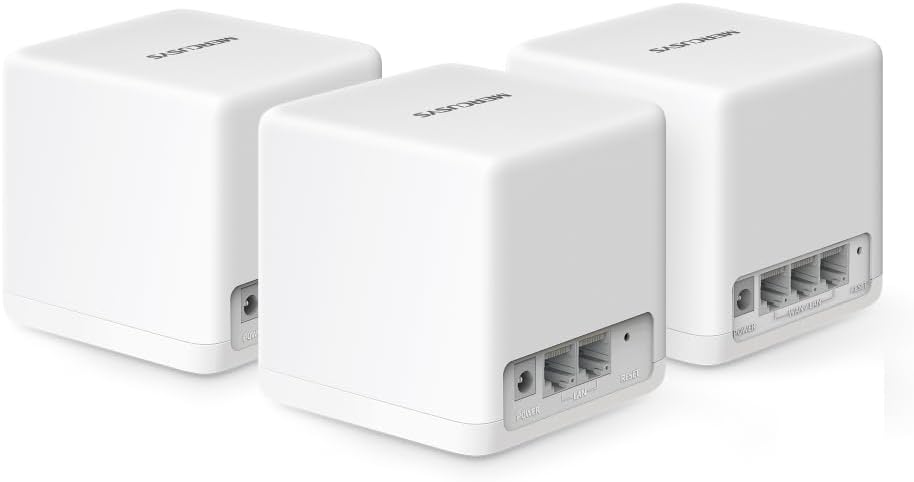
රූපය: පිටුපස view MERCUSYS Halo H1500X ඒකක තුනකින් සමන්විත වන අතර, සෑම උපාංගයකම බල ආදානය, WAN/LAN සහ LAN වරායන් ඉස්මතු කරයි.

රූපය: 1500 Mbps Wi-Fi 6, බාධාවකින් තොරව රෝමිං කිරීම, Mercusys යෙදුම් පාලනය, උපාංග 100කට වැඩි සංඛ්යාවක් සඳහා සම්බන්ධතාවය, 550 m² දක්වා ආවරණය සහ Gigabit ports ඇතුළුව Halo H1500X හි ප්රධාන විශේෂාංග නිරූපණය කරන තොරතුරු චිත්රයක්.
4. සැකසුම් මාර්ගෝපදේශය
ඔබේ MERCUSYS Halo H1500X Mesh පද්ධතිය සැකසීමට මෙම පියවර අනුගමනය කරන්න:
- MERCUSYS යෙදුම බාගන්න: ඒ සඳහා සොයන්න ඔබගේ ජංගම උපාංගයේ යෙදුම් වෙළඳසැලේ (iOS සඳහා යෙදුම් වෙළඳසැල හෝ Android සඳහා Google Play වෙළඳසැල) "MERCUSYS" වෙත පිවිස යෙදුම බාගන්න.
- ප්රධාන හැලෝ ඒකකය සම්බන්ධ කරන්න:
- එක් හැලෝ ඒකකයක් ඉවත් කරන්න. මෙය ඔබේ ප්රධාන ඒකකය වනු ඇත.
- සපයා ඇති ඊතර්නෙට් කේබලය භාවිතයෙන් ඔබේ මොඩමයේ ඊතර්නෙට් තොට ප්රධාන හැලෝ ඒකකයේ ඕනෑම ඊතර්නෙට් තොටකට සම්බන්ධ කරන්න.
- බල ඇඩැප්ටරය ප්රධාන හැලෝ ඒකකයට සම්බන්ධ කර එය බල අලෙවිසැලකට සම්බන්ධ කරන්න.
- Halo ඒකකයේ LED දර්ශකය තද නිල් පැහැයට හැරෙන තෙක් රැඳී සිටින්න, එය සැකසීමට සූදානම් බව දක්වයි.
- යෙදුම හරහා ප්රධාන හැලෝ ඒකකය වින්යාස කරන්න:
- ඔබගේ ස්මාර්ට් ජංගම දුරකථනයේ හෝ ටැබ්ලටයේ MERCUSYS යෙදුම විවෘත කරන්න.
- MERCUSYS හැඳුනුම්පතක් නිර්මාණය කිරීමට (ඔබට එකක් නොමැති නම්) සහ ඔබේ ප්රධාන Halo ඒකකය සැකසීමට තිරයේ ඇති උපදෙස් අනුගමනය කරන්න. මෙයට ඔබේ නව WiFi ජාල නාමය (SSID) සහ මුරපදය නිර්මාණය කිරීම ඇතුළත් වේ.
- අමතර හැලෝ ඒකක එකතු කරන්න:
- ආවරණය පුළුල් කිරීම සඳහා ඉතිරි හැලෝ ඒකක ඔබේ නිවස තුළ අපේක්ෂිත ස්ථානවල තබන්න. ඒවා වෙනත් හැලෝ ඒකකයක හෝ ප්රධාන ඒකකයක පරාසය තුළ ඇති බවට සහතික වන්න.
- බල ඇඩැප්ටර අතිරේක හැලෝ ඒකකවලට සම්බන්ධ කර ඒවා බල අලෙවිසැල්වලට සම්බන්ධ කරන්න.
- අමතර ඒකක ස්වයංක්රීයව හඳුනාගෙන පවතින දැල් ජාලයට සම්බන්ධ වනු ඇත. ඒවායේ LED දර්ශක තද නිල් පැහැයට හැරෙන තෙක් රැඳී සිටින්න.
- MERCUSYS යෙදුම හරහා ඔබට සෑම ඒකකයකම සම්බන්ධතාවය සහ සංඥා ශක්තිය සත්යාපනය කළ හැකිය.

රූපය: Halo H1500X සැකසීම සඳහා පියවර හතර පෙන්වන දෘශ්ය මාර්ගෝපදේශයකි: සංරචක හඳුනා ගැනීම, උපාංග සම්බන්ධ කිරීම (මොඩමය Halo වෙත), යෙදුම හරහා ප්රධාන Halo වින්යාස කිරීම සහ ස්වයංක්රීය ජාල ඒකාබද්ධ කිරීම සඳහා අතිරේක ඒකක ක්රියාත්මක කිරීම.
5. මෙහෙයුම් උපදෙස්
ඔබගේ Halo Mesh පද්ධතිය සැකසූ පසු, එය තනි, ඒකාබද්ධ WiFi ජාලයක් ලෙස ක්රියා කරයි. ඔබ ඔබේ නිවස වටා ගමන් කරන විට ඔබේ උපාංග ස්වයංක්රීයව ශක්තිමත්ම සංඥාවට සම්බන්ධ වන අතර, බාධාවකින් තොරව සබැඳි අත්දැකීමක් සහතික කරයි.
5.1 MERCUSYS යෙදුම භාවිතා කිරීම
MERCUSYS යෙදුම දැල් පද්ධතිය සඳහා ඔබේ මධ්යම පාලක පැනලයයි:
- උපාංග කළමනාකරණය: View සම්බන්ධිත සියලුම උපාංග, ඒවායේ සම්බන්ධතා තත්ත්වය සහ ඒවා සම්බන්ධ වී ඇති Halo ඒකකය.
- මාපිය පාලන: පරිශීලක වෘත්තිකයෙකු සාදන්නfiles, අන්තර්ජාල ප්රවේශය සඳහා කාල සීමාවන් සකසන්න, සහ නිශ්චිත උපාංග සඳහා අන්තර්ගතය පෙරහන් කරන්න.
- ආගන්තුක ජාලය: ඔබේ ප්රධාන ජාලය ආරක්ෂිතව තබා ගනිමින් අමුත්තන් සඳහා වෙනම WiFi ජාලයක් පහසුවෙන් සාදන්න.
- ජාල ප්රමුඛතාවය (QoS): ප්රශස්ත කාර්ය සාධනය සහතික කිරීම සඳහා නිශ්චිත උපාංග හෝ ක්රියාකාරකම් (උදා: ක්රීඩා, ප්රවාහය) සඳහා කලාප පළල ප්රමුඛතාවය දෙන්න.
- ස්ථිරාංග යාවත්කාලීන කිරීම්: ආරක්ෂාව සහ කාර්ය සාධනය සහතික කිරීම සඳහා නවතම ස්ථිරාංග යාවත්කාලීන කිරීම් පරීක්ෂා කර ස්ථාපනය කරන්න.

රූපය: MERCUSYS යෙදුම් අතුරුමුහුණත පෙන්වන ස්මාර්ට්ෆෝන් තිරයක්, සම්බන්ධිත උපාංග ලැයිස්තුවක් සහ ඒවාට අදාළ ජාල වේගයන් පෙන්වමින්, පහසු ජාල කළමනාකරණය නිරූපණය කරයි.
5.2 LED දර්ශක
සෑම Halo ඒකකයකම LED මඟින් තත්ව තොරතුරු සපයයි:
- තද නිල්: නිවැරදිව වැඩ කිරීම.
- ස්පන්දන නිල්: ආරම්භ කිරීම හෝ සම්බන්ධ කිරීම.
- ඝන රතු: අන්තර්ජාල සම්බන්ධතාවයක් හෝ ඒකකය සමඟ ගැටළුවක් නොමැත.
- ස්පන්දන රතු: දැල් ජාලයෙන් විසන්ධි කර ඇත.
6. නඩත්තු කිරීම
ඔබේ MERCUSYS Halo Mesh පද්ධතියේ දීර්ඝ ආයු කාලය සහ ප්රශස්ත ක්රියාකාරිත්වය සහතික කිරීම සඳහා, පහත නඩත්තු උපදෙස් සලකා බලන්න:
- නිතිපතා ස්ථිරාංග යාවත්කාලීන කිරීම්: නව ස්ථිරාංග යාවත්කාලීන සඳහා MERCUSYS යෙදුම වරින් වර පරීක්ෂා කරන්න. යාවත්කාලීන කිරීම්වලට බොහෝ විට ආරක්ෂක පැච්, කාර්ය සාධන වැඩිදියුණු කිරීම් සහ නව විශේෂාංග ඇතුළත් වේ.
- ප්රශස්ත ස්ථානගත කිරීම: විශාල ලෝහ වස්තූන්, ඝන බිත්ති හෝ බාධා ඇති කළ හැකි වෙනත් ඉලෙක්ට්රොනික උපාංග වැනි බාධක වලින් ඈත්ව, විවෘත ප්රදේශවල හැලෝ ඒකක තබා ඇති බවට සහතික වන්න.
- පිරිසිදු කිරීම: දූවිලි ඉවත් කිරීම සඳහා මෘදු වියළි රෙද්දකින් ඒකක මෘදු ලෙස පිස දමන්න. දියර පිරිසිදු කරන්නන් හෝ උල්ෙල්ඛ ද්රව්ය භාවිතා නොකරන්න.
- නැවත ආරම්භ කිරීම: ඔබට සුළු ජාල ගැටළු ඇති වුවහොත්, ඔබේ Halo ඒකක සහ මොඩමය නැවත ආරම්භ කිරීමට උත්සාහ කරන්න. ඒවා බල සැපයුමෙන් විසන්ධි කර, තත්පර 30ක් රැඳී සිට, නැවත සම්බන්ධ කරන්න.
7. දෝශ නිරාකරණය
මෙම කොටසේදී ඔබේ Halo Mesh පද්ධතිය සමඟ ඔබට මුහුණ දීමට සිදුවිය හැකි පොදු ගැටළු පිළිබඳව සාකච්ඡා කෙරේ.
7.1 අන්තර්ජාල සම්බන්ධතාවයක් නැත
- මොඩමය පරීක්ෂා කරන්න: ඔබගේ මොඩමය නිවැරදිව ක්රියා කරන බවත් සක්රිය අන්තර්ජාල සම්බන්ධතාවයක් ඇති බවත් සහතික කර ගන්න.
- කේබල් සම්බන්ධතා: ඔබගේ මොඩමය ප්රධාන හැලෝ ඒකකයට සම්බන්ධ කරන ඊතර්නෙට් කේබලය ආරක්ෂිතව පේනුගත කර ඇති බව තහවුරු කරන්න.
- හැලෝ LED: ප්රධාන Halo ඒකකයේ LED එක තද රතු පාට නම්, එය අන්තර්ජාල සම්බන්ධතාවයක් නොමැති බව පෙන්නුම් කරයි. ඔබේ මොඩමය සහ ISP තත්ත්වය පරීක්ෂා කරන්න.
- යළි අරඹන්න: ඔබේ මොඩමය නැවත ආරම්භ කර පසුව ඔබේ ප්රධාන හැලෝ ඒකකය නැවත ආරම්භ කරන්න.
7.2 දුර්වල WiFi ආවරණය හෝ මන්දගාමී වේගයන්
- ඒකක ස්ථානගත කිරීම: ආවරණය ප්රශස්ත කිරීම සඳහා හැලෝ ඒකක නැවත ස්ථානගත කරන්න. ඒවා ඕනෑවට වඩා දුරින් නොවන බවත් මධ්යගතව පිහිටා ඇති බවත් සහතික කර ගන්න. නිෂ්පාදන පිටුවේ ආවරණ රූප සටහන බලන්න.view.
- බාධා කිරීම්: මයික්රෝවේව්, රැහැන් රහිත දුරකථන හෝ විශාල ලෝහ වස්තූන් වැනි බාධා කිරීම් ඇති විය හැකි ප්රභවයන්ගෙන් හැලෝ ඒකක ඉවතට ගෙන යන්න.
- බැක්හෝල් සම්බන්ධතාවය: ප්රශස්ත ක්රියාකාරිත්වය සඳහා, විශේෂයෙන් බහු මහල් නිවාසවල හෝ විශාල ප්රදේශවල, හැකි නම් හැලෝ ඒකක (රැහැන් සහිත බැක්හෝල්) සම්බන්ධ කිරීමට ඊතර්නෙට් කේබලයක් භාවිතා කිරීම සලකා බලන්න. මෙය රැහැන් රහිත බැක්හෝල් වලට වඩා ඒකක අතර වඩාත් ස්ථාවර සහ වේගවත් සම්බන්ධතාවයක් සපයයි.
- උපාංග ගණන: පද්ධතිය උපාංග 100කට වඩා සහය දක්වන අතර, අධික ලෙස එකවර ඉහළ කලාප පළල භාවිතය කාර්ය සාධනයට බලපෑ හැකිය.
- ස්ථිරාංග: සියලුම Halo ඒකක නවතම ස්ථිරාංග ධාවනය කරන බවට වග බලා ගන්න.
7.3 MERCUSYS යෙදුමට සම්බන්ධ විය නොහැක
- වයිෆයි සම්බන්ධතාවය: ඔබගේ ස්මාර්ට් ජංගම දුරකථනය Halo WiFi ජාලයට සම්බන්ධ වී ඇති බව සහතික කර ගන්න.
- යෙදුම් අනුවාදය: ඔබ MERCUSYS යෙදුමේ නවතම අනුවාදය ස්ථාපනය කර ඇති බවට වග බලා ගන්න.
- මර්කසිස් හැඳුනුම්පත: ඔබගේ MERCUSYS ID සහ මුරපදය සත්යාපනය කරන්න.
8. පිරිවිතර
| විශේෂාංගය | පිරිවිතර |
|---|---|
| වෙළඳ නාමය | මර්කුසි |
| මාදිලියේ නම | හැලෝ H1500X (3-ඇසුරුම්) |
| රැහැන් රහිත සම්බන්ධතා වර්ගය | 802.11ac, 802.11ax (WiFi 6), 802.11n |
| සංඛ්යාත කලාප පන්තිය | ද්විත්ව සංගීත කණ්ඩායම |
| රැහැන් රහිත සන්නිවේදන ප්රමිතිය | 802.11ac, 802.11ax, 802.11n |
| සම්බන්ධතා තාක්ෂණය | ඊතර්නෙට්, Wi-Fi |
| ගැළපෙන උපාංග | ලැප්ටොප්, ස්මාර්ට්ෆෝන්, ටැබ්ලටය |
| විශේෂ ලක්ෂණය | QoS (සේවාවේ ගුණාත්මකභාවය) |
| ඇන්ටෙනා වර්ගය | අභ්යන්තර |
| නිෂ්පාදන බර | 490 ග්රෑම් |
| පැකේජ මානයන් | 34.1 x 15.7 x 13.4 සෙ.මී |
| වර්ණය | සුදු |
9. වගකීම් සහ සහාය
වගකීම් තොරතුරු සහ තාක්ෂණික සහාය සඳහා, කරුණාකර නිල MERCUSYS වෙත යොමු වන්න. webවෙබ් අඩවියට පිවිසෙන්න හෝ ඔවුන්ගේ පාරිභෝගික සේවාව අමතන්න. විස්තර සාමාන්යයෙන් නිෂ්පාදන ඇසුරුම්වල හෝ නිෂ්පාදකයාගේ සහාය පිටුවල සපයනු ලැබේ.


