1. හැඳින්වීම
ඔබගේ Natec FURY SHOBO SH4F RGB MIDI TOWER PC කේස් සඳහා පරිශීලක අත්පොත වෙත සාදරයෙන් පිළිගනිමු. මෙම මාර්ගෝපදේශය ඔබගේ නව පරිගණක චැසිය නිසි ලෙස එකලස් කිරීම, ස්ථාපනය කිරීම, ක්රියාත්මක කිරීම සහ නඩත්තු කිරීම සඳහා අත්යවශ්ය තොරතුරු සපයයි. ඔබේ සංරචකවල ප්රශස්ත ක්රියාකාරිත්වය සහ කල්පැවැත්ම සහතික කිරීම සඳහා ස්ථාපනය ආරම්භ කිරීමට පෙර කරුණාකර මෙම අත්පොත හොඳින් කියවන්න.
2. ආරක්ෂිත මාර්ගෝපදේශ
- පරිගණක කේස් එක තුළ ඇති ඕනෑම සංරචකයක් ස්ථාපනය කිරීමට හෝ ඉවත් කිරීමට පෙර සෑම විටම බිත්ති අලෙවිසැලෙන් බල සැපයුම විසන්ධි කරන්න.
- විද්යුත් ස්ථිතික විසර්ජනයෙන් (ESD) සිදුවන හානිය වළක්වා ගැනීම සඳහා සංරචක ප්රවේශමෙන් හසුරුවන්න. ප්රති-ස්ථිතික මැණික් කටු පටියක් භාවිතා කිරීම සලකා බලන්න.
- ඉස්කුරුප්පු වැනි කුඩා කොටස් ළමයින්ගෙන් ඈත් කර තබන්න.
- අධික උනුසුම් වීම වැළැක්වීම සඳහා පරිගණක කේස් එක වටා නිසි වාතාශ්රයක් සහතික කරන්න.
- නඩුව අධික උෂ්ණත්වයන්ට, ආර්ද්රතාවයට හෝ සෘජු හිරු එළියට නිරාවරණය නොකරන්න.
- බර වස්තූන් නඩුව මත තැබීමෙන් වළකින්න.
3. පැකේජ අන්තර්ගතය
කරුණාකර ඔබගේ පැකේජයේ සියලුම අයිතම ඇති බව තහවුරු කරගන්න:
- Natec FURY SHOBO SH4F RGB MIDI TOWER PC කේස් එක
- උපාංග පෙට්ටිය (ඉස්කුරුප්පු, කේබල් ටයි සහ අනෙකුත් කුඩා කොටස් අඩංගු)
- පරිශීලක අත්පොත (මෙම ලේඛනය)
4. නිෂ්පාදන අවසන්view
Natec FURY SHOBO SH4F යනු ක්රීඩා සහ සාමාන්ය කාර්ය පරිගණකකරණය සඳහා නිර්මාණය කර ඇති MIDI TOWER පරිගණක ආවරණයක් වන අතර, ampසංරචක සඳහා ඉඩක් සහ කාර්යක්ෂම සිසිලනය. එය RGB ආලෝකකරණය සහිත නවීන මෝස්තරයකින් සමන්විත වේ.
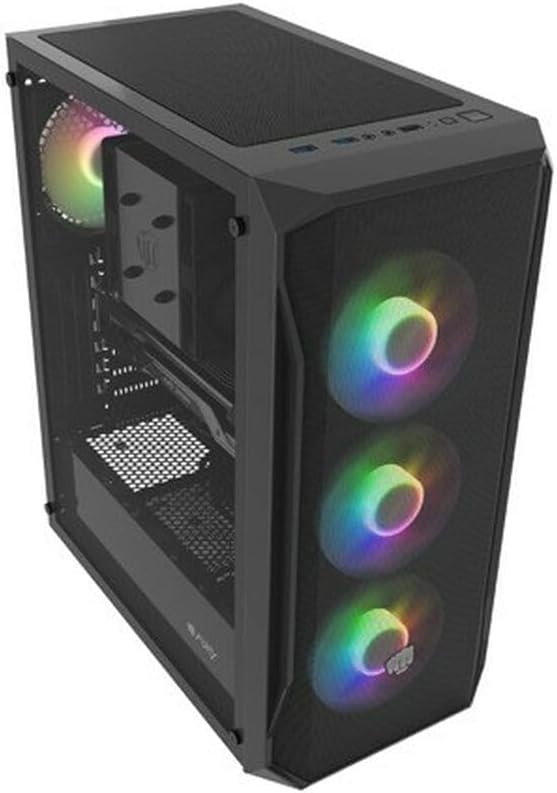
රූපය 4.1: කෝණික view Natec FURY SHOBO SH4F RGB MIDI TOWER PC කේස් එකේ, showcasing එහි කළු ලෝහ සහ ටෙම්පර්ඩ් වීදුරු ඉදිකිරීම. ඉදිරිපස පුවරුව ආලෝකමත් RGB විදුලි පංකා තුනක් සහිත දැල් නිර්මාණයක් ඇති අතර පසුපස පිටාරයේදී තනි RGB විදුලි පංකාවක් දෘශ්යමාන වේ. ඉහළ පුවරුවේ I/O වරායන් සහ දැල් පෙරහනක් ඇතුළත් වේ.
4.1 ඉදිරිපස I/O පැනලය
- බල බොත්තම
- නැවත පිහිටුවීමේ බොත්තම
- USB 2.0 වරාය (x1)
- ශ්රව්ය ජැක් (හෙඩ්ෆෝන්/මයික්රෆෝනය)
- RGB පාලන බොත්තම (අදාළ නම්)
4.2 අභ්යන්තර පිරිසැලසුම
මෙම කේස් එක Micro ATX සහ Mini ATX මවු පුවරු සඳහා සහය දක්වන අතර පහළට සවිකර ඇති බල සැපයුම් බොක්කකින් සමන්විත වේ. ගබඩා ධාවක සහ කාර්යක්ෂම කේබල් කළමනාකරණය සඳහා කැපවූ ප්රදේශ එයට ඇතුළත් වේ.
5. සැකසුම සහ සංරචක ස්ථාපනය
ඔබේ පරිගණක සංරචක FURY SHOBO SH4F නඩුවට ස්ථාපනය කිරීමට මෙම පියවර අනුගමනය කරන්න.
5.1 නඩුව සකස් කිරීම
- නඩුව පැතලි, ස්ථාවර මතුපිටක් මත තබන්න.
- පැති පැනල් ඉවත් කරන්න. සාමාන්යයෙන්, තෙම්පරාදු වීදුරු පැති පැනලය මාපටැඟිලි ඉස්කුරුප්පු වලින් සුරක්ෂිත කර ඇත.
5.2 මවු පුවරුව සවි කිරීම
- I/O පලිහ (ඔබේ මවු පුවරුවේ පෙර ස්ථාපනය කර නොමැති නම්) නඩුවේ පසුපස විවරයට ස්ථාපනය කරන්න.
- ඔබේ Micro ATX හෝ Mini ATX මවු පුවරුව සඳහා මවු පුවරු ස්ථාවරයන් නිවැරදිව පෙළගස්වා ඇති බවට වග බලා ගන්න. අවශ්ය නම් අමතර ස්ථාවරයන් සකස් කරන්න හෝ ස්ථාපනය කරන්න.
- මවු පුවරුව ස්ටෑන්ඩ්ඕෆ් මත ප්රවේශමෙන් තබන්න, ඉස්කුරුප්පු සිදුරු පෙළගස්වන්න.
- සපයා ඇති ඉස්කුරුප්පු වලින් මවු පුවරුව සුරක්ෂිත කරන්න. ඕනෑවට වඩා තද නොකරන්න.
5.3 බල සැපයුම් ස්ථාපනය
- නඩුවේ පහළ පිටුපස බල සැපයුම් බොක්ක සොයා ගන්න.
- ඔබේ බල සැපයුම් ඒකකය (PSU) කවරයේ පිටුපස සිට බොක්ක තුළට ලිස්සා යන්න, විදුලි පංකාව පහළට (කේසයේ පහළ වාතාශ්රයක් තිබේ නම්) හෝ ඉහළට මුහුණලා ඇති බව සහතික කර ගන්න.
- නඩුවේ පිටුපස ඉස්කුරුප්පු වලින් PSU සුරක්ෂිත කරන්න.
5.4 ගබඩා ධාවක ස්ථාපනය
2.5" SSD සහ 3.5" HDD සඳහා ඔබේ නඩුවේ නිශ්චිත ධාවක බේ නිර්මාණය බලන්න. සාමාන්යයෙන්, මේවාට තැටි හෝ සෘජු ඉස්කුරුප්පු සවි කිරීම ඇතුළත් වේ.
5.5 පුළුල් කිරීමේ කාඩ්පත් ස්ථාපනය (උදා: ග්රැෆික් කාඩ්පත)
- නඩුවේ පිටුපසින් අවශ්ය PCI-E තව් ආවරණ ඉවත් කරන්න.
- ඔබේ විස්තාරණ කාඩ්පත මවු පුවරුවේ අනුරූප PCI-E ස්ලොට් එකට ඇතුළු කරන්න.
- කාඩ්පත ඉස්කුරුප්පුවකින් හෝ නඩුවේ රඳවා ගැනීමේ යාන්ත්රණයකින් සුරක්ෂිත කරන්න.
5.6 කේබල් කළමනාකරණය
කේබල් මාර්ගගත කර සුරක්ෂිත කිරීම සඳහා මවු පුවරු තැටිය පිටුපස ඇති කටවුට් සහ ගැටගැසීම් ස්ථාන භාවිතා කරන්න. මෙය වායු ප්රවාහය සහ සෞන්දර්යය වැඩි දියුණු කරයි.
5.7 RGB විදුලි පංකා සම්බන්ධ කිරීම
පෙර-ස්ථාපිත RGB විදුලි පංකා සාමාන්යයෙන් මධ්යම RGB පාලකයකට හෝ ඔබේ මවු පුවරුවේ RGB ශීර්ෂයන්ට කෙලින්ම සම්බන්ධ වේ. නිශ්චිත RGB ශීර්ෂ ස්ථාන සහ මෘදුකාංග පාලනය සඳහා ඔබේ මවු පුවරු අත්පොත බලන්න. සියලුම විදුලි පංකා බල කේබල් මවු පුවරුවේ හෝ විදුලි පංකා මධ්යස්ථානයක සුදුසු විදුලි පංකා ශීර්ෂයන්ට සම්බන්ධ කර ඇති බවට වග බලා ගන්න.
6. ඔබේ පරිගණක නඩුව ක්රියාත්මක කිරීම
6.1 බල ගැන්වීම සක්රිය / අක්රිය කිරීම
සියලුම සංරචක ස්ථාපනය කර කේබල් සම්බන්ධ කළ පසු, ඔබේ බල සැපයුම බිත්ති අලෙවිසැලකට සම්බන්ධ කරන්න. ඔබේ පද්ධතිය ක්රියාත්මක කිරීමට ඉදිරිපස I/O පැනලයේ බල බොත්තම ඔබන්න. අක්රිය කිරීමට, මෙහෙයුම් පද්ධතියේ වසා දැමීමේ කාර්යය භාවිතා කරන්න හෝ තත්පර කිහිපයක් බල බොත්තම ඔබාගෙන සිටින්න.
6.2 RGB ආලෝකකරණ පාලනය
ඔබේ කේස් එකේ ඉදිරිපස I/O පැනලයේ RGB පාලන බොත්තමක් තිබේ නම්, විවිධ ආලෝකකරණ මාදිලි සහ වර්ණ හරහා චක්රීය කිරීමට එය ඔබන්න. උසස් අභිරුචිකරණය සඳහා, විදුලි පංකා අනුකූල ශීර්ෂයන්ට සම්බන්ධ කර ඇත්නම්, ඔබේ මවු පුවරුවේ RGB මෘදුකාංගය (උදා: ASUS Aura Sync, MSI Mystic Light, Gigabyte RGB Fusion) භාවිතා කරන්න.
7. නඩත්තු කිරීම
නිතිපතා නඩත්තු කිරීම ප්රශස්ත ක්රියාකාරිත්වය සහතික කිරීමට සහ ඔබේ පරිගණක සංරචකවල ආයු කාලය දීර්ඝ කිරීමට උපකාරී වේ.
7.1 දූවිලි පෙරහන් පිරිසිදු කිරීම
FURY SHOBO SH4F නඩුවේ දූවිලි පෙරහන් (උදා: ඉහළ සහ පහළ) ඇතුළත් වේ. මෙම පෙරහන් වරින් වර ඉවත් කර පිරිසිදු කර නැවත ස්ථාපනය කිරීමට පෙර ඒවා ජලයෙන් සෝදා සම්පූර්ණයෙන්ම වියළීමට ඉඩ දෙන්න. මෙය දූවිලි එකතු වීම වළක්වන අතර වායු ප්රවාහය පවත්වා ගනී.
7.2 බාහිර පිරිසිදු කිරීම
මෘදු, d රෙදි කඩකින් කවරයේ පිටත කොටස පිස දමන්න.amp රෙදි. නිමාව හෝ තෙතමනය සහිත වීදුරුවට හානි කළ හැකි උල්ෙල්ඛ පිරිසිදු කරන්නන් හෝ ද්රාවක වලින් වළකින්න.
8. දෝශ නිරාකරණය
ඔබට ගැටළු ඇති වුවහොත්, පහත පොදු දෝශ නිරාකරණ පියවර වෙත යොමු වන්න:
- බලය නැත: බල සැපයුම බිත්ති අලෙවිසැලට සහ මවු පුවරුවට නිසි ලෙස සම්බන්ධ කර ඇති බවට වග බලා ගන්න. සියලුම අභ්යන්තර බල කේබල් (24-pin ATX, 8-pin CPU, GPU බලය) පරීක්ෂා කරන්න. බල බොත්තම් කේබලය මවු පුවරුවේ ඉදිරිපස පැනල ශීර්ෂයට නිවැරදිව සම්බන්ධ කර ඇති බවට වග බලා ගන්න.
- කැරකෙන්නේ නැති විදුලි පංකා: විදුලි පංකා විදුලි රැහැන් මවු පුවරුවට හෝ විදුලි පංකා මධ්යස්ථානයට ආරක්ෂිතව සම්බන්ධ වී ඇත්දැයි පරීක්ෂා කරන්න. බල සැපයුම ක්රියාත්මක වන බවට වග බලා ගන්න.
- RGB ආලෝකය ක්රියා නොකරයි: RGB කේබල් RGB පාලකයට හෝ මවු පුවරුවේ ශීර්ෂයට නිවැරදිව සම්බන්ධ වී ඇත්දැයි පරීක්ෂා කරන්න. බොත්තමක් භාවිතා කරන්නේ නම්, මාතයන් හරහා චක්රීයව ගමන් කිරීමට උත්සාහ කරන්න. මෘදුකාංගයක් භාවිතා කරන්නේ නම්, එය නිවැරදිව ස්ථාපනය කර වින්යාස කර ඇති බවට වග බලා ගන්න.
- අධික උනුසුම් වීම: සියලුම විදුලි පංකා නිවැරදිව භ්රමණය වන බවත් නිසි වායු ප්රවාහය (ආග්රහණය/පිටාරය) සඳහා යොමු කර ඇති බවත් සහතික කර ගන්න. දූවිලි පෙරහන් සහ අභ්යන්තර සංරචක පිරිසිදු කරන්න. CPU සිසිලකය සහ GPU සිසිලකය නිසි ලෙස ස්ථාපනය කර ඇති බව තහවුරු කර ගන්න.
9. පිරිවිතර
| වෙළඳ නාමය | නේටෙක් |
| මාලාව | SH4F |
| ආදර්ශ අංකය | NFO-2154 හඳුන්වා දීම |
| නඩු වර්ගය | මිඩි කුළුණ |
| මවු පුවරු අනුකූලතාව | මයික්රෝ ඒටීඑක්ස්, මිනි ඒටීඑක්ස් |
| වර්ණය | කළු |
| ද්රව්ය | ලෝහ |
| නිෂ්පාදන මානයන් (LxWxH) | 19.69 x 16.93 x 9.84 අඟල් (50 x 43 x 25 cm) |
| අයිතමයේ බර | රාත්තල් 9.46 (කිලෝග්රෑම් 4.3) |
| බල සැපයුම් සවි කිරීමේ වර්ගය | පහළ කන්ද |
| සිසිලන ක්රමය | වාතය |
| USB 2.0 port ගණන | 1 |
10. වගකීම් සහ සහාය
Natec නිෂ්පාදන උසස් තත්ත්වයේ ප්රමිතීන්ට අනුකූලව නිෂ්පාදනය කෙරේ. වගකීම් නියමයන් සහ කොන්දේසි පිළිබඳ තොරතුරු සඳහා, කරුණාකර ඔබේ නිෂ්පාදනය සමඟ ඇතුළත් කර ඇති වගකීම් කාඩ්පත බලන්න හෝ නිල Natec වෙබ් අඩවියට පිවිසෙන්න. webමෙම අත්පොතෙහි ආවරණය කර නොමැති ගැටළු වලට ඔබ මුහුණ දෙන්නේ නම් හෝ වැඩිදුර සහාය අවශ්ය නම්, කරුණාකර Natec හි නිල නාලිකා හරහා පාරිභෝගික සහාය අමතන්න.
නිෂ්පාදකයා: නේටෙක්


