1. හැඳින්වීම
මෙම අත්පොත ඔබගේ ZEBRONICS ROBUST Premium Gaming Chassis ස්ථාපනය, ක්රියාත්මක කිරීම සහ නඩත්තු කිරීම සඳහා සවිස්තරාත්මක උපදෙස් සපයයි. නිසි සැකසුම සහ ප්රශස්ත ක්රියාකාරිත්වය සහතික කිරීම සඳහා එකලස් කිරීම ආරම්භ කිරීමට පෙර කරුණාකර මෙම අත්පොත හොඳින් කියවන්න. අනාගත යොමුව සඳහා මෙම අත්පොත තබා ගන්න.

රූපය 1.1: ඉදිරිපස view ZEBRONICS ROBUST ක්රීඩා චැසියේ, showcasing එහි තෙම්පරාදු වීදුරු පැනල් සහ ආලෝකමත් අභ්යන්තර විදුලි පංකා.
2. නිෂ්පාදන ලක්ෂණ
ZEBRONICS ROBUST චැසිය නිර්මාණය කර ඇත්තේ ශක්තිමත් සහ සෞන්දර්යාත්මකව පහසුවක් ලබා දීම සඳහා ය.asinඔබගේ ක්රීඩා පරිගණක සංරචක සඳහා g ආවරණය. ප්රධාන විශේෂාංග අතරට:
- වීදුරු නිමාව පිළිබඳ දැක්ම: ඉදිරිපස සහ පැති පැනල් තෙම්පරාදු වීදුරු වලින් සාදා ඇති අතර එමඟින් පැහැදිලි පෙනුමක් ලබා දේ. view අභ්යන්තර සංරචක සහ චැසියේ දෘශ්ය ආකර්ෂණය වැඩි දියුණු කිරීම.
- මවු පුවරු අනුකූලතාව: mATX (Micro-ATX) සහ Mini ITX මවු පුවරු ආකෘති සාධක සඳහා සහය දක්වයි.
- කාර්යක්ෂම වාතාශ්රය: ඵලදායී සිසිලනය සහ වායු ප්රවාහය සහතික කිරීම සඳහා පෙර-ස්ථාපිත 120mm බහු වර්ණ LED මුදු විදුලි පංකා තුනකින් (ඉහළින් දෙකක්, පසුපස එකක්) සමන්විත වේ.
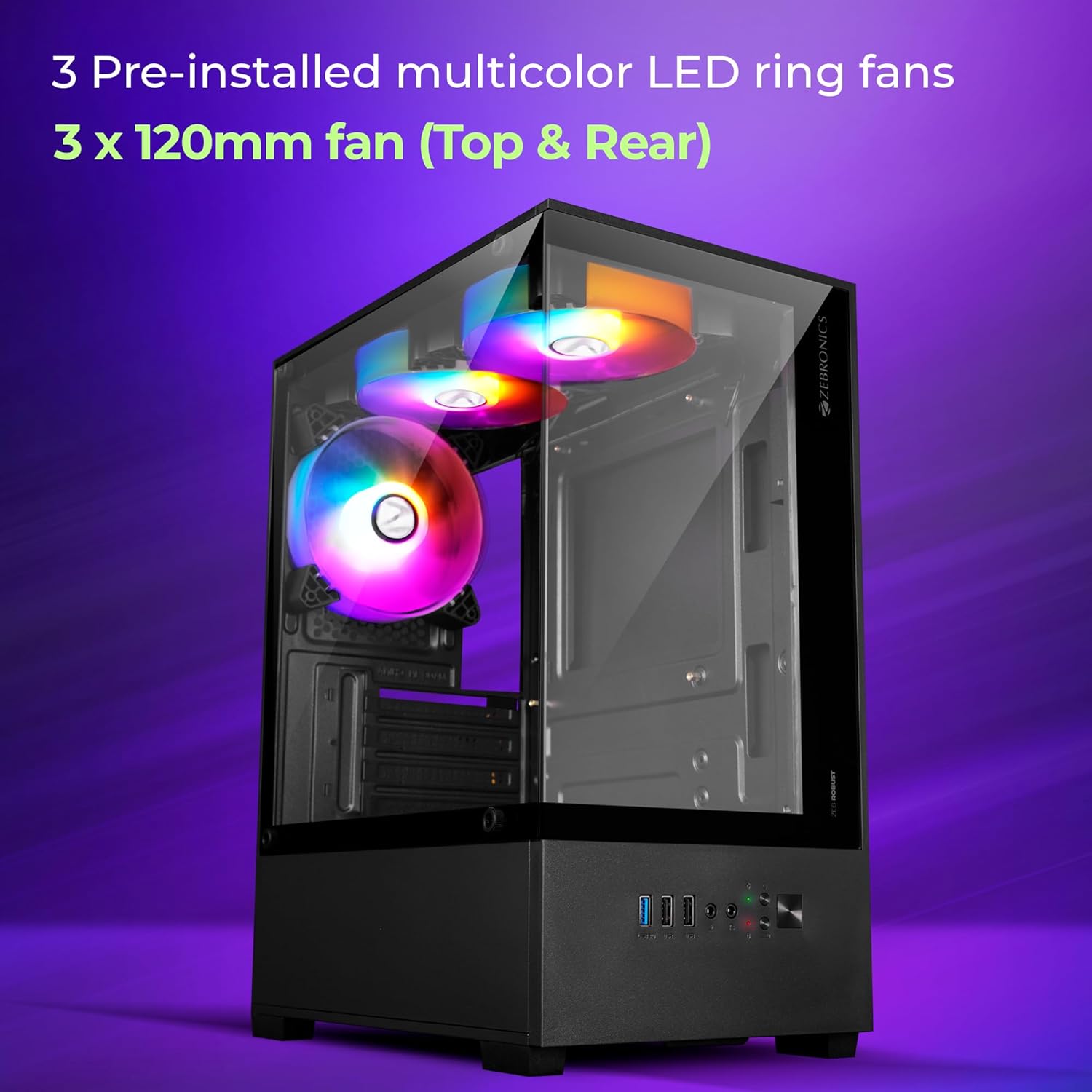
රූපය 2.1: සිසිලනය සඳහා පෙර-ස්ථාපිත 120mm බහු-වර්ණ LED මුදු විදුලි පංකා තුන ඉස්මතු කරන නිදර්ශනය.
- බහු සම්බන්ධතාව: ඉදිරිපස පුවරුවේ USB 3.0 port එකක්, USB 2.0 port දෙකක් සහ පහසු පර්යන්ත ප්රවේශය සඳහා වෙනම මයික්රෆෝන සහ හෙඩ්ෆෝන් ජැක් ඇතුළත් වේ.
- පුළුල් කිරීමේ තව්: ග්රැෆික් කාඩ්පත් හෝ ශබ්ද කාඩ්පත් වැනි ඇඩෝන කාඩ්පත් ස්ථාපනය කිරීම සඳහා පිටුපස පුළුල් කිරීමේ තව් හතරක් ඇත.
- සංරචක නවාතැන්: දිග 255mm දක්වා VGA කාඩ්පත් සහ උස 165mm දක්වා CPU සිසිලන සඳහා සහය දක්වයි. බල සැපයුම් ඒකකය (PSU) පහළ ස්ථාපනය සඳහා නිර්මාණය කර ඇත.
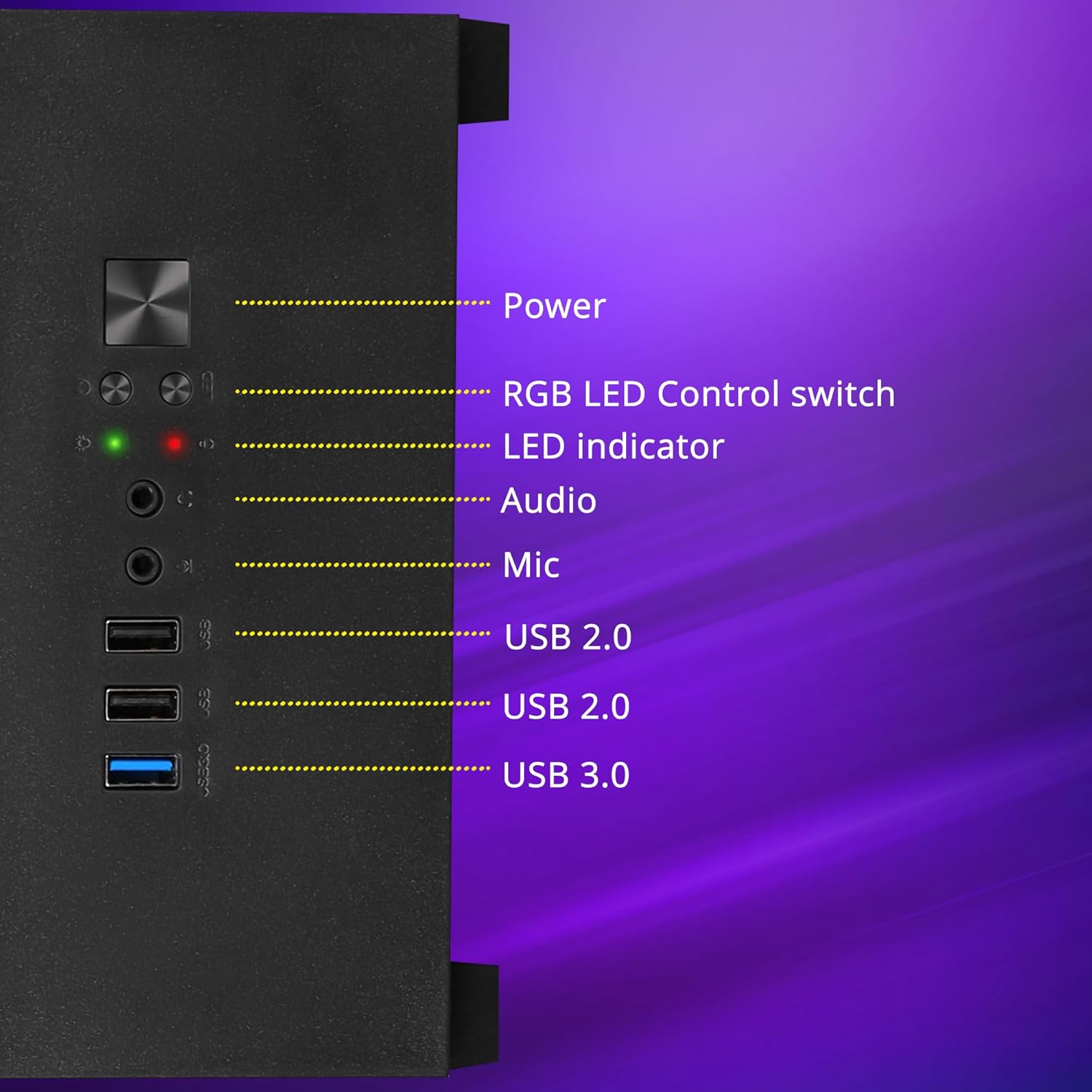
රූපය 2.2: විස්තරාත්මක view ඉදිරිපස පුවරුවේ I/O තිරයේ, බල බොත්තම, RGB LED පාලන ස්විචය, LED දර්ශක, ශ්රව්ය වරායන් සහ USB වරායන් පෙන්වයි.

රූපය 2.3: පහළින් සවිකර ඇති බල සැපයුම් ඒකක ප්රදේශය සහ ඇඩෝන කාඩ්පත් සඳහා විස්තාරණ තව් හතර දැක්වෙන අභ්යන්තර පිරිසැලසුම.
- ප්රශස්ත සිසිලන නිර්මාණය: දීර්ඝ භාවිතයේදී ප්රශස්ත උෂ්ණත්වයන් පවත්වා ගැනීම සඳහා උසස් වායු ප්රවාහයක් සඳහා නිර්මාණය කර ඇත.

රූපය 2.4: කාර්යක්ෂම තාපය විසුරුවා හැරීම සඳහා නිර්මාණය කර ඇති චැසියේ අභ්යන්තර වායු ප්රවාහ මාර්ගයේ දෘශ්ය නිරූපණය.
- දූවිලි පෙරීම: දූවිලි එකතු වීම වැළැක්වීම සඳහා ඉහළින් චුම්බක දූවිලි පෙරහනක් සහ පහළින් වෙන් කළ හැකි දූවිලි පෙරහනක් ඇතුළත් වේ.
- කේබල් කළමනාකරණය: ඵලදායී කේබල් සංවිධානය පහසු කිරීම, අවුල් සහගත බව අඩු කිරීම සහ වායු ප්රවාහය වැඩිදියුණු කිරීම සඳහා විශේෂාංග සමඟින් නිර්මාණය කර ඇත.

රූපය 2.5: ඉහළ චුම්බක දූවිලි පෙරහනෙහි සමීප රූපයක්, පිරිසිදු කිරීම සඳහා එහි පහසු ඉවත් කිරීම පෙන්නුම් කරයි.
3. පිරිවිතර
| විශේෂාංගය | විස්තර |
|---|---|
| වෙළඳ නාමය | සෙබ්රොනික්ස් |
| ආකෘතිය | සෙබ්-රෝබස්ට් |
| නඩු වර්ගය | මැද කුළුණ |
| මවු පුවරු අනුකූලතාව | මැටෙක්ස්, කුඩා අයිටීඑක්ස් |
| පෙර ස්ථාපිත විදුලි පංකා | 3 x 120mm බහු වර්ණ LED මුදු විදුලි පංකා (ඉහළ 2, පසුපස 1) |
| ඉදිරිපස I / O වරාය | 1 x USB 3.0, 2 x USB 2.0, 1 x මයික්රෆෝනය, 1 x හෙඩ්ෆෝන්, බලය, RGB LED පාලන ස්විචය |
| පුළුල් කිරීමේ කට්ට | 4 |
| උපරිම VGA කාඩ්පත් දිග | 255 මි.මී |
| උපරිම CPU සිසිලන උස | 165 මි.මී |
| PSU සවි කිරීම | පහළ |
| දූවිලි පෙරහන් | ඉහළ චුම්භක, පහළින් වෙන් කළ හැකි |
4. සැකසුම් මාර්ගෝපදේශය
ZEBRONICS ROBUST චැසිය තුළ ඔබේ පරිගණක සංරචක එකලස් කිරීමට මෙම පියවර අනුගමනය කරන්න.
4.1. ඇසුරුම් ඉවත් කිරීම සහ පැනල් ඉවත් කිරීම
- චැසිය එහි ඇසුරුම්වලින් ප්රවේශමෙන් ඉවත් කරන්න.
- චැසිය ස්ථාවර, පැතලි මතුපිටක් මත තබන්න.
- චැසියේ පිටුපස ටෙම්පර්ඩ් වීදුරු පැති පැනලය ආරක්ෂා කරන මාපටැඟිලි ඉස්කුරුප්පු සොයා ගන්න. ඒවා ගලවා පැති පැනලය ප්රවේශමෙන් ඉවත් කරන්න. හානි වැළැක්වීම සඳහා එය ආරක්ෂිත ස්ථානයක පසෙකට දමන්න.
- පහසු ප්රවේශය සඳහා අවශ්ය නම් අනෙක් පැති පුවරුව සඳහාද නැවත කරන්න.
4.2. මවු පුවරු ස්ථාපනය

රූපය 4.1: mATX සහ Mini ITX මවු පුවරු ප්රමාණ සඳහා සහය දක්වන චැසි අභ්යන්තරය.
- ඔබේ මවු පුවරුව සමඟ පැමිණි I/O පලිහ චැසියේ පිටුපස ඇති අනුරූප විවරයට සවි කරන්න.
- ඔබේ mATX හෝ Mini ITX මවු පුවරුව චැසිය තුළ පෙර ස්ථාපනය කර ඇති ස්ටෑන්ඩ්ඕෆ් සමඟ පෙළගස්වන්න.
- සුදුසු ඉස්කුරුප්පු භාවිතයෙන් මවු පුවරුව සුරක්ෂිත කරන්න. ඕනෑවට වඩා තද නොකරන්න.
4.3. බල සැපයුම් ඒකකය (PSU) ස්ථාපනය
- ඔබේ PSU එක චැසියේ නම් කරන ලද පහළ මැදිරියේ ස්ථානගත කරන්න.
- ඔබේ සිසිලන මනාපය සහ චැසි සැලසුම අනුව, PSU විදුලි පංකාව පහළට (චැසියේ පහළ වාතාශ්රයක් තිබේ නම්) හෝ ඉහළට මුහුණලා ඇති බවට වග බලා ගන්න.
- ඔබේ PSU සමඟ සපයා ඇති ඉස්කුරුප්පු භාවිතයෙන් PSU එක චැසියට සුරක්ෂිත කරන්න.
4.4. ගබඩා ධාවක ස්ථාපනය
චැසියට සාමාන්යයෙන් අඟල් 2.5 SSD සහ අඟල් 3.5 HDD සඳහා බොක්ක ඇතුළත් වේ. නිශ්චිත සවි කිරීමේ ස්ථාන සඳහා ඔබේ චැසියේ අභ්යන්තර පිරිසැලසුම බලන්න.
- ධාවක බොක්ක හෝ සවිකරන වරහන් සොයා ගන්න.
- ඔබේ SSD හෝ HDD සුදුසු බොක්ක/වරහන් තුළට සවි කර ඉස්කුරුප්පු වලින් සවි කරන්න.
4.5. ග්රැෆික් කාඩ් (VGA) සහ විස්තාරණ කාඩ් ස්ථාපනය
- චැසියේ පිටුපසින් අවශ්ය ප්රසාරණ තව් ආවරණ ඉවත් කරන්න.
- ඔබේ මවු පුවරුවේ අනුරූප PCIe තව් වලට ඔබේ ග්රැෆික් කාඩ්පත හෝ වෙනත් පුළුල් කිරීමේ කාඩ්පත් ඇතුළු කරන්න.
- චැසියට ඉස්කුරුප්පු ඇණ සමඟ කාඩ්පත් සුරක්ෂිත කරන්න.
4.6. ඉදිරිපස පැනල් කේබල් සම්බන්ධ කිරීම
චැසියේ සිට ඉදිරිපස පැනල් කේබල් (USB, ශ්රව්ය, බල ස්විචය, යළි පිහිටුවීමේ ස්විචය, LED දර්ශක) ඔබේ මවු පුවරුවේ අනුරූප ශීර්ෂ වෙත සම්බන්ධ කරන්න. නිශ්චිත ශීර්ෂ ස්ථාන සඳහා ඔබේ මවු පුවරු අත්පොත බලන්න.
4.7. කේබල් කළමනාකරණය
කේබල් සංවිධානය කිරීමට සහ සුරක්ෂිත කිරීමට මවු පුවරුවේ තැටිය පිටුපස ඇති කේබල් රවුටින් කටවුට් සහ ගැටගැසීම් ස්ථාන භාවිතා කරන්න. මෙය වායු ප්රවාහය සහ සෞන්දර්යය වැඩි දියුණු කරයි.
4.8. පැනල් නැවත සවි කිරීම
සියලුම සංරචක ස්ථාපනය කර කේබල් කළමනාකරණය කළ පසු, පැති පැනල් ප්රවේශමෙන් නැවත සවි කර මාපටැඟිලි ඉස්කුරුප්පු වලින් ඒවා සුරක්ෂිත කරන්න.
5. මෙහෙයුම් උපදෙස්
5.1. බල ගැන්වීම / අක්රිය කිරීම
- සියලුම බාහිර පර්යන්ත උපාංග (මොනිටරය, යතුරුපුවරුව, මූසිකය) සම්බන්ධ කර ඇති බවට වග බලා ගන්න.
- බල කේබලය PSU සහ බිත්ති අලෙවිසැලකට සම්බන්ධ කරන්න.
- ඔබේ පරිගණකය ක්රියාත්මක කිරීමට චැසියේ ඉදිරිපස පුවරුවේ බල බොත්තම ඔබන්න.
- අක්රිය කිරීමට, මෙහෙයුම් පද්ධතියේ වසා දැමීමේ කාර්යය භාවිතා කරන්න හෝ බල බොත්තම තත්පර කිහිපයක් ඔබාගෙන සිටින්න.
5.2. LED විදුලි පංකා පාලනය
චැසිය ඉදිරිපස පුවරුවේ RGB LED පාලන ස්විචයක් ඇත. පෙර ස්ථාපනය කර ඇති LED විදුලි පංකා සඳහා විවිධ ආලෝකකරණ ක්රම සහ වර්ණ හරහා චක්රීය කිරීමට මෙම බොත්තම ඔබන්න.
6. නඩත්තු කිරීම
නිතිපතා නඩත්තු කිරීම ඔබේ චැසියේ සහ එහි සංරචකවල කල්පැවැත්ම සහ ප්රශස්ත ක්රියාකාරිත්වය සහතික කිරීමට උපකාරී වේ.
6.1. දූවිලි පෙරහන් පිරිසිදු කිරීම
- ඉහළ චුම්බක දූවිලි පෙරහන සහ පහළ වෙන් කළ හැකි දූවිලි පෙරහන වරින් වර ඉවත් කරන්න.
- සම්පීඩිත වාතය, මෘදු බුරුසුවක් හෝ ජලයෙන් සේදීමෙන් පෙරහන් පිරිසිදු කරන්න (නැවත ස්ථාපනය කිරීමට පෙර ඒවා සම්පූර්ණයෙන්ම වියළී ඇති බවට වග බලා ගන්න).
- දූවිලි පෙරහන් නැවත සවි කරන්න.
6.2 සාමාන්ය පිරිසිදු කිරීම
- තෙම්පරාදු කළ වීදුරු පැනල් ඇතුළුව චැසියේ බාහිර පෘෂ්ඨයන් පිස දැමීමට මෘදු වියළි රෙද්දක් භාවිතා කරන්න.
- වීදුරු මත ඇති මුරණ්ඩු පැල්ලම් සඳහා, රෙදි කැබැල්ලකට (වීදුරුවට කෙලින්ම නොව) යොදන මෘදු වීදුරු පිරිසිදු කරන්නෙකු භාවිතා කළ හැකිය.
- උල්ෙල්ඛ පිරිසිදු කරන්නන් හෝ ද්රාවක භාවිතා කිරීමෙන් වළකින්න, මේවා නිමාවට හානි කළ හැකිය.
7. දෝශ නිරාකරණය
මෙම කොටසින් ඔබට මුහුණ දීමට සිදුවිය හැකි පොදු ගැටළු සාකච්ඡා කෙරේ.
7.1. බලය නැත
- බල කේබලය PSU සහ බිත්ති අලෙවිසැල යන දෙකටම ආරක්ෂිතව සම්බන්ධ කර ඇති බවට වග බලා ගන්න.
- PSU එකේම බල ස්විචය 'ON' ස්ථානයේ තිබේදැයි පරීක්ෂා කරන්න.
- ඉදිරිපස පැනල බල ස්විච් කේබලය මවු පුවරුවේ ශීර්ෂයට නිවැරදිව සම්බන්ධ වී ඇති බව තහවුරු කරගන්න.
7.2. විදුලි පංකා කැරකෙන්නේ නැත / LED ක්රියා නොකරයි
- විදුලි පංකා බල කේබල් මවු පුවරුවට හෝ විදුලි පංකා පාලකයකට ආරක්ෂිතව සම්බන්ධ වී ඇත්දැයි පරීක්ෂා කරන්න.
- RGB LED පාලන කේබලය (පංකා බලයෙන් වෙන්ව තිබේ නම්) නිසි ලෙස සම්බන්ධ කර ඇති බවට වග බලා ගන්න.
- මාතයන් හරහා චක්රීය කිරීමට හෝ LED ක්රියාත්මක කිරීමට ඉදිරිපස පුවරුවේ RGB LED පාලන ස්විචය ඔබන්න.
7.3. ඉදිරිපස පැනල USB/ශ්රව්ය තොට ක්රියා නොකරයි
- ඉදිරිපස පුවරුවේ ඇති USB සහ ශ්රව්ය කේබල් මවු පුවරුවේ ඇති අදාළ ශීර්ෂයන්ට නිවැරදිව සම්බන්ධ වී ඇති බව තහවුරු කරගන්න.
- ධාවක ස්ථාපනය කර ඇති බවත් උපාංග සක්රීය කර ඇති බවත් සහතික කර ගැනීමට ඔබේ මෙහෙයුම් පද්ධතියේ උපාංග කළමනාකරු සහ ශ්රව්ය සැකසුම් පරීක්ෂා කරන්න.
8. වගකීම් සහ සහාය
වගකීම් තොරතුරු සහ තාක්ෂණික සහාය සඳහා, කරුණාකර ඔබේ මිලදී ගැනීම සමඟ සපයා ඇති ලියකියවිලි බලන්න හෝ නිල ZEBRONICS වෙත පිවිසෙන්න. webවෙබ් අඩවිය. වගකීම් හිමිකම් සඳහා ඔබේ මිලදී ගැනීමේ සාක්ෂි තබා ගන්න.
වැඩිදුර සහාය සඳහා, ඔබට ඔවුන්ගේ නිල නාලිකා හරහා ZEBRONICS පාරිභෝගික සහාය සම්බන්ධ කර ගත හැකිය.


