හැඳින්වීම
This manual provides essential instructions for setting up, operating, maintaining, and troubleshooting your C idea CM776 Tablet. Please read this manual thoroughly before using your device to ensure proper function and longevity.

Image: The C idea CM776 Tablet, featuring a vibrant display and icons representing its core specifications.
සැලසුම
1. ටැබ්ලටය ආරෝපණය කිරීම
Before first use, fully charge the tablet using the provided USB cable and power adapter. The battery indicator on the screen will show charging status.
2. බල ගැන්වීම / අක්රිය කිරීම
- බල ගැන්වීමට: තිරය දැල්වෙන තුරු බල බොත්තම ඔබාගෙන සිටින්න.
- බලය අක්රිය කිරීමට: බල බොත්තම ඔබා අල්ලාගෙන සිටින්න, ඉන්පසු තිරයේ ඇති විකල්ප වලින් "පවර් ඕෆ්" තෝරන්න.
- නැවත ආරම්භ කිරීමට: බල බොත්තම ඔබා අල්ලාගෙන සිටින්න, ඉන්පසු තිරයේ ඇති විකල්ප වලින් "නැවත ආරම්භ කරන්න" තෝරන්න.
3. මූලික සැකසුම
පළමු වරට බලය ක්රියාත්මක කළ පසු, තිරයේ ඇති විමසීම් අනුගමනය කරන්න:
- ඔබ කැමති භාෂාව තෝරන්න.
- Wi-Fi ජාලයකට සම්බන්ධ කරන්න.
- ඔබගේ Google ගිණුම සමඟින් පුරනය වන්න හෝ අලුත් එකක් සාදන්න.
- තිර අගුල සහ අනෙකුත් ආරක්ෂක විශේෂාංග සකසන්න.
4. හෙඩ්ෆෝන් සම්බන්ධ කිරීම
Connect standard 3.5mm headphones to the audio jack for private listening.
ක්රියාත්මක වෙනවා
1. මූලික සංචාලනය
The tablet uses a touch-sensitive screen. Use the following gestures:
- තට්ටු කරන්න: අයිතමයක් තේරීමට හෝ යෙදුමක් විවෘත කිරීමට.
- ස්වයිප්: පිටු හෝ ලැයිස්තු හරහා අනුචලනය කිරීමට.
- පින්ච්: රූප විශාලනය කිරීමට හෝ අඩු කිරීමට සහ web පිටු.
- දිගු මුද්රණ යන්ත්රය: සන්දර්භීය මෙනු වෙත ප්රවේශ වීමට හෝ යෙදුම් අයිකන ගෙනයාමට.
2. Wi-Fi සම්බන්ධතාවය
Wi-Fi වෙත සම්බන්ධ වීමට:
- වෙත යන්න සැකසීම් > ජාලය සහ අන්තර්ජාලය > Wifi.
- Wi-Fi ක්රියාත්මක කරන්න.
- ලැයිස්තුවෙන් ඔබට අවශ්ය ජාලය තෝරා අවශ්ය නම් මුරපදය ඇතුළත් කරන්න.
3. Parental Control Mode
The tablet features a Parental Control Mode to manage content, limit screen time, and restrict app access for children. This mode helps create a safe digital environment.

Image: The tablet demonstrating its Parental Control Mode features, ensuring a safe experience for young users.
4. මාධ්ය නැවත ධාවනය
The tablet supports various media formats for videos and music. You can stream content or play fileඋපාංගයේ ගබඩා කර ඇත.

Image: The tablet showcasing its ability to play videos and display a range of entertainment content.
5. Educational and Learning Features
The tablet is designed to support learning through play, offering access to educational applications and content.
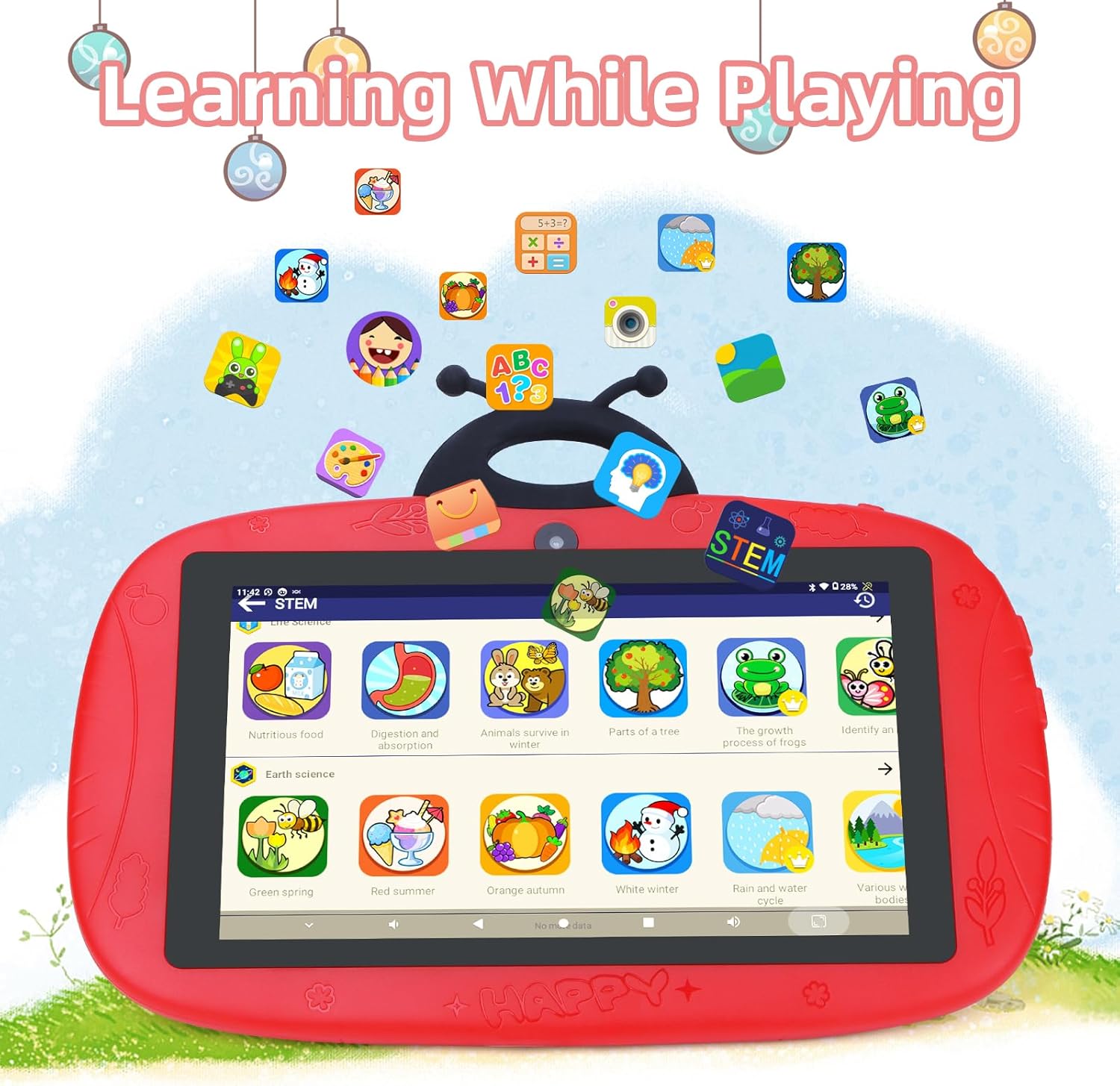
Image: The tablet interface showing educational applications, promoting learning through interactive content.
6. කැමරා භාවිතා කිරීම
The tablet is equipped with dual cameras (2MP front, 5MP rear) for capturing photos and videos.
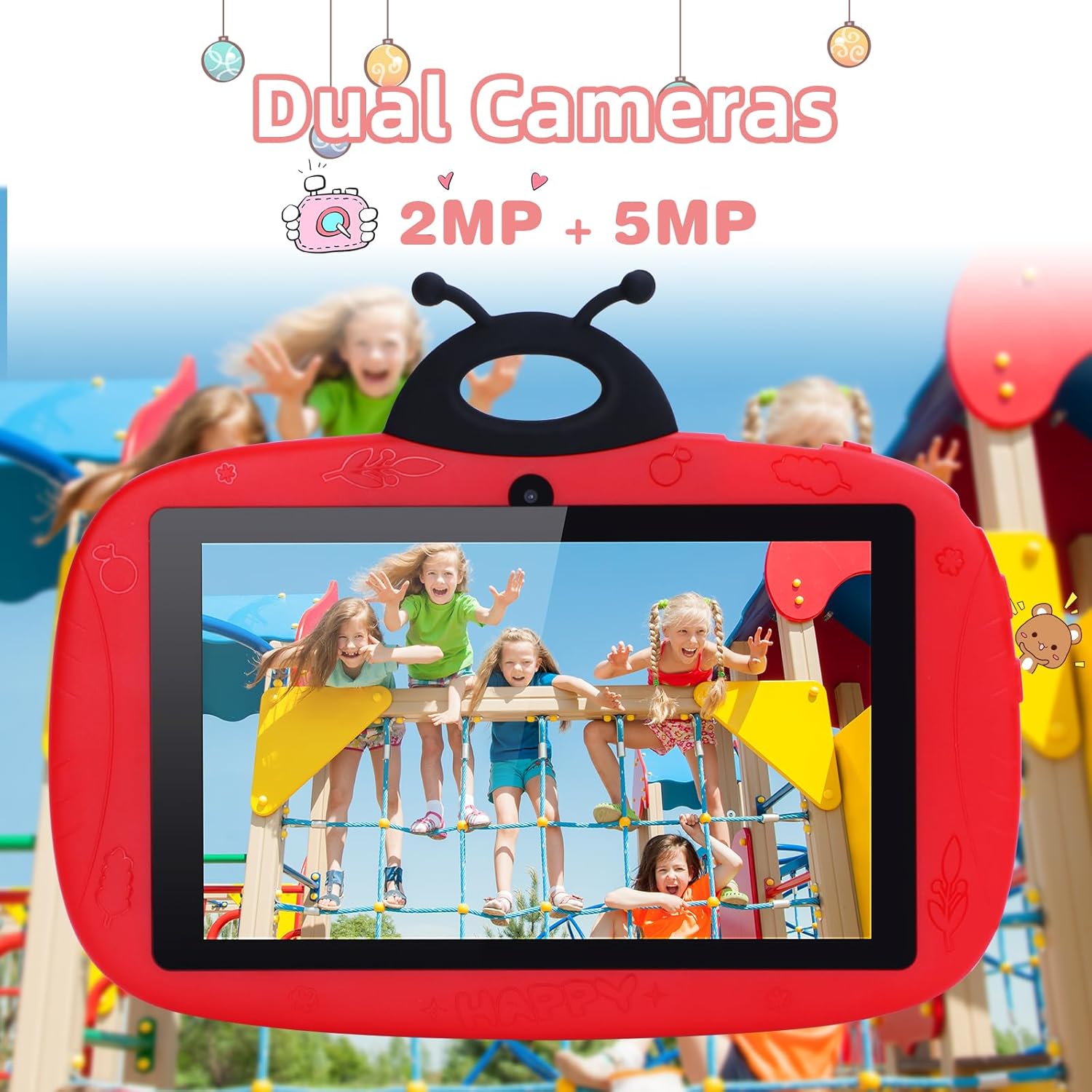
Image: The tablet's camera functionality demonstrated by a picture of children, highlighting its dual camera setup.
නඩත්තු කිරීම
1. ටැබ්ලටය පිරිසිදු කිරීම
ටැබ්ලටයේ තිරය සහ බඳ පිරිසිදු කිරීම සඳහා මෘදු, ලින්ට් රහිත රෙද්දක් භාවිතා කරන්න. රළු රසායනික ද්රව්ය හෝ උල්ෙල්ඛ ද්රව්ය භාවිතා කිරීමෙන් වළකින්න.
2. බැටරි රැකවරණය
- අධික උෂ්ණත්වයෙන් වළකින්න.
- බැටරිය නිතර නිතර සම්පූර්ණයෙන්ම විසර්ජනය වීමට ඉඩ නොදෙන්න.
- මුල් චාජරය හෝ සහතික කළ අනුකූල චාජරයක් පමණක් භාවිතා කරන්න.
3. මෘදුකාංග යාවත්කාලීන
ප්රශස්ත කාර්ය සාධනය සහ ආරක්ෂාව සහතික කිරීම සඳහා මෘදුකාංග යාවත්කාලීන කිරීම් නිතිපතා පරීක්ෂා කර ස්ථාපනය කරන්න. වෙත යන්න සැකසීම් > පද්ධතිය > පද්ධති යාවත්කාලීන කිරීම.
4. ගබඩා කළමනාකරණය
ගබඩා ඉඩ නිදහස් කර ගැනීම සඳහා, නිතිපතා අනවශ්ය දේ මකා දමන්න files, uninstall unused apps, and clear app caches. You can check storage usage in සැකසීම් > ගබඩා කිරීම.
දෝෂගවේෂණය
Tablet Not Powering On
- බැටරිය ආරෝපණය කර ඇති බවට වග බලා ගන්න. චාජරය සම්බන්ධ කර බලය ක්රියාත්මක කිරීමට උත්සාහ කිරීමට පෙර මිනිත්තු කිහිපයක් රැඳී සිටින්න.
- නැවත ආරම්භ කිරීමට බල කිරීම සඳහා බල බොත්තම තත්පර 10-15 ක් අල්ලාගෙන සිටීමට උත්සාහ කරන්න.
Wi-Fi සම්බන්ධතා ගැටළු
- Check if Wi-Fi is enabled in Settings.
- ඔබගේ Wi-Fi රවුටරය සහ ටැබ්ලටය නැවත ආරම්භ කරන්න.
- Forget the network and reconnect by re-entering the password.
Slow Performance / Apps Crashing
- භාවිතයට නොගත් පසුබිම් යෙදුම් වසා දමන්න.
- යෙදුම් හැඹිලි හිස් කරන්න (සැකසීම් > යෙදුම් > යෙදුම තෝරන්න > ගබඩාව සහ හැඹිලිය > හැඹිලිය හිස් කරන්න).
- ප්රමාණවත් නිදහස් ගබඩා ඉඩක් සහතික කර ගන්න.
- ටැබ්ලටය නැවත ආරම්භ කරන්න.
කර්මාන්තශාලා යළි පිහිටුවීම (අවසාන විසඳුම)
If issues persist, a factory reset can resolve many software problems. අවවාදයයි: මෙය ඔබගේ ටැබ්ලටයේ ඇති සියලු දත්ත මකා දමනු ඇත. ඉදිරියට යාමට පෙර වැදගත් දත්ත උපස්ථ කරන්න.
- වෙත යන්න සැකසීම් > පද්ධතිය > විකල්ප යළි පිහිටුවන්න.
- තෝරන්න සියලු දත්ත මකන්න (කර්මාන්තශාලා යළි පිහිටුවීම).
- ඔබේ තේරීම තහවුරු කරන්න.
පිරිවිතර
| විශේෂාංගය | විස්තර |
|---|---|
| වෙළඳ නාමය | සී අදහස |
| මාදිලියේ නම | CM776 |
| මෙහෙයුම් පද්ධතිය | ඇන්ඩ්රොයිඩ් |
| තිර ප්රමාණය | අඟල් 7 |
| උපරිම සංදර්ශක විභේදනය | පික්සල 600x1024 |
| RAM ප්රමාණය | 4 GB |
| ගබඩා ධාරිතාව | 32 GB |
| සම්බන්ධතාවය | Wifi |
| සම්පූර්ණ USB පෝට් | 1 |
| ගැළපෙන උපාංග | හෙඩ්ෆෝන් |
| බැටරි සංයුතිය | ලිතියම්-පොලිමර් |
| දෘඩාංග අතුරුමුහුණත | 3.5 මි.මී. |
| ආදර්ශ වර්ෂය | 2024 |
වගකීම් තොරතුරු
The C idea CM776 Tablet comes with a වසර 1ක නිෂ්පාදකයාගේ වගකීමක් මිලදී ගත් දින සිට. මෙම වගකීම් සහතිකය සාමාන්ය භාවිතය යටතේ ද්රව්ය හා වැඩ කිරීමේ දෝෂ ආවරණය කරයි. අනිසි භාවිතය, අනතුරු, අනවසර වෙනස් කිරීම් හෝ බාහිර හේතූන් නිසා සිදුවන හානිය එය ආවරණය නොකරයි.
වගකීම් හිමිකම් සඳහා කරුණාකර ඔබගේ මිලදී ගැනීමේ සාක්ෂි තබා ගන්න.
සහාය
For further assistance, technical support, or warranty claims, please contact C idea customer service. Refer to the packaging or the official C idea webසම්බන්ධතා විස්තර සඳහා අඩවිය.
When contacting support, please have your tablet's model number (CM776) and proof of purchase readily available.


