1. හැඳින්වීම
මෙම පරිශීලක අත්පොත ඔබගේ Thomson 27-අඟල් QHD ක්රීඩා මොනිටරය (ආකෘතිය: M27QG5Y14) සැකසීම, ක්රියාත්මක කිරීම, නඩත්තු කිරීම සහ දෝශ නිරාකරණය සඳහා සවිස්තරාත්මක උපදෙස් සපයයි. මෙම මොනිටරය එහි QHD විභේදනය, 180Hz නැවුම් කිරීමේ අනුපාතය සහ IPS පැනල් තාක්ෂණය සමඟින් උසස් දෘශ්ය අත්දැකීමක් ලබා දීම සඳහා නිර්මාණය කර ඇති අතර, එය ක්රීඩා සහ බහුමාධ්ය යෙදුම් සඳහා වඩාත් සුදුසු වේ.

රූපය 1.1: ඉදිරිපස view තොම්සන් අඟල් 27 QHD ක්රීඩා මොනිටරයේ, showcasing එහි සිනිඳු නිර්මාණය සහ ප්රදර්ශන ප්රදේශය.
2 ආරක්ෂිත තොරතුරු
මොනිටරය භාවිතා කිරීමට පෙර කරුණාකර සියලුම ආරක්ෂක උපදෙස් හොඳින් කියවන්න. අනාගත යොමුව සඳහා මෙම අත්පොත තබා ගන්න.
- බලශක්ති ප්රභවය: මොනිටරය සමඟ සපයා ඇති බල ඇඩැප්ටරය පමණක් භාවිතා කරන්න. බල සැපයුම නිසි ලෙස භූගත කර ඇති බවට වග බලා ගන්න.
- වාතාශ්රය: වාතාශ්රය විවරයන් අවහිර නොකරන්න. අධික උනුසුම් වීම වැළැක්වීම සඳහා නිසි වායු ප්රවාහය සඳහා මොනිටරය වටා ප්රමාණවත් ඉඩක් ලබා දෙන්න.
- දියර සහ තෙතමනය: මොනිටරය ජලය, වැසි හෝ අධික තෙතමනයෙන් ඈත් කර තබන්න. දියරවලින් පිරුණු වස්තූන් මොනිටරය මත තබන්න එපා.
- පිරිසිදු කිරීම: පිරිසිදු කිරීමට පෙර විදුලි රැහැන විසන්ධි කරන්න. මෘදු, වියළි රෙද්දක් භාවිතා කරන්න. දියර පිරිසිදු කරන්නන් හෝ එයරොසෝල් පිරිසිදු කරන්නන් භාවිතා නොකරන්න.
- ස්ථානගත කිරීම: මොනිටරය ස්ථාවර, පැතලි මතුපිටක් මත තබන්න. සෘජු හිරු එළියේ හෝ තාප ප්රභවයන් අසල තැබීමෙන් වළකින්න.
- හැසිරවීම: මොනිටරය පරිස්සමෙන් හසුරුවන්න. බිම හෙළීමෙන් හෝ දැඩි බලපෑම්වලට ලක් කිරීමෙන් වළකින්න.
- සේවා: මොනිටරය ඔබම සේවා කිරීමට උත්සාහ නොකරන්න. සියලුම සේවා සුදුසුකම් ලත් සේවා නිලධාරීන් වෙත යොමු කරන්න.
3. පැකේජ අන්තර්ගතය
සියලුම අයිතම පැකේජයේ ඇති බව තහවුරු කර ගන්න. කිසියම් අයිතමයක් අස්ථානගත වී හෝ හානි වී ඇත්නම්, ඔබේ සිල්ලර වෙළෙන්දා අමතන්න.
- තොම්සන් අඟල් 27 QHD ක්රීඩා මොනිටරය
- මොනිටර් ස්ටෑන්ඩ් (පාදය සහ බෙල්ල)
- බල ඇඩැප්ටරය සහ බල කේබලය
- HDMI කේබලය
- DisplayPort (DP) කේබලය (කලාපය අනුව වෙනස් විය හැක)
- USB-B සිට USB-A කේබලය දක්වා (USB හබ් ක්රියාකාරිත්වය සඳහා)
- පරිශීලක අත්පොත (මෙම ලේඛනය)
- ස්ථාවර එකලස් කිරීම සඳහා ඉස්කුරුප්පු
4. පිහිටුවීම
4.1. මොනිටර ස්ථාවරය එකලස් කිරීම
- සීරීම් වළක්වා ගැනීම සඳහා මොනිටරය එහි ඇසුරුම්වලින් ප්රවේශමෙන් ඉවත් කර මෘදු, පිරිසිදු මතුපිටක් මත මුහුණට පහළට තබන්න.
- සපයා ඇති ඉස්කුරුප්පු භාවිතයෙන් ස්ටෑන්ඩ් බෙල්ල මොනිටර පැනලයට සවි කරන්න.
- ආධාරක පාදය ආධාරක බෙල්ලට සවි කර නම් කරන ලද ඉස්කුරුප්පු ඇණ සමඟ එය සවි කරන්න.
- එකලස් කළ පසු, මොනිටරය ප්රවේශමෙන් ඔසවා ස්ථාවර මේසයක් හෝ මේසයක් මත තබන්න.

රූපය 4.1: මානයන් නිරීක්ෂණය කර ස්ථාවර එකලස් කිරීමview. මොනිටරය ආසන්න වශයෙන් පළල සෙන්ටිමීටර 61 ක්, උස සෙන්ටිමීටර 54 ක් (ස්ටෑන්ඩ් සමඟ) සහ ගැඹුර සෙන්ටිමීටර 24 ක් (ස්ටෑන්ඩ් සමඟ) වේ.
4.2. මොනිටරය සම්බන්ධ කිරීම
අවශ්ය කේබල් මොනිටරයේ ආදාන තොටුපළවලට සම්බන්ධ කරන්න. තොට ස්ථාන සඳහා පහත රූපය බලන්න.
- බල සම්බන්ධතාවය: බල ඇඩැප්ටරය මොනිටරයේ "DC IN" තොටට සම්බන්ධ කරන්න, ඉන්පසු බල කේබලය බල අලෙවිසැලකට සම්බන්ධ කරන්න.
- වීඩියෝ ආදානය:
- ඔබේ පරිගණකයේ ග්රැෆික් කාඩ්පතෙන් HDMI කේබලයක් මොනිටරයේ "HDMI 2.1" තොටකට සම්බන්ධ කරන්න.
- විකල්පයක් ලෙස, ඔබේ පරිගණකයේ ග්රැෆික් කාඩ්පතෙන් DisplayPort (DP) කේබලයක් මොනිටරයේ "DP 1.2" port එකකට සම්බන්ධ කරන්න.
- USB හබ්: මොනිටරයේ USB 3.0 ports සක්රීය කිරීමට, මොනිටරයේ "USB 3.0 B" port එකෙන් USB-B කේබලයක් ඔබේ පරිගණකයේ USB-A port එකකට සම්බන්ධ කරන්න.
- ශ්රව්ය ප්රතිදානය: ශ්රව්ය ප්රතිදානය සඳහා හෙඩ්ෆෝන් හෝ බාහිර ස්පීකර් "ඉයර්ෆෝන් ප්ලග්" (3.5mm ශ්රව්ය ජැක්) වෙත සම්බන්ධ කරන්න.

රූපය 4.2: සම්බන්ධතාවය සඳහා විවිධ ආදාන සහ ප්රතිදාන තොට පෙන්වන මොනිටරයේ පසුපස පුවරුව.
4.3. කාර්යක්ෂමතා ගැලපීම්
මොනිටර ස්ථාවරය ඔබගේ ප්රශස්ත කිරීම සඳහා විවිධ ගැලපීම් සඳහා ඉඩ සලසයි viewසුවපහසුව:
- ඇලවීම: තිරයේ සිරස් කෝණය (ඉහළට හෝ පහළට) සකසන්න.
- කරකැවීම: තිරය තිරස් අතට කරකවන්න (වමට හෝ දකුණට).
- හැරවීම: පෝට්රේට් ප්රකාරය සඳහා තිරය අංශක 90ක් කරකවන්න viewing.
- උස ගැලපීම: ඔබේ කැමති අක්ෂි මට්ටමට මොනිටරය ඔසවන්න හෝ පහත් කරන්න.
රූපය 4.3: ප්රශස්ත සඳහා ඇලවීම, භ්රමණය සහ හැරීම ඇතුළුව මොනිටරයේ ergonomic හැකියාවන් පිළිබඳ නිරූපණ viewing කෝණ.
4.4. VESA සවි කිරීම
මොනිටරය VESA 100x100mm සවිකිරීමේ ප්රමිතීන්ට අනුකූල වේ. බිත්තියක් හෝ විකල්ප ස්ථාවරයක් මත මොනිටරය සවි කිරීම සඳහා, මුල් ස්ථාවරය ඉවත් කර සුදුසු ඉස්කුරුප්පු භාවිතයෙන් VESA-අනුකූල සවි කිරීම (වෙන වෙනම විකුණනු ලැබේ) අමුණන්න.
5. මෙහෙයුම් උපදෙස්
5.1. බලය සක්රිය / අක්රිය කරන්න
මොනිටරය සක්රිය හෝ අක්රිය කිරීමට සාමාන්යයෙන් එහි පිටුපස හෝ පහළින් පිහිටා ඇති බල බොත්තම ඔබන්න. මොනිටරය සක්රිය හෝ අක්රිය කරන්න. මොනිටරය සක්රිය වූ විට බල දර්ශක ආලෝකය දැල්වෙනු ඇත.
5.2. තිරය මත සංදර්ශකය (OSD) මෙනුව
OSD මෙනුව මඟින් ඔබට විවිධ මොනිටර සැකසුම් සකස් කිරීමට ඉඩ සලසයි. මෙනුව සැරිසැරීමට මොනිටරයේ ජොයිස්ටික් හෝ බොත්තම් (ස්ථානය වෙනස් විය හැක) භාවිතා කරන්න.
- පින්තූර සැකසීම්: දීප්තිය, වෙනස, තියුණු බව, වර්ණ උෂ්ණත්වය සහ ගැමා සකස් කරන්න.
- වර්ණ සැකසුම්: RGB මට්ටම්, සන්තෘප්තිය සහ පැහැය සියුම් ලෙස සකස් කරන්න.
- ආදාන තෝරන්න: HDMI සහ DisplayPort ආදාන අතර අතින් මාරු වන්න.
- ශ්රව්ය: බිල්ට් ස්පීකර් හෝ හෙඩ්ෆෝන් ප්රතිදානය සඳහා ශබ්දය සකසන්න.
- OSD සැකසුම්: OSD භාෂාව, විනිවිදභාවය සහ කල් ඉකුත්වීම වෙනස් කරන්න.
- ක්රීඩා සැකසුම්: අනුවර්තන සමමුහුර්තකරණය, ප්රතිචාර කාලය (OD) සහ හරස්කඩ ආවරණ වැනි ප්රවේශ විශේෂාංග.
5.3. ක්රීඩා විශේෂාංග
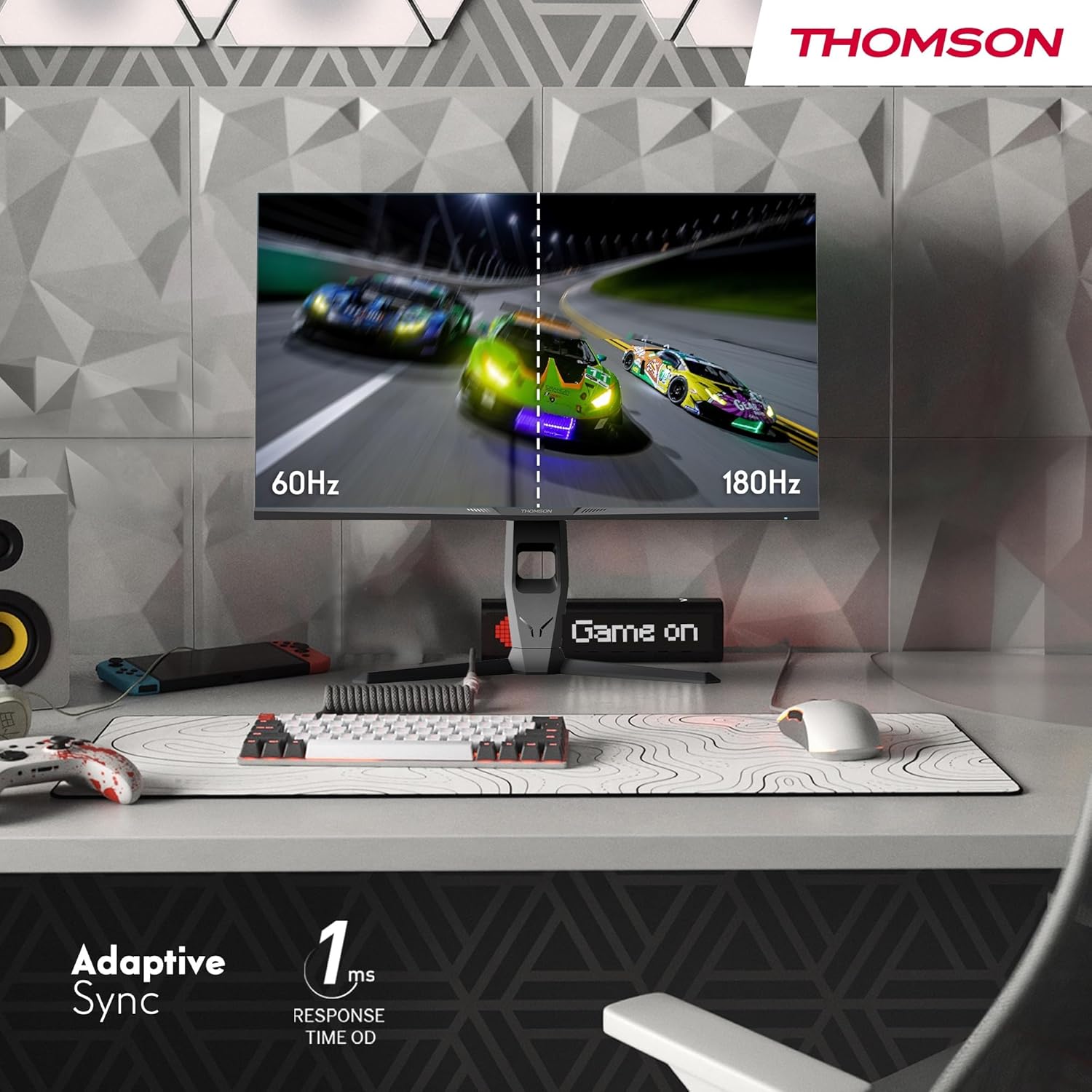
- 180Hz නැවුම් කිරීමේ අනුපාතය: වේගවත් ක්රීඩා සඳහා විශේෂයෙන් ප්රයෝජනවත් වන, සුමට චලිතයක් සහ අඩු ආදාන ප්රමාදයක් සපයයි. ඔබේ ග්රැෆික් කාඩ්පත සහ කේබලය මෙම නැවුම් කිරීමේ අනුපාතයට සහාය වන බවට වග බලා ගන්න.
- ප්රතිචාර කාලය (OD): වේගවත් චලනයන් අතරතුර පැහැදිලි, හැපෙනසුළු රූප සඳහා චලන බොඳවීම සහ අවතාරකරණය අවම කරයි.
- අනුවර්තන සමමුහුර්තකරණය: තිරය ඉරීම සහ පැකිලීම ඉවත් කරමින්, මොනිටරයේ නැවුම් කිරීමේ අනුපාතය ඔබේ ග්රැෆික් කාඩ්පතේ රාමු අනුපාතය සමඟ සමමුහුර්ත කරයි. OSD මෙනුවේ සහ ඔබේ ග්රැෆික් කාඩ්පත් පාලක පැනලයේ මෙම විශේෂාංගය සක්රීය කරන්න.

රූපය 5.1: 60Hz සහ 180Hz නැවුම් කිරීමේ අනුපාත අතර වෙනස නිරූපණය කරන දෘශ්ය සංසන්දනය, ඉහළ නැවුම් කිරීමේ අනුපාතය මඟින් සපයන සුමට චලිතය ඉස්මතු කරමින්, අනුවර්තන සමමුහුර්ත කිරීමේ විශේෂාංගය සමඟ.
5.4. අක්ෂි සත්කාර විශේෂාංග
- ප්රති-ෆ්ලිකර් තාක්ෂණය: දිගුකාලීන භාවිතයේදී ඇස් වෙහෙසට පත් කළ හැකි, තිරය දැල්වීම අඩු කරයි.
- අඩු නිල් ආලෝක මාදිලිය: ඔබේ ඇස් ආරක්ෂා කිරීමට සහ තෙහෙට්ටුව අඩු කිරීමට හානිකර නිල් ආලෝක විමෝචනය පෙරහන් කරයි. මෙම මාදිලිය OSD මෙනුව හරහා සක්රිය කළ හැක.
- දිලිසීම වැළැක්වීමේ තිරය: මැට් තිර මතුපිට අවට ආලෝකයෙන් ලැබෙන පරාවර්තන අවම කරන අතර, අවධානය වෙනතකට යොමු නොකර පැහැදිලි දර්ශන සපයයි.

රූපය 5.2: ඇස් වෙහෙස අඩු කිරීම සඳහා ප්රති-දිලිසෙන තිරයක් සහ ප්රති-ෆ්ලිකර් සහ අඩු නිල් ආලෝකය වැනි තාක්ෂණයන් ඇතුළුව මොනිටරයේ අක්ෂි සුවපහසුව විශේෂාංග නිරූපණය කිරීම.
5.5. RGB අවට ආලෝකකරණය
මොනිටරයේ පිටුපස ඒකාබද්ධ RGB පරිසර ආලෝකකරණයක් ඇත. මෙම ආලෝකය ඔබේ ක්රීඩා පරිසරය වැඩිදියුණු කිරීමට හෝ ඔබේ සැකසුමේ සෞන්දර්යයට ගැලපෙන පරිදි OSD මෙනුව හරහා අභිරුචිකරණය කළ හැකිය.
6. නඩත්තු කිරීම
6.1. මොනිටරය පිරිසිදු කිරීම
- තිරය: මෘදු, ලින්ට් රහිත රෙද්දකින් තිරය මෘදු ලෙස පිස දමන්න. මුරණ්ඩු සලකුණු සඳහා, සැහැල්ලුවෙන් dampරෙදි කැබැල්ල වතුරෙන් හෝ විශේෂිත තිර පිරිසිදු කරන්නෙකුගෙන් (LCD/IPS පැනල් සඳහා ආරක්ෂිත බව සහතික කර ගන්න) පිස දමා මෘදු ලෙස පිස දමන්න. කිසි විටෙකත් තිරය මත කෙලින්ම දියර ඉසින්න එපා.
- Casing: මොනිටරය පිස දැමීමට මෘදු වියළි රෙද්දක් භාවිතා කරන්න casinඋල්ෙල්ඛ පිරිසිදු කරන්නන් හෝ ද්රාවක භාවිතා කිරීමෙන් වළකින්න.
- පිරිසිදු කිරීමට පෙර සෑම විටම විදුලි රැහැන විසන්ධි කරන්න.
6.2. ගබඩා කිරීම
මොනිටරය දිගු කාලයක් ගබඩා කරන්නේ නම්, සියලුම කේබල් විසන්ධි කර, එහි මුල් ඇසුරුම්වල (තිබේ නම්) ඇසුරුම් කර, සෘජු හිරු එළියෙන් සහ අධික උෂ්ණත්වයන්ගෙන් ඈත්ව සිසිල් වියළි ස්ථානයක ගබඩා කරන්න.
7. දෝශ නිරාකරණය
මෙම කොටසේදී ඔබට මුහුණ දීමට සිදුවිය හැකි පොදු ගැටළු සාකච්ඡා කෙරේ. ගැටලුව දිගටම පවතින්නේ නම්, පාරිභෝගික සහාය අමතන්න.
| ගැටලුව | විය හැකි හේතුව | විසඳුම |
|---|---|---|
| බලය නැත | බල කේබලය සම්බන්ධ කර නැත; බල සැපයුම දෝෂ සහිතයි; මොනිටරය ක්රියා විරහිතයි. | බල කේබලය ආරක්ෂිතව සම්බන්ධ කර ඇති බවට වග බලා ගන්න. බල පිටවාන පරීක්ෂා කරන්න. මොනිටරයේ බල බොත්තම ඔබන්න. |
| සංඥා නැත / හිස් තිරය | වීඩියෝ කේබලය සම්බන්ධ කර නැත; වැරදි ආදානය තෝරා ඇත; පරිගණකය සංඥා ප්රතිදානය නොකරයි. | HDMI/DP කේබල් සම්බන්ධතා පරීක්ෂා කරන්න. OSD හරහා නිවැරදි ආදාන මූලාශ්රය තෝරන්න. පරිගණකය ක්රියාත්මක කර වීඩියෝ ප්රතිදානය කරන බවට වග බලා ගන්න. |
| විකෘති රූපය / දිලිසීම | වැරදි විභේදනය/නැවුම් කිරීමේ අනුපාතය; දෝෂ සහිත කේබලය; ග්රැෆික් ධාවක ගැටළුව. | සංදර්ශක විභේදනය 2560x1440 ලෙසත් නැවුම් කිරීමේ අනුපාතය 180Hz ලෙසත් සකසන්න. වෙනත් වීඩියෝ කේබලයක් උත්සාහ කරන්න. ග්රැෆික් ධාවක යාවත්කාලීන කරන්න. |
| ස්පීකර්/හෙඩ්ෆෝන් වලින් ශ්රව්ය නොමැත | ශබ්දය ඉතා අඩුයි; ශ්රව්ය කේබලය සම්බන්ධ වී නැත; පරිගණකයේ වැරදි ශ්රව්ය ප්රතිදානය තෝරා ඇත. | OSD හරහා මොනිටරයේ ශබ්දය වැඩි කරන්න. හෙඩ්ෆෝන්/ස්පීකර් සම්බන්ධ කර ඇති බවට වග බලා ගන්න. PC සැකසුම් තුළ මොනිටරය ශ්රව්ය ප්රතිදාන උපාංගයක් ලෙස තෝරන්න. |
8. පිරිවිතර
තොම්සන් M27QG5Y14 මොනිටරය සඳහා සවිස්තරාත්මක තාක්ෂණික පිරිවිතර.
| විශේෂාංගය | පිරිවිතර |
|---|---|
| වෙළඳ නාමය | තොම්සන් |
| ආකෘතිය | M27QG5Y14 හඳුන්වා දීම |
| තිර ප්රමාණය | අඟල් 27 |
| පැනල් වර්ගය | IPS |
| විභේදනය | 2560 x 1440 (QHD) |
| Refresh Rate | 180 Hz |
| ප්රතිචාර කාලය | මිලි තත්පර 1 (OD) / මිලි තත්පර 5 (GtG) |
| දීප්තිය | නයිට් 350 යි |
| පරස්පර අනුපාතය | 1200:1 |
| Viewing කෝණය | අංශක 178 (තිරස්/සිරස්) |
| වර්ණ ගැමට් | 120% sRGB |
| HDR සහාය | HDR10 (බිට් 10) |
| අනුවර්තන සමමුහුර්තකරණය | ඔව් |
| සම්බන්ධතාවය | 2x HDMI 2.1, 1x DisplayPort 1.2, 1x USB 3.0 Type-B (upstream), 3x USB 3.0 Type-A (downstream), 1x Earphone Plug (3.5mm) |
| බිල්ට් ස්පීකර් | ඔව් (2x2W) |
| VESA මවුන්ට් අනුකූලතාව | 100x100 මි.මී |
| නිෂ්පාදන මානයන් (ස්ටෑන්ඩ් සමඟ) | 61 x 54 x 24 cm (W x H x D) |
| බර (නැවතුම් සහිත) | කිලෝ ග්රෑම් 7.3 කි |
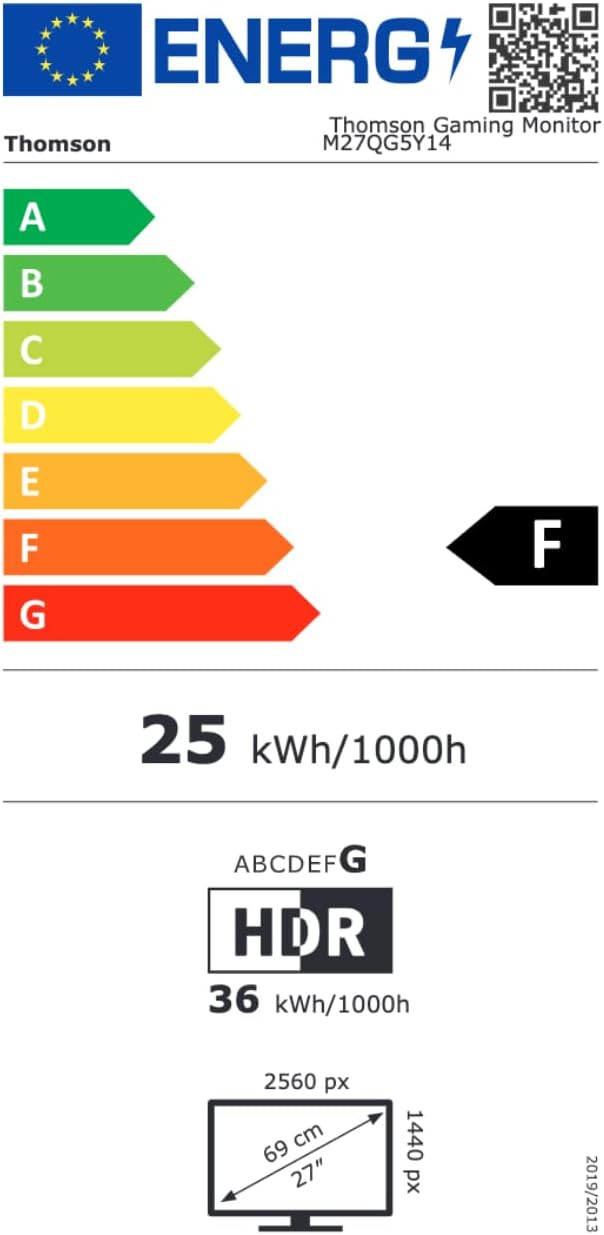
රූපය 8.1: තොම්සන් M27QG5Y14 මොනිටරය සඳහා EU බලශක්ති ලේබලය. වැඩි විස්තර සඳහා, පිවිසෙන්න ඊපර්ල් දත්ත සමුදාය.
9. වගකීම් සහ සහාය
තොම්සන් නිෂ්පාදන විශ්වසනීයත්වය සහ කාර්ය සාධනය සඳහා නිර්මාණය කර ඇත. මෙම මොනිටරය සාමාන්යයෙන් පැමිණෙන්නේ a සමඟිනි. වසර 3ක වගකීමක් මිලදී ගත් දින සිට නිෂ්පාදන දෝෂ ආවරණය කරමින්, වගකීම් හිමිකම් සඳහා කරුණාකර ඔබේ මිලදී ගැනීමේ සාක්ෂි තබා ගන්න.
තාක්ෂණික සහාය, මෙම අත්පොතෙන් ඔබ්බට දෝශ නිරාකරණය හෝ වගකීම් විමසීම් සඳහා, කරුණාකර තොම්සන් පාරිභෝගික සහාය හෝ ඔබේ දේශීය සිල්ලර වෙළෙන්දා අමතන්න. නිල තොම්සන් වෙත යොමු වන්න. webනිශ්චිත සම්බන්ධතා තොරතුරු සඳහා වෙබ් අඩවිය හෝ ඔබේ නිෂ්පාදන ඇසුරුම්කරණය.
වැඩිදුර තොරතුරු සඳහා ඔබට Amazon හි නිල Thomson වෙළඳසැලට පිවිසිය හැකිය: තොම්සන් වෙළඳසැල.


