1. හැඳින්වීම
මෙම අත්පොත ඔබගේ Zebra TC72 රැහැන් රහිත Android අතේ ගෙන යා හැකි තීරු කේත ස්කෑනරය නිසි ලෙස සැකසීම, ක්රියාත්මක කිරීම සහ නඩත්තු කිරීම සඳහා අත්යවශ්ය උපදෙස් සපයයි. ප්රශස්ත කාර්ය සාධනය සහ කල්පැවැත්ම සහතික කිරීම සඳහා උපාංගය භාවිතා කිරීමට පෙර කරුණාකර මෙම අත්පොත හොඳින් කියවන්න.
2. උපාංගය අවසන්view
Zebra TC72 යනු විවිධ දත්ත ග්රහණ යෙදුම් සඳහා නිර්මාණය කර ඇති රළු, ව්යවසාය පන්තියේ ජංගම පරිගණකයකි. එහි Android මෙහෙයුම් පද්ධතියක්, රැහැන් රහිත සම්බන්ධතාවයක් සහ ඒකාබද්ධ 2D/1D/QR කේත තීරු කේත ස්කෑනරයක් ඇත.
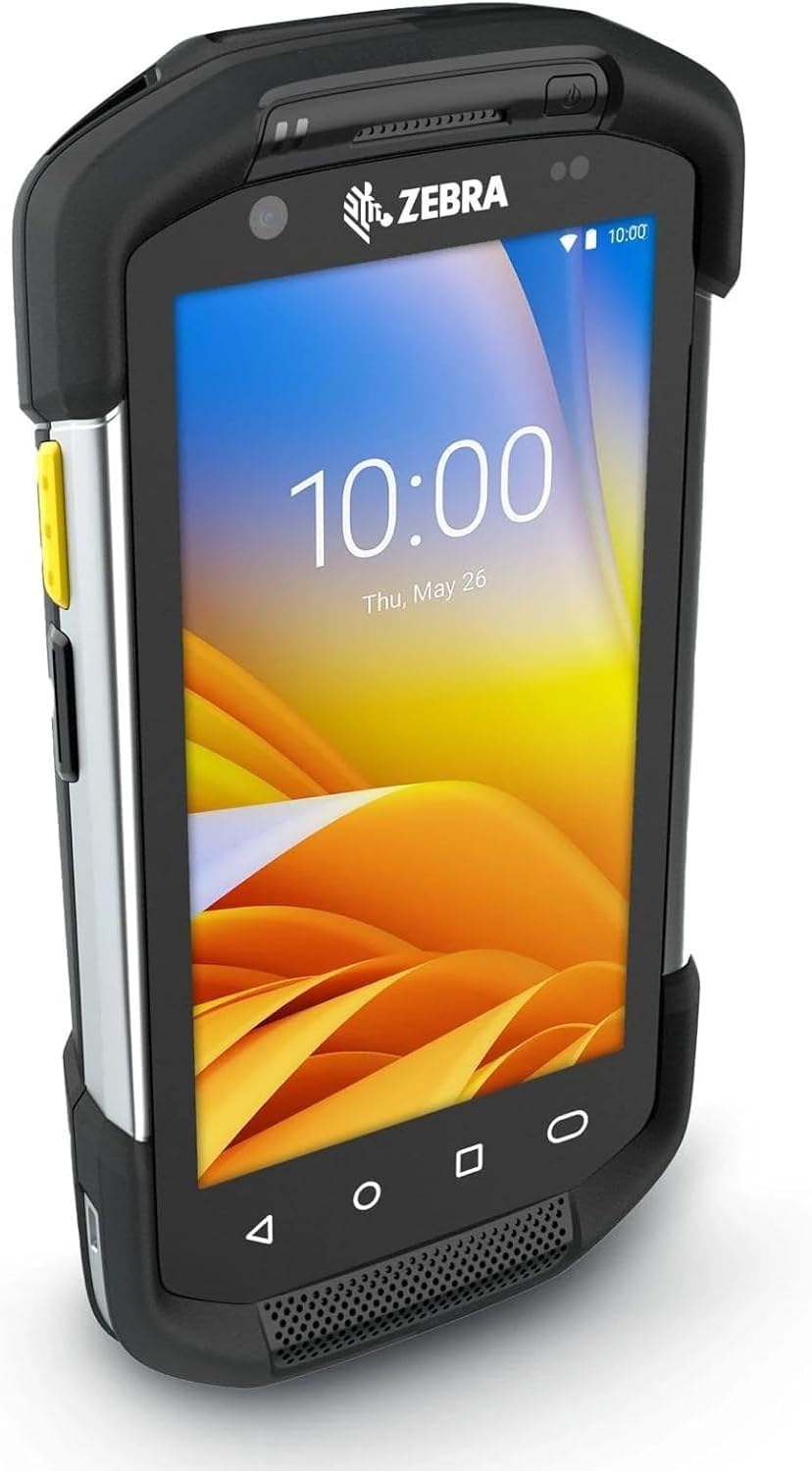
රූපය 2.1: සීබ්රා TC72 අතේ ගෙන යා හැකි ස්කෑනරය. මෙම රූපය උපාංගය කෝණික දෘෂ්ටිකෝණයකින් පෙන්වන අතර, එහි ශක්තිමත් සැලසුම සහ සංදර්ශක තිරය ඉස්මතු කරයි.
3. පිහිටුවීම
3.1 ඇසුරුම් ඉවත් කිරීම සහ මූලික පරීක්ෂාව
සියලුම සංරචක ප්රවේශමෙන් ඉවත් කරන්න. පැකේජයේ Zebra TC72 උපාංගය, බැටරිය සහ චාජරය අඩංගු දැයි තහවුරු කරගන්න. හානි වීමේ සලකුණු සඳහා සියලුම අයිතම පරීක්ෂා කරන්න. කිසියම් සංරචකයක් අස්ථානගත වී හෝ හානි වී ඇත්නම්, වහාම ඔබේ සැපයුම්කරු අමතන්න.
3.2 බැටරි ස්ථාපනය සහ ආරෝපණය කිරීම
- උපාංගයේ පිටුපස බැටරි මැදිරිය සොයා ගන්න.
- සම්බන්ධතා නිසි ලෙස පෙළගැස්වීම සහතික කරමින් බැටරිය ඇතුළු කරන්න.
- බැටරි මැදිරි කවරය ආරක්ෂිතව වසා දමන්න.
- චාජරය උපාංගයේ ආරෝපණ තොටට හෝ තොටිල්ලට සම්බන්ධ කරන්න. චාජරය බල අලෙවිසැලකට සම්බන්ධ කරන්න. උපාංගය ආරෝපණ තත්ත්වය දක්වනු ඇත.
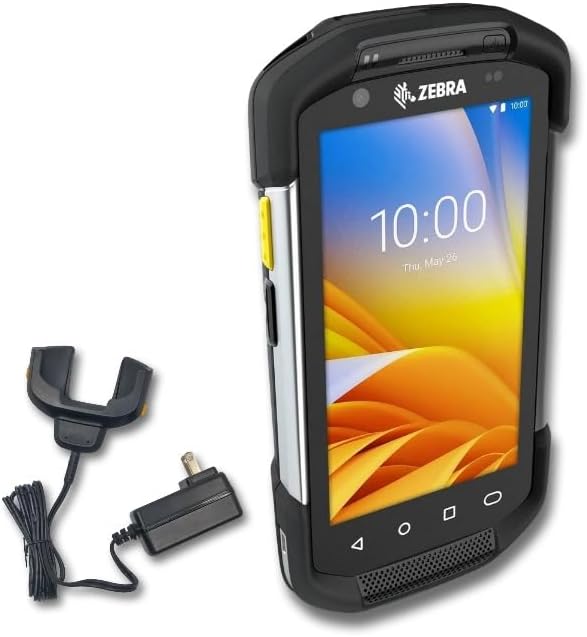
රූපය 3.1: චාජරය සහිත සීබ්රා TC72. මෙම රූපයේ TC72 උපාංගය එහි ආරෝපණ තොටිල්ල සහ බල ඇඩැප්ටරය සමඟින් පෙන්වන අතර, බල කළමනාකරණය සඳහා අවශ්ය සංරචක නිරූපණය කරයි.
3.3 බල ගැන්වීම සක්රිය / අක්රිය කිරීම
- බල ගැන්වීමට: සීබ්රා ලාංඡනය තිරය මත දිස්වන තුරු බල බොත්තම (සාමාන්යයෙන් පැත්තේ) ඔබාගෙන සිටින්න.
- බලය අක්රිය කිරීමට: බල විකල්ප මෙනුව දිස්වන තුරු බල බොත්තම ඔබාගෙන සිටින්න. 'පවර් ඕෆ්' තෝරන්න.
3.4 මූලික වින්යාසය
පළමු වරට බලය ක්රියාත්මක කිරීමෙන් පසු, භාෂා තේරීම, Wi-Fi ජාල සම්බන්ධතාවය සහ Google ගිණුම් සැකසුම (විකල්ප) ඇතුළුව මූලික සැකසුම සම්පූර්ණ කිරීමට තිරයේ ඇති විමසීම් අනුගමනය කරන්න.
4. මෙහෙයුම් උපදෙස්
4.1 මූලික සංචාලනය (Android OS)
TC72 ක්රියාත්මක වන්නේ Android වේදිකාව මත ය. ස්පර්ශ අභිනයන් භාවිතයෙන් අතුරු මුහුණත සංචාලනය කරන්න: තේරීමට තට්ටු කරන්න, අනුචලනය කිරීමට ස්වයිප් කරන්න, සහ විශාලනය කිරීමට පින්ච් කරන්න. තිරයේ පහළින් ඇති සංචාලන තීරුව 'ආපසු', 'මුල් පිටුව' සහ 'මෑත යෙදුම්' කාර්යයන් සපයයි.

රූපය 4.1: සීබ්රා TC72 ඉදිරිපස View. මෙම රූපයේ දැක්වෙන්නේ උපාංගයේ ඉදිරිපස එහි සංදර්ශකය සක්රියව පවතින ආකාරයයි, එය Android පරිශීලක අතුරුමුහුණත නිරූපණය කරයි.
4.2 තීරු කේත පරිලෝකනය
TC72 හි 1D, 2D සහ QR කේත කියවීමට හැකියාව ඇති ඒකාබද්ධ කාර්මික පන්තියේ තීරු කේත ස්කෑනරයක් ඇත.

රූපය 4.2: බිල්ට්-ඉන් තීරු කේත ස්කෑනරය. සවිස්තරාත්මක view උපාංගයේ ඉහළින් පිහිටා ඇති ඒකාබද්ධ තීරු කේත ස්කෑනර් මොඩියුලයේ.
- ඔබගේ උපාංගයේ ස්කෑන් කිරීමේ යෙදුම විවෘත කරන්න.
- ස්කෑනර් කවුළුව (උපාංගයේ ඉහළින් පිහිටා ඇති) තීරු කේතය වෙත යොමු කරන්න.
- ස්කෑනරය සක්රිය කිරීමට ස්කෑන් ප්රේරක බොත්තම (සාමාන්යයෙන් පැත්තේ) ඔබන්න.
- ප්රශස්ත කියවීම සඳහා රතු පැහැති ඉලක්ක රටාව මුළු තීරු කේතයම ආවරණය කරන බවට වග බලා ගන්න. සාර්ථක ස්කෑන් කිරීමක් සාමාන්යයෙන් ඇසෙන බීප් හඬක් සහ/හෝ තිරය මත දෘශ්ය තහවුරු කිරීමක් මගින් දක්වනු ලැබේ.
4.3 දත්ත ග්රහණය සහ මාරු කිරීම
ස්කෑන් කරන ලද දත්ත සාමාන්යයෙන් යෙදුමක ක්රියාකාරී ක්ෂේත්රයට ඇතුළත් කරනු ලැබේ. ඔබගේ නිශ්චිත යෙදුම සහ ජාල වින්යාසය මත පදනම්ව, Wi-Fi, බ්ලූටූත් හෝ USB සම්බන්ධතාවය හරහා දත්ත මාරු කළ හැකිය.
5. නඩත්තු කිරීම
5.1 පිරිසිදු කිරීමේ උපදෙස්
- තිරය: මෘදු, ලින්ට් රහිත රෙදි තරමක් භාවිතා කරන්න dampජලයෙන් හෝ අනුමත තිර පිරිසිදු කරන්නෙකුගෙන් ආලේප කර ඇත. උල්ෙල්ඛ ද්රව්ය හෝ රළු රසායනික ද්රව්ය භාවිතා නොකරන්න.
- ස්කෑනර් කවුළුව: පිරිසිදු, මෘදු රෙද්දකින් ස්කෑනර් කවුළුව මෘදු ලෙස පිස දමන්න. ස්කෑන් කිරීමේ මාර්ගයට දූවිලි හෝ සුන්බුන් බාධාවක් නොවන බවට වග බලා ගන්න.
- උපාංගය Casing: දැන්වීම සමඟ පිස දමන්නamp රෙදි. අධික තෙතමනයෙන් වළකින්න.
5.2 බැටරි සත්කාර
බැටරි ආයු කාලය උපරිම කිරීම සඳහා, අධික උෂ්ණත්වයන්ගෙන් වළකින්න. බැටරිය නිතිපතා ආරෝපණය කරන්න සහ දිගු කාලයක් සම්පූර්ණයෙන්ම විසර්ජනය වීමට ඉඩ නොදෙන්න. එහි ක්රියාකාරිත්වය සැලකිය යුතු ලෙස පහත වැටේ නම් බැටරිය ප්රතිස්ථාපනය කරන්න.
5.3 මෘදුකාංග යාවත්කාලීන
ප්රශස්ත කාර්ය සාධනය, ආරක්ෂාව සහ නව විශේෂාංග වෙත ප්රවේශය සහතික කිරීම සඳහා නිතිපතා මෘදුකාංග යාවත්කාලීන කිරීම් පරීක්ෂා කර ස්ථාපනය කරන්න. යාවත්කාලීන කිරීම් සාමාන්යයෙන් 'පද්ධති යාවත්කාලීන' යටතේ උපාංගයේ සැකසුම් මෙනුවෙන් සොයාගත හැකිය.
5.4 ගබඩා මාර්ගෝපදේශ
උපාංගය දිගු කාලයක් ගබඩා කරන විට, එය විදුලිය විසන්ධි කර සෘජු හිරු එළියෙන් සහ අධික උෂ්ණත්වයන්ගෙන් ඈත්ව සිසිල් වියළි ස්ථානයක ගබඩා කර ඇති බවට වග බලා ගන්න. ගබඩා කිරීමට පෙර බැටරිය ආසන්න වශයෙන් 50% දක්වා ආරෝපණය කිරීම නිර්දේශ කෙරේ.
6. දෝශ නිරාකරණය
- උපාංගය ක්රියාත්මක නොවේ: බැටරිය නිසි ලෙස ස්ථාපනය කර ආරෝපණය කර ඇති බවට වග බලා ගන්න. උපාංගය චාජරයට සම්බන්ධ කර නැවත බලය ක්රියාත්මක කිරීමට උත්සාහ කරන්න.
- ස්කෑන් කිරීමේ ගැටළු: ස්කෑනර් කවුළුව පිරිසිදු හා බාධාවකින් තොරව ඇති බව තහවුරු කර ගන්න. තීරු කේතයට හානි නොවන බවත් ස්කෑනරයේ ප්රශස්ත පරාසය තුළ ඇති බවත් සහතික කර ගන්න. ස්කෑන් කිරීමේ යෙදුම් සැකසුම් පරීක්ෂා කරන්න.
- Wi-Fi සම්බන්ධතාවයක් නොමැත: සැකසුම් තුළ Wi-Fi සබල කර ඇත්දැයි පරීක්ෂා කරන්න. ජාල මුරපදය සත්යාපනය කර ඔබ දන්නා ජාලයක පරාසයක සිටින බව සහතික කර ගන්න. අවශ්ය නම් උපාංගය සහ Wi-Fi රවුටරය නැවත ආරම්භ කරන්න.
- උපාංගය ප්රතිචාර නොදක්වයි: උපාංගය ප්රතිචාර නොදක්වන්නේ නම්, උපාංගය නැවත ආරම්භ වන තෙක් බල බොත්තම තත්පර 10-15 ක් පමණ ඔබාගෙන සිටීමෙන් මෘදු යළි පිහිටුවීමක් සිදු කරන්න.
7. පිරිවිතර
| විශේෂාංගය | විස්තරය |
|---|---|
| ආදර්ශ අංකය | TC72 |
| මෙහෙයුම් පද්ධතිය | ඇන්ඩ්රොයිඩ් |
| ස්කෑන් කිරීමේ හැකියාව | 2D, 1D, QR කේත තීරු කේත කියවනය |
| සම්බන්ධතාවය | රැහැන් රහිත |
| ඇතුළත් උපාංග | චාජර් |
| අනුකූලතා සටහන | Walmart හෝ Fedex මෘදුකාංග සමඟ අනුකූල නොවේ. |
| නිෂ්පාදකයා | සංකේතය (සීබ්රා) |
| UPC | 611393758937 |
8. වගකීම් සහ සහාය
වගකීම් ආවරණය සහ තාක්ෂණික සහාය පිළිබඳ තොරතුරු සඳහා, කරුණාකර ඔබේ මිලදී ගැනීම සමඟ සපයා ඇති ලියකියවිලි බලන්න හෝ ඔබේ විකුණුම් ස්ථානය අමතන්න. නිෂ්පාදක-විශේෂිත සහාය සඳහා, නිල Zebra Technologies වෙත පිවිසෙන්න. webඅඩවිය.


