

HUAWEI ටැබ්ලට් සහාය

බැටරි ආයු කාලය වැඩි කරන්න
මගේ දුරකථනයේ/ටැබ්ලටයේ බැටරිය ඉක්මනින් බැස යන අතර කෙටි පොරොත්තු කාලයක් ඇත:
ගැටලුව:
- දුරකථනයේ/ටැබ්ලටයේ බැටරිය ඉක්මනින් බැස යන අතර කෙටි පොරොත්තු කාලයක් ඇත.
හේතුව:
1. බොහෝ යෙදුම් පසුබිමේ ධාවනය වේ.
2. දුරකථන/ටැබ්ලට් සැකසුම් වෙනස් වී ඇත. උදාහරණයක් ලෙසample, තිරයේ දීප්තිය වෙනස් වී ඇත, හෝ ක්රීඩා යාවත්කාලීන කිරීමෙන් පසු සැකසුම් වෙනස් වී ඇත.
3. ජාල පරිසරය වෙනස් වී ඇත, උදාample, ගෘහස්ථ Wi-Fi ජාලයක සිට එළිමහන් සෙලියුලර් ජාලය දක්වා.
4. බැටරිය වයසට යනවා.
විසඳුම:
1. පසුබිමේ ධාවනය වන යෙදුම් කළමනාකරණය කරන්න.
ඒ. යන්න සැකසීම් > බැටරි. දී යෙදුම්වල බලශක්ති පරිභෝජන ශ්රේණිගත කිරීම්, යෙදුමක් තට්ටු කරන්න, තට්ටු කරන්න සැකසුම් දියත් කරන්න, ඉන්පසු ඔබට තෝරාගත හැක ස්වයංක්රීය දියත් කිරීම, ද්විතියික දියත් කිරීම සහ පසුබිමේ ධාවනය කරන්න කැමති පරිදි.
බී. යන්න සැකසීම් > යෙදුම් සහ සේවා > අවසර කළමනාකරු, ඉහළ දකුණු කෙළවරේ ඇති තවත් විකල්ප මෙනුව ස්පර්ශ කරන්න, වෙත යන්න විශේෂ ප්රවේශය > බැටරි ප්රශස්තකරණය, සහ සිටුවම් වෙනස් කිරීමට යෙදුම් එකින් එක ස්පර්ශ කරන්න ඉඩ දෙන්න එපා දක්වා ඉඩ දෙන්න.
2. බලශක්ති ඉතිරිකිරීමේ මාදිලිය උත්සාහ කරන්න.
ඒ. යන්න සැකසීම් > සංදර්ශකය සහ දීප්තිය, ස්වයංක්රීය දීප්තිය ගැලපීම සබල කරන්න, සහ සකසන්න තිර විභේදනය සහ නැවුම් කිරීමේ අනුපාතය දක්වා බුද්ධිමත්.
බී. යන්න සැකසීම් > දැනුම්දීම්, සහ ස්පර්ශ කරන්න සියල්ල කළමනාකරණය කරන්න වැදගත් දැනුම්දීම් නොමැතිව යෙදුම් සඳහා දැනුම්දීම් අවසරය අක්රිය කිරීමට.
c. දිගු පොරොත්තු කාලයක් අවශ්ය නම්, බලශක්ති සුරැකීමේ මාදිලිය සක්රීය කරන්න (වෙත යාමෙන් සැකසීම් > බැටරි > බල සුරකින ආකාරය).
3.ජාල සංඥා දුර්වල වූ විට, Wi-Fi වඩාත් කැමති වේ. (සිතියම් අවශ්ය වූ විට, නොබැඳි සිතියම් දත්ත කල්තියා බාගත කර ඔබගේ මාර්ගය සොයා ගැනීමට උපකාර කිරීමට නොබැඳි සිතියම් භාවිතා කරන්න.)
ගැටලුව දිගටම පවතින්නේ නම්, ඔබගේ දත්ත උපස්ථ කර ඔබගේ උපාංගය සහ මිලදී ගැනීමේ සාක්ෂි බලයලත් Huawei පාරිභෝගික සේවා මධ්යස්ථානයක් වෙත ගෙන ගොස් සහාය ලබා ගන්න.

කැටි කිරීමේ ගැටළු වලට මුහුණ දෙන්න
මගේ HUAWEI දුරකථනය/ටැබ්ලටය කැටි වේ, මන්දගාමී වේ, නැතහොත් ජොයිස්ටික් ක්රීඩාව අතරතුර ක්රියා නොකරයි:
1. ස්ථාවර ජාලයක් භාවිතා කරන්න
ඔබ ක්රීඩාවක් ක්රීඩා කරන විට, ක්රීඩා තිරයේ ජාල සංඥා වර්ණය කහ පැහැයට හැරේ නම් (දුර්වල ජාලයක් පෙන්නුම් කරයි) හෝ ඔබගේ දුරකථනයේ තත්ත්ව තීරුවෙන් දැක්වෙන තත්ය කාලීන ජාල වේගය මන්දගාමී නම්, ක්රීඩාව කැටි වීමට හෝ නොබැඳි වීමට ඉඩ ඇත. යෝජනා පහත පරිදි වේ:
- Wi-Fi ජාලයක් හරහා ක්රීඩා කරන්න.
- ඔබ Wi-Fi නොවන ජාලයක් භාවිතා කරන්නේ නම්, ක්රීඩාව එක් කරන්න AppAssistant, සහ සක්රිය කරන්න ශුන්ය බාධා කිරීම්. මෙය වඩා හොඳ ක්රීඩා අත්දැකීමක් සහතික කිරීම සඳහා ලැබෙන ඇමතුම්, SMS පණිවිඩ සහ MMS පණිවිඩ ජාල ගුණාත්මක භාවයට බලපෑම් කිරීමෙන් වළක්වයි.
- ඔබ ස්ථාවර ස්ථානයක අන්තර්ජාලයේ සැරිසරන විට, ඒවා අතර මාරු වීම නිසා ජාල කැටි ගැසීම වළක්වා ගැනීමට ජංගම ජාලය සහ Wifi, ඔබට සෙවීමට සහ ප්රවේශ විය හැක Wi-Fi+ in සැකසීම්, සහ අක්රිය කරන්න Wi-Fi+.
මෙහෙයුම පහත පරිදි වේ:
- තත්ත්ව තීරුවේ තත්ය කාලීන ජාල වේගය පෙන්වන්න: විවෘත කරන්න සැකසීම්, සොයන්න සහ සක්රිය කරන්න ජාල වේගය පෙන්වන්න.
- AppAssistant වෙත ක්රීඩා එක් කරන්න: විවෘත කරන්න සැකසීම්, සොයන්න සහ පිවිසෙන්න AppAssistant, තෝරන්න ක්රීඩා අවකාශය, ස්පර්ශ කිරීමෙන් ක්රීඩා එකතු කරන්න එකතු කරන්න, සබල කරන්න ශුන්ය බාධා කිරීම් (ස්පර්ශ කිරීමෙන් බාධාවකින් තොරව ක්රීඩා කිරීම) පහළ දකුණු කෙළවරේ හෝ ඉහළ වම් කෙළවරේ, සහ එය සහතික කරන්න ක්රීඩාව ත්වරණය සක්රීය කර ඇත.
2. බලශක්ති ඉතිරිකිරීමේ මාදිලිය අක්රිය කරන්න
ඔබගේ දුරකථනය/ටැබ්ලටය බලශක්ති සුරැකීමේ මාදිලියේ තිබේ නම්, හෝ අඩු බැටරි මට්ටමක් තිබේ නම්, එය බැටරි බලය සුරැකීමට එහි ක්රියාකාරිත්වය පිරිහීමට ලක් කරයි. ඔබ මෙම මාදිලිය අක්රිය කර බැටරි මට්ටම 20% ට වඩා වැඩි බව සහතික කිරීම රෙකමදාරු කරනු ලැබේ. මෙහෙයුම පහත පරිදි වේ:
වෙත යන්න Optimizer/ටැබ්ලට් කළමනාකරු > බැටරි (පහළ වම් කෙළවරේ බැටරි නිරූපකය), සහ එය සහතික කරන්න බල සුරකින ආකාරය අක්රිය කර ඇත.
3. පසුබිමේ ධාවනය වන යෙදුම් වසන්න හෝ ගබඩා ඉඩ හිස් කරන්න
බොහෝ යෙදුම් එකවර ධාවනය කිරීම රාමු කැටි කිරීමට හේතු වේ. ක්රීඩා කිරීමට පෙර, පද්ධතිය සුමටව ක්රියාත්මක වන බව සහතික කිරීම සඳහා ඔබට අනවශ්ය යෙදුම් ඉවත් කළ හැකිය. මෙහෙයුම පහත පරිදි වේ:
- පසුබිම් යෙදුම් වසන්න: ඔබගේ දුරකථනයේ/ටැබ්ලටයේ මෑතකාලීන කාර්ය තිරය වෙත ගොස්, පසුබිමේ ධාවනය වන සියලුම යෙදුම් වැසීමට කුණු කූඩය අයිකනය ස්පර්ශ කරන්න.
- ගබඩා අවකාශය පිරිසිදු කරන්න: විස්තර සඳහා, කරුණාකර බලන්න මගේ HUAWEI දුරකථනයේ/ටැබ්ලටයේ ඉතිරි ගබඩා ඉඩ ප්රමාණවත් නොවන බවට පණිවිඩයක් දර්ශනය වේ ඔබගේ උපාංගයේ ගබඩා ඉඩ හිස් කිරීමට.
4. උපාංගය අධික ලෙස රත් වීම වැළැක්වීම
ක්රීඩා කිරීමට පෙර ඔබගේ උපාංගය සම්පූර්ණයෙන්ම ආරෝපණය කිරීම නිර්දේශ කෙරේ. ඔබගේ උපාංගය ආරෝපණය කරමින් ක්රීඩා කිරීම එය අධික ලෙස රත් වීමට හේතු විය හැකි අතර, රාමු අනුපාතය අඩු වීමට සහ ක්රීඩාව සෙමින් ධාවනය වීමට හේතු විය හැක.
5. ගැටලුව නොවිසඳී පවතී නම්
ගැටලුව නොවිසඳී පවතී නම් හෝ ඔබට කිසියම් දුෂ්කරතාවයක් ඇති වුවහොත්, කරුණාකර සහාය සඳහා Huawei පාරිභෝගික සේවා ක්ෂණික ඇමතුම් අංකය අමතන්න. ඔබගේ අවශ්යතා සපුරාලීමට අපි අපගේ උපරිමය කරන්නෙමු.

ආරෝපණ ගැටළු විසඳන්න
දුරකථනයක් හෝ ටැබ්ලටයක් ආරෝපණය කළ නොහැක:
ආරෝපණ වරාය සාමාන්ය පරිදි ක්රියාත්මක වේද යන්න පරීක්ෂා කරන්න
ඔබගේ දුරකථනයේ හෝ ටැබ්ලටයේ ආරෝපණ වරාය අවහිර වී තිබේද, පුස් වී තිබේද, විඛාදනය වී තිබේද, හෝ හානි වී තිබේද යන්න පරීක්ෂා කරන්න. එසේ නම්, සහාය සඳහා ඔබේ දුරකථනය හෝ ටැබ්ලටය බලයලත් Huawei පාරිභෝගික සේවා මධ්යස්ථානයක් වෙත රැගෙන යන්න.
ඔබගේ උපාංගය දිගු කාලයක් භාවිතා කර නොමැති නම්
ඔබගේ උපාංගය දිගු වේලාවක් භාවිතා කර නොමැති නම් හෝ අඩු බැටරි මට්ටමක් හේතුවෙන් ක්රියා විරහිත කිරීමෙන් පසු නියමිත වේලාවට ආරෝපණය කර නොමැති නම්, හෝ බැටරිය අධික ලෙස විසර්ජනය වුවහොත්, ඔබගේ උපාංගයට බැටරිය සක්රිය කිරීමට වැඩි කාලයක් අවශ්ය විය හැකිය. ඔබගේ උපාංගය අවම වශයෙන් විනාඩි 30ක් ආරෝපණය කර එය සාර්ථකව ආරෝපණය වේදැයි පරීක්ෂා කිරීම නිර්දේශ කෙරේ.
බැටරිය 80%ට ළඟා වූ විට ඔබගේ උපාංගය ආරෝපණය වීම නතර වුවහොත්
සමහර Huawei දුරකථන මාදිලි ස්මාර්ට් ආරෝපණ මාදිලිය එකතු කර ඇත, එය බැටරි ආයු කාලය ඵලදායී ලෙස දිගු කරන AI ස්මාර්ට් ආරෝපණ කළමනාකරණය මගින් බල ගැන්වෙන බැටරි ආරක්ෂණ යාන්ත්රණයකි. ආරෝපණ ප්රගතිය 80%ට ළඟා වූ විට දුරකථනය හෝ ටැබ්ලටය ආරෝපණය වීම නැවැත්වීම සහ දෝෂාවේක්ෂණය සඳහා Smart Charge සම්බන්ධ අනෙකුත් නිතර අසන ප්රශ්න වෙත යොමු වන්න.
උපාංගයේ උෂ්ණත්වය පරීක්ෂා කරන්න
ආරෝපණය කිරීමට පෙර උණුසුම් පරිසරයකට යන්න. උෂ්ණත්වය සෙල්සියස් අංශක 10 ට වඩා අඩු වූ විට ඔබේ උපාංගය සෙමෙන් ආරෝපණය වේ හෝ කිසිසේත් ආරෝපණය නොවේ.
ඔබගේ උපාංගය සමඟ පැමිණි චාජරය භාවිතා කරන්න
සම්මත චාජර් සහ ආරෝපණ කේබලය භාවිතා කරන්න. Huawei නොවන චාජර් සහ ඔබේ දුරකථනය හෝ ටැබ්ලටය අතර ගැළපුම් ගැටලුවක් තිබිය හැකි අතර, එහි ප්රතිඵලයක් ලෙස දුරකථනය හෝ ටැබ්ලටය ආරෝපණය කළ නොහැක.
හරස් සත්යාපනය කරන්න
ඔබේ ආරෝපණය සහ ආරෝපණ කේබලය දෝෂ සහිතදැයි පරීක්ෂා කිරීමට ඔබේ උපාංගය ආරෝපණය කිරීමට සාමාන්යයෙන් වෙනත් උපාංග ආරෝපණය කළ හැකි චාජරයක් සහ ආරෝපණ කේබලයක් භාවිතා කිරීමට උත්සාහ කරන්න.
චාජරය සහ ආරෝපණ කේබලය සාමාන්යයෙන් ක්රියාත්මක වන නමුත් දුරකථනය හෝ ටැබ්ලටය තවමත් ආරෝපණය කළ නොහැකි නම්, උපාංගය දෝෂ සහිත විය හැක. වැදගත් දත්ත උපස්ථ කර, පසුව ඔබගේ උපාංගය, චාජරය, ආරෝපණ කේබලය, සහ මිලදී ගැනීමේ සාක්ෂි ළඟ ඇති Huawei පාරිභෝගික සේවා මධ්යස්ථානයකට ගෙන එන්න.
වැඩිදුර ඉගෙන ගැනීමට:
HUAWEI ටැබ්ලටය සමඟින් ඔබේ ගමන පොහොසත් කරන්න
බහු-තිර සහයෝගීතාවය: ඔබගේ දුරකථනය ඔබගේ ටැබ්ලටයෙන් පාහේ පාලනය කරන්න:
බහු-තිර සහයෝගීතාවය සමඟින්, ඔබට ඔබගේ දුරකථන තිරය ඔබගේ ටැබ්ලටය මතට ප්රක්ෂේපණය කළ හැක. එවිට ඔබට ඔබගේ ටැබ්ලටය භාවිතයෙන් ඔබගේ දුරකථන යෙදුම් පාලනය කර ඇදගෙන යා හැක fileදත්ත කේබලයක් හෝ තෙවන පාර්ශවීය යෙදුමක් අවශ්ය නොවී, උපාංග දෙක අතර s සහ වීඩියෝ. මෙයින් අදහස් කරන්නේ උපාංග හරහා වැඩ කරන විට ඔබට වඩාත් කාර්යක්ෂම විය හැකි බවයි.
* බහු-තිර සහයෝගීතාවය EMUI 10.0 හෝ ඊට පසු ධාවනය වන දුරකථන සහ ටැබ්ලට් මත සහය දක්වයි.
දුරකථන යෙදුම් වෙත ප්රවේශ වන්න සහ fileඔබගේ ටැබ්ලටයෙන් s
ඔබ ඔබගේ දුරකථනය ඔබගේ ටැබ්ලටයට සම්බන්ධ කළ පසු, ඔබට යෙදුම් වෙත ප්රවේශ විය හැක fileඔබගේ ටැබ්ලටයෙන් ඔබගේ දුරකථනයේ. උදාහරණයක් ලෙසample, ඔබට පුළුවන් view ඔබගේ ටැබ්ලටයේ ඇති දැනුම්දීම් පැනලයේ SMS පණිවිඩ වැනි ඔබගේ දුරකථනයෙන් දැනුම්දීම්, හෝ ටැබ්ලට් තිරයේ ඉහලින් දිස්වන කුඩා දුරකථන කවුළුවේ ඇමතුම් වලට පිළිතුරු දෙන්න.
ඔබගේ දුරකථන තිරය අගුලු හැර ඇති විට, ඔබට පහත දේ කිරීමට ඔබගේ ටැබ්ලටයේ දුරකථන කවුළුව භාවිතා කළ හැක:
විවෘත කරන්න දුරකථනය අංකයක් ඇමතීමෙන් ඇමතුමක් ගැනීමට.
විවෘත කරන්න පණිවිඩ යැවීම දක්වා view සහ SMS පණිවිඩ වලට පිළිතුරු දෙන්න.
විවෘත කරන්න ගැලරිය or Files දක්වා view සහ ඔබගේ පින්තූර, වීඩියෝ, සහ කළමනාකරණය කරන්න files, මෙන්ම ඔබගේ දුරකථනයේ ගබඩා කර ඇති වීඩියෝ සහ ශ්රව්ය අන්තර්ගතය වාදනය කරන්න.
ඔබගේ ටැබ්ලටය බාහිර යතුරුපුවරුවකට හෝ ස්ටයිලස් එකකට සම්බන්ධ කර ඇත්නම්, ඔබට මේවා භාවිතයෙන් පෙළ ඇතුළු කිරීමට සහ ඔබගේ ටැබ්ලටයේ දුරකථන කවුළුව පාලනය කිරීමට හැකිය.
ඉක්මනින් ඇදගෙන යන්න files සහ ලේඛන සංස්කරණය කරන්න
බහු-තිර සහයෝගීතාවය සමඟ, ඔබට ඇදගෙන යා හැක fileඔබගේ දුරකථනය සහ ටැබ්ලටය අතර ඒවා මාරු කිරීමට s.
එය උත්සාහ කිරීමට, පහත සඳහන් දේ කරන්න:
1.ඔබගේ ටැබ්ලටයේ බහු-තිර සහයෝගීතාවය සබල කරන්න, සහ ඔබගේ දුරකථනය ඔබගේ ටැබ්ලටයට ප්රක්ෂේපණය කරන්න.
2.විවෘත ගැලරිය  or Files
  . පින්තූරයක්, වීඩියෝවක් හෝ ස්පර්ශ කර අල්ලාගෙන සිටින්න file බහු-තේරුම් තිරය ගෙන ඒමට.
3. ගණනක් තෝරන්න fileඔබට අවශ්ය පරිදි s, ඉන්පසු ඒවායින් ඕනෑම එකක් ස්පර්ශ කර අල්ලාගෙන සිටින්න, ඔබ ඇදගෙන යාමේ නිරූපකය දුටු විට, ඒවා අනෙක් උපාංගයේ තිරයට අදින්න.
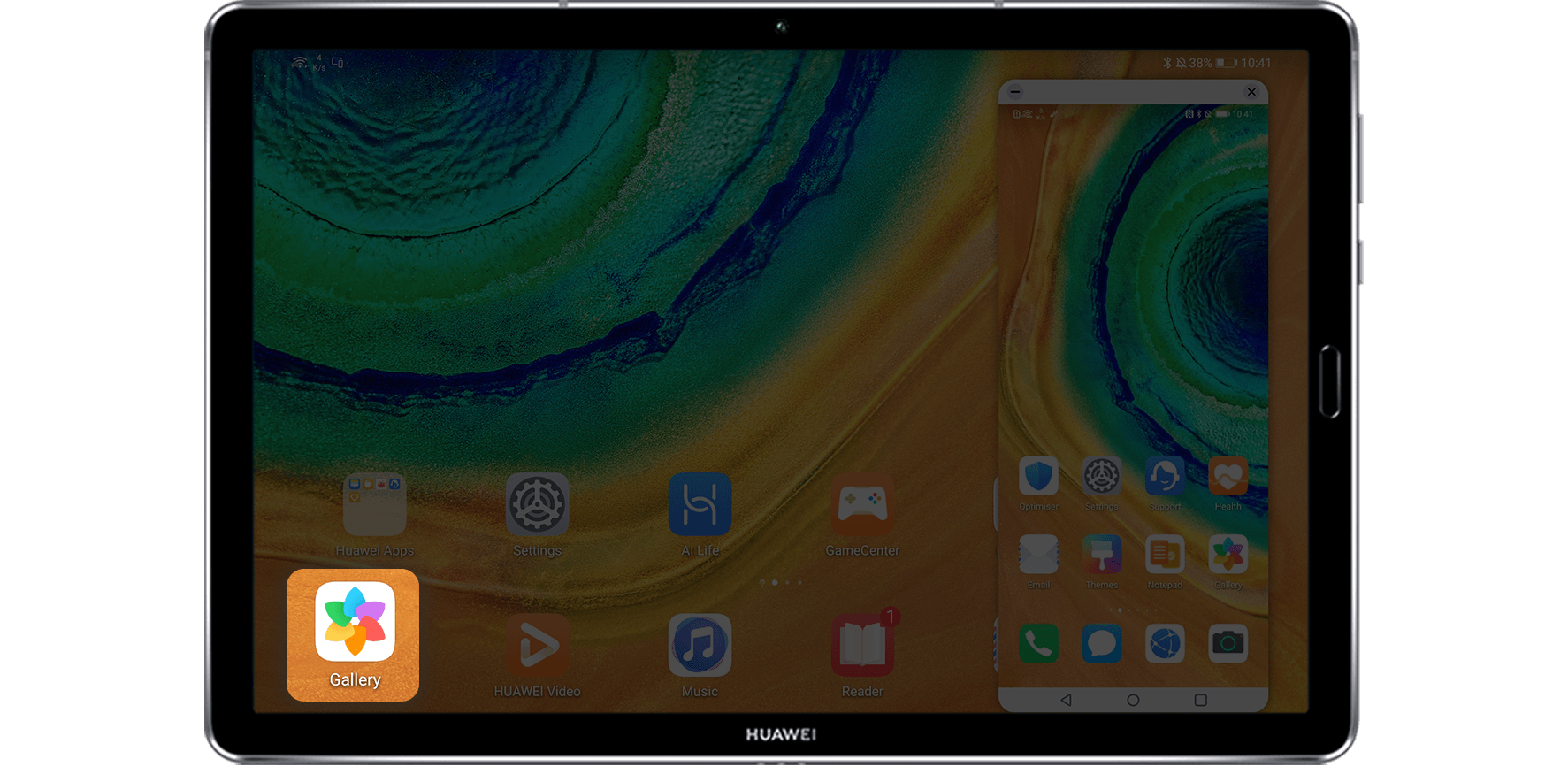
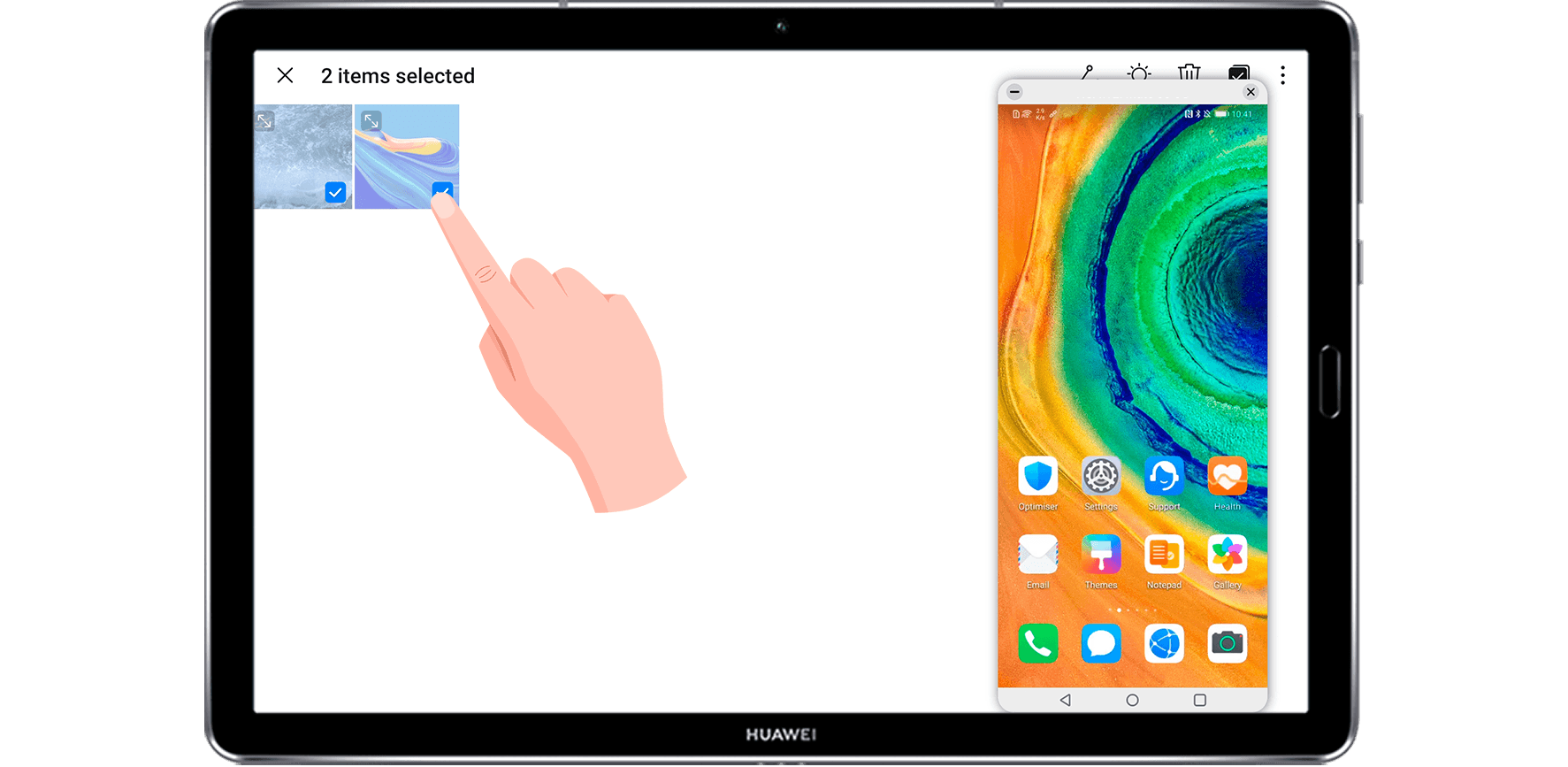

ඔබට ඇදගෙන යා හැක:
පින්තූර සහ වීඩියෝ වලින් ගැලරිය or Files ඔබගේ ටැබ්ලටයේ ඔබගේ දුරකථනයේ අනුරූප යෙදුම් වෙත.
Fileසිට s Files ඔබගේ ටැබ්ලටයේ යෙදුම ඔබගේ දුරකථනයේ එකම යෙදුමට.
පින්තූර සහ වීඩියෝ වලින් ගැලරිය or Files ඔබගේ දුරකථනයේ ඔබගේ ටැබ්ලටයේ අනුරූප යෙදුම වෙත.
Fileසිට s Files ඔබගේ දුරකථනයේ යෙදුම එකම යෙදුමට හෝ ඔබගේ ටැබ්ලටයේ මුල් තිරයට.
පින්තූරයක්, පෙළ, හෝ file ඔබගේ දුරකථනයේ සිට Microsoft Office ලේඛනයක්, සංදේශයක් හෝ විද්යුත් තැපෑලක් වැනි ඔබගේ ටැබ්ලටයේ විවෘත ලේඛනයකට.
බහු තිර සහයෝගීතාවය සබල කරන්නේ කෙසේද
සක්රිය කිරීමට බහු තිර සහයෝගිතාව, ඔබට මෙම ක්රමවලින් එකක් භාවිතා කර ඔබගේ දුරකථනය සහ ටැබ්ලටය සම්බන්ධ කිරීමට අවශ්ය වේ:
බ්ලූටූත් හරහා සම්බන්ධ වන්න
1.ඔබගේ දුරකථනයේ, දැනුම්දීමේ පැනලයට ප්රවේශ වීමට තත්ව තීරුව පහළට ස්වයිප් කර, සබල කරන්න Wifi සහ බ්ලූටූත්.
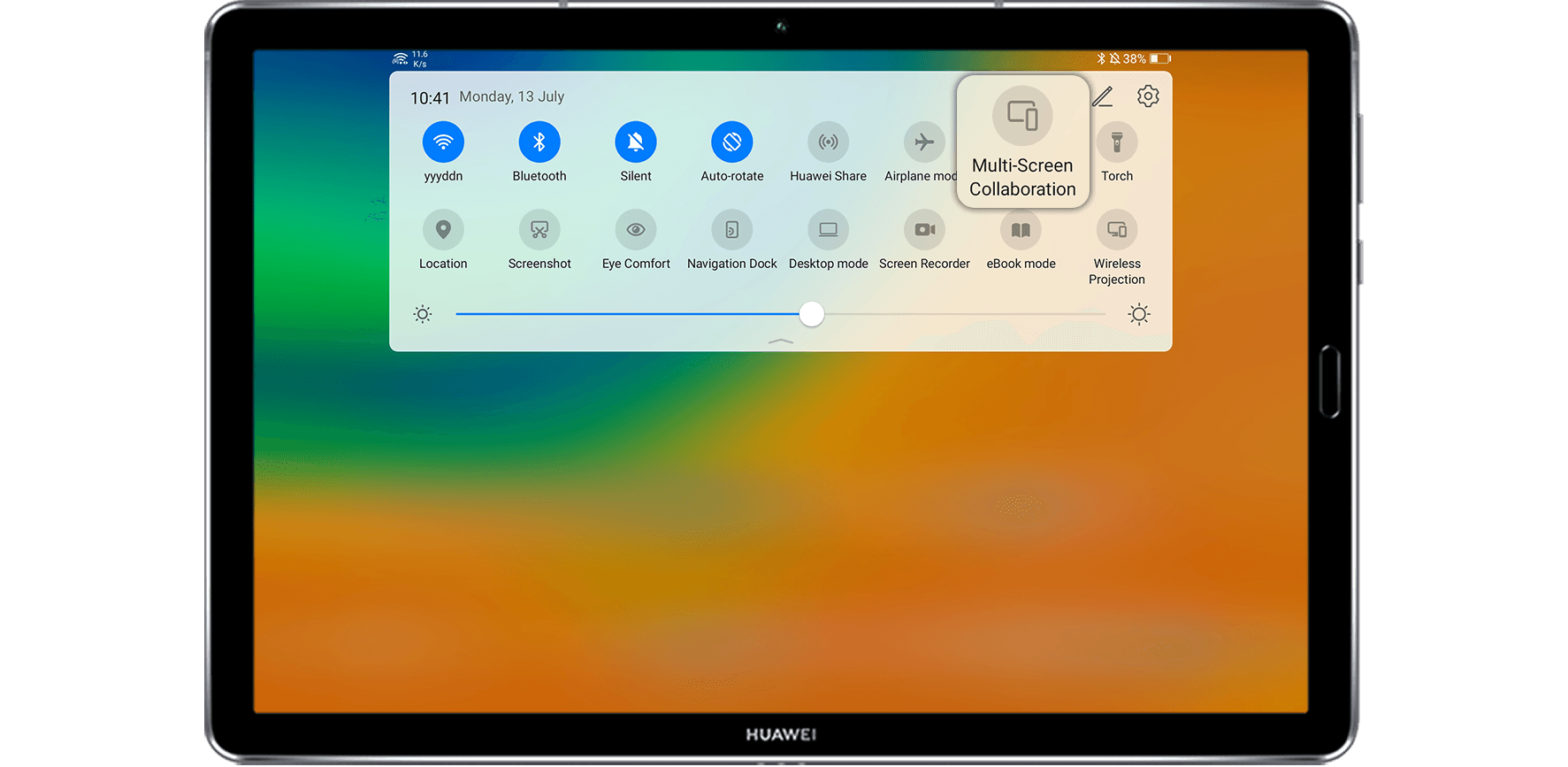
2.ඔබගේ ටැබ්ලටයේ, තත්ව තීරුව පහළට ස්වයිප් කර සබල කරන්න බහු තිර සහයෝගිතාව.
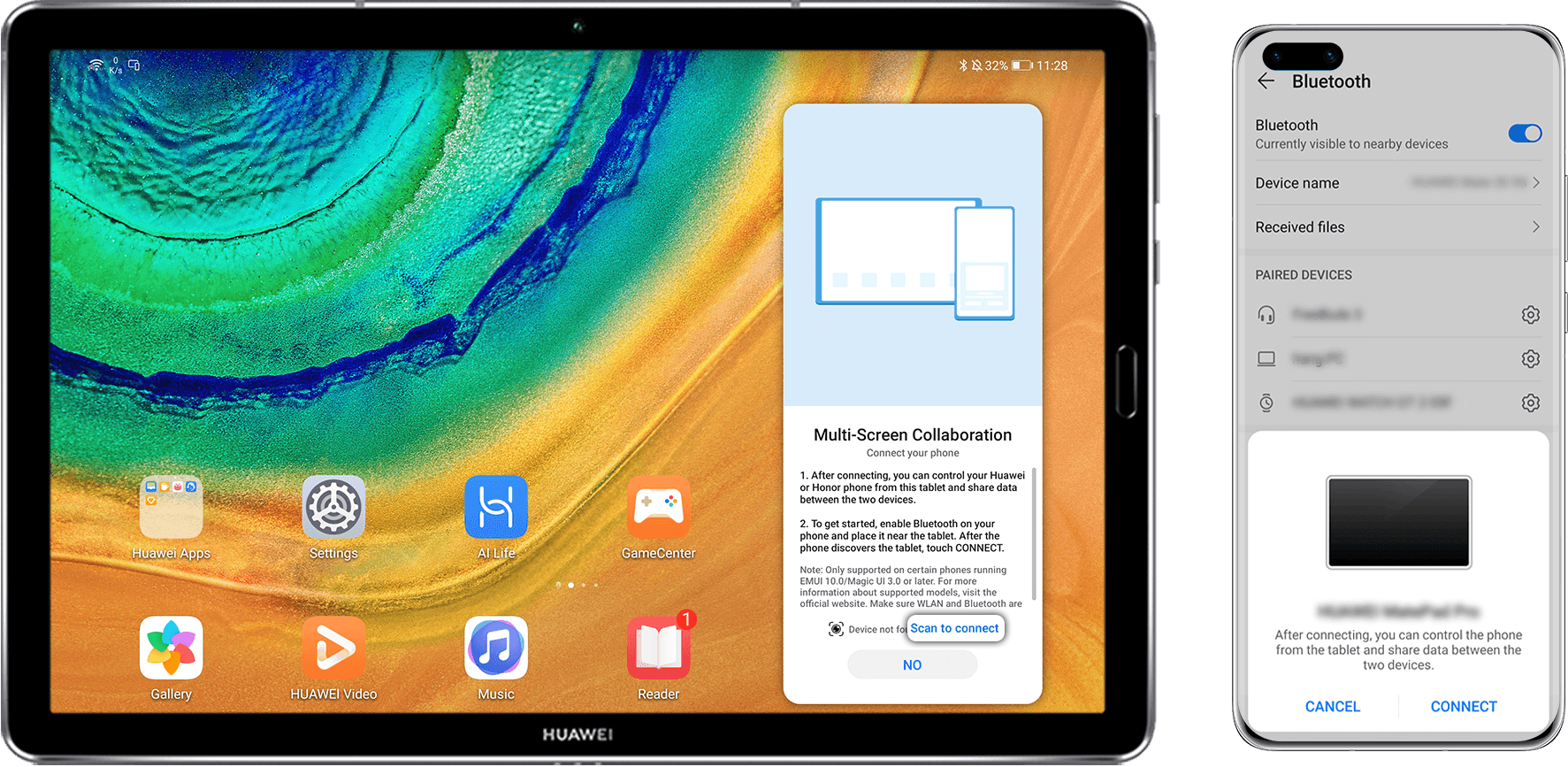
3. ඔබගේ දුරකථනය ඔබගේ ටැබ්ලටය අසල තබාගෙන සම්බන්ධ වීමට තිරයේ ඇති උපදෙස් අනුගමනය කරන්න.
QR කේතයක් ස්කෑන් කිරීමෙන් සම්බන්ධ වන්න
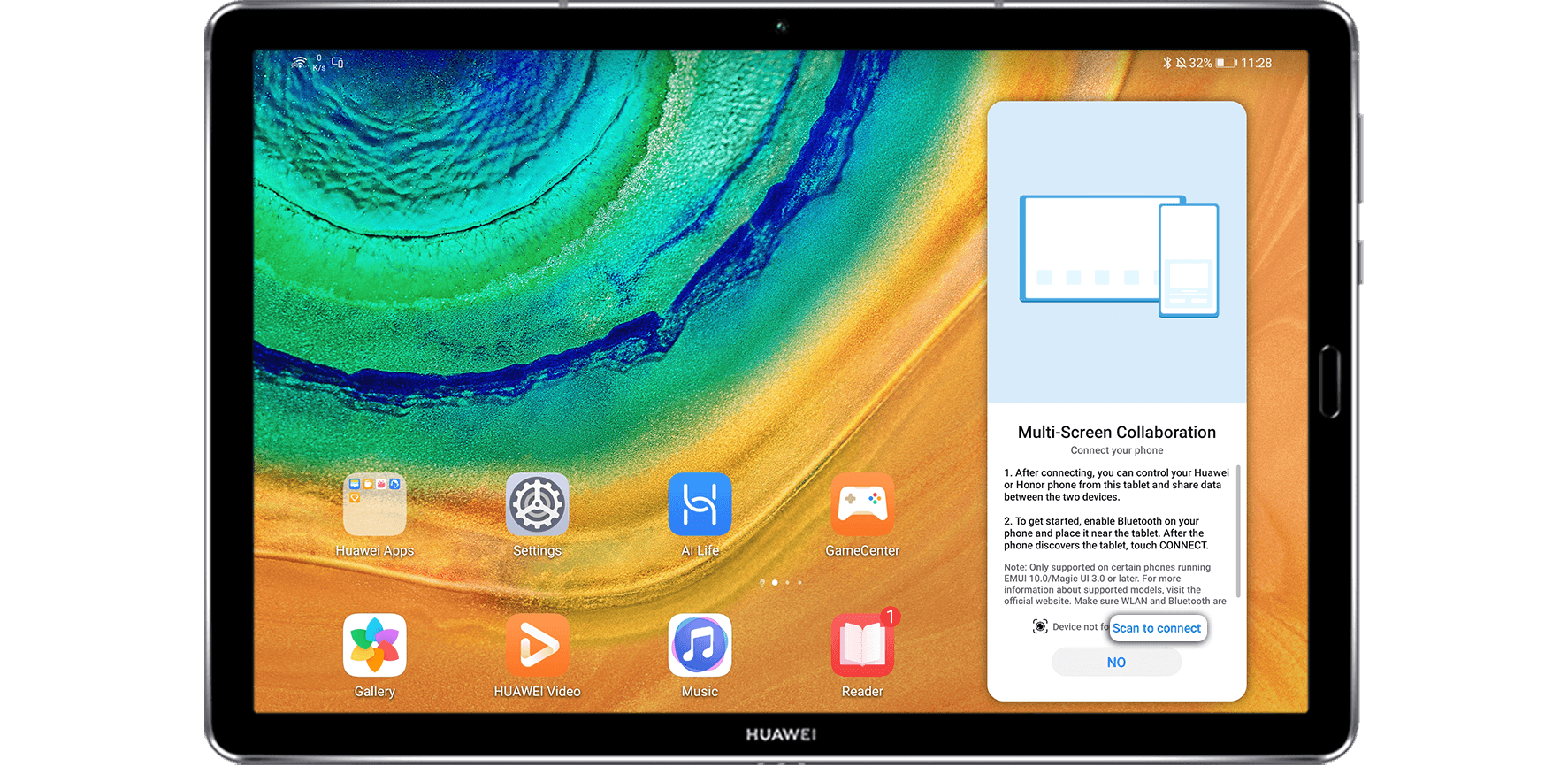
1.ඔබගේ ටැබ්ලටයේ, දැනුම්දීම් පැනලයට ප්රවේශ වීමට තත්ව තීරුව පහළට ස්වයිප් කර, සබල කරන්න බහු තිර සහයෝගිතාව, පසුව ස්පර්ශ කරන්න ස්කෑන් කරන්න QR කේතයක් පෙන්වීමට පහළින් සම්බන්ධ වීමට.
2.ඔබගේ දුරකථනයේ, විවෘත කරන්න කැමරාව සහ තෝරන්න ඡායාරූපය මාදිලිය. ඉහළ වම් කෙළවරේ ඇති AI Lens නිරූපකය ස්පර්ශ කර, වෙත මාරු වන්න කේත ස්කෑනරය. ටැබ්ලටයේ QR කේතය පරිලෝකනය කර සම්බන්ධ වීමට තිරයේ ඇති උපදෙස් අනුගමනය කරන්න. ඔබ QR කේතය පරිලෝකනය කිරීමට පෙර ඔබගේ දුරකථනය අන්තර්ජාලයට සම්බන්ධ වී ඇති බවට වග බලා ගන්න.
කාර්යක්ෂමතාව දෙගුණ කිරීමට ඔබේ තිරය බෙදන්න

බහු-කවුළු සහ APP ගුණකය සමඟ ඔබේ වැඩ කාර්යක්ෂමතාව ඉහළ නැංවීම:
ඔබ දුරස්ථව වැඩ කිරීමට පුරුදු වී සිටින්නේ නම්, පරිපූර්ණ වැඩබිම අතේ ගෙන යා හැකි සහ කාර්යක්ෂම විය යුතු බව ඔබ දැන ගනු ඇත. HUAWEI ටැබ්ලට් ප්රබල ස්ප්ලිට්-ස්ක්රීන් විශේෂාංග දෙකක් සමඟින් පෙරමුණු දෙකටම බෙදා හැරේ.
බහු-කවුළුව ටැබ්ලටයේ බහු කාර්ය යථාර්ථයක් බවට පත් කරයි
බහු-කවුළුව ප්රධාන කාර්යයන් දෙකක් ඇත: split-screen view සහ පාවෙන කවුළුවක්. මේවා ඔබට එකවර යෙදුම් කිහිපයකට ප්රවේශ වීමේ බලය ලබා දෙයි.
* බහු-කවුළුව පෙරනිමියෙන් සක්රිය කර ඇත. එය අක්රිය කිරීමට, යන්න සැකසීම් > ප්රවේශ්යතා විශේෂාංග > බහු-කවුළුව, පසුව අක්රිය කරන්න බහු කවුළු තටාකය.
* භාවිතා කිරීමට බහු-කවුළුව විශේෂාංගය, කරුණාකර ඔබගේ ටැබ්ලටයේ පද්ධතිය EMUI 10.1 සහ පසු අනුවාද වෙත යාවත්කාලීන කරන්න.
Split-screen වෙත පිවිසීම View
බෙදුම් තිරය සමඟ view, ඔබට එකවර යෙදුම් දෙකක් භාවිතා කළ හැක. මෙයින් අදහස් කරන්නේ ඔබට එකම වේලාවක කතාබස් කිරීමට සහ සාප්පු යෑමට අවශ්ය විට ඔබ දිගටම මාරු වීමට අවශ්ය නොවන බවයි.
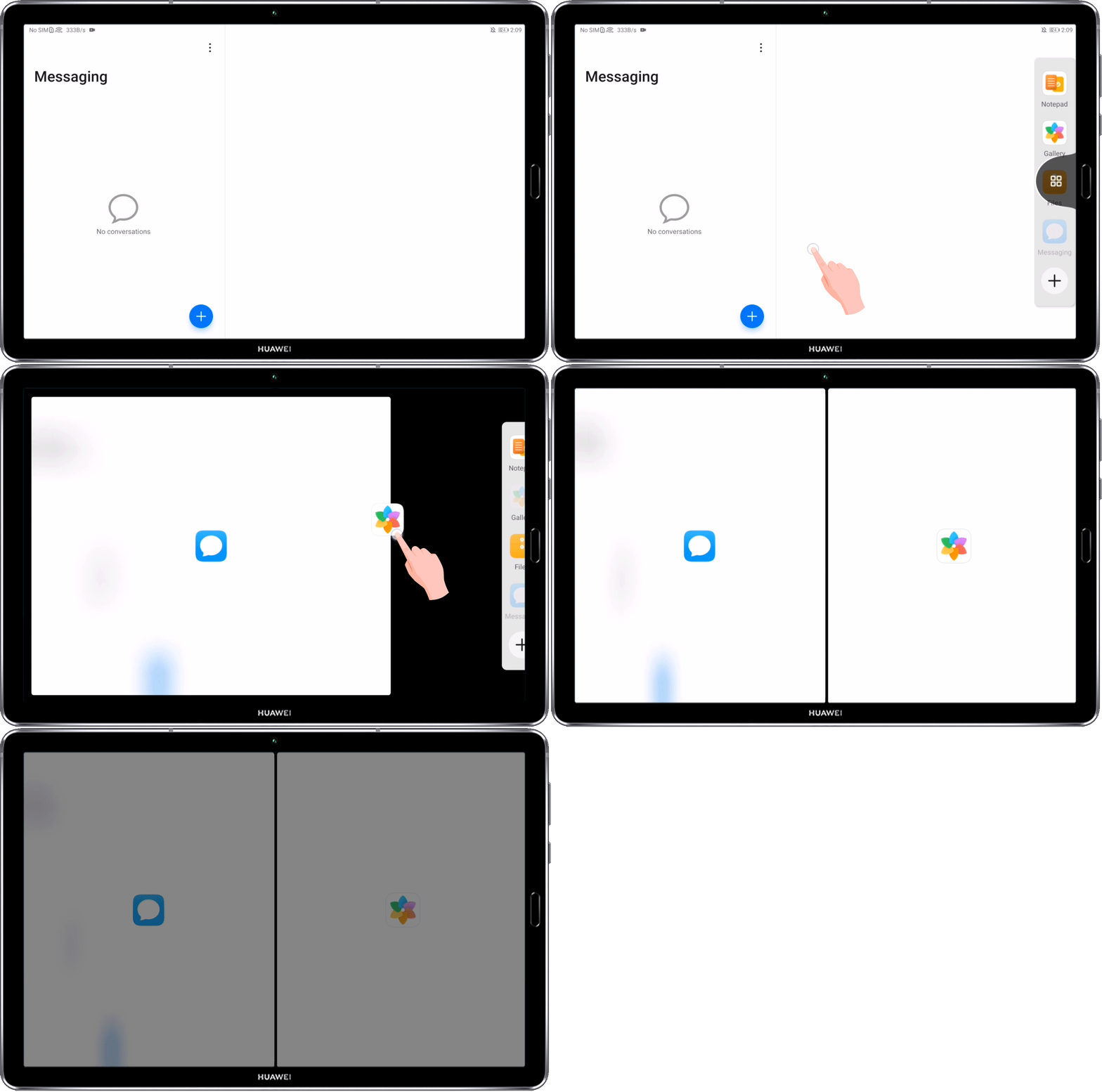
1. බෙදුම් තිරයට ඇතුළු වීමට view, විශේෂාංගයට සහය දක්වන යෙදුමක් විවෘත කරන්න, තිරයේ වම් හෝ දකුණු කෙළවරේ සිට ඇතුළට ස්වයිප් කර, ඉහළට ගෙන ඒමට අල්ලාගෙන සිටින්න බහු කවුළු තටාකය.
2. යෙදුම් නිරූපකයෙන් පිටතට ඇද දමන්න බහු කවුළු තටාකය.
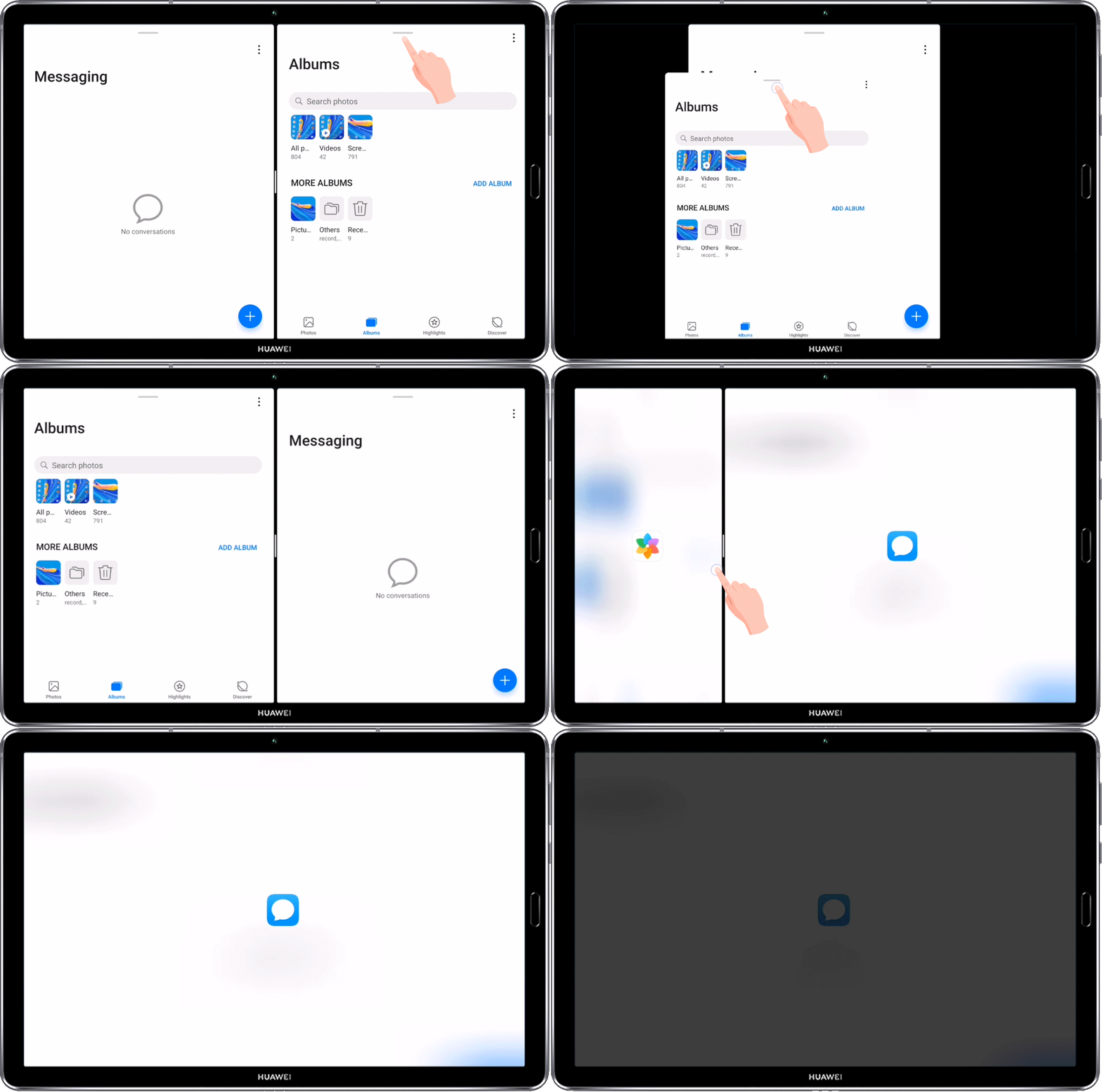
3.ස්ප්ලිට්-ස්ක්රීන් කවුළු දෙකේ ස්ථාන මාරු කිරීමට, එක් කවුළුවක ඉහළ කොටස හැකිළෙන තෙක් ස්පර්ශ කර අල්ලාගෙන සිටින්න. ඉන්පසු එය තිරයේ අනෙක් පැත්තට ඇද දමන්න.
4.ස්ප්ලිට් තිරයෙන් පිටවීමට view, ඇදගෙන යන්න  or
or  කවුළුවක් අතුරුදහන් වන තුරු තිරස් හෝ සිරස් අතට බෙදුණු තිර රේඛාවේ මැද.
පාවෙන කවුළුව ප්රදර්ශනය කිරීම
ක්රීඩා කරන අතරතුර පාවෙන කවුළුවක් විවෘත කරන්න, ඔබට ක්රියාවෙන් තත්පරයක්වත් අතපසු නොකර මිතුරෙකු සමඟ කතාබස් කළ හැකිය.
1. තිරයේ වම් හෝ දකුණු කෙළවරේ සිට ඇතුළට ස්වයිප් කර ඉහළට ගෙන ඒමට අල්ලාගෙන සිටින්න බහු කවුළු තටාකය.
2.හි බහු කවුළු තටාකය, ඔබට පාවෙන කවුළුවක විවෘත කිරීමට අවශ්ය යෙදුම ස්පර්ශ කරන්න.
3. ඇදගෙන යන්න පාවෙන කවුළුවේ ඉහළින් ඔබට එය ප්රදර්ශනය කිරීමට අවශ්ය තිරයේ කොටස වෙත. ස්පර්ශ කරන්න  කවුළුවේ අන්තර්ගතය සම්පූර්ණ තිර ආකාරයෙන් පෙන්වීමට පාවෙන කවුළුව මත. ස්පර්ශ කරන්න
  එය වසා දැමීමට කවුළුව මත.

Split-screen අතර මාරු වීම View සහ පාවෙන කවුළුව
ස්පර්ශ කර අල්ලාගෙන සිටින්න බෙදුම් තිර කවුළුවක ඉහළින්, එය ඉහළට හෝ පහළට (භූ දර්ශන ආකාරයෙන්) හෝ වමට හෝ දකුණට (ආලේඛ්ය ආකාරයෙන්) ඇදගෙන යන්න, ඉන්පසු බෙදුම් තිර කවුළුව යෙදුම් නිරූපකයකට වෙනස් වූ විට ඔබේ ඇඟිල්ල මුදා හරින්න.
ස්පර්ශ කර අල්ලාගෙන සිටින්න බෙදුම් තිර කවුළුවක ඉහළින් එය ඉහළට හෝ පහළට (භූ දර්ශන ආකාරයෙන්) හෝ වමට හෝ දකුණට (ආලේඛ්ය ප්රකාරයේදී) අදින්න, ඉන්පසු පාවෙන කවුළුවෙන් බෙදුම් තිරයට මාරු වීමට ඔබේ ඇඟිල්ල මුදා හරින්න view.
බහු-කවුළු ඩොක් තුළ යෙදුමක් එක් කරන්න, ගෙන යන්න, හෝ ඉවත් කරන්න
යෙදුමක් එක් කිරීමට, තිරයේ වම් හෝ දකුණු කෙළවරේ සිට ඇතුළට ස්වයිප් කර ඉහළට ගෙන ඒමට අල්ලාගෙන සිටින්න බහු කවුළු තටාකය. ස්පර්ශ කරන්න  , ඔබට එක් කිරීමට අවශ්ය යෙදුම තෝරන්න, ඉන්පසු ස්පර්ශ කරන්න නිමයි.
යෙදුමක් ගෙන යාමට, ගෙන එන්න බහු කවුළු තටාකය, ඔබට අවශ්ය යෙදුම තටාකයේ ඕනෑම ස්ථානයකට ස්පර්ශ කර අදින්න. යෙදුමක් ඉවත් කිරීමට, ස්පර්ශ කරන්න  ඔබට ඉවත් කිරීමට අවශ්ය යෙදුමේ ඉහළ දකුණු කෙළවරේ.

ඔබේ ටැබ්ලටය සමඟ තවත් කරන්න
PC Mode සහ Tap to Wake විශේෂාංගය සමඟ වඩාත් බුද්ධිමත්ව වැඩ කිරීම:
ඔබ ව්යාපාරික චාරිකාවක යෙදී සිටින විට, HUAWEI ටැබ්ලට් ඔබේ පරිපූර්ණ හවුල්කරුවන් විය හැක, මන්ද ඒවා රැගෙන යාමට පහසු පමණක් නොව, අතිවිශිෂ්ට කාර්යයන් රාශියකින් සමන්විත වේ. උදාහරණයක් ලෙසample, ඔබට ඔබේ ටැබ්ලටය පරිගණක මාදිලිය සහිත ලැප්ටොප් පරිගණකයක් බවට ක්ෂණිකව පරිවර්තනය කිරීමෙන් හෝ ඔබේ දුරකථන තිරය ඔබේ ටැබ්ලටයට ප්රක්ෂේපණය කිරීමෙන් සහ බහු-තිර සහයෝගීතාවයෙන් උපාංග දෙක හරහා බාධාවකින් තොරව ක්රියා කිරීමෙන් ඔබේ කාර්යක්ෂමතාව ඉහළ නැංවිය හැකිය. ඔබට සටහනක් තැබීමට අවශ්ය නම්, ඔබට ටැබ්ලටයේ තිරය අවදි කිරීමට ස්ටයිලස් පෑනක් භාවිතයෙන් තට්ටු කළ හැකිය, නැතහොත් පෙළ ආදානය කිරීමට ඔබේ කටහඬ පවා භාවිතා කළ හැකිය, එබැවින් ඔබට කිසිවිටක එම ආශ්වාදයේ දැල්වීම් අහිමි වීම ගැන කරදර විය යුතු නැත.
PC මාදිලිය සමඟ කාර්යක්ෂමව වැඩ කිරීම
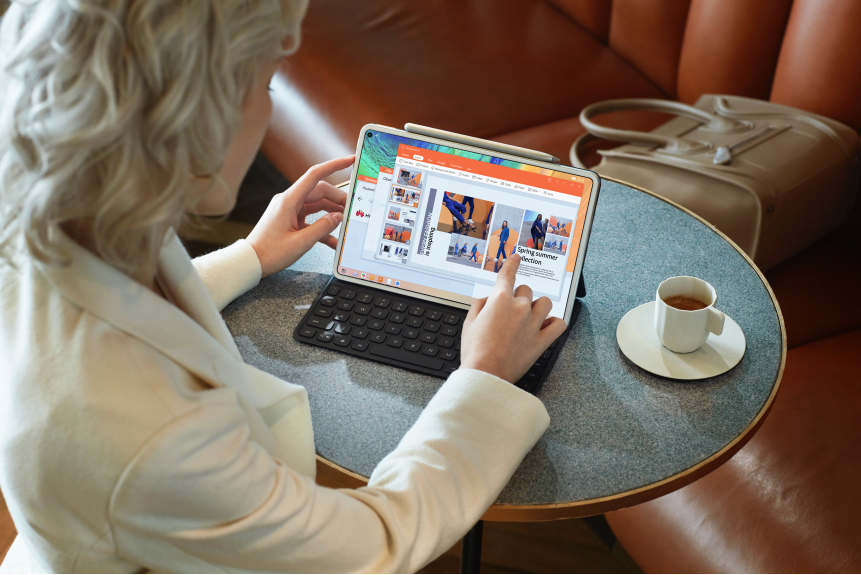
PC මාදිලිය සමඟින්, ඔබට ඔබගේ ටැබ්ලටය ලැප්ටොප් පරිගණකයක් බවට පත් කර පහත විශේෂාංග භුක්ති විඳිය හැක:
බහු කවුළු පෙන්වන්න: ඔබේ බහුකාර්ය ක්රීඩාව බෙදීමෙන් ඔසවන්න webබහු කවුළු හරහා පිටු සහ ලේඛන. ඔබට ඒවා ඇදගෙන යාමෙන් කවුළු නැවත සකස් කළ හැකි අතර, එක් ස්පර්ශයකින් ඒවා විවෘත කිරීමට හෝ සැඟවීමට.
කළමනාකරණය කරන්න files: ටැබ්ලටයේ ඩෙස්ක්ටොප් එකෙන් ෆෝල්ඩර සාදන්න, ඉවත් කරන්න, හෝ නැවත නම් කරන්න.
පහසුවෙන් දේවල් සොයා ගන්න: ඒ සඳහා සොයන්න fileඔබ ලැප්ටොප් එකක කරන ආකාරයටම, ආරම්භක මෙනුවේ s, වීඩියෝ, රූප.
යෙදුම් කෙටිමං සාදන්න: ආරම්භක මෙනුවෙන්, යෙදුමක් ස්පර්ශ කර අල්ලාගෙන, කෙටිමඟක් සෑදීමට එය ඩෙස්ක්ටොප් එකට අදින්න. ඔබට යෙදුම් නිරූපකයක් ස්පර්ශ කර අල්ලාගෙන ස්පර්ශ කිරීමටද හැකිය ඩෙස්ක්ටොප් එකට එකතු කරන්න ඩෙස්ක්ටොප් එකේ යෙදුම් කෙටිමඟක් සෑදීමට.
PC මාදිලිය සක්රිය කරන්නේ කෙසේද
දැනුම්දීම් පැනලය පෙන්වීමට තිරය මත පහළට ස්වයිප් කරන්න, ඉන්පසු ස්පර්ශ කරන්න ඩෙස්ක්ටොප් මාදිලිය.
ඔබ ටැබ්ලටය එහි යතුරුපුවරුව වෙත සම්බන්ධ කර ඇත්නම්, වෙන වෙනම මිලදී ගැනීමට තිබෙන අමතර උපාංගයක්, ඔබ ටැබ්ලටය යතුරු පුවරුවට සම්බන්ධ කළ වහාම PC මාදිලිය සබල කිරීමට ඔබෙන් විමසනු ඇත. ඔබ මෙය තහවුරු කළ පසු, ඔබේ ටැබ්ලටය ලැප්ටොප් ඩෙස්ක්ටොප් එක පෙන්වයි.
PC මාදිලියෙන් ඉවත් වන්නේ කෙසේද
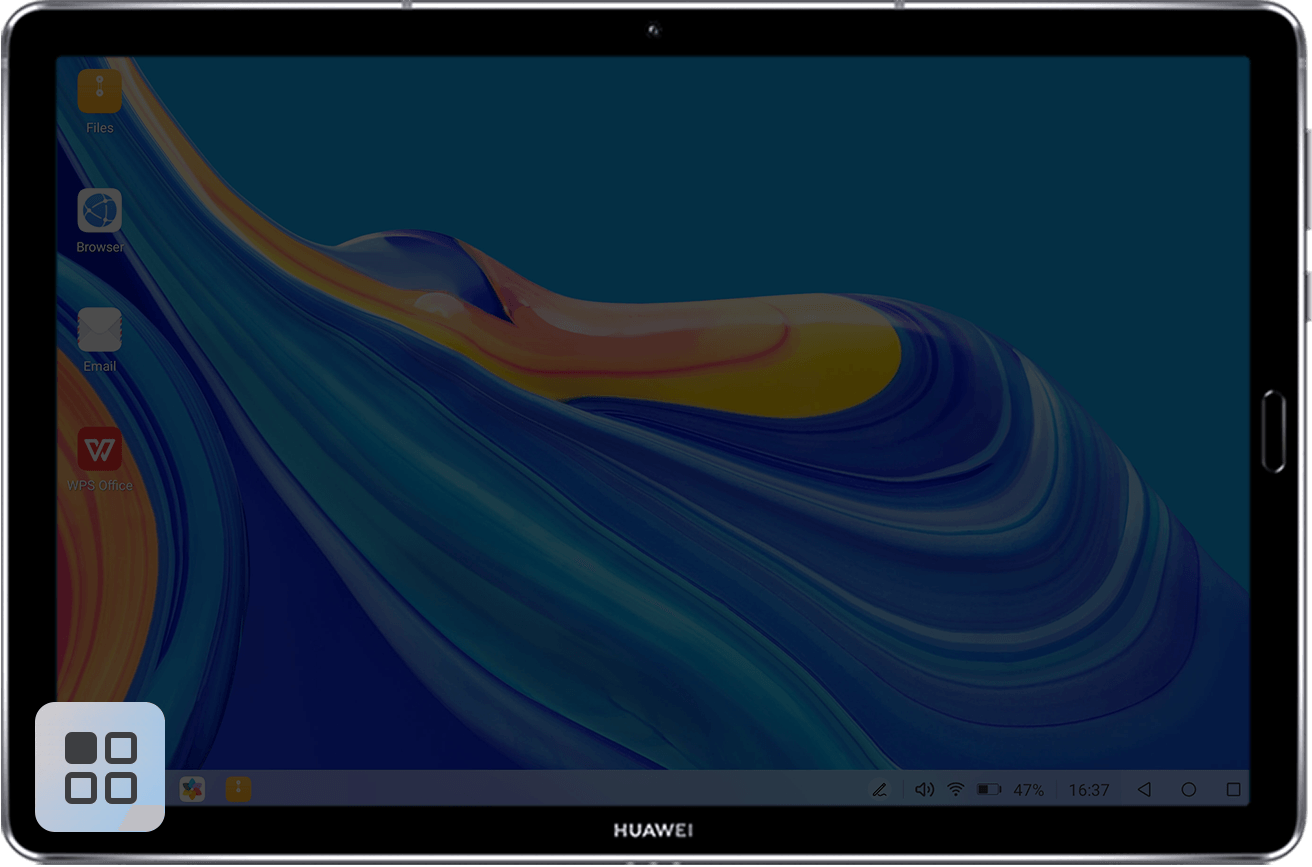
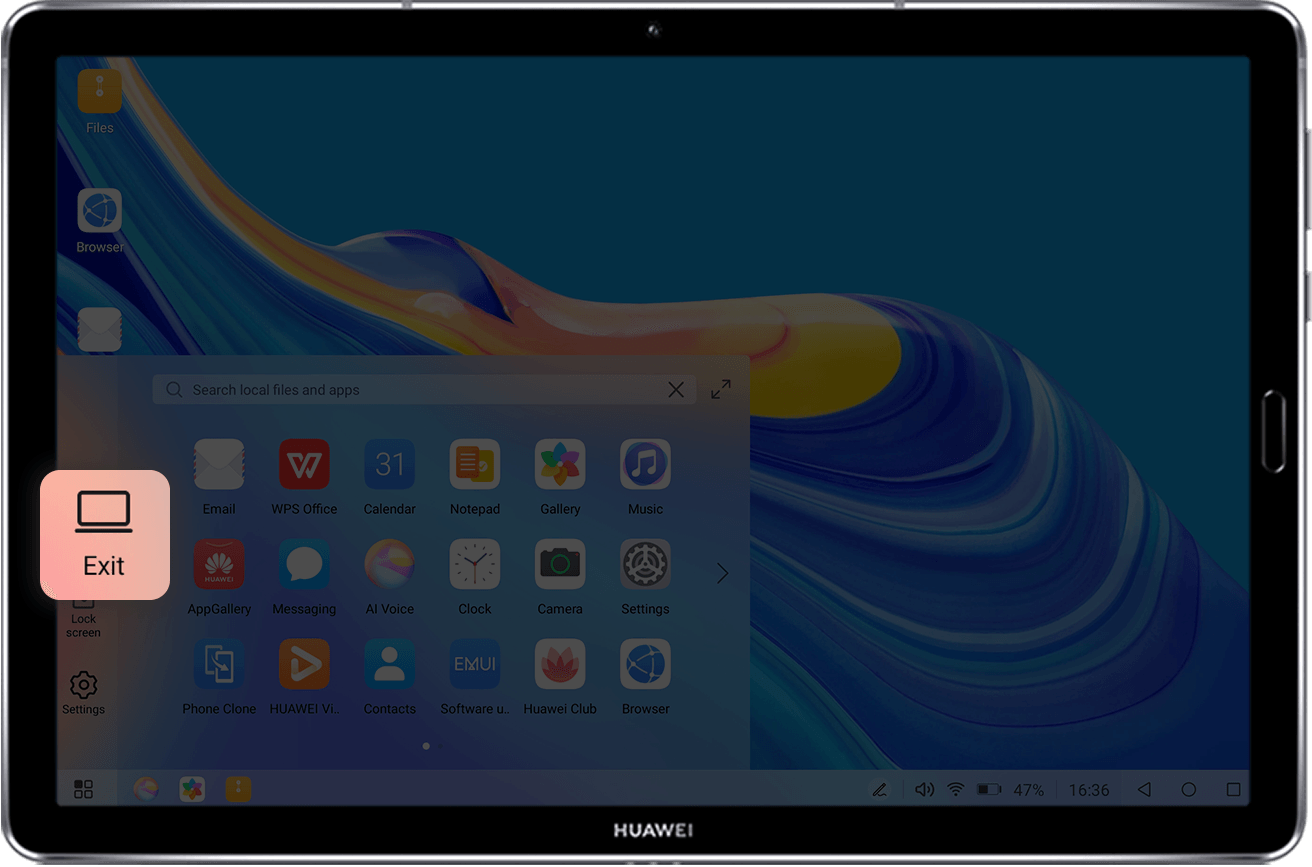
ආරම්භක බොත්තම ස්පර්ශ කරන්න, ඉන්පසු ස්පර්ශ කරන්න පිටවෙන්න.
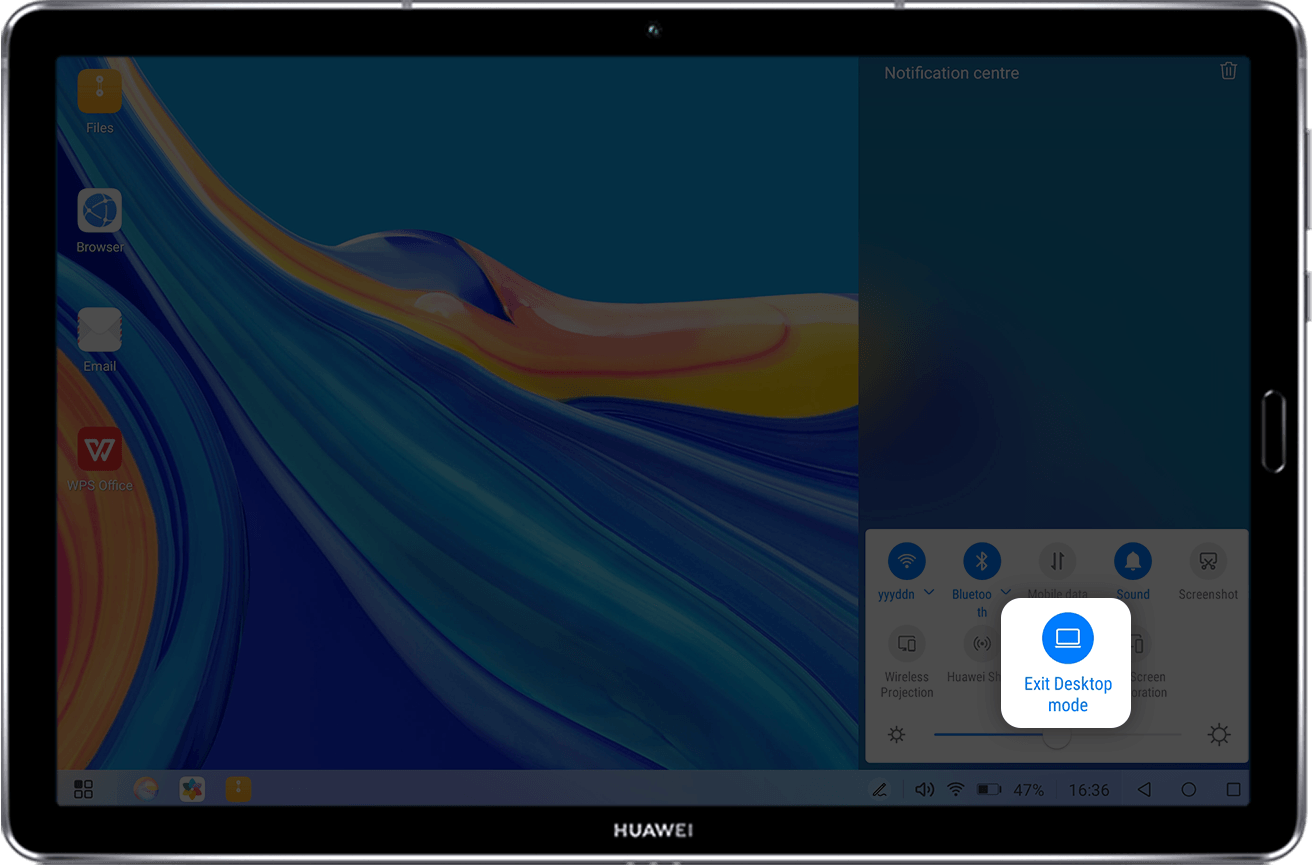
විකල්පයක් ලෙස, දැනුම්දීම් මධ්යස්ථානය පෙන්වීමට තිරයේ පහළ දකුණේ ඕනෑම තැනක ස්පර්ශ කරන්න, ඉන්පසු ස්පර්ශ කරන්න ඩෙස්ක්ටොප් මාදිලියෙන් පිටවන්න.

ටැබ්ලටය අවදි කිරීමට තට්ටු කරන්න
ටැබ්ලටය ස්ටයිලස් පෑනක් සමඟ එන අතර එහි ඇත Notepad යෙදුම. තිරය ක්රියා විරහිත වූ විට, එයට එරෙහිව ස්ටයිලස් පෑන තුඩය තට්ටු කිරීමෙන් ඔබට එය අවදි කළ හැක. මෙය ඔබව කෙලින්ම ගෙන යනු ඇත Notepad එබැවින් ඔබට වහාම සටහන් තැබීම ආරම්භ කළ හැකිය.
* HUAWEI M-පැන්සලක් අවශ්ය වේ.
මෙම විශේෂාංගය භාවිතා කරන්නේ කෙසේද:
1.පළමු වරට ස්ටයිලස් පෑන භාවිතා කරන විට, ටැබ්ලටයේ ඉහළ පැත්තේ මැදට නොච් ප්රදේශය අමුණන්න (බල බොත්තම ඇති තැන) ඉන්පසු බ්ලූටූත් භාවිතයෙන් ටැබ්ලටය සමඟ ස්ටයිලස් පෑන යුගල කිරීමට තිරයේ ඇති උපදෙස් අනුගමනය කරන්න.
2.උපාංග දෙක යුගල කළ පසු, සහ ටැබ්ලට් තිරය ක්රියා විරහිත වූ විට, තිරයට එරෙහිව ස්ටයිලස් පෑන තට්ටු කරන්න, නැතහොත් ටැබ්ලටය ඉක්මනින් අවදි කර ඇතුළු වීමට තිරය මත රේඛාවක් අඳින්න. Notepad.
බහු තිර සහයෝගීතාවයෙන්, ඔබට ටැබ්ලටය භාවිතයෙන් ඔබගේ දුරකථනය පාලනය කළ හැක
පළමුව, උපාංග දෙක සම්බන්ධ කිරීමට සහ ඔබේ දුරකථන තිරය ටැබ්ලට් තිරයට ප්රක්ෂේපණය කිරීමට ඔබේ ටැබ්ලටයේ බහු-තිර සහයෝගීතාව සබල කරන්න. පසුව, ඔබට දුරකථන ඇමතුම්වලට පිළිතුරු දීම සහ පණිවිඩ යැවීම ඇතුළුව දුරකථනය පාලනය කිරීමට ඔබේ ටැබ්ලටය භාවිත කළ හැක. මෙම විශේෂාංගය ගැන වැඩි විස්තර දැන ගැනීමට, බලන්න බහු-තිර සහයෝගීතාව: ඔබේ දුරකථනය ඔබේ ටැබ්ලටයෙන් පාහේ පාලනය කරන්න.
ඔබගේ තිර අවකාශයෙන් උපරිම ප්රයෝජන ලබා ගන්න
ටැබ්ලටයේ බහු-කවුළුව සහ APP ගුණකය ඇතුළත් වේ, එබැවින් ඔබට තනි තිරයක් මත විවිධ කාර්යයන් සම්පූර්ණ කළ හැකිය. උදාහරණයක් ලෙසample, ඔබට එකවර ලේඛන පරීක්ෂා කිරීමේදී විද්යුත් තැපෑලක් ලිවිය හැකිය, නැතහොත් කියවන්න fileපණිවිඩ වලට ප්රතිචාර දක්වන අතරතුර s. වැඩි විස්තර සඳහා, බලන්න බහු-කවුළු සහ APP ගුණකය සමඟ ඔබේ වැඩ කාර්යක්ෂමතාව ඉහළ නැංවීම.
PC ප්රකාරයට සහය දක්වන ටැබ්ලටයක් සහ අවදි කිරීමට තට්ටු කිරීමේ විශේෂාංගය සමඟින් යන විට වැඩ කිරීම වෙන කවරදාටත් වඩා විවේකී වේ. එබැවින්, ඔබ සංචාරය කිරීමට බුද්ධිමත් සහ බහුකාර්ය උපාංගයක් සොයන්නේ නම්, එය ලබා දෙන්න.


