


Hunter ICC2 මොඩියුල පාලකය
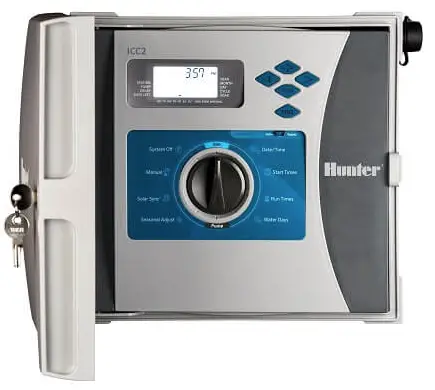
LANKIT යනු ICC2 පාලකයන් සඳහා මධ්යම වාරිමාර්ග කළමනාකරණ වේදිකාව සඳහා භාවිතා කරන ඇඩප්ටරයකි. එය ඔබේ පාලකය සහ අන්තර්ජාල ජාලය අතර සන්නිවේදනය සඳහා ඉඩ සලසයි, ඔබේ වාරි පද්ධතියේ දුරස්ථ පාලනය සහ වැඩසටහන්කරණය සඳහා ඉඩ ලබා දේ. ඔබගේ LANKIT පිහිටුවීමට පහත උපදෙස් අනුගමනය කරන්න.
ඔබ ආරම්භ කිරීමට පෙර
ඔබගේ උපාංගය පිහිටුවීමට ඔබට පහත අයිතම අවශ්ය වනු ඇත:
- LANKIT ඇඩප්ටරය
- ICC2 පාලකය
- අන්තර්ජාල ප්රවේශ ස්ථානය
- ජාල කේබල්
- බලශක්ති ප්රභවය
- ඊතර්නෙට් සම්බන්ධතාවයක් සහිත රවුටරයක්: LANKIT වෙත සම්බන්ධ වීමට, ඔබ ඔබේ අන්තර්ජාල රවුටරයේ සිට LANKIT වෙත ඊතර්නෙට් කේබලයක් ධාවනය කළ යුතුය.
- LANKIT සහ සහසම්බන්ධ අනුක්රමික අංකයක් සහිත Hunter ICC2 පාලකය.
- ඔබගේ Hunter SSO පිවිසුම් තොරතුරු: දී ලොග් වන්න https://sso.hunterindustries.com. අවශ්ය නම්, නොමිලේ නව ගිණුමක් සාදන්න.
ඔබේ නිෂ්පාදනය පිළිබඳ අමතර ප්රයෝජනවත් තොරතුරු සඳහා, පිවිසෙන්න centralus.hunterindustries.com/support හෝ 1-800-733-2823 අමතන්න.
ඔබේ නිෂ්පාදනය පිළිබඳ වඩාත් ප්රයෝජනවත් තොරතුරු අවශ්යද? ස්ථාපනය, පාලක වැඩසටහන්කරණය සහ තවත් දේ පිළිබඳ ඉඟි සොයා ගන්න.
centralus.hunterindustries.com/support

1-800-733-2823
ස්ථාපනය
LANKIT ස්ථාපනය කිරීමට මෙම පියවර අනුගමනය කරන්න:
- ඇතුළත් ජාල කේබලය භාවිතයෙන් ICC2 පාලකයේ පිටුපසට LANKIT ඇඩැප්ටරය සම්බන්ධ කරන්න.
- ජාල කේබලයේ අනෙක් කෙළවර ඔබගේ අන්තර්ජාල ප්රවේශ ස්ථානයට සම්බන්ධ කරන්න.
- බල ප්රභවය LANKIT ඇඩැප්ටරයට සම්බන්ධ කරන්න.
- අවවාදය: කළු, කෙටි ජාල කේබලය පාලකයේ රිබන් කේබල් ඇඩප්ටරයට සම්බන්ධ නොකරන්න. මෙය LANKIT එකට ස්ථිරවම හානි කරයි.
- සියලුම කේබල් සම්බන්ධ කර පාලකයට බලය ප්රතිසාධනය කළ පසු, LANKIT වහාම ඔබගේ අන්තර්ජාල ප්රවේශ ස්ථානය සෙවීම ආරම්භ කරනු ඇත. LANKIT සම්බන්ධ වීමට උත්සාහ කරන අතරතුර, LED මුලින් කිහිප වතාවක් දැල්වෙනු ඇත, පසුව ඔබේ ජාලය සොයන විට වම්පස ඇති LED තද රතු පැහැයෙන් පවතිනු ඇත.
- පාලකය වෙත AC බලය අක්රිය කරන්න.
- පාලකයේ ඉහළ වම් පැත්තේ බල මොඩියුලයෙන් රිබන් කේබලය විසන්ධි කරන්න.
- LANKIT ඇඩැප්ටරය බල මොඩියුලයට සම්බන්ධ කරන්න.
- ෆේස්පැක් එකෙන් රිබන් කේබලය ඇඩැප්ටරයට සම්බන්ධ කරන්න.

- පාලක කැබිනට්ටුවේ පහළ දකුණු පස ඇති knockout (ප්ලාස්ටික් ආවරණ සඳහා) හෝ රබර් ප්ලග් (ලෝහ ආවරණ සඳහා) ඉවත් කරන්න.
- LANKIT කේබල් විවෘත කිරීම හරහා සහ පාලකයේ ඇතුළත ඇතුළත් ප්ලාස්ටික් නට් හරහා ගමන් කරන්න. LANKIT එක ගෙඩිය සමඟ ආරක්ෂිතව තබන්න (ඇඟිලි තද කරන්න පමණි).

- අළු දත්ත කේබලය LANKIT සිට රිබන් කේබල් ඇඩප්ටරය වෙත සම්බන්ධ කරන්න.
- මෙම අවස්ථාවේදී තනි රතු සහ කළු වයර් භාවිතා නොකෙරේ. ඒවා සරලව මාර්ගයෙන් නැමෙන්න.
- ඔබගේ රවුටරයෙන් ඊතර්නෙට් කේබලයක් ඔබගේ ICC2 පාලකය වෙත යොමු කරන්න. කේබලය කැබිනට්ටුවට ලබා ගැනීම සඳහා ඔබට පාලකයේ පතුලේ ඇති ඕනෑම විවෘත knockouts භාවිතා කළ හැකිය. සපයා ඇති කාන්තා x ගැහැණු ඊතර්නෙට් කේබල් ඇඩැප්ටරය භාවිතා කරමින්, ඔබේ රවුටරයේ සිට LANKIT වෙතින් එන කළු කේබලයට කේබලය සම්බන්ධ කරන්න.

- පාලකයට බලය ප්රතිසාධනය කර LANKIT මත ආලෝකයක් දිස්වන බව තහවුරු කරන්න.
අවවාදයයි පාලකයේ රිබන් කේබල් ඇඩැප්ටරයට කළු, කෙටි ජාල කේබලය සම්බන්ධ නොකරන්න. මෙය LANKIT එකට ස්ථිරවම හානි කරයි.
සන්නිවේදන සැකසීම
සන්නිවේදනය සැකසීමට මෙම පියවර අනුගමනය කරන්න:
- ඔබගේ සංදර්ශකය s වෙත සංසන්දනය කිරීමෙන් LANKIT ඔබගේ අන්තර්ජාල ජාලය සහ Centralus සේවාදායකය යන දෙකටම සාර්ථකව සම්බන්ධ වී ඇති බව තහවුරු කරන්න.ample viewතිරය මත s.
- සියලුම කේබල් සම්බන්ධ කර පාලකයට බලය ප්රතිසාධනය කළ පසු, LANKIT වහාම ඔබගේ අන්තර්ජාල ප්රවේශ ලක්ෂ්යය සෙවීම අරඹයි. LANKIT සම්බන්ධ වීමට උත්සාහ කරන අතරතුර, LED මුලින් කිහිප වතාවක් දැල්වෙනු ඇත, පසුව ඔබේ ජාලය සොයන විට වම්පස ඇති LED තද රතු පැහැයෙන් පවතිනු ඇත.
- ඔබගේ LANKIT ඔබගේ අන්තර්ජාල ජාලයට සහ Centralus සේවාදායකයට සාර්ථකව සම්බන්ධ වී ඇත්දැයි තහවුරු කර ගැනීමට, ඔබගේ සංදර්ශකය s වෙත සසඳන්න.ample viewතිරය මත s.
සම්බන්ධතාවයේ දෝශ නිරාකරණය
ඔබට ඔබේ LANKIT සම්බන්ධ කිරීමේ ගැටලුවක් තිබේ නම්, පරිශීලක අත්පොතෙහි ඇති දෝශ නිරාකරණ අංශය වෙත යොමු වන්න හෝ වැඩිදුර සහාය සඳහා පාරිභෝගික සහාය අමතන්න.
- පළමු LED දෙක ඝන කොළ නම්, උත්සාහය සාර්ථක විය. LANKIT දැන් රවුටරය සහ Centralus සේවාදායකය යන දෙකටම සම්බන්ධ වී ඇත. මෘදුකාංග සැකසුම වෙත යන්න.
- පළමු ආලෝකය දිගු කාලයකට පසුව (මිනිත්තු දෙකක් දක්වා) තද රතු පැහැයෙන් පවතී නම්, සම්බන්ධතා උත්සාහය අසාර්ථක විය.
- LANKIT වෙත බලය චක්ර කර සම්බන්ධතාවය නැවත උත්සාහ කරන්න.
- රවුටරය නිසියාකාරව ක්රියාත්මක වේද යන්න දෙවරක් පරීක්ෂා කරන්න. අවශ්ය නම් රවුටරය නැවත සකසන්න.
- පළමු ආලෝකය කොළ පැහැයට හැරේ නම්, නමුත් දෙවන ආලෝකය රතු නම්, LANKIT රවුටරයට සම්බන්ධ වීමට හැකි විය, නමුත් Centralus සේවාදායකයට සම්බන්ධ නොවේ.
- රවුටරයෙන් අන්තර්ජාල සම්බන්ධතාවය පරීක්ෂා කර නැවත උත්සාහ කරන්න.
නිෂ්පාදන මෘදුකාංග සැකසුම
මෘදුකාංගය සැකසීමට මෙම පියවර අනුගමනය කරන්න:
- වෙත යන්න http://centralus.hunterindustries.com සහ ඔබගේ Hunter SSO විද්යුත් තැපෑල සහ මුරපදය භාවිතයෙන් ලොග් වන්න.
- තිරයේ ඉහළ වම්පස ඇති මෙනු නිරූපකය ක්ලික් කර "පාලකය එක් කරන්න" තෝරන්න.
- ඔබගේ පාලකය සඳහා නමක් සහ LANKIT අනුක්රමික අංකය (LANKIT හි කොඳු ඇට පෙළේ පිහිටා ඇත) ඇතුළත් කර "ඊළඟ" ක්ලික් කරන්න. අනුක්රමික අංකයට ඉරි ඇතුළත් නොකරන්න.
- පාලක ලිපිනය ඇතුලත් කර පතන මෙනුවෙන් නිවැරදි Google Maps ලිපිනය තෝරන්න. "ඊළඟ" ක්ලික් කරන්න.
- ආරක්ෂක අරමුණු සඳහා, විමසූ විට පාලක ඩයල් එක අහඹු ස්ථානයකට කරකවා "ඊළඟ" ක්ලික් කරන්න.
- ඔබ නිවැරදි ඇමතුම් ස්ථානය තෝරාගෙන ඇති බව මෘදුකාංගය දුටුවහොත්, එය නැවත ධාවනය වන ස්ථානයට ඩයල් කරන ලෙස උපදෙස් දෙනු ඇත. Dial ස්ථානය Run වෙත හරවා "Next" ක්ලික් කරන්න. සත්යාපනය අසමත් වුවහොත්, මෘදුකාංගය නව ඩයල් ස්ථානයක් තෝරා එම ස්ථානයට හැරෙන ලෙස ඔබෙන් අසයි. පාලක සැකසුම අවසන් කිරීමට පෙර මෙම පියවර සම්පූර්ණ කළ යුතුය.
- සාර්ථක පාලක සැකසුමකින් පසු, ඔබේ පාලකය ක්රමලේඛනය කිරීම ආරම්භ කිරීමට "ඉදිරියට යන්න" ක්ලික් කරන්න.
- මෙනු නිරූපකයෙන් පාලක ලැයිස්තු පටිත්ත වෙත සංචාලනය කර ඔබගේ නව පාලකය තෝරන්න.
- පළමුව සම්බන්ධ වන විට ඔබේ ස්ථිරාංග යාවත්කාලීන කිරීමට ඔබෙන් විමසනු ඇත. නවතම පාලක මෙහෙයුම් පද්ධතිය ස්වයංක්රීයව ලබා ගැනීමට "Update Firmware" ක්ලික් කරන්න. හොඳ සම්බන්ධතාවයක් සමඟ මෙම ක්රියාවලියට ආසන්න වශයෙන් මිනිත්තු 11ක් ගතවේ.
- කාලසටහන් ටැබය විවෘත කරන්න. පාලකයෙන් පවතින සිටුවම් තෝරා ගැනීමට හෝ හිස් පාලකයකින් ආරම්භ කිරීමට ඔබෙන් විමසනු ඇත. මෙමගින් ඔබට පවතින ඕනෑම උපලේඛනගත කිරීමක් සහ සැකසුම් පාලකයේ සිට මෘදුකාංගයට ආයාත කිරීමට හෝ පාලක ක්රමලේඛනය නැවත සකසා අලුතින් ආරම්භ කිරීමට ඉඩ ලබා දේ.
මෘදුකාංග සැකසුම
- වෙත යන්න http://centralus.hunterindustries.com.
- ඔබගේ Hunter SSO විද්යුත් තැපෑල සහ මුරපදය භාවිතයෙන් ලොග් වන්න.
- තිරයේ ඉහළ වම්පස ඇති මෙනු නිරූපකය ක්ලික් කරන්න.

- "පාලකය එක් කරන්න" ක්ලික් කරන්න.

- ඔබේ පාලකය සඳහා නමක් ඇතුළත් කරන්න. ඉන්පසු LANKIT අනුක්රමික අංකය (LANKIT හි කොඳු ඇට පෙළේ පිහිටා ඇත) ඇතුළත් කර "ඊළඟ" ක්ලික් කරන්න. අනුක්රමික අංකයට ඉරි ඇතුළත් නොකරන්න.

- පාලක ලිපිනය ඇතුලත් කරන්න. ඉන්පසු පතන මෙනුවෙන් නිවැරදි Google Maps™ ලිපිනය තෝරා "Next"+ ක්ලික් කරන්න

- ආරක්ෂක අරමුණු සඳහා උපාංගය සත්යාපනය කිරීමට, තිරය අහඹු ස්ථානයකට ඩයල් එක කරකවන ලෙස ඔබෙන් අසනු ඇත. පාලක ඩයල් එක ඉල්ලා ඇති ස්ථානයට හරවා "ඊළඟ" ක්ලික් කරන්න.

- ඔබ නිවැරදි ඇමතුම් ස්ථානය තෝරාගෙන ඇති බව මෘදුකාංගය දුටුවහොත්, එය ඔබට ඩයල් එක ධාවන ස්ථානයට ගෙන යන ලෙස උපදෙස් දෙනු ඇත. ඩයල් ස්ථානය "ධාවනය" වෙත හරවා "ඊළඟ" ක්ලික් කරන්න. සත්යාපනය අසමත් වුවහොත්, මෘදුකාංගය නව ඩයල් ස්ථානයක් තෝරා එම ස්ථානයට හැරෙන ලෙස ඔබෙන් අසයි. පාලක සැකසුම අවසන් කිරීමට පෙර මෙම පියවර සම්පූර්ණ කළ යුතුය.

- සාර්ථක පාලක සැකසුමකින් පසු, ඔබේ පාලකය ක්රමලේඛනය කිරීම ආරම්භ කිරීමට "ඉදිරියට යන්න" ක්ලික් කරන්න.

- මෙනු නිරූපකයෙන් පාලක ලැයිස්තු පටිත්ත වෙත සංචාලනය කර ඔබගේ නව පාලකය තෝරන්න.

- පළමුව සම්බන්ධ වන විට ඔබේ ස්ථිරාංග යාවත්කාලීන කිරීමට ඔබෙන් විමසනු ඇත. නවතම පාලක මෙහෙයුම් පද්ධතිය ස්වයංක්රීයව ලබා ගැනීමට "Update Firmware" බොත්තම ක්ලික් කරන්න. හොඳ සම්බන්ධතාවයක් සමඟ මෙම ක්රියාවලියට ආසන්න වශයෙන් මිනිත්තු 11ක් ගතවේ.

- කාලසටහන් ටැබය විවෘත කරන්න. පාලකයෙන් පවතින සිටුවම් තෝරා ගැනීමට හෝ හිස් පාලකයකින් ආරම්භ කිරීමට ඔබෙන් විමසනු ඇත. මෙමගින් ඔබට දැනට පවතින කාලසටහන්ගත කිරීම් සහ සැකසුම් පාලකයේ සිට මෘදුකාංගයට ආයාත කිරීමට හෝ පාලක ක්රමලේඛනය නැවත සකස් කර අලුතින් ආරම්භ කිරීමට ඉඩ සලසයි.

ගැළපුම
LANKIT අනුකූල වන්නේ ICC2 පාලකයන් සඳහා වන Centralus Irrigation Management Platform සමඟ පමණි.
එක්සත් ජනපද FCC ප්රකාශය
මෙම උපකරණ මගින් රේඩියෝ සංඛ්යාත ශක්තිය ජනනය කරයි, භාවිතා කරයි, සහ විකිරණය කළ හැකි අතර, නිෂ්පාදකයාගේ උපදෙස් අත්පොතට අනුකූලව ස්ථාපනය කර භාවිතා නොකළහොත්, ගුවන්විදුලි සහ රූපවාහිනී පිළිගැනීමට බාධා ඇති විය හැක. මෙම උපකරණ FCC රීතිවල 15 වන කොටසට අනුකූලව B පන්තියේ ඩිජිටල් උපාංගයක් සඳහා වන සීමාවන්ට අනුකූල වන බවට පරීක්ෂා කර ඇති අතර එය සොයාගෙන ඇත. මෙහෙයුම පහත කොන්දේසි දෙකට යටත් වේ:
- මෙම උපාංගය හානිකර බාධා ඇති නොකළ හැකිය.
- මෙම උපාංගය අනවශ්ය ක්රියාකාරිත්වයට හේතු විය හැකි මැදිහත්වීම් ඇතුළුව ලැබෙන ඕනෑම බාධාවක් පිළිගත යුතුය.
දැනුම්දීම: FCC රෙගුලාසි මඟින් Hunter Industries විසින් ප්රකාශිතව අනුමත නොකළ වෙනස් කිරීම් හෝ වෙනස් කිරීම් මෙම උපකරණ ක්රියාත්මක කිරීමට ඔබට ඇති අධිකාරිය අවලංගු කළ හැකිය. මෙම සීමාවන් සැලසුම් කර ඇත්තේ නේවාසික ස්ථාපනයකදී හානිකර මැදිහත්වීම් වලට එරෙහිව සාධාරණ ආරක්ෂාවක් සැපයීම සඳහාය. කෙසේ වෙතත්, විශේෂිත ස්ථාපනයකදී මැදිහත්වීමක් සිදු නොවන බවට සහතිකයක් නොමැත. මෙම උපකරණය ගුවන්විදුලි හෝ රූපවාහිනී පිළිගැනීමට හානිකර බාධාවක් ඇති කරන්නේ නම්, එය උපකරණ අක්රිය කිරීම සහ ක්රියාත්මක කිරීම මගින් තීරණය කළ හැකි නම්, පහත පියවර වලින් එකක් හෝ වැඩි ගණනකින් බාධා නිවැරදි කිරීමට උත්සාහ කිරීමට පරිශීලකයා උනන්දු කරනු ලැබේ:
- ලැබෙන ඇන්ටනාව නැවත දිශානතියට පත් කිරීම හෝ නැවත ස්ථානගත කිරීම.
- උපකරණ සහ ග්රාහකයා අතර වෙන්වීම වැඩි කරන්න.
- ග්රාහකය සම්බන්ධ කර ඇති පරිපථයට වඩා වෙනස් පරිපථයක අලෙවිසැලකට උපකරණ සම්බන්ධ කරන්න.
- උපකාර සඳහා බෙදාහරින්නා හෝ පළපුරුදු ගුවන්විදුලි/රූපවාහිනී කාර්මිකයෙකුගෙන් විමසන්න.
දැනුම්දීම්
කර්මාන්ත කැනඩා නිවේදනය
මෙම උපාංගය Industry Canada බලපත්ර-නිදහස් RSS ප්රමිතියට අනුකූල වේ. මෙහෙයුම පහත කොන්දේසි දෙකට යටත් වේ:
- මෙම උපකරණයට බාධා ඇති නොවිය හැක, සහ
- මෙම උපාංගය උපාංගයේ අනවශ්ය ක්රියාකාරිත්වයට හේතු විය හැකි මැදිහත්වීම් ඇතුළුව ඕනෑම මැදිහත්වීමක් පිළිගත යුතුය.
යුරෝපීය නියෝග වලට අනුකූලතා සහතිකය
හන්ටර් ඉන්ඩස්ට්රීස් මෙයින් ප්රකාශ කරන්නේ මෙම නිෂ්පාදනය යුරෝපීය විධාන 2014/35/ EU හි අත්යවශ්ය අවශ්යතා සහ අනෙකුත් අදාළ විධිවිධානවලට අනුකූල වන බවයි (අඩු පරිමාවක්tage), සහ 2014/30/EU (විද්යුත් චුම්භක අනුකූලතාව).
අපගේ ගනුදෙනුකරුවන්ට සාර්ථක වීමට උපකාර කිරීම අපව තල්ලු කරයි. නවෝත්පාදනය සහ ඉංජිනේරු විද්යාව සඳහා අපගේ ආශාව අප කරන සෑම දෙයකටම ගොඩනඟා ඇති අතර, එය ඉදිරි වසර ගණනාව තුළ ඔබව Hunter පාරිභෝගික පවුල තුළ තබා ගැනීමට අපි බලාපොරොත්තු වන සුවිශේෂී සහයෝගය සඳහා අපගේ කැපවීමයි.
හන්ටර් ඉන්ඩස්ට්රීස් සංස්ථාගත කර ඇත | Innovation® මත ගොඩනගා ඇත
1940 Diamond Street, San Marcos, California 92078, USA www.hunterindustries.com
නියාමන තොරතුරු
එක්සත් ජනපද FCC ප්රකාශය, කර්මාන්ත කැනඩාවේ නිවේදනය, කර්මාන්ත කැනඩාවේ ප්රකාශය සහ යුරෝපීය විධානයන්ට අනුකූලතා සහතිකය ඇතුළුව LANKIT සම්බන්ධ නියාමන තොරතුරු සඳහා පරිශීලක අත්පොත බලන්න.
සටහන් ඔබගේ LANKIT සමඟ අමතර තොරතුරු හෝ සහාය සඳහා, පරිශීලක අත්පොත බලන්න හෝ පාරිභෝගික සහාය අමතන්න.
ලේඛන / සම්පත්
 | ICC2 මොඩියුල පාලකය |
යොමු කිරීම්
- Centralus | සාදරයෙන් පිළිගනිමුcentralus.hunterindustries.com
- Centralus | සාදරයෙන් පිළිගනිමුcentralus.hunterindustries.com
- Profile | දඩයක්කාර හැඳුනුම්පතsso.hunterindustries.com
- පරිශීලක අත්පොතmanual.tools