

 කුඩා ක්රියාකාරී කැමරාව
GO3S පරිශීලක අත්පොත
නිෂ්පාදන හැඳින්වීම
හැඳින්වීම

| 1. Flip Touchscreen 2. දර්ශක ආලෝකය 3. ෂටර් බොත්තම |
4. බල බොත්තම 5. ආරෝපණ ලක්ෂ්යය 6. ඉක්මන් බොත්තම |
7. සවිකරන අගුල 8. මුදා හැරීමේ ස්විචය 9. Type-C Charging Port |

| 1. මයික්රොෆෝනය 2. කාච 3. GO 3S බොත්තම |
4. දර්ශක ආලෝකය 5. ආරෝපණ ලක්ෂ්යය 6. කථානායක |
සම්මත උපාංග
GO 3S සහ Action Pod ඔබ යන ඕනෑම තැනක නම්යශීලී වෙඩි තැබීම සඳහා විවිධ උපාංග මත සවි කළ හැක.
| උපාංග | විස්තරය | රූපය |
| මැග්නට් පෙන්ඩන්ට් | භාවිතා කරන්නේ කෙසේද: 1. ඔබේ ඇඳුම් යට, කැමරා නිරූපකය පිටතට මුහුණලා ඇති මැග්නට් පෙන්ඩන්ට් එක අඳින්න. 2. GO 3S තිරස් අතට හෝ සිරස් අතට ඔබේ ඇඳුමට උඩින් ඇති Magnet Pendant මත සවි කරන්න. තිරස් සවි කිරීම ඔබට 16:9 දර්ශන අනුපාතයක් ලබා දෙන අතර සිරස් සවි කිරීම 9:16 වෙත මාරු කරයි. සටහන්: ඔබට පේස්මේකර් එකක් තිබේ නම්, එහි චුම්භකත්වය නිසා මෙම උපාංගය භාවිතා නොකරන්න. |
 |
| හැරීමේ ස්ථාවරය | භාවිතා කරන්නේ කෙසේද: 1. ඇලෙන සුළු පදනමට Pivot Stand එක ඉස්කුරුප්පු කරන්න. 2. Pivot Stand එකෙහි දෙපැත්තේ ඇති ගාංචු දෙක ඔබා, GO 3S (Action Pod සමඟ හෝ රහිතව) සවි කරන්න. වග බලා ගන්න කැමරාව Pivot Stand හි ඇති අයිකනයට සමාන දිශාවට මුහුණ දෙයි. 3. එය පිරිසිදු හා වියලි මතුපිටක් (පැතලි හෝ වක්ර) මත ඇලවීම. ආරක්ෂිතව ස්ථාපනය කිරීමට තත්පර 10ක් ඔබාගෙන සිටින්න. 4. සෙල්ෆි ස්ටික් වැනි 1/4″ සවිකරන ස්ථානය හරහා අනෙකුත් උපාංග සම්බන්ධ කිරීමට Pivot Stand පදනම ඉවත් කළ හැක. සටහන්: 1. ඇලෙන සුළු පදනම භාවිතා කළ යුත්තේ 0°C-40°C (32°F-104°F) තත්ත්වයේ දී පමණි. එය උපරිමයට ළඟා වේ. යෙදුමෙන් විනාඩි 30 කට පසු ශක්තිය. 2. ඇලෙන සුළු පදනම නැවත භාවිතා කළ හැකිය. නැවත භාවිතා කිරීම සඳහා ජලය සහ වාතය වියළන ලද එය පිරිසිදු කරන්න. |
 |
| පහසු ක්ලිප් | භාවිතා කරන්නේ කෙසේද: 1. GO 3S Easy Clip මත ඇති අයිකනයට සමාන දිශාවටම Easy Clip වෙත සවි කරන්න. එය ආරක්ෂිත බවට වග බලා ගන්න. 2. තොප්පියක හෝ වෙනත් වස්තුවක කෙළවරට Easy Clip අමුණන්න සහ එය අපේක්ෂිත කෝණයට සකස් කරන්න. නම්යශීලී කෝණ ගැලපීම සඳහා, එය ඔබේ ඇඳුම්වලට ඉහළින් ඇති මැග්නට් පෙන්ඩන්ට් එකට ද ඇමිණිය හැකිය. |
 |
පළමු භාවිතය
අයකිරීම
Action Pod එක තුළ GO 3S තබා කොටුවේ ඇති නිල Type-C කේබලය Action Pod වෙත සම්බන්ධ කරන්න.
ආරෝපණය කරන අතරතුර, කැමරාව සහ Action Pod හි දර්ශක ආලෝකය තද රතු පැහැයක් ගනී. උපාංගය සම්පූර්ණයෙන්ම ආරෝපණය වූ විට අනුරූප දර්ශක ආලෝකය නිවා දමයි. දර්ශක පහන් දෙකම නිවා දැමූ පසු, උපාංග දෙකම සම්පූර්ණයෙන්ම ආරෝපණය වේ.
සටහන්:
- කරුණාකර GO 3S හි පිටුපස ඇති රතු ස්ටිකරය පළමු වරට Action Pod එකට දැමීමට පෙර එය ඉවත් කරන්න.
- කැපවූ චාජරයක් භාවිතයෙන් GO 3 ආරෝපණය කිරීම නිර්දේශ කෙරේ. එය පරිගණකයක හෝ වෙනත් අතේ ගෙන යා හැකි බල ප්රභවයක USB පෝට් එකකට සම්බන්ධ කර ඇත්නම්, කැමරාව සහ Action Pod එකවර ආරෝපණය කිරීමට බල සැපයුම ප්රමාණවත් නොවිය හැක.

GO 3S ආරෝපණ කාලය
මිනිත්තු 23 - 80%
මිනිත්තු 35 - 100%
ක්රියා පොඩ් ආරෝපණ කාලය
මිනිත්තු 47 - 80%
මිනිත්තු 65 - 100%
ඔබගේ අනුක්රමික අංකය සොයන්න
අනුක්රමික අංකය යනු ඔබේ කැමරාව ඉක්මනින් හඳුනා ගැනීමට භාවිත කළ හැකි අද්විතීය කේතයකි. පහත දැක්වෙන ආකාරවලින් ඔබට අනුක්රමික අංකය සොයාගත හැකිය:
● නිෂ්පාදන පෙට්ටිය
GO 3S සහ Action Pod හි අනුක්රමික අංකය මුල් නිෂ්පාදන පෙට්ටියේ පිටුපස ඇත.

● කැමරා සැකසුම්
- ඔබේ කැමරාව ක්රියාත්මක කරන්න.
- කෙටිමං මෙනුව වෙත ප්රවේශ වීමට ස්පර්ශ තිරය මත පහළට ස්වයිප් කරන්න, ඉන්පසු [සැකසීම්] > [කැමරා තොරතුරු] වෙත යන්න view අනුක්රමික අංකය.

● Insta360 යෙදුම
- ඔබේ කැමරාව Insta360 යෙදුමට සම්බන්ධ කරන්න.
- යෙදුම් සැකසීම් > [උපාංග තොරතුරු] වෙත ඇතුළු කරන්න view අනුක්රමික අංකය.

● Insta360 Studio
- ඔබේ පරිගණකයේ Insta360 Studio දියත් කර ඕනෑම foo ආයාත කරන්නtagඊ කැමරාවෙන් පටිගත කර ඇත.
- foo තෝරන්නtage සහ පිවිසීමට ඔබගේ තිරයේ දකුණු පැත්තේ ඇති තොරතුරු නිරූපකය ක්ලික් කරන්න File දේපල සහ view අනුක්රමික අංකය.

සක්රිය කිරීම
ඔබ එය පළමු වරට භාවිතා කිරීමට පෙර Insta360 යෙදුම තුළ කැමරාව සක්රිය කළ යුතුය.
පියවර:
- Insta360 යෙදුම බාගන්න. විකල්පයක් ලෙස, ඕනෑම ප්රධාන යෙදුම් වෙළඳසැලක “Insta360” සොයන්න හෝ කොටුවේ ඇති QR කේතය පරිලෝකනය කරන්න.
- කැමරාව ක්රියාත්මක කිරීමට බල බොත්තම ඔබන්න.
- ඔබගේ දුරකථනයේ Wi-Fi සහ Bluetooth සබල කරන්න.
- Insta360 යෙදුම විවෘත කර පිටුවේ පතුලේ ඇති කැමරාව තට්ටු කරන්න. උත්පතන කවුළුව තුළ ඔබට සම්බන්ධ කිරීමට අවශ්ය උපාංගය තෝරන්න, පසුව සම්බන්ධතාවය සම්පූර්ණ කිරීමට තිරයේ ඇති උපදෙස් අනුගමනය කරන්න. ඔබේ කැමරාවේ නම පෙරනිමියෙන් “GO 3S ******” වේ, ****** යනු ඔබේ කැමරාවේ අනුක්රමික අංකයේ අවසාන ඉලක්කම් හයයි. ඔබ පළමු වරට සම්බන්ධ වන විට, ඔබට ස්පර්ශ තිරය මත සම්බන්ධතාවය තහවුරු කිරීමට අවශ්ය වනු ඇත.
- කැමරාව සාර්ථකව සම්බන්ධ කිරීමෙන් පසු, එය සක්රිය කිරීමට තිරයේ ඇති උපදෙස් අනුගමනය කරන්න. නව අනුවාදයක් තිබේ නම්, ස්ථිරාංග යාවත්කාලීන කිරීමට යෙදුම ඔබෙන් විමසනු ඇත. කරුණාකර කැමරාවේ ස්ථිරාංග යාවත්කාලීන කිරීමට තිරයේ විමසුම් අනුගමනය කරන්න.
මූලික භාවිතය
ක්රියා පොඩ් බොත්තම් උපදෙස්
බල බොත්තම

| කැමරා තත්ත්වය | මෙහෙයුම | විස්තරය |
| බලයෙන් ඉවත් කර ඇත | වරක් ඔබන්න | ● කැමරාව ක්රියාත්මක කරන්න. |
| ක්රියාත්මක වේ | වරක් ඔබන්න | ● ස්පර්ශ තිරය සක්රිය / අක්රිය කරන්න. ● GO 3S Action Pod හි නොමැති නම්: කැමරාව අවදි කරන්න. |
| දිගු ඔබන්න | ● තත්පර 3: බලය විසන්ධි කිරීම. |
ඉක්මන් බොත්තම

| කැමරා තත්ත්වය | මෙහෙයුම | විස්තරය |
| ක්රියාත්මක වේ | වරක් ඔබන්න | ● පෙර සැකසූ වෙඩි තැබීමේ මාතයන් සහ පරාමිතීන් වෙත ඉක්මනින් ප්රවේශ වන්න. විවිධ පෙරසිටුවීම් අතර මාරු වීමට නැවත ඔබන්න. ● ඔබ එය පළමු වරට එබූ විට, එය වෙඩි තැබීමේ මාදිලියේ පිටුවට පෙරනිමි වේ. පෙරසිටුවීම් පිටුවට වෙනස් කිරීමට හෝ අභිරුචිකරණය කිරීමට ඉහළ වම් කෙළවරේ ඇති ස්විච නිරූපකය තට්ටු කරන්න සැකසීම් තුළ ඉක්මන් බොත්තම. |
ෂටර් බොත්තම

| කැමරා තත්ත්වය | මෙහෙයුම | විස්තරය |
| බලයෙන් ඉවත් කර ඇත | වරක් ඔබන්න | ● QuickCapture සමඟින් වෙඩි තැබීම ආරම්භ කරන්න. *පළමුව කැමරාවේ සක්රීය කළ යුතුය. |
| ක්රියාත්මක වේ | වරක් ඔබන්න | ● පෙරview පිටුව: ○ ඡායාරූපයක් ගන්න හෝ වීඩියෝවක් පටිගත කිරීම ආරම්භ කරන්න. ○ පටිගත කිරීම නවත්වන්න. ● වෙනත් පිටුවක: ○ පෙර වෙත ආපසු යන්නview පිටුව. ○ යෙදුම මත සම්බන්ධතාවය තහවුරු කරන්න (පළමු වරට සම්බන්ධ වන විට). |
| දිගු ඔබන්න | ● පටිගත කිරීම ඉක්මනින් අවලංගු කර මකන්න. *පළමුව "පටිගත කිරීම අවලංගු කිරීමට ෂටර් බොත්තම දිගු ඔබන්න" සබල කළ යුතුය. |
GO 3S බොත්තම් උපදෙස්
GO 3S ඔබ එය Action Pod එකෙන් ඉවත් කරන විට එය පාලනය කරන්න.
| කැමරා තත්ත්වය | මෙහෙයුම | විස්තරය |
| බලයෙන් ඉවත් කර ඇත | දිගු ඔබන්න | • තත්පර 3: බලය සක්රිය කරන්න. |
| බලයෙන් ඉවත් කර ඇත | වරක්/දෙගුණයක් ඔබන්න ඔබන්න |
● QuickCapture සමඟින් වෙඩි තැබීම ආරම්භ කරන්න. ○ වරක් ඔබන්න: ඉක්මනින් කැමරාව ක්රියාත්මක කර වීඩියෝ පටිගත කිරීම ආරම්භ කරන්න (පෙරනිමියෙන්). ○ දෙවරක් ඔබන්න: ඉක්මනින් කැමරාව ක්රියාත්මක කර FreeFrame වීඩියෝ මාදිලියේ පටිගත කිරීම ආරම්භ කරන්න (පෙරනිමියෙන්). *පළමුව කැමරාවේ සක්රීය කළ යුතුය. ඔබට පෙරනිමි බොත්තම් කාර්යයන් අභිරුචිකරණය කළ හැකිය. |
| ක්රියාත්මක වේ | වරක් ඔබන්න | • QuickCapture සමඟින් වෙඩි තැබීම ආරම්භ කරන්න. පටිගත කිරීම නැවැත්වීමට නැවත ඔබන්න. • යෙදුම මත සම්බන්ධතාවය තහවුරු කරන්න (පළමු වරට සම්බන්ධ වන විට). |
| දිගු ඔබන්න | • තත්පර 3: බලය අක්රිය. |
GO 3S කැමරා බොත්තම් අභිරුචිකරණය
ඔබට Action Pod හෝ යෙදුම් සැකසීම් පිටුව හරහා ඔබගේ මනාපයන් අනුව GO 3S බොත්තම් අභිරුචිකරණය කළ හැක.
● ක්රියා පොඩ්
- ස්පර්ශ තිරය මත පහළට ස්වයිප් කර සැකසීම් වෙත යන්න.
- අභිරුචිකරණය කිරීමට "GO 3S බොත්තම් සැකසීම්" තට්ටු කරන්න.

● Insta360 යෙදුම
- Insta630 යෙදුමට කැමරාව සම්බන්ධ කරන්න.
- අභිරුචිකරණය කිරීමට Settings > Button Settings වෙත යන්න.
GO 3 සහ Action Pod භාවිතා කිරීම
● GO 3S සහ Action Pod එකට භාවිතා කිරීම:
GO 3S Action Pod හි ඇති විට, එය එක් ක්රියා කැමරාවක් ලෙස ක්රියා කරන අතර GO 3S බොත්තම් අක්රිය වේ. ඒ වෙනුවට, ඔබට Action Pod හි බොත්තම් සමඟ හෝ යෙදුම හරහා කැමරාව පාලනය කළ හැකිය.

● ඒවා වෙන වෙනම භාවිතා කිරීම:
GO 3S Action Pod වෙතින් ඉවත් කළ විට, එය දුරස්ථ පාලක සහ සජීවී පෙර සඳහා භාවිතා කළ හැකview අඩි 16 (මීටර් 5) දක්වා දුරින්. GO 3S බොත්තම් සබල කර ඇත.
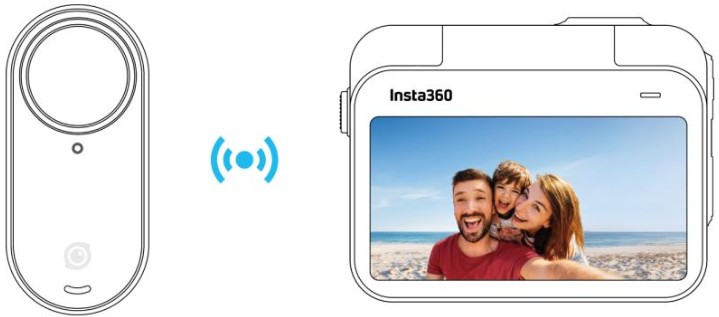
සටහන: දුරස්ථ පෙර සඳහා Action Pod භාවිතා කරන විටview, දත්ත බ්ලූටූත් හරහා සම්ප්රේෂණය වන අතර පෙර ගුණාත්මකභාවයview footagඊ අඩු වේ. දුරස්ථ භාවිතය සැබෑ foo වලට බලපාන්නේ නැතtage.
ස්පර්ශ තිරය භාවිතා කිරීම
ස්පර්ශ තිරයේ ප්රධාන සංදර්ශකය වත්මන් වෙඩි තැබීමේ ආකාරය පෙන්වයි. මෙනු තීරුව බැටරි මට්ටම, ගබඩා ධාරිතාව සහ වත්මන් වෙඩි තැබීමේ පරාමිතීන් පෙන්වයි. තිරය ස්වයිප් කිරීමෙන් හෝ තට්ටු කිරීමෙන්, ඔබට පහත දෑ ලබා ගත හැක:
 |
 |
| තිරය තට්ටු කරන්න ස්පර්ශ තිරයේ තොරතුරු සඟවන්න/පෙන්වන්න. |
ඉහළ සිට පහළට ස්වයිප් කරන්න View කෙටිමං මෙනුව. |
 |
 |
| මධ්යයේ වමට සහ දකුණට ස්වයිප් කරන්න වෙඩි තැබීමේ මාදිලිය මාරු කරන්න. |
වමේ සිට ස්වයිප් කරන්න ඇල්බම පිටුව ඇතුල් කරන්න. |
 |
 |
| දකුණේ සිට ස්වයිප් කරන්න වෙඩි තැබීමේ පරාමිති සැකසුම් ඇතුළත් කරන්න. |
පහළ සිට ඉහළට ස්වයිප් කරන්න තවත් වෙඩි තැබීමේ පරාමිති සැකසුම්. |
වෙඩි තැබීමේ අතුරු මුහුණත

- ගබඩා: ඉතිරි ඡායාරූප ගණන හෝ වීඩියෝ foo හි දිග පෙන්වයිtagමයික්රෝ එස්ඩී කාඩ් පතේ ගබඩා කළ හැකි ඊ.
- GO 3S බැටරි තත්ත්වය: GO 3S හි වත්මන් බැටරි මට්ටම.
- Action Pod බැටරි තත්ත්වය: Action Pod හි වත්මන් බැටරි මට්ටම.
- ඇලවීම නිවැරදි කිරීම: සක්රිය / අක්රිය කරන්න.
- වෙඩි තැබීමේ ආකාරය: වෙනස් වෙඩි තැබීමේ ආකාරයක් තේරීමට අයිකනය තට්ටු කර ස්වයිප් කරන්න.
- වෙඩි තැබීමේ පිරිවිතර: වත්මන් වෙඩි තැබීමේ මාදිලියේ සිටුවම්.
- ක්ෂේත්රයේ View: ක්ෂේත්රය වෙනස් කරන්න View.
- පැහැදිලි විශාලනය: 1-2x නාභිගත කිරීම අතර ටොගල් කරන්න, විශාලනය කිරීමට දිගු ඔබන්න.
- අවුල් බොඳ කිරීම අඩු කිරීම: චලන බොඳ කිරීම වැඩිදියුණු කිරීමට සහ රූප ස්ථායීකරණය වැඩි දියුණු කිරීමට අඩු ආලෝක පරිසරයන් තුළ ස්වයංක්රීයව ක්රියාත්මක වේ. ආලෝකය ඉතා අඳුරු නම්, රූපයේ දීප්තිය අඩු වනු ඇත, සහ ප්රති දැල්වීම අකාර්යක්ෂම වනු ඇත.
වෙඩි තැබීමේ මාදිලිය
වෙඩි තැබීමේ මාදිලියේ නිරූපකය තට්ටු කර වෙනස් වෙඩි තැබීමේ ආකාරයක් තේරීමට තිරයේ මැද සිට වමට සහ දකුණට ස්වයිප් කරන්න හෝ ස්වයිප් කරන්න.
| වෙඩි තැබීමේ මාදිලිය | විස්තරය |
| ඡායාරූපය | තනි ඡායාරූපයක් ගන්න. බොහෝ දර්ශන සඳහා සුදුසු වේ. |
| වීඩියෝ | සාමාන්ය HD වීඩියෝ 4K දක්වා පටිගත කරන්න. බොහෝ දර්ශන සඳහා සුදුසු වේ. |
| FreeFrame වීඩියෝව | පටිගත කිරීමෙන් පසු ඔබේ දර්ශන අනුපාතය තෝරා ගැනීමේ විකල්පය සමඟ වීඩියෝවක් රූගත කරන්න. FlowState Stabilization සහ Horizon Lock යෙදුම හෝ ස්ටූඩියෝ හරහා තැපැල් වල යොදනු ලැබේ. |
| කාලානුරූපව | ස්ථිතික කාලසටහන් වීඩියෝ රූගත කිරීම සඳහා සුදුසු වේ. |
| TimeShift | චලනය වන අතරතුර හයිපර්ලැප්ස් (ස්පීඩ්-අප්) වීඩියෝවක් ගන්න. |
| Slow Motion | 200fps දක්වා මන්දගාමී චලන වීඩියෝවක් රූගත කරන්න. |
| ලූප් පටිගත කිරීම | අඛණ්ඩව වාර්තා කර අවසන් ස්ථාවර දිග කොටස පමණක් සුරකින්න. |
| ස්ටාර්ලැප්ස් | ඡායාරූප කිහිපයක් රූගත කර ගබඩා කර ස්වයංක්රීයව Starlapse බලපෑම් ඒකාබද්ධ කරන්න. |
| අන්තරය | කැමරාව නිශ්චිත කාල පරතරයකින් ස්වයංක්රීයව ඡායාරූපයක් ගනී. |
| HDR ඡායාරූපය | ඉහළ ගතික පරාසයක් සහිත ඡායාරූපයක් ගන්න. |
කෙටිමං මෙනුව
ස්පර්ශ තිරය මත පහළට ස්වයිප් කරන්න view කෙටිමං මෙනුව.

- භ්රමණ අගුල: සක්රිය / අක්රිය කරන්න.
- අගුළු තිරය: ස්පර්ශ තිරය අගුළු දැමීමට තට්ටු කරන්න. අගුළු ඇරීමට ටච්ස්ක්රීන් එක උඩට ස්වයිප් කරන්න හෝ එය අගුලු හැරීමට තිරය අක්රියව තිබියදී බල බොත්තම ඔබන්න.
- දර්ශක ආලෝකයේ දීප්තිය: GO 3S දර්ශක ආලෝක දීප්තියේ මට්ටමේ සැකසුම සකසන්න.
- ඉක්මන් ශබ්දය: කැමරා ස්පීකර් පරිමාව සකසන්න. විකල්ප හතරක් ඇත: ඉහළ, මධ්යම, පහත් සහ නිහඬ.
- දීප්තිය සීරුමාරු කරන්න: තිරයේ දීප්තිය සීරුමාරු කිරීමට තීරුව ලිස්සන්න.
- පූර්ව-පටිගත කිරීම: සක්රිය / අක්රිය කරන්න. සක්රීය කළ පසු, ඔබ ෂටර් බොත්තම එබීමට පෙර එය තත්පර 10-30 වීඩියෝවක් සුරකියි. වීඩියෝ සහ FreeFrame වීඩියෝ සඳහා පමණක් සහය දක්වයි.
- විරාම පටිගත කිරීම: සක්රිය / අක්රිය කරන්න. සක්රිය කළ පසු, කැමරාව ස්වයංක්රීයව ක්රියාත්මක වේ, පටිගත කිරීම ආරම්භ කරයි සහ කැමරාව ක්රියා විරහිත වූ විට නියමිත කාල පරාසයන්හිදී බලය අක්රිය වේ.
- ළමා මාදිලිය: ජාලකය: සක්රිය / අක්රිය කරන්න. GO 3S දරුවෙකු විසින් පැළඳ සිටින විට හෝ භාවිතා කරන විට සුදුසු වේ. සක්රිය කළ පසු, එය අහම්බෙන් එබීම වැළැක්වීම සඳහා බොත්තම් ක්රියා කිරීම නවත්වයි, ක්ෂණික ශබ්ද නිශ්ශබ්ද කරයි සහ දර්ශක ආලෝකය අඳුරු කරයි.
- ජාලකය: සක්රිය / අක්රිය කරන්න.
- මට්ටමේ දර්ශකය: සක්රිය / අක්රිය කරන්න. සක්රීය කළ පසු, තිරස් යොමු රේඛාවක් සංදර්ශකයේ දිස්වේ, එවිට ඔබට ඔබේ වෙඩිල්ල මට්ටමේදැයි පහසුවෙන් පැවසිය හැක.
- හඬ පාලනය: සක්රිය / අක්රිය කරන්න.
- අභින පාලනය: සක්රිය / අක්රිය කරන්න.
- QuickCapture: සක්රිය / අක්රිය කරන්න. සක්රිය කළ පසු, කැමරාව ක්රියාත්මක කිරීමට සහ පටිගත කිරීම ආරම්භ කිරීමට එය ක්රියා විරහිත කළ විට ෂටර් බොත්තම ඔබන්න.
- කාලානුරූප ග්රහණය: වත්මන් වෙඩි තැබීමේ මාදිලියේ කාලානුරූප ග්රහණ ශ්රිතය භාවිතා කරන්න. වීඩියෝ, FreeFrame Video, Photo, Interval Photo, සහ Timelapse මාදිලියේ පමණක් සහය දක්වයි.
- ශ්රව්ය සැකසුම්: ශ්රව්ය මාදිලිය මාරු කරන්න. සුළං අඩු කිරීම, ස්ටීරියෝ හෝ දිශාව අවධානය යොමු කිරීම අතර තෝරන්න.
- සැකසීම්: කැමරා සැකසුම් බලන්න.
වෙඩි තැබීමේ පිරිවිතර සැකසීම්
ස්පර්ශ තිරයේ පහළ සිට ඉහළට ස්වයිප් කරන්න view වෙඩි තැබීමේ පිරිවිතර සැකසුම්.

| වෙඩි තැබීමේ මාදිලිය | පරාමිතීන් |
| ඡායාරූපය | අනුපාතය, ආකෘතිය, ටයිමර් |
| වීඩියෝ | අනුපාතය, විභේදනය, රාමු අනුපාතය, ස්ථායීකරණය, කාලසීමාව |
| FreeFrame වීඩියෝව | අනුපාතය, විභේදනය, රාමු අනුපාතය, කාලසීමාව |
| කාලානුරූපව | අනුපාතය, පරතරය, කාලසීමාව |
| කාල මාරුව | අනුපාතය, විභේදනය, රාමු අනුපාතය, කාලසීමාව |
| Slow Motion | අනුපාතය, විභේදනය, රාමු අනුපාතය, කාලසීමාව |
| ලූප් පටිගත කිරීම | අනුපාතය, ලූප් කාලසීමාව, විභේදනය, රාමු අනුපාතය, ස්ථායීකරණය |
| ස්ටාර්ලැප්ස් | අනුපාතය, ආකෘතිය, ටයිමරය, කාලසීමාව |
| අන්තරය | අනුපාතය, ආකෘතිය, පරතරය, කාලසීමාව |
| HDR ඡායාරූපය | අනුපාතය, ආකෘතිය, ටයිමර් |
වෙඩි තැබීමේ පරාමිති සැකසුම්
වෙඩි තැබීමේ පරාමිති සැකසුම් බැලීමට ස්පර්ශ තිරයේ දකුණු කෙළවරේ සිට වමට ස්වයිප් කරන්න.

| පරාමිතීන් | විස්තර |
| ෂටර වේගය | ආලෝකය කැමරාවට ඇතුළු වීමට ගතවන කාලය පාලනය කරයි. ෂටර වේගය වැඩි වන තරමට රූපය පැහැදිලි වේ. ගතික ඡායාරූප සඳහා මෙය ඉහළට සහ අඩු ආලෝක තත්ත්වයන් සඳහා අඩු කරන්න. |
| සංවේදීතාව (ISO) | සංවේදකය ආලෝකයට කෙතරම් සංවේදීද යන්න පිළිබිඹු කරයි. ඉහළ සංවේදීතාවයක් යනු දීප්තිමත් රූපයක් සඳහා කැමරාවට වැඩි ආලෝකයක් ලබා ගත හැකි බවයි. |
| නිරාවරණ වන්දි වටිනාකම (EV) | ස්වයංක්රීය ප්රකාරයේදී, අධික ලෙස නිරාවරණය වීම හෝ අඩු නිරාවරණය වීම සඳහා ඔබට EV සීරුමාරු කළ හැක. |
| සුදු ශේෂය (WB) | යථාර්ථවාදී නොවන වර්ණ සහ නාද ඉවත් කරයි එවිට වර්ණ නිවැරදිව රූපයේ ග්රහණය වේ. ඉහළ සුදු සමතුලිතතාවයක් උණුසුම් නාද නිපදවන අතර සිසිල් නාදවල අඩු ප්රතිඵල ලබා දෙයි. |
| Jitter Blur අඩු කිරීම | අඩු ආලෝක පරිසරයක චලන බොඳවීම සහ ස්ථායීකරණය වැඩි දියුණු කරයි. ආන්තික පරිසරයන්හිදී, රූපය අඳුරු වන අතර යම් දැල්වීමක් ඇති විය හැක. |
| පෙරහන් | විවිධ වර්ණ නාද සහ බලපෑම් එකතු කරන්න. |
| මිනුම් මාදිලිය | මුහුණේ ප්රමුඛතාවය දීප්තිය සඳහා මුහුණට ප්රමුඛත්වය දෙයි. Matrix සම්පූර්ණ රූපයේ නිවැරදි නිරාවරණය සහතික කරයි. |
| තියුණු බව | වීඩියෝ තිරයේ පැහැදිලි බව සහ රූපයේ දාරවල තියුණු බව සීරුමාරු කරයි. |
| වෙඩි තැබීමේ මාදිලිය | පරාමිතීන් | |
| ඔටෝ | අත්පොත | |
| ඡායාරූපය | EV, මිනුම් මාදිලිය, WB | ෂටර්, ISO, WB |
| වීඩියෝ | පෙරහන්, EV, මිනුම් මාදිලිය, අඩු ආලෝක ස්ථායීකරණය, WB, තියුණු බව | පෙරහන්, ෂටර්, ISO, WB, තියුණු බව |
| FreeFrame වීඩියෝව | පෙරහන්, EV, මිනුම් මාදිලිය, අඩු ආලෝක ස්ථායීකරණය, WB, තියුණු බව | පෙරහන්, ෂටර්, ISO, WB, තියුණු බව |
| කාලානුරූපව | පෙරහන්, EV, WB, තියුණු බව | පෙරහන්, ෂටර්, ISO, WB, තියුණු බව |
| TimeShift | පෙරහන්, EV, WB, තියුණු බව | පෙරහන්, ෂටර්, ISO, WB, තියුණු බව |
| Slow Motion | EV, WB, තියුණු බව | ෂටරය, ISO, WB, තියුණු බව |
| ලූප් පටිගත කිරීම | පෙරහන්, EV, මිනුම් මාදිලිය, අඩු ආලෝක ස්ථායීකරණය, WB, තියුණු බව | පෙරහන්, ෂටර්, ISO, WB, තියුණු බව |
| ස්ටාර්ලැප්ස් | EV, WB | ෂටර්, ISO, WB |
| අන්තරය | EV, WB | ෂටර්, ISO, WB |
| HDR ඡායාරූපය | WB | |
ඇල්බම පිටුව
ඇල්බම පිටුවට ඇතුළු වීමට ස්පර්ශ තිරයේ වමේ සිට දකුණට ස්වයිප් කරන්න.

Apple Find My
GO 3S Apple Find My සමඟ අනුකූල වේ, එය GO 3S හි බැටරිය ඇති තාක් කල්, ඔබේ Apple උපාංගයෙන් ඔබේ GO 3S ඉක්මනින් ප්රතිස්ථාපනය කිරීමට ඉඩ සලසයි. ඔබ මුලින්ම කැමරාව සම්බන්ධ කළ යුතුය.
- කැමරාව සක්රිය කරන්න.
- කැමරා සැකසුම් තුළ "Apple Find My" තෝරන්න සහ "යුගල කිරීම අරඹන්න" තට්ටු කරන්න.
- ඔබගේ Apple උපාංගයේ Find My යෙදුම විවෘත කරන්න, සම්බන්ධ කර Insta360 GO 3S ඔබේ අයිතමවලට එක් කරන්න.
- සාර්ථකව සම්බන්ධ වීමෙන් පසුව, ඔබට Find My යෙදුම සමඟින් ඔබගේ GO 3S ස්ථානගත කළ හැක.
සටහන:
- GO 3S බැටරිය ක්රියා විරහිත කර තිබියදී පමණක් සහය දක්වයි.
- Action Pod නොව GO 3S ස්වාධීන කැමරාව සොයා ගැනීමට පමණක් සහය දක්වයි.
- Find My යෙදුම සහිත Apple උපාංග සඳහා පමණක් පවතී.
දර්ශක පහන්
කැමරාවට LED Indicator Lights දෙකක් ඇත, එකක් GO 3S බොඩි එකේ සහ එකක් Action Pod එකේ. දෙකම එකම තොරතුරු පෙන්වයි. ඔබට සැකසීම් > සාමාන්ය තුළ දර්ශක ලයිට් සක්රිය / අක්රිය කළ හැක.
| කැමරා තත්ත්වය | GO 3S දර්ශක ආලෝක තත්ත්වය | Action Pod Indicator ආලෝක තත්ත්වය |
| බලය සක්රිය කරන්න | ඝන සයන් | ආරම්භයේදී ඝන නිල්, පසුව ඝන සයන් |
| සුදානමින් සිටීම පොරොත්තු (ආරෝපණය) පොරොත්තු (සම්පූර්ණයෙන්ම ආරෝපිත) පූර්ව පටිගත කිරීම U-තැටි මාදිලිය |
ඝන සයන් | ඝන සයන් |
| විදුලිය විසන්ධි කරන්න | සියන් පස් වතාවක් දිලිසෙනවා | සියන් පස් වතාවක් දිලිසෙනවා |
| ආරෝපණය (බලය ක්රියාවිරහිතයි) | ඝන රතු (සම්පූර්ණයෙන්ම ආරෝපණය වූ විට නිවා දමයි) |
ඝන රතු (සම්පූර්ණයෙන්ම ආරෝපණය වූ විට නිවා දමයි) |
| වීඩියෝ Timelapse පටිගත කිරීම | රතු පාටින් දිලිසෙනවා | රතු පාටින් දිලිසෙනවා |
| අන්තරාල ඡායාරූපය | දිලිසෙන සයන්, ඡායාරූප ගන්නා විට විදුලි පහන් නිවා දමයි | දිලිසෙන සයන්, ඡායාරූප ගන්නා විට විදුලි පහන් නිවා දමයි |
| ගණන් කිරීම | / | >1 ත: දිලිසෙන සයන් <1 ත: සියන් පස් වතාවක් දැල්වීම |
| ස්ථිරාංග යාවත්කාලීන කිරීම | සෙමින් දිලිසෙන නිල් | සෙමින් දිලිසෙන නිල් |
| ගබඩා ප්රමාණවත් නොවීම | ඝන කහ | ඝන කහ |
| අඩු බැටරි | සෑම තත්පර 5 කට වරක් කහ පැහැයෙන් තුන් වතාවක් දැල්වෙයි | සෑම තත්පර 5 කට වරක් කහ පැහැයෙන් තුන් වතාවක් දැල්වෙයි |
| උෂ්ණත්වය වැඩියි | කහපාට තෙවරක් දිලිසෙනවා | කහපාට තෙවරක් දිලිසෙනවා |
| යෙදුමට බාගත කිරීම | දිලිසෙන කොළ | දිලිසෙන කොළ |
| Quick Reader වෙත සාර්ථකව සම්බන්ධ විය | ඝන කොළ | ඝන කොළ |
| ඉක්මන් කියවනය උපස්ථ කිරීම/ආකෘති කිරීම | දිලිසෙන කොළ | දිලිසෙන කොළ |
| Quick Reader සමඟ ඇති ගැටළුව එනම්, ප්රමාණවත් මතකය/අසාමාන්ය උපස්ථ/ආකෘතිකරණය අසාර්ථක වීම |
කහපාට තෙවරක් දිලිසෙනවා | කහපාට තෙවරක් දිලිසෙනවා |
ගබඩා කිරීම
කැමරාවේ අභ්යන්තර ගබඩා ධාරිතාව සඳහා විකල්ප දෙකක් තිබේ: 64GB සහ 128GB. සඳහා සැබෑ භාවිතා කළ හැකි ඉඩ file පද්ධතිය යම් ඉඩක් අල්ලා ගැනීම හේතුවෙන් ගබඩාව සම්පූර්ණ ධාරිතාවට වඩා මදක් අඩු වනු ඇත.
GO 3S සහ GO 3 ක්රියා පොඩ්
GO 3S ස්වාධීන කැමරාව GO 3 Action Pod සමඟ අනුකූල වේ (නවතම ස්ථිරාංග වෙත යාවත්කාලීන කර ඇත):
- GO 3S GO 3 Action Pod තුළට දමන්න.
- නිලයෙන් Insta360 යෙදුම බාගන්න හෝ සම්බන්ධ කරන්න webGO 3 Action Pod නවතම ස්ථිරාංග අනුවාදය වෙත උත්ශ්රේණි කිරීමට අඩවිය.
- උත්ශ්රේණි කිරීම සම්පූර්ණ වූ පසු, උපාංගය ක්රියාත්මක කිරීමට GO 3S බොත්තම ඔබාගෙන සිටින්න, සහ GO 3S GO 3 Action Pod වෙත සම්බන්ධ වන තෙක් රැඳී සිටින්න.
- සම්බන්ධතාවය අවසන් වූ පසු, කැමරාව සාමාන්ය පරිදි භාවිතා කළ හැකිය.
Insta360 යෙදුම
Insta360 යෙදුමට සම්බන්ධ වන්න
- Insta360 යෙදුම බාගන්න. විකල්පයක් ලෙස, Insta360 යෙදුම බාගැනීමට App Store හෝ Google Play Store හි "Insta360" සොයන්න.
- කැමරාව ක්රියාත්මක කිරීමට බල බොත්තම ඔබන්න.
- ඔබගේ ස්මාර්ට් ජංගම දුරකතනයේ Wi-Fi සහ බ්ලූටූත් සක්රිය කරන්න.
- Insta360 යෙදුම විවෘත කර පිටුවේ පහළින් ඇති කැමරා නිරූපකය තට්ටු කරන්න. ඔබගේ කැමරාව සක්රිය කිරීමට තිරයේ ඇති උපදෙස් අනුගමනය කරන්න.
- ඔබ පළමු වරට Insta360 යෙදුමට සම්බන්ධ වන්නේ නම්, ඔබට ස්පර්ශ තිරයේ සම්බන්ධතාවය අනුමත කිරීමට හෝ Shutter බොත්තම ඔබන්න.
ඔබට යෙදුමට සම්බන්ධ වීමට නොහැකි නම්, ඔබගේ ස්මාර්ට් ජංගම දුරකතනයේ Wi-Fi සැකසුම් වෙත ගොස්, ඔබගේ කැමරාව සොයා, මුරපදය ඇතුළත් කර යෙදුම වෙත ආපසු යන්න.
සටහන: ඔබට යෙදුම් සැකසීම් පිටුවෙහි කැමරාවේ Wi-Fi මුරපදය වෙනස් කළ හැක.
තවමත් Insta360 යෙදුමට සම්බන්ධ විය නොහැකිද?
- Insta360 යෙදුමට පහත සඳහන් දේ සඳහා අවසර තිබේදැයි පරීක්ෂා කරන්න: ජාල අවසරය, බ්ලූටූත් අවසරය, හෝ දේශීය ජාල අවසරය.
- ඔබගේ කැමරාවේ Wi-Fi සබල කර ඇත්දැයි පරීක්ෂා කරන්න.
- කැමරාව දුරකථනයට ප්රමාණවත් තරම් ආසන්න බව සහතික කර ගන්න.
සංස්කරණය කරනවා
ඔයාට පුළුවන් view සහ ඔබේ foo සංස්කරණය කරන්නtage Insta360 යෙදුම හෝ Insta360 Studio තුළ.
Insta360 යෙදුම
● පිටුව සංස්කරණය කරන්න
- ඔබේ කැමරාව Insta360 යෙදුමට සම්බන්ධ කරන්න.
- සංස්කරණය පිටුවට යන්න. ඔබට “වීඩියෝවක් සාදන්න” තුළ ඔබේ තොරතුරු විවෘත කර සංස්කරණය කළ හැකිය, නැතහොත් “ස්වයංක්රීය සංස්කරණය” සමඟින් ඔබේ ක්ලිප් ස්වයංක්රීයව සංස්කරණය කිරීමට AI භාවිත කරන්න. තත්පර කිහිපයකින් වෛරස් වීඩියෝ සඳහා FlashCut සහ Shot Lab සමඟ AI සැකිලි, තේමා සහ බලපෑම් උත්සාහ කරන්න.
● ඇල්බම පිටුව
- Insta360 යෙදුමට කැමරාව සම්බන්ධ කරන්න.
- ඇල්බම පිටුව ඇතුළු කරන්න view ඔබගේ සියලුම ක්ලිප්.
- foo විවෘත කරන්නtage සහ එය ක්රීඩකයා තුළ සංස්කරණය කරන්න.
Insta360 Studio
- Insta360 වෙතින් Insta360 Studio බාගත කර විවෘත කරන්න webඔබේ පරිගණකයේ අඩවිය.
- ඔබේ කැමරාව ඔබේ පරිගණකයට සම්බන්ධ කර ඔබේ foo ආයාත කරන්නtage.
- Studio හි පුළුල් මෙවලම් සහ පුස්තකාලය සමඟ සංස්කරණය කරන්න, නැතහොත් තවත් විකල්ප සඳහා එහි Abobe Premiere ප්ලගිනය භාවිතා කරන්න.
File මාරු කරන්න
ඔබට කැමරාව බාගත කළ හැකිය files ඔබගේ දුරකථනයට හෝ පරිගණකයට, පසුව Insta360 යෙදුම හෝ Insta360 Studio භාවිතයෙන් ඒවා සංස්කරණය කර අපනයනය කරන්න.
File කැමරාවෙන් දුරකථනයට මාරු කරන්න
රැහැන් රහිත සම්බන්ධතාවය (iOS/Android)
- Insta360 යෙදුමට කැමරාව සම්බන්ධ කරන්න.
- යෙදුමේ ඇල්බම පිටුව විවෘත කරන්න.
- තේරීමට ඉහළ දකුණු අයිකනය තට්ටු කරන්න fileඔබට මාරු කිරීමට අවශ්යද?
- එය ඔබගේ දුරකථනයේ ඇල්බමයට සුරැකීමට නිර්යාත නිරූපකය තට්ටු කරන්න.
- අපනයනය කරන අතරතුර යෙදුමෙන් පිටවීම හෝ ඔබගේ දුරකථනය අගුළු දැමීම නොකරන්න. බාගත කිරීම සඳහා බාගැනීම් නිරූපකය තට්ටු කරන්න fileයෙදුමේ ගැලරිය වෙත s.
ඔබේ කැමරාවට Insta360 යෙදුමට සම්බන්ධ වීමට නොහැකි නම්, පහත දේ උත්සාහ කරන්න:
- කැමරාව සහ යෙදුම නවතම අනුවාදයට යාවත්කාලීන කරන්න.
- එය සම්බන්ධ වී ඇත්දැයි බැලීමට ඔබගේ දුරකථනයේ Wi-Fi සැකසීම් පරීක්ෂා කරන්න. එසේ නොවේ නම්, Wi-Fi මුරපදය ඇතුළත් කර නැවත උත්සාහ කිරීමට පෙර ඔබේ කැමරාව සහ දුරකථනය නැවත ආරම්භ කරන්න. එය තවමත් සම්බන්ධ නොවන්නේ නම්, ඔබගේ දුරකථන සැකසුම් තුළ කැමරාවේ Wi-Fi ජාලය අමතක කර නැවත සම්බන්ධ වීමට උත්සාහ කරන්න.
- Insta360 යෙදුමට GPS සහ Bluetooth අවසර සබල කර ඇති බවට වග බලා ගන්න. Android උපාංග මත, WLAN+ අක්රිය කරන්න හෝ Wi-Fi ස්වයංක්රීයව මාරු කරන්න (තිබේ නම්). iOS උපාංගවල, පද්ධති සැකසීම් වෙත ගොස්, Insta360 තෝරන්න, සහ "දේශීය ජාලය" සක්රිය කරන්න.
File කැමරාවෙන් පරිගණකයට මාරු කිරීම
(මැක්/වින්ඩෝස්)
- කැමරාව ඔබේ පරිගණකයට සම්බන්ධ කිරීමට නිල Type-C කේබලය භාවිතා කරන්න.
- කැමරාව ක්රියාත්මක කර 'USB Drive Mode' තෝරන්න. පරිගණකය කැමරා ධාවකය හඳුනා ගැනීමට රැඳී සිටින්න.
- DCIM > Camera01 ෆෝල්ඩරය විවෘත කර මෙම ෆෝල්ඩරයෙන් ඡායාරූප/වීඩියෝ ඔබේ පරිගණකයට පිටපත් කරන්න.
ඔබගේ කැමරාවට කැමරාවට සම්බන්ධ වීමට නොහැකි නම්, පහත දේ උත්සාහ කරන්න:
- කැමරාවේ ස්ථිරාංග යාවත්කාලීන බව සහතික කර ගන්න.
- නිල නොවන කේබල්වල ගැළපුම් ගැටලු ඇති විය හැකි බැවින්, මාරු කිරීම සඳහා නිල දත්ත කේබලය භාවිතා කරන්න.
- කැමරාව බලගන්වා ඇති බවට වග බලා ගන්න.
මාරු කරන්න fileInsta360 යෙදුම සහ ඔබගේ Mac අතර වේ
iPhone
- ඔබගේ iPhone ඔබගේ Mac වෙත සම්බන්ධ කරන්න.
- ඔබගේ Mac මත Finder කවුළුව තුළ, ඔබගේ iPhone තෝරන්න.
- සෙවුම් කවුළුවේ ඉහළ කෙලවරේ ක්ලික් කරන්න Files, පසුව පහත සඳහන් දේවලින් එකක් කරන්න:
○ මැක් සිට iPhone වෙත මාරු කරන්න: නව ෆෝල්ඩරයක් සාදා එය ඔබගේ ඩෙස්ක්ටොප් එකේ IMPORT ලෙස නම් කරන්න.
ඔබේ ඇදගෙන යන්න files IMPORT ෆෝල්ඩරය වෙත සහ පසුව ඔබගේ උපාංගයේ Insta360 යෙදුම් ෆෝල්ඩරය වෙත.
○ iPhone සිට Mac වෙත මාරු කිරීම: Insta360 යෙදුම අසල ඇති කුඩා ත්රිකෝණය ක්ලික් කරන්න
DCIM ෆෝල්ඩරය, පසුව අවශ්ය ඇදගෙන යන්න fileඔබගේ Mac හි ෆෝල්ඩරයකට s.
සටහන්:
- ෆෝල්ඩරය ලොකු අකුරින් IMPORT ලෙස නම් කළ යුතුය.
- ඔබට ස්ථාන මාරු ප්රගතිය දැකීමට නොහැකි විය හැක. කරුණාකර එය අවසන් වන තෙක් ඉවසීමෙන් බලා සිටින්න.
- මාරු කිරීමෙන් පසු, ඔබගේ දුරකථනයේ Insta360 යෙදුම නැවත ආරම්භ කරන්න files.
ඇන්ඩ්රොයිඩ්
- Android ස්ථාපනය කරන්න File ඔබගේ මැක් වෙත මාරු කරන්න.
- ඔබගේ දුරකථනය Mac වෙත සම්බන්ධ කර Android විවෘත කරන්න File මාරු කරන්න.
- “දත්ත > com.arashivision.insta360akiko > සොයන්න files > Insta360OneR > ගැලරිය ඔරිජිනල්".
- බ්රවුස් කරන්න fileඔබගේ Android උපාංගයේ ඇති s සහ ෆෝල්ඩර, ඉන්පසු ඒවා ඔබගේ Mac මත ඇති ෆෝල්ඩරයකට පිටපත් කර අලවන්න හෝ ඇද දමන්න.
මාරු කරන්න fileInsta360 යෙදුම සහ ඔබේ Windows PC අතර වේ
iPhone
- ඔබගේ Windows පරිගණකයේ iTunes ස්ථාපනය කරන්න. ඔබගේ පරිගණකයට ඔබගේ iPhone සම්බන්ධ කරන්න, iTunes විවෘත කරන්න, උපදෙස් වලට අනුව අවසර ක්රියාවලිය සම්පූර්ණ කරන්න.
- සාර්ථක අවසරයකින් පසුව, ඉහළ වම් කෙළවරේ ඇති iPhone අයිකනය සහ iPhone හි ක්ලික් කරන්න files දිස්වනු ඇත.
- ක්ලික් කරන්න"File බෙදාගැනීම" සහ ලැයිස්තුවෙන් "Insta360" තෝරන්න. ඉන්පසු පහත සඳහන් දේවලින් එකක් කරන්න:
○ iPhone සිට Windows PC වෙත මාරු කරන්න: DCIM ෆෝල්ඩරය සොයා, පසුව සුරකින්න ක්ලික් කරන්න. ඔබට අවශ්ය මාර්ගය තෝරා සුරකින්න ක්ලික් කරන්න.
○ Windows PC සිට iPhone වෙත මාරු කරන්න: නව ෆෝල්ඩරයක් සාදා එය IMPORT ලෙස නම් කරන්න, ඉන්පසු ඡායාරූප/වීඩියෝ IMPORT ෆෝල්ඩරයට පිටපත් කරන්න. Insta360 යෙදුමේ IMPORT ෆෝල්ඩරය ප්රතිස්ථාපනය කරන්න.
සටහන්:
- ෆෝල්ඩරය ලොකු අකුරින් IMPORT ලෙස නම් කළ යුතුය.
- මාරු කිරීමෙන් පසු, ඔබගේ දුරකථනයේ Insta360 යෙදුම නැවත ආරම්භ කරන්න files.
ඇන්ඩ්රොයිඩ්
- ඔබේ Android දුරකථනය ඔබේ පරිගණකයට සම්බන්ධ කරන්න. "කළමනාකරණය" තෝරන්න Fileඅවශ්ය නම් දුරකථනයේ “USB සම්බන්ධිත” යටතේ s”.
- "මගේ පරිගණකය/මෙම පරිගණකය" ක්ලික් කරන්න, ඔබගේ දුරකථන ආකෘතිය සොයා, "අභ්යන්තර ආචයනය" ක්ලික් කරන්න.
- “දත්ත > com.arashivision.insta360akiko > සොයන්න files > Insta360OneR > galleryOriginal", ඉන්පසු පහත සඳහන් දේවලින් එකක් කරන්න:
○ Android සිට Windows PC වෙත මාරු කරන්න: ෆෝල්ඩරය පිටපත් කරන්න හෝ fileඔබේ පරිගණකයට s.
○ Windows PC සිට Android වෙත මාරු කරන්න: පිටපත් කරන්න fileඔබේ පරිගණකයෙන් මෙම ෆෝල්ඩරයට s.
නඩත්තු කිරීම
ස්ථිරාංග යාවත්කාලීන කිරීම
කැමරාව කාර්යක්ෂමව ක්රියාත්මක වන බව සහතික කිරීම සඳහා ස්ථිරාංග යාවත්කාලීන කිරීම් නිතිපතා ලබා ගත හැකි වනු ඇත. ප්රශස්ත ප්රතිඵල සඳහා කරුණාකර නවතම අනුවාදයට යාවත්කාලීන කරන්න.
යාවත්කාලීන කිරීමට පෙර, කැමරාවේ අවම වශයෙන් 20% බැටරියක් ඉතිරිව ඇති බවට සහතික වන්න.
Insta360 යෙදුම හරහා යාවත්කාලීන කරන්න:
Insta360 යෙදුමට කැමරාව සම්බන්ධ කරන්න. නව ස්ථිරාංග යාවත්කාලීනයක් තිබේ නම් යෙදුම ඔබට දැනුම් දෙනු ඇත. ස්ථිරාංග යාවත්කාලීන කිරීමට තිරයේ ඇති උපදෙස් අනුගමනය කරන්න.
කැමරා ස්ථිරාංග යාවත්කාලීන කිරීම අසාර්ථක වුවහොත්, පහත ඒවා පරීක්ෂා කර නැවත යාවත්කාලීන කිරීමට උත්සාහ කරන්න:
- කැමරාව ඔබගේ දුරකථනයට ආසන්න බව සහතික කර ගන්න.
- Insta360 යෙදුම ක්රියාත්මකව තබා ගන්න සහ එයින් පිටවීම හෝ අවම කිරීම නොකරන්න.
- ඔබගේ දුරකථනයට ශක්තිමත් සහ ස්ථාවර ජාල සම්බන්ධතාවයක් ඇති බව සහතික කර ගන්න.
පරිගණකය හරහා යාවත්කාලීන කරන්න
- කැමරාව බලගන්වා ඇති බවට වග බලා ගන්න.
- USB Type-C කේබලය භාවිතයෙන් කැමරාව පරිගණකයට සම්බන්ධ කර USB මාදිලිය තෝරන්න.
- නිල Insta360 වෙතින් නවතම ස්ථිරාංග අනුවාදය බාගන්න webඔබේ පරිගණකයේ අඩවිය.
- පරිගණකය කැමරාව හඳුනා ගත් පසු, "Insta360GO3SFW.pkg" පිටපත් කරන්න file කැමරාවේ මූල නාමාවලිය වෙත.
සටහන:
- වෙනස් කරන්න එපා file නම.
- පරිගණකයෙන් කැමරාව විසන්ධි කරන්න. කැමරාව ස්වයංක්රීයව ක්රියා විරහිත වේ.
- කැමරාව ක්රියාත්මක කර ෆර්ම්වෙයාර් යාවත්කාලීන කිරීම ඇරඹීමට මොහොතක් රැඳී සිටින්න. දර්ශක ආලෝකය සෙමෙන් නිල් පැහැයෙන් දැල්වෙයි.
ජල ආරක්ෂණය
- GO 3S (ක්රියාකාරී පොඩ් එකෙන් පිටතට ගත් විට) අඩි 33 (මීටර් 10) දක්වා ජල ආරක්ෂිත වේ. දිය යට භාවිතය සඳහා ඇතුළත් කර ඇති Lens Guard කැමරාවේ ස්ථාපනය කළ යුතුය. එසේ නොමැති නම්, කැමරාව ජල ආරක්ෂිත නොවන අතර, වෙඩි තැබීමේ බලපෑම බලපානු ඇත. Lens Guard පෙරනිමියෙන් ස්ථාපනය කර ඇත.
- Action Pod IPX4 ජල ප්රතිරෝධී වන්නේ GO 3 ස්ථාපනය කර ඇති විට පමණි. එය මද වැසි සහ හිම වලින් ආරක්ෂා වන නමුත් ජලයේ ගිල්වීම හෝ වැසි සහිත කාලගුණය තුළ ක්රියාදාම ක්රීඩා, සර්ෆින් සහ දිය මත ලිස්සා යාම වැනි අධි-වේග ජල ක්රියාකාරකම් සඳහා භාවිතා නොකළ යුතුය.
- දිගු දිය යට භාවිතය සඳහා, GO 3S Dive Case භාවිතා කරන්න. Dive Case සමඟින්, GO 3S සහ Action Pod අඩි 197 (මීටර් 60) දක්වා ජල ආරක්ෂිත වේ.
- එය දිය යට භාවිතා කිරීමට පෙර, GO 3S පිටුපස ඇති ආරෝපණ ස්ථාන සහ Action Pod වලට හානි හෝ ඔක්සිකරණය වී නොමැති බව සහතික කර ගන්න.
- මුහුදු ජලයේ GO 3S (Action Pod නොමැතිව) භාවිතා කිරීමෙන් පසු:
○ කැමරාව නැවුම් ජලයෙන් සෝදන්න.
○ එය විනාඩි 10 ක් නැවුම් ජලයේ පොඟවා ගන්න.
○ මෘදු රෙදි කඩකින් වියළා ස්වභාවිකව වියළීම සඳහා වාතාශ්රය ඇති ස්ථානයක තබන්න. එය නැවත භාවිතා කිරීමට පෙර කැමරාව සම්පූර්ණයෙන්ම වියළී යන තෙක් රැඳී සිටින්න.
GO 3S හි ජල ආරක්ෂණය පවත්වා ගැනීම සඳහා:
- කැමරාව වියළීම සඳහා කෙස් වියළුමක් භාවිතා නොකරන්න; එය මයික්රොෆෝනයට සහ ස්පීකරයට බලපාන අතර අභ්යන්තර ජල ආරක්ෂණ හැකියාවට හානි කරයි.
- නිර්දේශිත උෂ්ණත්ව පරාසයෙන් පිටත (-3°F සිට 1°F/-4℃ සිට 104℃ දක්වා) හෝ තෙත් පරිසරයක දීර්ඝ කාලයක් (>පැය 20) GO 40S ක්රියාත්මක කිරීමෙන් වළකින්න.
- කැමරාව ඉහළ උෂ්ණත්ව හෝ අධික ආර්ද්රතාවය සහිත පරිසරයක ගබඩා නොකරන්න, ස්පර්ශ විඛාදනයට ලක්වීම වැළැක්වීම සඳහා සුවඳ විලවුන් සහ විලවුන් වැනි අයිතම සමඟ ගබඩා කිරීමෙන් වළකින්න.
- අධික ජල බලපෑම සහ පීඩනය උපාංගයට හානි විය හැකි බැවින්, අධික වේගයෙන් ජලයට ඇතුළු වීමෙන් වළකින්න.
- බරපතල බිංදු සහ බලපෑම් වළක්වා ගැනීමට උත්සාහ කරන්න.
- කැමරාව විසුරුවා හරින්න එපා.
පිරිසිදු කිරීම
- අපිරිසිදු හෝ හිසකෙස් වැනි විදේශීය වස්තූන් Lens Guard මත තිබේ නම්, එය පිරිසිදු ජලයෙන් පිරිසිදු කරන්න හෝ කාච පෑනක්, වායු පිඹීමක් හෝ රෙදි භාවිතා කරන්න.
- කාචයේ අපිරිසිදු හෝ හිසකෙස් වැනි විදේශීය වස්තූන් තිබේ නම්, එය කාච පෑනක්, වායු පිඹීමක් හෝ රෙදි වලින් පිරිසිදු කරන්න.
Arashi Vision Inc.
එකතු කරන්න: 11 වන මහල, ගොඩනැගිල්ල 2, ජින්ලිටොං මූල්ය මධ්යස්ථානය, Bao'an දිස්ත්රික්කය, Shenzhen, Guangdong,
චීනය
WEB: www.insta360.com
TEL: 400-833-4360 +1 800 6920 360
EMAIL: service@insta360.com
V1.0
ලේඛන / සම්පත්
 |
Insta360 Insta360 GO 3S කුඩා ක්රියාකාරී කැමරාව [pdf] පරිශීලක අත්පොත 64GB wei, 64GB schwarz, Insta360 GO 3S කුඩා ක්රියා කැමරාව, Insta360 GO 3S, කුඩා ක්රියාකාරී කැමරාව, ක්රියා කැමරාව, කැමරාව |