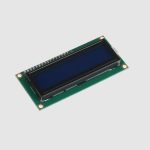
OLED-දර්ශන මොඩියුලය
COM-OLED2.42 
සාමාන්ය තොරතුරු
හිතවත් පාරිභෝගික,
අපගේ නිෂ්පාදනය තෝරා ගැනීම ගැන ඔබට බොහෝම ස්තූතියි.
පහත දැක්වෙන පරිදි, මෙම නිෂ්පාදනය ආරම්භ කිරීමේදී සහ භාවිතා කිරීමේදී නිරීක්ෂණය කළ යුතු දේ අපි ඔබට හඳුන්වා දෙන්නෙමු.
භාවිතයේදී ඔබට කිසියම් අනපේක්ෂිත ගැටළු ඇති වුවහොත්, කරුණාකර අප හා සම්බන්ධ වීමට පසුබට නොවන්න.
සංදර්ශක අතුරුමුහුණත පිහිටුවීම
I4C, SPI, 2-bit සමාන්තර 8 අතුරුමුහුණත සහ 6800-bit සමාන්තර 8 අතුරුමුහුණත් හරහා සංදර්ශකය විවිධ ආකාර 8080 කින් පාලනය කළ හැක.
සංදර්ශකය SPI හරහා පාලනය සඳහා පෙර-වින්යාස කර ඇත. ඔබට වෙනත් පාලන ක්රමයක් භාවිතා කිරීමට අවශ්ය නම්, ඔබට පුවරුවේ පිටුපස ඇති ප්රතිරෝධක BS1 සහ BS2 නැවත පෑස්සීමට සිදුවේ.
වගුවෙහි, අදාළ මාදිලිය සඳහා ප්රතිරෝධක සැකසිය යුතු ආකාරය ඔබට දැක ගත හැකිය.
| 6800-සමාන්තර | 8080-සමාන්තර | I2C | SPI | |
| BS1 | 0 | 1 | 1 | 0 |
| BS2 | 1 | 1 | 0 | 0 |

ARDUINO එකක් සමඟ භාවිතා කරන්න
සංදර්ශකය 3V තාර්කික මට්ටමකින් සහ බොහෝ Arduinos 5V සමඟ ක්රියා කරන බැවින්, අපි මෙම පෙරදී Arduino Pro Mini 3.3V භාවිතා කරමු.ample. ඔබට Arduino Uno වැනි 5V තාර්කික මට්ටමක් සහිත Arduino එකක් භාවිතා කිරීමට අවශ්ය නම්, ඔබට Arduino වෙතින් දර්ශනයට යන සියලුම දත්ත රේඛා 5V සිට 3.3V දක්වා තාර්කික මට්ටමේ පරිවර්තකයක් සමඟ අඩු කළ යුතුය.
පළමුව, ඔබ ඔබේ Arduino IDE හි අවශ්ය පුස්තකාලය ස්ථාපනය කළ යුතුය.
මෙය සිදු කිරීම සඳහා, යන්න මෙවලම් -> පුස්තකාල කළමනාකරණය කරන්න... ඒ සඳහා සොයන්න u8g2 සහ පුස්තකාලය ස්ථාපනය කරන්න U8g2 ඔලිවර් විසිනි

SPI-අතුරු මුහුණත
රැහැන් ඇදීම
| සංදර්ශක පින් | 1 | 2 | 4 | 7 | 8 | 15 | 16 |
| Arduino Pro Mini Pin | GND | 3,3V (VCC) |
9 | 13 | 11 | 10 | 8 |

SPI-අතුරු මුහුණත
දැන් GraphicTest කේතය s විවෘත කරන්නampපුස්තකාලයේ le. මෙය සිදු කිරීම සඳහා, ක්ලික් කරන්න:
File -> උදාamples -> U8g2 -> u8x8-> GraphicTest
දැන් පහත පින්තූරයේ පෙන්වා ඇති පරිදි ප්රදර්ශනය සඳහා පහත කන්ස්ට්රැක්ටරය වැඩසටහනට ඇතුළු කරන්න:
U8X8_SSD1309_128X64_NONAME2_4W_SW_SPI u8x8(13, 11, 10, 9, 8);

දැන් ඔබට හිටපු එක උඩුගත කළ හැකියampඔබේ Arduino වෙත le.
I2C-අතුරු මුහුණත
රැහැන් ඇදීම
| සංදර්ශක පින් | 1 | 2 | 4 | 7 | 8 | 9 | 16 |
| Arduino Pro මිනි පින් |
GND | 3,3V (VCC) |
GND | A5 | A4 | A4 | 9 |

I2C-අතුරු මුහුණත
දැන් GraphicTest කේතය s විවෘත කරන්නampපුස්තකාලයේ le.
මෙය සිදු කිරීම සඳහා, ක්ලික් කරන්න:
File -> උදාamples -> U8g2 -> u8x8-> GraphicTest
දැන් පහත පින්තූරයේ පෙන්වා ඇති පරිදි ප්රදර්ශනය සඳහා පහත කන්ස්ට්රැක්ටරය වැඩසටහනට ඇතුළු කරන්න:
U8X8_SSD1309_128X64_NONAME2_HW_I2C u8x8(9, A4, A5);

දැන් ඔබට හිටපු එක උඩුගත කළ හැකියampඔබේ Arduino වෙත le.
8 bit Parallel 6800-අතුරු මුහුණත
රැහැන් ඇදීම
| සංදර්ශක පින් | 1 | 2 | 4 | 5 | 6 | 7 | 8 | 9 | 10 | 11 | 12 | 13 | 14 | 15 | 16 |
| Arduino ProMini පින් | GND | 3,3V (VCC) |
9 | GND | 7 | 13 | 11 | 2 | 3 | 4 | 5 | 6 | A3 | 10 | 8 |

8 bit Parallel 6800-අතුරු මුහුණත
දැන් GraphicTest කේතය s විවෘත කරන්නampපුස්තකාලයේ le.
මෙය සිදු කිරීම සඳහා, ක්ලික් කරන්න:
File -> උදාamples -> U8g2 -> u8x8-> GraphicTest
දැන් පහත පින්තූරයේ පෙන්වා ඇති පරිදි ප්රදර්ශනය සඳහා පහත කන්ස්ට්රැක්ටරය වැඩසටහනට ඇතුළු කරන්න:
U8X8_SSD1309_128X64_NONAME0_6800 u8x8(13, 11, 2, 3, 4, 5, 6, A3, 7, 10, 9, 8);
 දැන් ඔබට හිටපු එක උඩුගත කළ හැකියampඔබේ Arduino වෙත le.
8 bit Parallel 8080-අතුරු මුහුණත
රැහැන් ඇදීම
| සංදර්ශක පින් | 1 | 2 | 4 | 5 | 6 | 7 | 8 | 9 | 10 | 11 | 12 | 13 | 14 | 15 | 16 |
| Arduino Pro | GND | 3,3V | 9 | 7 | 3,3V | 13 | 11 | 2 | 3 | 4 | 5 | 6 | A3 | 10 | 8 |

8 bit Parallel 8080-අතුරු මුහුණත
දැන් GraphicTest කේතය s විවෘත කරන්නampපුස්තකාලයේ le.
මෙය සිදු කිරීම සඳහා, ක්ලික් කරන්න:
File -> උදාamples -> U8g2 -> u8x8-> GraphicTest
දැන් වැඩසටහනට සංදර්ශකය සඳහා පහත කන්ස්ට්රක්ටරය ඇතුළු කරන්න, U8X8_SSD1309_128X64_NONAME0_8080 u8x8(13, 11, 2, 3, 4, 5, 6, A3, 7, 10, 9, 8);

දැන් ඔබට හිටපු එක උඩුගත කළ හැකියampඔබේ Arduino වෙත le.
රාස්ප්බෙරි PI සමඟ භාවිතා කරන්න
Raspberry Pi සමඟ සංදර්ශකය භාවිතා කිරීම විශේෂයෙන් පහසු කිරීම සඳහා, අපි luma.oled පුස්තකාලය භාවිතා කරමු.
ඔබට පහත විධානයන් සමඟ ස්ථාපනය සඳහා අවශ්ය පරායත්තතා ස්ථාපනය කළ හැක:
sudo apt-get update
sudo apt-get install git python3 python3-dev python3-pip python3-pip python3-pil libjpeg-dev zlib1g-dev libfreetype6-dev liblcms2-dev libopenjp2-7 libtiff5 build-essential libs. dev libsdl-mixer2.0-dev libsdlimage1.2-dev
පළමුව, අපි පුස්තකාලය ස්ථාපනය කර s බාගත කරමුample files, මෙය පහත විධානයන් සමඟ සිදු කෙරේ:
sudo -H pip3 ස්ථාපනය – luma.oled sudo git clone උත්ශ්රේණි කරන්න https://github.com/rm-hull/luma.examples.git
මීලඟට, ඔබට අවශ්ය දෘඪාංග වෙත ප්රවේශ වීමට පරිශීලකයාට (මෙම අවස්ථාවෙහි "pi") අවසරය ලබා දිය යුතුය. ඔබ "pi" පරිශීලකයා භාවිතා නොකරන්නේ නම්, විධානය අවසානයේ පරිශීලකයා ඒ අනුව වෙනස් කරන්න.
දැන් ටර්මිනලයේ පහත විධානය ඇතුල් කරන්න:
sudo usermod -a -G spi,gpio,i2c pi
ඉන්පසු පහත විධානය සමඟ ඔබේ Raspberry Pi නැවත ආරම්භ කරන්න:
sudo reboot
නැවත පණගැන්වීමෙන් පසු, පහත විධානය ටර්මිනලයට ඇතුළත් කරන්න:
sudo raspi-config
එහිදී ඔබට දැන් අතුරුමුහුණත් විකල්ප 2ක් යටතේ SPI සහ I3C සක්රිය කළ හැකි අතර එමඟින් ඔබට අතුරු මුහුණත් දෙකම භාවිතා කළ හැක.
SPI-අතුරු මුහුණත
රැහැන් ඇදීම
| සංදර්ශක පින් | 1 | 2 | 4 | 7 | 8 | 15 | 16 |
| රාස්ප්බෙරි පින් | GND | 5V | පින් 18 | පින් 23 | පින් 19 | පින් 24 | පින් 22 |

ඔබ සංදර්ශකය සම්බන්ධ කළ පසු, ඔබට ක්රියාත්මක කළ හැකampපහත දැක්වෙන විධාන දෙක සමඟ le වැඩසටහන:
cd ~/luma.examples/examples/sudo python3 demo.py -i spi
I2C-අතුරු මුහුණත
රැහැන් ඇදීම
| සංදර්ශක පින් | 1 | 2 | 4 | 7 | 8 | 9 | 16 |
| රාස්ප්බෙරි පින් | GND | 5V | GND | පින් 5 | පින් 3 | පින් 3 | 3,3V |

ඔබ සංදර්ශකය සම්බන්ධ කළ පසු, ඔබට ක්රියාත්මක කළ හැකampපහත දැක්වෙන විධාන දෙක සමඟ le වැඩසටහන:
cd ~/luma.examples/examples/sudo python3 demo.py
අමතර තොරතුරු
විදුලි හා ඉලෙක්ට්රොනික උපකරණ පනත (ElektroG) අනුව අපගේ තොරතුරු සහ ආපසු ගැනීමේ වගකීම්
 විදුලි හා ඉලෙක්ට්රොනික උපකරණවල සංකේතය:
මෙම හරස් කළ කුණු බක්කිය යන්නෙන් අදහස් කරන්නේ විදුලි හා ඉලෙක්ට්රොනික උපකරණ ගෘහ අපද්රව්යවලට අයත් නොවන බවයි. ඔබ පැරණි උපකරණ එකතු කිරීමේ ස්ථානයකට ආපසු යා යුතුය. අපද්රව්ය බැටරි භාර දීමට පෙර, අපද්රව්ය උපකරණවලින් කොටු කර නොමැති සමුච්චක එයින් වෙන් කළ යුතුය.
ආපසු පැමිණීමේ විකල්ප:
අවසාන පරිශීලකයෙකු ලෙස, ඔබ නව උපාංගයක් මිල දී ගැනීමේදී බැහැර කිරීම සඳහා ඔබගේ පැරණි උපාංගය (අත්යවශ්යයෙන්ම අපෙන් මිලදී ගත් නව උපාංගයට සමාන කාර්යයක් ඉටු කරයි) ආපසු ලබා දිය හැක. සෙන්ටිමීටර 25 ට වැඩි බාහිර මානයන් නොමැති කුඩා උපකරණ නව උපකරණයක් මිලදී ගැනීමෙන් ස්වාධීනව සාමාන්ය ගෘහස්ත ප්රමාණවලින් බැහැර කළ හැකිය.
විවෘත වේලාවන් තුළ අපගේ සමාගමේ ස්ථානයට ආපසු පැමිණීමේ හැකියාව: SIMAC ඉලෙක්ට්රොනික GmbH, Pascalstr. 8, D-47506 Neukirchen-Vluyn, ජර්මනිය ඔබේ ප්රදේශයට නැවත පැමිණීමේ හැකියාව:
අපි ඔබට පාර්සලයක් එවන්නෙමුamp එය සමඟ ඔබට උපාංගය නොමිලේ අප වෙත ආපසු ලබා දිය හැකිය. කරුණාකර විද්යුත් තැපෑලෙන් අප හා සම්බන්ධ වන්න Service@joy-it.net හෝ දුරකථනයෙන්.
ඇසුරුම්කරණය පිළිබඳ තොරතුරු:
ඔබ සතුව සුදුසු ඇසුරුම් ද්රව්ය නොමැති නම් හෝ ඔබේම ඒවා භාවිතා කිරීමට අකමැති නම්, කරුණාකර අප හා සම්බන්ධ වන්න, අපි ඔබට සුදුසු ඇසුරුම් එවන්නෙමු.
සහාය
ඔබගේ මිලදී ගැනීමෙන් පසු තවමත් ගැටළු ඇති වුවහොත් හෝ ගැටළු මතු වුවහොත්, අපි ඔබට විද්යුත් තැපෑලෙන්, දුරකථනයෙන් සහ අපගේ ප්රවේශපත්ර ආධාරක පද්ධතිය සමඟ සහාය වන්නෙමු.
විද්යුත් තැපෑල: service@joy-it.net
ටිකට් පද්ධතිය: http://support.joy-it.net
දුරකථන: +49 (0)2845 98469-66 (පැය 10-17) වැඩිදුර තොරතුරු සඳහා කරුණාකර පිවිසෙන්න අපගේ webඅඩවිය: www.joy-it.net
www.joy-it.net
www.joy-it.net
SIMAC ඉලෙක්ට්රොනික GmbH
Pascalstr. 8, 47506 Neukirchen-Vluyn
පැස්කල්ස්ට්. 8 47506 නියුකර්චෙන්-ව්ලූයින්
ලේඛන / සම්පත්
 |
JOY-iT COM-OLED2.42 අඟල් 2.42 OLED-Display Module [pdf] උපදෙස් අත්පොත COM-OLED2.42, අඟල් 2.42 OLED-Display Module |