


KMC CONTROLS 5901 AFMS ඊතර්නෙට් පරිශීලක මාර්ගෝපදේශය


KMC පාලන, 19476 Industrial Drive, New Paris, IN 46553 / 877-444-5622 / ෆැක්ස්: 574-831-5252 / www.kmccontrols.com
හැඳින්වීම
මෙම ලේඛනය වායු ප්රවාහ මිනුම් පද්ධතියක් පිටවීම සහ කොමිස් කිරීම හරහා පරිශීලකයින්ට මග පෙන්වයි. එය AFMS පිරික්සීම සහ කොමිස් කිරීම සඳහා සටහන් පත්රවල ඇති කාර්යයන් සම්පූර්ණ කිරීමට සහාය වීමට සැලසුම් කර ඇත.
නවතම ස්ථිරාංග සහිත ඊතර්නෙට් සක්රීය “E” AFMS මාදිලි වින්යාසගත කළ හැක web AFMS පාලකය තුළ සිට සපයන ලද පිටු වලින් බ්රවුසරය. AFMS පාලකයට පහත පෙරනිමි ජාල ලිපින අගයන් ඇත:
- IP ලිපිනය-192.168.1.251
- උපජාල මාස්ක්—255.255.255.0
- ද්වාරය-192.168.1.1
සටහන: සමහරක් හෝ සියලුම AFMS පරාමිති වින්යාස කිරීමට භාවිතා කළ හැකි වෙනත් මෙවලම් වගුවක් සඳහා AFMS තේරීම් මාර්ගෝපදේශය බලන්න.
සටහන: BAC-5051(A)E රවුටරයේ පෙරනිමි IP ලිපිනය 192.168.1.252 වේ.
පිවිසුම් කවුළුව
AFMS පාලකයකට ලොග් වීමට a web බ්රව්සරය:
 පහත සඳහන් දේවලින් එකක් කිරීමෙන් AFMS ඊතර්නෙට් වරායකට සම්බන්ධ කරන්න:
• සාමාන්යයෙන් පරිගණක IP ලිපිනය වෙනස් කිරීමට අවශ්ය වන පරිගණකයට කෙලින්ම සම්බන්ධ වන්න. 20 පිටුවේ ඔබේ පරිගණකයේ ලිපිනය වෙනස් කිරීම බලන්න.
• ලිපිනය 192.168.1.251 හඳුනා ගන්නා උපජාලයකට සම්බන්ධ වන්න.- පාලකයට බලය සම්බන්ධ කරන්න. (AFMS ස්ථාපන මාර්ගෝපදේශය බලන්න.)
- නව බ්රව්සර් කවුළුවක් විවෘත කරන්න.
- 192.168.1.251 ලිපිනය ඇතුළත් කරන්න.
- පිවිසුම් කවුළුව තුළ, පහත සඳහන් දේ ඇතුළත් කරන්න:
• පරිශීලක නාමය: පරිපාලක
• මුරපදය: පරිපාලක
සටහන: පාලකයක් නැවත ආරම්භ කිරීමෙන් හෝ පළමුව බලය යෙදවීමෙන් තත්පර 30කට පමණ පසු පිවිසුම් තිරයට ප්රවේශ විය හැක. (Recovering an ද බලන්න
19 පිටුවේ නොදන්නා IP ලිපිනය. - පුරනය වීමෙන් පසුව, අවශ්ය පරිදි පාලක පරාමිතීන් වෙනස් කරන්න.
• මුරපද වෙනස් කිරීමට සහ පරිශීලකයින් එක් කිරීමට, 16 පිටුවේ ආරක්ෂක කවුළුව බලන්න.
• IP ලිපිනය වෙනස් කිරීමට, 14 පිටුවේ උපාංග කවුළුව බලන්න.
පුරනය වීමෙන් පසු, විනාඩි දහයක කල් ඉකුත්වීම ආරම්භ වේ. මෙම ඕනෑම කොන්දේසියක් සඳහා ටයිමරය විනාඩි දහයකට යළි සකසයි:
• පිටුවක් නැවුම් කර හෝ සුරැකේ.
• වෙනත් පිටුවකට යාමට මෙනුව (තිරයේ වම් පැත්තේ) ක්ලික් කර ඇත.
• දැල්වෙන Reset Session Timer (කාලඉක්මවීමේ කාලය අවසන් වීමට මිනිත්තු දෙකකට පෙර දිස්වන) තල්ලු කරනු ලැබේ.

පොයින්ට්-ටු-පොයින්ට් චෙක්අවුට් කාර්යයන්
එක් එක් ලක්ෂ්යයෙන් පිටවීමේ කාර්යය සඳහා වන පියවර පහත උප වගන්තිවල ඉදිරිපත් කෙරේ. ඉදිරිපත් කරන ලද අනුපිළිවෙලෙහි එක් එක් කාර්යය / උපවගන්තිය සම්පූර්ණ කරන්න.
ස්ථාපනය සඳහා නිවැරදි යෙදුම තහවුරු කරන්න
සටහන: Restore > යටතේ මූලික යෙදුම පරීක්ෂා කර (අවශ්ය නම්) වෙනස් කරන්න
සැකසුම් ස්ථාන හෝ වෙනත් පද්ධති විකල්ප වින්යාස කිරීමට පෙර කර්මාන්ත ශාලාව. මූලික යෙදුම වෙනස් කිරීම මඟින් සැකසුම් ස්ථාන සහ පද්ධති විකල්ප ඒවායේ කර්මාන්තශාලා පෙරනිමි වෙත යළි සකසනු ඇත.


පීඩන පරිවර්තකය ශුන්ය ගැලපුම් කරන්න
නිෂ්පාදකයාගේ ස්ථාපන උපදෙස් අනුගමනය කරමින් ස්ථාපනය කර ඇති සියලුම පීඩන පරිවර්තක (සැපයුම සහ පීඩන සහාය) ශුන්ය කරන්න.
වරායෙන් නල තාවකාලිකව ඉවත් කිරීමෙන් ඔබට පරිවර්තකය ඉහළ සහ පහත් වරායන් පරිසර පීඩනයට නිරාවරණය කිරීමට අවශ්ය වනු ඇත. පරිවර්තකය ශුන්ය කිරීමෙන් පසු, එක් එක් නළය නිවැරදි වරායට නැවත සම්බන්ධ කරන්න.
සැපයුම් වායු අවකල පීඩන පරාසය සකසන්න (5901- AFMS පමණි)
යෙදුම > AFMS > Configure යටතේ, සාමාන්ය කණ්ඩායම තුළ:


DAMPER SPAN ක්රමාංකන කාර්යයන්
4 පිටුවේ Point-to-Point Checkout Tasks සම්පූර්ණ කිරීමෙන් පසුව, d ක්රමාංකනය කරන්නamper span. එක් එක් ඩී සඳහා පියවරamper span ක්රමාංකන කාර්යය පහත උප වගන්ති වලින් ඉදිරිපත් කෙරේ. ඉදිරිපත් කරන ලද අනුපිළිවෙලෙහි එක් එක් කාර්යය / උපවගන්තිය සම්පූර්ණ කරන්න.


ඩී නම්ampඇතුළත් කළ D ට ප්රතිවිරුද්ධ අගයන් er ස්ථානය වාර්තා කරයිamper
Setpoint, ඊළඟ කොටස බලන්න, "ඉන්ක්ලිනෝමීටර ක්රියාව ආපසු හැරවීමට සකසන්න".
Inclinometer Action ආපසු හැරවීමට සකසන්න (අවශ්ය නම්)
සම්මත (AMSO) යෙදුම හෝ OAD පීඩන ආධාරක (AMSOP) යෙදුම සඳහා, inclinometer තිරස් ආපසු එන වාතය මත සවි කර ඇත්නම් damper තලය නිසා පිටත වාතය damper තල සිරස් වේ, එවිට ඔබට Inclinometer Action ප්රතිලෝම කිරීමට සැකසිය යුතුය.
පරීක්ෂණයෙන් හෙළි වූයේ නම් ඩීamper ස්ථානය D හි ප්රතිවිරුද්ධ අගයන් වාර්තා කරයිamper Setpoint (පෙර කොටස බලන්න), යෙදුම > AFMS > Configure යටතේ, D හිamper කණ්ඩායම:
- Inclinometer Action සඳහා, පතන මෙනුවෙන් REVERSE තෝරන්න.
- සුරකින්න ක්ලික් කරන්න.

(අවශ්ය නම්)
ඉගෙනුම් මාදිලියේ කාර්යයන්
එක් එක් ඉගෙනුම් මාදිලියේ කාර්යය සඳහා පියවර පහත උප වගන්තිවල ඉදිරිපත් කෙරේ.
ඉදිරිපත් කර ඇති අනුපිළිවෙලෙහි එක් එක් කාර්යය/උප කොටස සම්පූර්ණ කරන්න.
පූර්ව අවශ්ය කාර්යයන්
ඉගෙනුම් මාදිලිය ආරම්භ කිරීමට පෙර, වලංගු ප්රතිඵල සඳහා, එය සහතික කරන්න:
- සංවේදක ක්රමාංකනය කර ඇත (Point-to-Point Checkout Tasks on page 4).
- AFMS නිවැරදිව වින්යාස කර ඇත (Damper Span ක්රමාංකන කාර්යයන් 7 පිටුවේ).
- සැපයුම් වායු පංකාව සාමාන්ය, ස්ථාවර වේගයකින් ක්රියාත්මක වේ (දඩයම් කිරීම හෝ වරින් වර කරල් නොමැතිව).
- ඒකකයේ තාප ප්රතිසාධන රෝදයක් තිබේ නම්, එය නිවා දමනු ලැබේ.
- කිසියම් උනුසුම් හෝ සිසිලන ප්රභවයක් MAT සංවේදකයට ඉහළින් පිහිටා තිබේ නම්, ඒවා ක්රියා විරහිත කර ඇත.
- ඒකකයට බයිපාස් එකක් තිබේ නම් ඩීamper, එය 100% විවෘත ලෙස සකසා ඇත.
ඉගෙනුම් මාදිලිය ආරම්භ කිරීම
1. Application > AFMS > Learn වෙත යන්න.
2. Learn Ready වාර්තා READY ද නැතිනම් READY ද යන්න සටහන් කරගන්න.
READY දර්ශණය වන්නේ නම්, ඉගෙනුම් මාදිලිය අතින් ආරම්භ කළ හැක. එසේ නොමැතිනම්, 11 පිටුවේ ස්වයංක්රීය ආරම්භයට ඉගෙනුම් ප්රකාරය සක්රීය කිරීම බලන්න.
සටහන: විශේෂ අවස්ථා වලදී, ඔබට 12 පිටුවේ ධාවන ඉගෙනුම් මාදිලිය සඳහා විකල්ප සලකා බැලිය හැක.

ඉගෙනුම් මාදිලිය අතින් ආරම්භ කිරීම

- Min Delta Temp පෙරනිමියට තබා හෝ අවශ්ය නම් සීරුමාරු කරන්න.
සටහන: ΔT Min Delta Temp ට වඩා අඩු නම්, AFMS පාලකය ඉගෙනුම් මාදිලිය නවත්වනු ඇත. මෙය පාලකයට භාවිතයට ගත නොහැකි ඉගෙනුම් s නොලැබෙන බව සහතික කිරීමයිamples. Min Delta Temp 15°F හෝ ඊට වඩා විශාල වෙනසකින් සැකසීම නිර්දේශ කෙරේ. - එස් අතර කාලය ඉතිරි කරන්නamples (තත්පර) පෙරනිමියට සකසන්න හෝ අවශ්ය නම් එය සකස් කරන්න.
සටහන: බොහෝ විට, එස් අතර කාලයamples (තත්පර) පෙරනිමියෙන් (තත්පර 60) තැබිය හැක. d නම් ඔබට අගය වැඩි කළ හැකamper ආඝාත කාලය සාමාන්ය ඒකකයකට වඩා දිගු වේ, නැතහොත් d නම්amper ක්රියාකරුට ප්රතිචාර දැක්වීමට අමතර කාලයක් අවශ්ය වේ. විශාල ΔT තිබේ නම් සහ අඩවියේ කාලය සීමිත නම් ඔබට එය අඩු කළ හැක. කෙසේ වෙතත්, s අතර ඉතා සුළු කාලයක්amples වැරදි මිනුම් ඇති විය හැක. - ඉගෙනුම් මාදිලිය සඳහා, ACTIVE තෝරන්න.
- සුරකින්න ක්ලික් කරන්න.
- ඉගෙනුම් මාදිලිය සම්පූර්ණ වන තෙක් රැඳී සිටින්න.
සටහන: ඉගෙනුම් මාදිලිය සම්පූර්ණ කිරීමට ගත යුතු මුළු කාලය (මිනිත්තු වලින්) ගණනය කිරීමට, S අතර කාලය ගුණ කරන්නamples (තත්පර) 91 න්, පසුව 60 න් බෙදන්න.
ස්වයංක්රීය ආරම්භයට ඉගෙනුම් මාදිලිය සක්රීය කිරීම

දැනට පවතින අහිතකර උෂ්ණත්වයන් නිසා Learn Ready වාර්තා සූදානම් නොවේ නම්, ඔබට AFMS හට හිතකර උෂ්ණත්වයන් පසුව හඳුනාගත් විට ස්වයංක්රීයව ඉගෙනුම් ප්රකාරය ආරම්භ කිරීමට සබල කළ හැක (එක රැයකින් විය හැක).
- Min Delta Temp පෙරනිමියට තබා හෝ අවශ්ය නම් එය සකසන්න.
සටහන: ΔT Min Delta Temp ට වඩා අඩු නම්, AFMS පාලකය ඉගෙනුම් මාදිලිය නවත්වනු ඇත. මෙය පාලකයට භාවිතයට ගත නොහැකි ඉගෙනුම් s නොලැබෙන බව සහතික කිරීමයිamples. Min Delta Temp 15°F හෝ ඊට වඩා විශාල වෙනසකින් සැකසීම නිර්දේශ කෙරේ. - ස්වයංක්රීය ආරම්භක ඩෙල්ටා ටෙම්ප් පෙරනිමියට තබන්න, නැතහොත් අවශ්ය නම් එය සීරුමාරු කරන්න.
සටහන: ΔT ස්වයංක්රීය ආරම්භක ඩෙල්ටා උෂ්ණත්වයට ළඟා වූ විට, ඉගෙනුම් මාදිලිය ආරම්භ වේ. සම්පූර්ණ කාලසීමාව සඳහා ΔT Min Delta Temp ට වඩා වැඩි නම් ඉගෙනුම් මාදිලිය සම්පූර්ණ වේ. Min Delta Temp ට වඩා අඩුම තරමින් 20°F වැඩි Auto Start Delta Temp නිර්දේශ කෙරේ. - එස් අතර කාලය ඉතිරි කරන්නamples (තත්පර) පෙරනිමියට සකසන්න හෝ අවශ්ය නම් එය සකස් කරන්න.
සටහන: බොහෝ විට, එස් අතර කාලයamples (තත්පර) පෙරනිමියෙන් (තත්පර 60) තැබිය හැක. d නම් ඔබට අගය වැඩි කළ හැකamper ආඝාත කාලය සාමාන්ය ඒකකයකට වඩා දිගු වේ, නැතහොත් d නම්amper ක්රියාකරුට ප්රතිචාර දැක්වීමට අමතර කාලයක් අවශ්ය වේ. - Auto Learn Enable සඳහා, ON තෝරන්න.
- සුරකින්න ක්ලික් කරන්න.
- හිතකර උෂ්ණත්වවලදී ඉගෙනුම් මාදිලිය සම්පූර්ණ වන තෙක් රැඳී සිටින්න (එක රැයකින් විය හැක).
AFMS තත්ත්වය ඉගෙනුම් මාදිලියේ ඇති බව තහවුරු කරන්න
යෙදුම > AFMS > Monitor යටතේ, මෙහෙයුම් කණ්ඩායම තුළ, දැයි තහවුරු කරන්න
AFMS තත්ත්වය LEARN MODE වාර්තා කරයි.

ඉගෙනුම් මාදිලිය සම්පූර්ණ කර දිනය වාර්තා කරන්න
AFMS ඉගෙනුම් මාදිලිය සම්පූර්ණ කිරීමෙන් පසු (ආසන්න වශයෙන් පැය 2), යෙදුම > AFMS > ඉගෙන ගන්න:
1. අවසන් වරට ඉගෙන ගත් දිනය (YYMMDD) සොයා ගන්න.
2. AFMS පිරික්සීම සහ කොමිස් කිරීම සඳහා සටහන් පත්ර තුළට දිනය ඇතුළත් කරන්න.
AFMS වගුව වෙත ප්රවේශ වීමට සහ 12 පිටුවේ දත්ත වාර්තා කිරීමට මඟ හරින්න.

ධාවන ඉගෙනුම් මාදිලියට විකල්පයක්
පරමාදර්ශී නොවූවත්, ඩීamper ගුනාංගීකරන දත්ත ගණනය කර AFMS වගුවේ අතින් ඇතුලත් කල හැක. මෙය සිදු කළ යුත්තේ-AFMS පිහිටුවීම සඳහා වෙන් කර ඇති කාලය තුළ- ΔT ඉගෙනුම් මාදිලියේ කාලසීමාව සඳහා Min Delta Temp ට වඩා වැඩිව පැවතිය නොහැකි නම් පමණි.
ගණනය කිරීම් සිදු කිරීම සඳහා, ASHRAE සම්මත 111, වගන්ති 7.6.3.3, "උෂ්ණත්ව අනුපාතය අනුව ප්රවාහ අනුපාතය ආසන්න කිරීම" හි ඇති %OA/%RA සමීකරණ භාවිතා කරන්න.
- Application > AFMS > Configure වෙත යන්න.
- ඩී සඳහාamper Setpoint, පළමු d ඇතුලත් කරන්නamper ස්ථානය (වසා ඇත, එනම් 0) AFMS වගුවේ (ටියුන් ටැබය මත) හමු විය.
සටහන: සටහන: මෙම ක්රියාවලිය හරහා ඊළඟ සෑම අවස්ථාවකම, ඊළඟට ඇතුල් කරන්න
dampවගුවේ පිහිටීම: 5, 10, 15, 20, 30, 40, 50, 60, 70, 80, 90, 100. - සුරකින්න ක්ලික් කරන්න.
- මොනිටර් ටැබ් එකට යන්න.
- පිටත වායු උෂ්ණත්වය, ආපසු වායු උෂ්ණත්වය සහ මිශ්ර වායු උෂ්ණත්වය ස්ථාවර කිරීමට ඉඩ දෙන්න.
- යෙදුම මත පදනම්ව, OA භාගය හෝ RA භාගය ගණනය කරන්න, උෂ්ණත්ව කියවීම් සහ සම්මතයෙන් %OA හෝ %RA සමීකරණය භාවිතා කරන්න.
- ටියුන් ටැබ් එකට යන්න.
- ප්රතිඵලය OA භාග තීරුව/ RA භාග තීරුවට ඇතුළු කරන්න (යෙදුම මත පදනම්ව).
සටහන: පීඩන සහය යෙදුම් සඳහා, SA ප්රවාහ තීරුවට සහ OAD Diff වෙත සැපයුම් වායු ප්රවාහ කියවීම ඇතුළත් කරන්න. පීඩනය / RAD වෙනස.
Diff තුලට පීඩනය කියවීම. පීඩන තීරුව. - සුරකින්න තෝරන්න.
ඉතිරි 12 d සඳහා එම පියවර නැවත කරන්නampAFMS වගුවේ ලැයිස්තුගත කර ඇති තනතුරු.
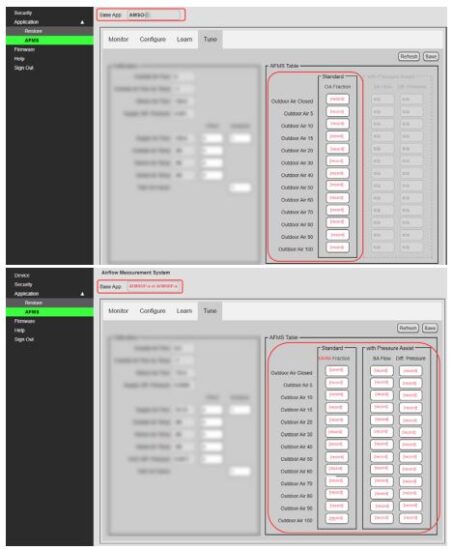
AFMS වගුව වෙත පිවිසෙන්න සහ දත්ත වාර්තා කරන්න
යෙදුම > AFMS > Tune යටතේ, AFMS වගු සමූහයේ:
1. සංලක්ෂිත වායු ප්රවාහ ක්රියාකාරීත්වය™ දත්ත සොයා ගන්න:
• OA භාග තීරුව (සම්මත සහ පිටත වාතය සඳහා damper පීඩන ආධාරක යෙදුම්)
• RA භාග තීරුව (ආපසු වාතය සඳහා damper පීඩන ආධාරක යෙදුම් පමණි)
• SA ප්රවාහ තීරුව (පීඩන ආධාරක යෙදුම් වර්ග දෙකම සඳහා පමණි)
• වෙනස. පීඩන තීරුව (පීඩන ආධාරක යෙදුම් වර්ග දෙකම සඳහා පමණි)
2. AFMS පිරික්සීම සහ කොමිස් කිරීම සඳහා දත්ත සටහන් පත්ර වෙත සටහන් කරන්න:
• සම්මත යෙදුම් සඳහා, AFMS තැපැල් වගුව භාවිතා කරන්න.
• පීඩන ආධාරක යෙදුම් සඳහා, AFMS PA තැපැල් වගුව භාවිතා කරන්න.
පාලන මාදිලිය සකසන්න
යෙදුම් > AFMS > Configure යටතේ, System Setup group හි:
1. පාලන ප්රකාරය සඳහා, පතන මෙනුවෙන් මෙම ස්ථාපනය සඳහා AFMS හි සාමාන්ය මාදිලිය වන විකල්පය තෝරන්න:
• OA FLOW CTRL: AFMS විසින් dampපිටත වායු ප්රවාහ සැකසුම් ලක්ෂ්යය (CFM) නඩත්තු කිරීම සඳහා ක්රියාකරු
• හරහා ගමන් කිරීම: AFMS විසින් d හි පාලනය සමත් වේamper ක්රියාකරු වෙනත් පාලකයකට. (AFMS මිනුම් සහ නිරීක්ෂණ පමණි.)
• MAT CTRL: AFMS විසින් dampමිශ්ර වායු උෂ්ණත්ව සැකසුම් ලක්ෂ්යය (°F/°C) පවත්වා ගැනීම සඳහා ක්රියාකරු
2. Save ක්ලික් කරන්න.

AFMS පරීක්ෂා කිරීම සහ සමතුලිත කිරීම ගැන
ඉගෙනුම් මාදිලිය ධාවනය කිරීමට පෙර සියල්ල ස්ථාපනය කර නිවැරදිව වින්යාස කර ඇත්නම්, AFMS වගු දත්ත ඉතා විශ්වාසදායකය. AFMS විසින් ASHRAE සම්මත 111 (වගන්තිය 7.6.3.3, “උෂ්ණත්ව අනුපාතය අනුව ප්රවාහ අනුපාතය ආසන්න කිරීම”) වෙතින් එම ක්රමයම භාවිතා කරයි, එය හොඳ පරීක්ෂකයෙකු සහ සමතුලිතයෙකු භාවිතා කළ යුතුය. තවද, AFMS ක්රමය ක්රියාත්මක කරන බැවින්, එය OAT, RAT සහ MAT මිනුම් එකවර සහ කිහිප වතාවක් විශ්වාසදායක සාමාන්යයන් සඳහා ගනී, දත්තවල විශ්වසනීයත්වය වැඩි කරයි.
කෙසේ වෙතත්, සත්යාපනය අවශ්ය නම්, පහත සඳහන් මාර්ගෝපදේශ නිරීක්ෂණය කළ යුතුය:
• NIST-සොයාගත හැකි උපකරණ භාවිතයෙන් මිනුම් සිදු කරන්න.
• ASHRAE සම්මත 111, වගන්තිය 7.6.3.3, “ප්රවාහ අනුපාතයෙන් ක්රමය භාවිතා කරන්න
උෂ්ණත්ව අනුපාතය අනුව ආසන්න කිරීම" වගු දත්ත ගණනය කිරීම සඳහා.
• ගැලපීමක් අවශ්ය නම්, AFMS වෙතින් තනි දත්ත අයිතම සකසන්න
රේඛීය ගැලපීමක් කිරීමට වඩා වගුව.
සටහන: TAB OA සාධකය (ටියුන් යටතේ ක්රමාංකන සමූහයේ දක්නට ලැබේ) 1 හි තිබිය යුතු අතර සකස් නොකළ යුතුය.
AFMS වගු දත්ත වලට විශාල ගැලපීම් සිදු කිරීමට අවශ්ය නම්, සංවේදක එකක් හෝ කිහිපයක් වැරදි ලෙස ස්ථාපනය කර ඇති අතර/හෝ ඉගෙනුම් ප්රකාරය ධාවනය කිරීමට පෙර සැකසුම වැරදි ලෙස වින්යාස කර ඇත. ස්ථාපනය සහ/හෝ වින්යාසය නිවැරදි කිරීමෙන් පසුව, ඉගෙනුම් මාදිලිය නැවත ධාවනය කිරීමෙන් ගැටළුව නිවැරදි කළ යුතුය.

උපාංග කවුළුව
උපාංග කවුළුව BACnet උපාංගයක් ලෙස පාලකය හඳුනාගෙන BACnet සන්නිවේදන ගුණාංග සකසයි. උපාංග කවුළුව Local Area Network (LAN) සඳහා පාලකය ද වින්යාස කරයි. නව IP ලිපිනය, Subnet Mask සහ Default Gateway අගයන් සපයනු ලබන්නේ ගොඩනැගිල්ලේ IT දෙපාර්තමේන්තු පද්ධති පරිපාලකයා විසිනි.
සටහන: කවුළුවේ වෙනස්කම් සුරැකීමෙන් පසුව, පාලකය භාවිතා කරනු ඇත
නව සැකසුම් සහ ඔබ නව ලිපිනයෙන් ලොග් වීමට අවශ්ය වනු ඇත. නම්
පාලකය ජාල ද්වාර රවුටරය මෙන් එකම උපජාලයේ නොවේ, එය
නිවැරදිව ක්රියා නොකරනු ඇත.
උපාංග කවුළුව බහු පරාමිති පෙන්වයි (එය IP හෝ ඊතර්නෙට් තෝරාගෙන තිබේද යන්න මත වෙනස් වේ):
- උපාංගයේ නම-BACnet අන්තර්ජාල වැඩ මත ඇති සියලුම උපාංග අතර නම අනන්ය විය යුතුය.
- විස්තරය-උපාංගයේ නමෙහි විකල්ප තොරතුරු ඇතුළත් නොවේ.
- ස්ථානය—පාලකයේ භෞතික පිහිටීම විස්තර කරන විකල්ප අගයකි.
- උපාංග අවස්ථාව-අන්තර්ජාලයේ පාලකය හඳුනා ගන්නා අංකයකි.
උපාංග අවස්ථාව අන්තර්ජාල කාර්යයේ සහ 0–4,194,302 සිට පරාසයක අනන්ය විය යුතුය. උපාංග අවස්ථාව BACnet පද්ධති නිර්මාණකරු විසින් පවරනු ලැබේ. පෙරනිමි උපාංග අවස්ථාව 1 වන අතර අනෙකුත් උපාංග සමඟ ගැටුම් වළක්වා ගැනීම සඳහා අනන්ය අංකයකට වෙනස් කළ යුතුය. - APDU නැවත උත්සාහ කිරීම් - APDU (යෙදුම් ස්ථර දත්ත ඒකකය) නැවත සම්ප්රේෂණය වන උපරිම නැවත උත්සාහයන් සංඛ්යාව පෙන්නුම් කරයි.
- APDU කල් ඉකුත්වීම—පිළිගැනීමක් ලැබී නොමැති පිළිගැනීමක් අවශ්ය වන APDU එකක නැවත සම්ප්රේෂණ අතර කාලය (මිලි තත්පර වලින්) දක්වයි.
- APDU Seg. කල් ඉකුත්වීම - කොටස කල් ඉකුත් වීමේ ගුණය APDU කොටසක නැවත සම්ප්රේෂණ අතර කාලය (මිලි තත්පර වලින්) දක්වයි.
- උපස්ථ අසාර්ථක වීමේ කල් ඉකුත්වීම - උපස්ථයක් හෝ ප්රතිසාධන ක්රියා පටිපාටියක් අවසන් කිරීමට පෙර පාලකය බලා සිටිය යුතු කාලය (තත්පර කිහිපයකින්). පාලකය උපස්ථ කිරීමට KMC Connect, TotalControl, හෝ Converge භාවිතා කරන්න.
- IP ලිපිනය - පාලකයේ අභ්යන්තර හෝ පුද්ගලික ජාල ලිපිනය. (නැතිවූ ලිපිනයක් නැවත ලබා ගැනීම සඳහා, 19 පිටුවේ නොදන්නා IP ලිපිනයක් නැවත ලබා ගැනීම බලන්න.
- MAC - පාලකයේ MAC ලිපිනය.
- සබ්නෙට් මාස්ක් - සබ්නෙට් මාස්ක් යනු ජාල හඳුනාගැනීමක් සඳහා IP ලිපිනයේ කුමන කොටසද සහ උපාංග හඳුනාගැනීම සඳහා භාවිතා කරන්නේ කුමන කොටසද යන්න තීරණය කරයි. වෙස් මුහුණ ජාල ද්වාර රවුටරය සහ උපජාලයේ ඇති අනෙකුත් උපාංග සඳහා වෙස් මුහුණට ගැලපිය යුතුය.
- පෙරනිමි ද්වාරය - ජාල ද්වාර රවුටරයේ ලිපිනය. පාලකය සහ ගේට්වේ රවුටරය එකම LAN උපජාලයේ කොටසක් විය යුතුය.
- UDP Port—UDP (පරිශීලක Datagram Protocol) යනු TCP සඳහා විකල්ප සන්නිවේදන ප්රොටෝකෝලයක් වන අතර එය මූලික වශයෙන් අන්තර්ජාලයේ යෙදුම් අතර අඩු ප්රමාදයක් සහ පාඩුව ඉවසා සිටින “සම්බන්ධතා රහිත” සම්බන්ධතා ඇති කිරීම සඳහා භාවිතා කරයි.
වරාය යනු දත්ත සම්ප්රේෂණය කර ලැබෙන “අථත්ය නාලිකාව” වේ. - උපාංගය නැවත ආරම්භ කරන්න - පාලකය නැවත ආරම්භ කරන්න. මෙය KMC Connect හෝ TotalControl වෙතින් BACnet සීතල ආරම්භයක් සමඟ පාලකය නැවත ආරම්භ කිරීම හා සමාන වේ. නැවත ආරම්භ කිරීම ගුණාංග වෙනස් නොකරයි හෝ වෙනස්කම් සුරැකෙන්නේ නැත.

ආරක්ෂක කවුළුව
ආරක්ෂක කවුළුව පාලකය වෙත පරිශීලක ප්රවේශය සකසයි:
- වින්යාස කිරීමේදී, ආරක්ෂාව වැඩි කිරීමට පෙරනිමි පරිපාලක/පරිපාලක පෙරනිමි වෙනස් කළ යුතුය.
- පරිශීලක නාම ලැයිස්තුවේ පරිපාලක වරප්රසාද සහිත අවම වශයෙන් එක් නමක්වත් ඇතුළත් විය යුතුය.
- පරිශීලක නාම සහ මුරපද සිද්ධි සංවේදී වේ.
පාලකයට පරිශීලක ප්රවේශයේ මට්ටම් කිහිපයක් ඇත: - A View භාවිතා කළ හැක්කේ පරිශීලකයාට පමණි view වින්යාස පිටු නමුත් කිසිදු වෙනසක් සිදු නොකරයි.
- ක්රියාකරුවෙකුට වින්යාස වෙනස් කිරීම් කළ හැකි නමුත් ආරක්ෂක සැකසුම් වෙනස් කළ නොහැක.
- පරිපාලකයෙකුට වින්යාස සහ ආරක්ෂක වෙනස්කම් සිදු කළ හැක.
- පරිපාලකයෙකු විසින් තෝරාගත් පරිදි අභිරුචි ප්රවේශ පරිශීලකයෙකුට ප්රවේශ විකල්ප එකතුවක් ඇත.
NetSensor මුරපද අංශය සපයයි viewConquest STE-9000 ශ්රේණි NetSensor හෝ KMC Connect Lite ජංගම යෙදුම භාවිතයෙන් පාලකයකට ප්රවේශ වීමට අවශ්ය මුරපද වෙනස් කිරීමට සහ විකල්පය. මෙම මුරපද ඉලක්කම් හතරක් වන අතර, සෑම ඉලක්කමක්ම 0 සිට 9 දක්වා අංකයක් වේ. අංක හතරම 0 නම්, එම මට්ටම සඳහා පරිශීලකයාගේ මුරපදය අවශ්ය නොවේ. වැඩි විස්තර සඳහා, KMC පාලන වෙත පිවිසීමෙන් පසු Conquest Controllers Default Password තාක්ෂණික බුලටින් බලන්න web අඩවිය.

ෆර්ම්වෙයාර් යාවත්කාලීන කවුළුව
AFMS පාලකයේ ස්ථිරාංග යාවත්කාලීන කළ හැක web KMC Controls වෙතින් නවතම ස්ථිරාංග බාගත කිරීමෙන් පසු බ්රව්සරය. KMC Controls වෙතින් බාගත කර ස්ථිරාංග ස්ථාපනය කිරීමට file පරිගණකයට:
- KMC පාලන වෙත ලොග් වන්න web වෙබ් අඩවිය සහ නවතම සිප් ෆර්ම්වෙයාර් බාගන්න file ඕනෑම AFMS පාලක නිෂ්පාදන පිටුවකින්.
- “Over-The-Network” (“HTO-1105_Kit” නොවේ) EXE සොයා උපුටා ගන්න file අදාළ ආකෘති පාලකය සඳහා (එය ස්ථිරාංගයේ "BAC-xxxxCE-AFMS" අනුවාදයක් විය යුතුය).
- BAC-xxxxCE-AFMS_x.xxx_OverTheNetwork.exe ධාවනය කරන්න file.
- වින්ඩෝස් වැඩසටහන ස්ථාපනය කිරීමට ඉඩ දීමට ඔව් ක්ලික් කරන්න.
- ස්ථිරාංග බලපත්ර සංවාද කොටුව මත OK ක්ලික් කරන්න.
- WinZip Self-Extractor සංවාද කොටුවේ Unzip ක්ලික් කරන්න.
ඉන්පසු පරිගණකයේ සිට ෆර්ම්වෙයාර් පාලකය වෙත පැටවීමට:
1. පාලකය වෙත පිවිසෙන්න web පිටුව. 3 පිටුවේ ලොගින් කවුළුව බලන්න.
2. පාලකයේ ස්ථිරාංග කවුළුවෙහි, තෝරන්න ක්ලික් කරන්න File, නව ස්ථිරාංග zip සොයා ගන්න file (එය C:\ProgramData\KMC Controls\ Firmware Upgrade Manager\BACnet Family හි උප ෆෝල්ඩරයක තිබිය යුතුය), සහ විවෘත ක්ලික් කරන්න.
3. ඔබට බාගැනීම දිගටම කරගෙන යාමට අවශ්ය දැයි විමසූ පසු, OK ක්ලික් කරන්න සහ නව ස්ථිරාංග පාලකය වෙත පැටවීම ආරම්භ වේ.
සටහන: යාවත්කාලීනය අවලංගු කිරීමට සහ මුල් ස්ථිරාංග සමඟ උපාංග එලෙසම තැබීමට, අවලංගු කරන්න හෝ අවලංගු කරන්න බොත්තම ක්ලික් කරන්න.
4. නව ස්ථිරාංග පූරණය වූ පසු, ඔබට බාගත කිරීම සඳහා කැපවීමට අවශ්ය දැයි ඔබෙන් අසනු ඇත. යාවත්කාලීනය අවසන් කිරීමට, හරි ක්ලික් කරන්න.
5. ස්ථිරාංග වෙනස් කිරීම ක්රියාත්මක කිරීමට, පාලකය නැවත ආරම්භ කිරීමට අවශ්ය වනු ඇත. ඔබට උපාංගය නැවත ආරම්භ කිරීමට අවශ්ය දැයි විමසූ විට, හරි ක්ලික් කරන්න.
6. පාලකය නැවත ආරම්භ කිරීමෙන් පසුව, ඔබට කිසියම් අමතර වින්යාසයක් දිගටම කරගෙන යාමට නැවත ලොග් වීමට අවශ්ය වනු ඇත. 3 පිටුවේ පිවිසුම් කවුළුව බලන්න.

උපකාරක කවුළුව
KMC වෙත යන්න ඔබව KMC පාලන මහජනයා වෙත ගෙන යයි web අඩවිය. AFMS පාලකයේ නිෂ්පාදන පිටුව සොයා ගැනීමට සෙවුම භාවිතා කරන්න. විවිධත්වය දෙස බලන්න fileබාගත කළ හැකි ය. සබැඳිය ක්රියා කිරීමට ඔබට ක්රියාකාරී අන්තර්ජාල සම්බන්ධතාවයක් අවශ්ය වනු ඇත.
සටහන: බුලටින් සහ ස්ථිරාංග ලබා ගත හැක්කේ ලොග් වීමෙන් පසුව පමණි web අඩවිය.
නොදන්නා IP ලිපිනයක් නැවත ලබා ගැනීම
පාලකයේ ජාල ලිපිනය නැතිවී ඇත්නම් හෝ නොදන්නා නම්, බලය යෙදවීමෙන් පසු ආසන්න වශයෙන් පළමු තත්පර 20 සඳහා පාලකය පෙරනිමි IP ලිපිනයට ප්රතිචාර දක්වයි.

නොදන්නා IP ලිපිනයක් සොයා ගැනීමට:
- LAN වෙතින් පාලකය විසන්ධි කර 3 පිටුවේ පිවිසුම් කවුළුවේ විස්තර කර ඇති පරිදි පාලකය සම්බන්ධ කරන්න.
- පරිගණකයේ, බ්රව්සර් කවුළුවක් විවෘත කර 192.168.1.251 හි පෙරනිමි ලිපිනය ඇතුළත් කරන්න.
- බල ප්රභවයට පාලකය නැවත සම්බන්ධ කර වහාම බ්රව්සරය සමඟ සම්බන්ධ වීමට උත්සාහ කරන්න. බ්රවුසරය පාලකයේ IP ලිපිනය සහ උපජාල ආවරණය සමඟ ප්රතිචාර දක්වයි.
- ලිපිනය දැනගත් පසු, සාමාන්ය ක්රියාකාරිත්වය හෝ පාලක වින්යාසය සඳහා අදාළ IP අනුජාලයට පාලකය සම්බන්ධ කරන්න.
සටහන: පාලකය නිවැරදිව ජාලයට සම්බන්ධ වූ විට පාලකයෙකුගේ IP ලිපිනය KMC Connect, TotalControl, සහ KMC Converge හි ද දැකිය හැක.
ඔබේ පරිගණකයේ ලිපිනය වෙනස් කිරීම
හැඳින්වීම
පරිගණකයක් සෘජුවම පාලකයකට සම්බන්ධ කිරීම සඳහා, ඔබ තාවකාලිකව පරිගණකයේ IP ලිපිනය පාලකයේ IP ලිපිනයට අනුකූල වන ලෙස සැකසිය යුතුය. පරිගණකයක IP ලිපිනය උපයෝගිතා භාවිතයෙන් හෝ අතින් වෙනස් කළ හැක.
උපයෝගිතා සමඟ පරිගණකයේ IP ලිපිනය වෙනස් කරන්න
අවස්ථා කිහිපයකදී තම IP ලිපිනය වෙනස් කරන පරිශීලකයින් සඳහා ඇති පහසුම ක්රමය වන්නේ IP ලිපින වෙනස් කිරීමේ උපයෝගීතාවයක් ස්ථාපනය කිරීමයි (GitHub වෙතින් ලබා ගත හැකි සරල IP වින්යාසය වැනි). මෘදුකාංගය සමඟ ඇති උපදෙස් බලන්න.
මෘදුකාංගය තුළ:
- ඔබගේ පවතින පරිගණකයේ ලිපින තොරතුරු වාර්තාවක්/සැකසීම් සුරකින්න.
- පරිගණකයේ තාවකාලික නව IP ලිපිනය, සබ්නෙට් මාස්ක් සහ ගේට්වේ සඳහා පහත සඳහන් දෑ ඇතුළත් කරන්න:
• IP ලිපිනය—192.168.1.x (මෙහිදී x යනු 1 සහ 250 අතර අංකයකි)
• Subnet mask—255.255.255.0
• Gateway—හිස් හෝ නොවෙනස්ව තබන්න (නැතහොත් එය ක්රියා නොකරන්නේ නම්, 192.168.1.*** භාවිතා කරන්න, එහිදී පරිගණකයේ හෝ පාලකයේ IP ලිපිනයට වඩා අවසාන ඉලක්කම් වෙනස් වේ).
සටහන: පාලකයේ වින්යාසය සම්පූර්ණ වූ පසු, ඔබේ පරිගණකය මුල් IP සැකසුම් වෙත ප්රතිවර්තනය කරන්න.

පරිගණකයක IP ලිපිනය අතින් වෙනස් කරන්න
හැඳින්වීම
ඔබේ පරිගණකයේ IP ලිපිනය අතින් වෙනස් කිරීමට, 10 පිටුවේ Windows 21 (සැකසීම්) හෝ 7 පිටුවේ Windows 22 (පාලක පැනලය) සඳහා උපදෙස් (හෝ ඔබේ දෘඪාංග සහ මෙහෙයුම් පද්ධතිය සඳහා සමාන) අනුගමනය කරන්න.
සටහන: මයික්රොසොෆ්ට් වින්ඩෝස් හි විවිධ අනුවාද වල තිර වෙනස් ලෙස පෙනෙනු ඇත.
සටහන: පරිගණකය සහ වින්ඩෝස් අනුවාදය මත පදනම්ව, පාලකය වෙත සම්බන්ධතාවය සඳහා නිශ්චිත නම Ethernet, Local Area Connection, හෝ ඊට සමාන දෙයක් විය හැක.


සටහන: ස්වයංක්රීයව IP ලිපිනයක් ලබා ගැනීම තෝරා ගන්නේ නම්, පරිගණකයේ IP ලිපිනය සහ උපජාල මාස්ක් නොපෙන්වයි. කෙසේ වෙතත්, විධාන විමසුමකින් ipconfig ධාවනය කිරීමෙන් ඒවා දැකිය හැකිය. ipconfig ධාවනය කිරීමට, සෙවුම් කොටුවේ cmd ටයිප් කරන්න, Command Prompt App හි Enter ඔබන්න, විමසුමේදී ipconfig ලෙස ටයිප් කර Enter ඔබන්න.
9. ගුණාංග සංවාදයේ පවතින සැකසුම් වාර්තා කරන්න.
10. පහත IP ලිපිනය භාවිතා කරන්න තෝරන්න ඉන්පසු IP ලිපිනය, උපජාල මාස්ක් සහ ගේට්වේ සඳහා පහත සඳහන් දෑ ඇතුලත් කරන්න.
• IP ලිපිනය—192.168.1.x (මෙහිදී x යනු 2 සහ 255 අතර අංකයකි)
• Subnet mask—255.255.255.0
• Gateway—හිස්ව හෝ නොවෙනස්ව තබන්න (හෝ එය ක්රියා නොකරන්නේ නම්, භාවිතා කරන්න
192.168.1.***, පරිගණකයේ හෝ පාලකයේ ඇති IP ලිපිනයට වඩා අවසාන ඉලක්කම් වෙනස් වේ).
11. සියලුම තොරතුරු නිවැරදි වූ විට, OK සහ OK ක්ලික් කරන්න.
සටහන: වෙනස්කම් තත්පර කිහිපයකින් පසුව සම්පූර්ණයෙන් ක්රියාත්මක විය යුතුය.
වින්ඩෝස් 7 (පාලක පැනලය)
1. ආරම්භක බොත්තම ක්ලික් කර පාලක පැනලය තෝරන්න.
2. පාලන පැනලය වෙතින්:
• (කවදා ද viewed by icons) ජාල සහ බෙදාගැනීමේ මධ්යස්ථානය ක්ලික් කරන්න.
• (කවදා ද viewකාණ්ඩය අනුව ed) ජාලය සහ අන්තර්ජාලය ක්ලික් කර පසුව ජාල සහ බෙදාගැනීමේ මධ්යස්ථානය ක්ලික් කරන්න.


3. LAN සඳහා දේශීය සම්බන්ධතාවය ක්ලික් කරන්න. පරිගණකය සහ වින්ඩෝස් අනුවාදය මත පදනම්ව, සම්බන්ධතාවය සඳහා නිශ්චිත නම Ethernet, Local Area Connection හෝ ඊට සමාන දෙයක් විය හැකිය.
4. Local Area Connection (හෝ ඊට සමාන) තත්ත්ව සංවාද කොටුවේ Properties ක්ලික් කරන්න.
5. ඉන්පසු Internet Protocol Version 4 (TCP/IPv4) මත ක්ලික් කර පසුව Properties ක්ලික් කරන්න.
සටහන: ස්වයංක්රීයව IP ලිපිනයක් ලබා ගැනීම තෝරා ගන්නේ නම්, පරිගණකයේ IP ලිපිනය සහ උපජාල ආවරණය නොපෙන්වයි. කෙසේ වෙතත්, විධාන විමසුමකින් ipconfig ධාවනය කිරීමෙන් ඒවා දැකිය හැකිය. ipconfig ධාවනය කිරීමට, ආරම්භක බොත්තම ක්ලික් කරන්න, සෙවුම් කොටුවේ cmd ටයිප් කරන්න, Enter ඔබන්න, විමසුමේදී ipconfig ටයිප් කර Enter ඔබන්න.
6. ගුණාංග සංවාදයේ පවතින සැකසුම් වාර්තා කරන්න.
7. ගුණාංග සංවාදයේ, පහත IP ලිපිනය භාවිතා කරන්න තෝරන්න, ඉන්පසු IP ලිපිනය, උපජාල මාස්ක් සහ ගේට්වේ සඳහා පහත සඳහන් දෑ ඇතුළත් කරන්න.
• IP ලිපිනය—192.168.1.x (මෙහිදී x යනු 1 සහ 250 අතර අංකයකි)
• Subnet mask—255.255.255.0
• Gateway—හිස් හෝ නොවෙනස්ව තබන්න (හෝ එය ක්රියා නොකරන්නේ නම්, 192.168.1.*** භාවිතා කරන්න, පරිගණකයේ හෝ පාලකයේ ඇති IP ලිපිනයට වඩා අවසාන ඉලක්කම් වෙනස් වේ)
8. සියලුම තොරතුරු නිවැරදි වූ විට, හරි ක්ලික් කර වසන්න.
සටහන: වෙනස්කම් තත්පර කිහිපයකින් පසුව සම්පූර්ණයෙන් ක්රියාත්මක විය යුතුය.
සටහන: පාලකයේ වින්යාසය සම්පූර්ණ වූ පසු, මුල් IP සැකසුම් භාවිතයෙන් මෙම ක්රියාවලිය නැවත කරන්න.
දෝෂගවේෂණය
- ඊතර්නෙට් සම්බන්ධතා කේබලය ඊතර්නෙට් තොටට පේනුගත කර ඇති අතර කාමර සංවේදක තොටට නොවේදැයි පරීක්ෂා කරන්න.
- ජාලය සහ සම්බන්ධතා පරීක්ෂා කරන්න.
- පාලකය නැවත ආරම්භ කරන්න. KMC Conquest Controller යෙදුම් මාර්ගෝපදේශයේ Resetting Controllers කොටස බලන්න.
- Review IP ලිපිනය සහ පිවිසුම් තොරතුරු. 3 පිටුවේ හැඳින්වීම, 3 පිටුවේ පිවිසුම් කවුළුව සහ 20 පිටුවේ ඔබේ පරිගණකයේ ලිපිනය වෙනස් කිරීම බලන්න.
- KMC Conquest Controller Application Guide හි සන්නිවේදන ගැටළු-ඊතර්නෙට් කොටස බලන්න.
හැසිරවීමේ පූර්වාරක්ෂාව
ඩිජිටල් සහ ඉලෙක්ට්රොනික සංවේදක, තාප ස්ථාය සහ පාලක සඳහා, ඒවා ස්ථාපනය කිරීමේදී, සේවා කිරීමේදී හෝ ක්රියාත්මක කිරීමේදී උපාංගවලට විද්යුත් ස්ථිතික විසර්ජන වැළැක්වීමට සාධාරණ පූර්වාරක්ෂාවන් ගන්න. එක් එක් උපාංගය සමඟ වැඩ කිරීමට පෙර ආරක්ෂිතව භූගත වස්තුවකට අත ස්පර්ශ කිරීමෙන් සමුච්චිත ස්ථිතික විදුලිය විසර්ජනය කරන්න.

වැදගත් නිවේදන
KMC Controls® සහ NetSensor® KMC Controls හි ලියාපදිංචි වෙළඳ ලකුණු වේ. KMC Conquest™, KMC Connect™, KMC Converge™, සහ TotalControl™ සියල්ලම KMC පාලන වල වෙළඳ ලකුණු වේ. සඳහන් කර ඇති අනෙකුත් සියලුම නිෂ්පාදන හෝ නාම වෙළඳ නාම ඔවුන්ගේ අදාළ සමාගම් හෝ සංවිධානවල වෙළඳ ලකුණු වේ.
මෙම ලේඛනයේ ඇති තොරතුරු තොරතුරු අරමුණු සඳහා පමණි. එය විස්තර කරන අන්තර්ගතය සහ නිෂ්පාදනය දැනුම්දීමකින් තොරව වෙනස් වීමට යටත් වේ.
KMC Controls, Inc. මෙම ලේඛනය සම්බන්ධයෙන් කිසිදු නියෝජනයක් හෝ වගකීමක් ලබා නොදේ. මෙම ලේඛනය භාවිතයෙන් පැන නගින හෝ ඊට අදාළ සෘජු හෝ ආනුෂංගික හානි සඳහා කිසිදු අවස්ථාවක KMC Controls, Inc. වගකිව යුතු නොවේ.
KMC ලාංඡනය KMC Controls, Inc. හි ලියාපදිංචි වෙළඳ ලකුණකි. සියලුම හිමිකම් ඇවිරිණි.
NFC වින්යාසය සඳහා KMC Connect Lite™ යෙදුම United යටතේ ආරක්ෂා කර ඇත
රාජ්ය පේටන්ට් අංකය 10,006,654.
පැට්. https://www.kmccontrols.com/patents/
සහාය
ස්ථාපනය, වින්යාස කිරීම, යෙදුම, ක්රියාත්මක කිරීම, ක්රමලේඛනය, උත්ශ්රේණි කිරීම සහ තවත් බොහෝ දේ සඳහා අමතර සම්පත් KMC පාලන වල ඇත. web වෙබ් අඩවිය (www.kmccontrols.com). Viewලබා ගත හැකි සියල්ල files අඩවියට ලොග් වීම අවශ්ය වේ.

© 2024 KMC පාලන, Inc.
පිරිවිතර සහ සැලසුම දැනුම්දීමකින් තොරව වෙනස් කිරීමට යටත් වේ
මෙම අත්පොත ගැන වැඩිදුර කියවන්න සහ PDF බාගන්න:
ලේඛන / සම්පත්
 |
KMC CONTROLS 5901 AFMS ඊතර්නෙට් [pdf] පරිශීලක මාර්ගෝපදේශය 5901, 5901 AFMS ඊතර්නෙට්, AFMS ඊතර්නෙට්, ඊතර්නෙට් |


