

Logitech Zone True Wireless User Guide


ඔබේ නිෂ්පාදනය දැනගන්න


පෙට්ටියේ ඇති දේ
1 වම් සහ දකුණු ඉයර්බඩ්
2 ආදේශ කළ හැකි කරාබු (මුළු යුගල 3):
- කන් වරල් නොමැති කුඩා වම් සහ දකුණු කරාබු
- කන් වරල් සහිත මධ්යම වම් සහ දකුණු කණ ජෙල් (ඉයර්බඩ් වල කල්තියාම)
- කන් වරල් සහිත විශාල වම් සහ දකුණු කණ ජෙල්
3 රෙදි ගමන් මල්ල
4 රැහැන් රහිත ආරෝපණ නඩුව
5 පරිශීලක ලියකියවිලි
6 USB-A ග්රාහකයක්
7 USB-C සිට A ඇඩැප්ටරයකට
8 USB-C සිට ආරෝපණ කේබලයක් (අඩි 0 79)

ගාස්තු
USB කේබලය හරහා ආරෝපණය කිරීම
- ආරෝපණ පෙට්ටියේ ඉයර්බඩ් දමා පියන වසා දමන්න
- ආරෝපණ නඩුවේ ඉදිරිපස ඇති USB-C කේබලය USB-C වරායට සම්බන්ධ කරන්න
- ඔබේ පරිගණකයේ වරාය ආරෝපණය කිරීමෙන් USB-A අවසානය USB-A එකට සම්බන්ධ කරන්න හෝ USB-A අවසානය USB-C ඇඩැප්ටරයට සම්බන්ධ කර සම්බන්ධ කරන්න
ඔබේ පරිගණකයේ ඇති USB-C වරායට USB-C ඇඩැප්ටරය - ආරෝපණ සඳහා ආලෝක ආලෝක දර්ශකය ස්පන්දන, සුදු ආලෝකයක් වනු ඇත
- සම්පූර්ණයෙන්ම ආරෝපණය වූ විට කේස් ආලෝක දර්ශකය තද සුදු පැහැයක් ගනී
- සම්පූර්ණ ඉයර්බඩ් ගාස්තුව සඳහා පැය 2 විනාඩි 45 විනාඩි
- සම්පූර්ණ නඩු ගාස්තුව සඳහා පැය 3 යි
- මිනිත්තු 5 ක් ඔබට සංගීතය සඳහා පැය 2 ක් ලබා දෙනු ඇත (ANC අක්රියයි) - ආරෝපණය කිරීමේදී ඊයර්බඩ්ස් ග්රාහකයා සමඟ භාවිතා කළ හැකි අතර බ්ලූටූත් යුගලනය කළ හැකිය

Qi රැහැන් රහිත චාජර් හරහා ආරෝපණය කිරීම
- ආරෝපණ කවරය ඕනෑම Qi රැහැන් රහිත ආරෝපණ පෑඩ් එකක * තබන්න
- සම්පුර්ණයෙන්ම ආරෝපණය වූ විට සිද්ධි දර්ශක ආලෝකය තද සුදු පැහැයක් ගනී
* Qi රැහැන් රහිත ආරෝපණ පදනම ඇතුළත් නොවේ

ඔබේ උපාංගය සකසන්නේ කෙසේද?
- ආරෝපණ නඩුවෙන් ඉයර්බඩ් ඉවත් කරන්න
- ඔබේ කන් වල ඉයර්බඩ් ඇතුළු කරන්න

USB ග්රාහකය හරහා පරිගණකය ගෙවීමට ගෙවන්න
- USB-A
USB-A ප්රතිග්රාහකය පරිගණකයට USB-A වරායට ඇතුළු කරන්න
USB-C
USB-C ඇඩැප්ටරයට USB-A ග්රාහකය ඇතුළු කරන්න, පසුව USB-C වරායට පරිගණකයට ඇඩැප්ටරය ඇතුළු කරන්න - පෙට්ටියට ඇතුළත් කර ඇති ග්රාහකයාට ඉයර්බඩ් පූර්ව යුගලනය කර ඇති අතර, සාර්ථකව යුගලනය කළ පසු ග්රාහකයේ ඇති දර්ශකය ස්ථීරව පවතිනු ඇත

බ්ලූටූත් හරහා ස්මාර්ට්ෆෝන් වෙත ගෙවීම
- ආරෝපණ කිරීමේ නඩුවේ තත්පර 3 ක් බ්ලූටූත්® යුගල කිරීමේ බොත්තම ඔබන්න, ඉයර්බඩ් ආලෝකය මඟින් දර්ශකය වේගයෙන් සුදු පැහැ ගැන්වෙනු ඇත.
- ඔබගේ උපාංගයේ Bluetooth® සැකසුම් විවෘත කරන්න
- සොයා ගත හැකි උපාංග වල සත්ය වයර්ලස් කලාප තෝරන්න
- සාර්ථකව යුගල වූ පසු ආලෝක දර්ශකය ඝන සුදු පැහැයක් ගනී

ඔබේ පරිපූර්ණ යෝග්යතාවය සොයා ගන්න
ඒඑන්සී සහ සැනසිල්ලේ ප්රශස්ත ක්රියාකාරිත්වය සඳහා, ඔබේ කන් වලට වඩාත් ගැලපෙන ඒවා සොයා ගැනීමට විශාල ප්රමාණ තුනෙන් (එස්, එම්, එල්) තෝරන්න, මධ්යම ප්රමාණයේ කරාබු නැව් ප්රවාහනය කරයි
- හොඳම මුද්රාව සහ පහසුව සඳහා ඉයර්බඩ් තදින් ඔබේ කන් තුළ තබන්න

- ඔබේ කණට අධික පීඩනයක් දැනෙනවා නම් ප්රමාණය අඩු කරන්න, නැතහොත් ඉයර්බඩ් ඉතා ලිහිල් නම් ප්රමාණය වැඩි කරන්න
- සටහන: ඔබේ කන් වල විවිධ පැති සඳහා විවිධ ප්රමාණයේ කන් ජෙල් භාවිතා කිරීම සාමාන්ය දෙයකි
- යෝග්ය නඩු විභාගය
- සෑම දිශාවකටම ඔබේ හිස සෙලවීමෙන් පසුවත් ඉයර්බඩ්ස් ආරක්ෂිතව හා තදින් තිබිය යුතුයි
ශබ්දය හුදකලා වීම සාධාරණ ලෙස සංසන්දනය කිරීමේදී එකම සංගීතය වාදනය කරන්න

අමතන්න සහ සංගීත පාලනයන්
| යූසී සඳහා: | ඇමතුම් තත්වයන් | ඇමතුමක් නැති අවස්ථා | ||
| ක්රියාව | වම් ඉයර්බඩය | දකුණු ඉයර්බඩ් | වම් ඉයර්බඩය | දකුණු ඉයර්බඩ් |
 කෙටි ඔබන්න |
පිළිතුරු / ඇමතුම අවසන් කරන්න | සෙල්ලම් කරන්න / විරාම කරන්න | — | |
 තත්පර 2 ඔබන්න |
ඇමතුම ප්රතික්ෂේප කරන්න | ඊළඟ ගීතය | ||
 ද්විත්ව තට්ටු |
නිශ්ශබ්ද කරන්න / අක්රිය කරන්න | ANC / විනිවිදභාවය ටොගල කරන්න | ||
| තුළ රිසිකරණය කළ හැකිය ලොජි ටියුන් |
ශබ්දය ඉහළ/පහළ | |||
| Microsoft සඳහා කණ්ඩායම්: |
ඇමතුම් තත්වයන් | ඇමතුමක් නැති අවස්ථා | ||
| ක්රියාව | වම් ඉයර්බඩය | දකුණු ඉයර්බඩ් | වම් ඉයර්බඩය | දකුණු ඉයර්බඩ් |
කෙටි ඔබන්න |
පිළිතුරු / ඇමතුම අවසන් කරන්න | සෙල්ලම් කරන්න / විරාම කරන්න | කණ්ඩායම් කැඳවන්න | |
තත්පර 2 ඔබන්න |
දඟර ප්රතික්ෂේප කරන්න | ඊළඟ ගීතය | කණ්ඩායම් කැඳවන්න | |
ද්විත්ව තට්ටු |
නිශ්ශබ්ද කරන්න / අක්රිය කරන්න | ANC / විනිවිදභාවය ටොගල කරන්න | ||
| තුළ රිසිකරණය කළ හැකිය ලොජි ටියුන් |
ශබ්දය ඉහළ/පහළ | |||
සටහන:
කණ්ඩායම් ක්රියාකාරකම් ක්රියාත්මක වන්නේ අගුළු හරින ලද පරිගණකයක කණ්ඩායම් ක්රියාත්මක වන විට පමණි
- මාධ්ය පාලන ක්රියාකාරිත්වය යෙදුම් වර්ගය මත රඳා පවතී
- ඇමතුම් ක්රියාකාරකම් සැම විටම ප්රථම ප්රමුඛතාවය වන අතර බ්ලූටූත් උපාංග දෙකක් සම්බන්ධ වූ විට අවසාන ක්රියාකාරී උපකරණය අනෙක් එක අභිබවා යයි
ඉඟිය: ලොගි ටියුන් තුළ බොත්තම් අභිරුචිකරණයන් සහ සංගීත ඊකියු පාලනයන් ඇත
සක්රීය ශබ්ද අවලංගු කිරීම (ANC)
ඉටු කළ යුතු කාර්යය කෙරෙහි අවධානය යොමු කිරීමට ඒඑන්සී ඔබ වටා ඇති ශබ්දය අවහිර කරයි
- ඒඑන්සී සහ විනිවිදභාවය ප්රකාරය අතර මාරු වීමට ඇමතුමක් ලබා නොදෙන අවස්ථා යටතේ වම් හෝ දකුණු ඉයර්බඩ් එක තට්ටු කරන්න
- ANC හෝ විනිවිද පෙනෙන මාදිලිය සක්රිය කිරීමේදී හ pro විමසුමක් ලැබෙනු ඇත
- ලොගී ටියුන් හරහා ඔබට ඒඑන්සී සහ විනිවිදභාව ප්රකාරය අතර මාරු විය හැකිය

ඉයර්බඩ් ලයිට් දර්ශකය
ලොගී ටියුන් හරහා කාර්යබහුල විදුලි පහන් පාලනය කිරීම
සක්රිය කිරීම සඳහා කාර්යබහුල ආලෝකය පෙරනිමියෙන් අක්රීය කර ඇත:
- ලොගී නාදකය විවෘත කරන්න
- "සැකසීම්" ටැබය තෝරන්න
- "කාර්යබහුල ආලෝකය" මත ක්ලික් කර "ඇමතුමෙහි සක්රිය" තෝරන්න
| ඉයර්බඩ් | තත්ත්වය | |
| සුදු | දැල්වෙන | බ්ලූටූත් ® යුගල කිරීමේ මාදිලිය |
| ඝනයි | සක්රිය ඇමතුම* | |

ලබන්නා ආලෝක දර්ශකය
| යූසී සඳහා: | ||
| ආලෝකය | තත්ත්වය | |
| සුදු | දැල්වෙන | එන ඇමතුම |
| ඝනයි | සක්රීය ඇමතුම | |
| රතු | ඝනයි | නිහඬ කරන්න |

| මයික්රොසොෆ්ට් කණ්ඩායම් සඳහා: | ||
| ආලෝකය | තත්ත්වය | |
| සුදු | දැල්වෙන | එන ඇමතුම |
| ඝනයි | සක්රීය ඇමතුම | |
| රතු | ඝනයි | නිහඬ කරන්න |
| දම් පාට | ඝනයි | වෙනත් කණ්ඩායම් සමඟ සක්රිය කණ්ඩායම් ඇමතුම / ඇමතුම් ක්රියාකාරකම් නැත / ඇමතුම රඳවා ඇත |

කේස් ලයිට් දර්ශකය
වම් LED ආලෝකය: වම් ඉයර්බඩ් එකේ බැටරි තත්ත්වය
මැද LED ආලෝකය: ආරෝපණ නඩුවේ බැටරි තත්ත්වය
දකුණු LED ආලෝකය: දකුණු ඉයර්බඩ් එකේ බැටරි තත්ත්වය

| රාජ්ය | ආලෝකය | තත්ත්වය | |
| බල ප්රභවයට සම්බන්ධ කර ඇත | සුදු | ඝනයි | සම්පූර්ණයෙන්ම ආරෝපණය කර ඇත |
| ස්පන්දනය | සම්පූර්ණයෙන්ම ආරෝපණය කර නැත | ||
| නඩුවේ අංකුර ඇතුළත් කිරීම | සුදු | තත්පර 3 ක් ස්පන්දනය කිරීම | මෙම නඩුවට ඉයර්බඩ් ඇතුළු කරන ලදි |
| නඩු බොත්තම එබූ සහ මුදා හරින ලදි (තුළ කන් පඳුරු නඩුව) |
සුදු | තත්පර 3 ක් ඝන වීම | සම්පූර්ණයෙන්ම ආරෝපණය කර ඇත |
| තත්පර 3 ක් ස්පන්දනය කිරීම | අයකිරීම | ||
| රතු | ඝනයි | ආවරණ බැටරි <20% | |
| නඩු බොත්තම එබූ සහ මුදා හරින ලදි (කරාබු ඇතුළත් නැත නඩුව) |
සුදු (සියලු විදුලි පහන් දැල්වේ) | තත්පර 3 ක් ඝන වීම | 80-100% අතර බැටරි |
| 50-79% අතර බැටරි | |||
| සුදු (මැද සහ වම් ආලෝකය දැල්වේ) | |||
| සුදු (වම් ආලෝකය පමණක් ක්රියාත්මකයි) | 20-49% අතර බැටරි | ||
| රතු | ආවරණ බැටරි <20% | ||
| වෙනත් අය | සුදු | ඇස් ඇරීම | යුගල කිරීමේ මාදිලිය |
| රතු | වාතයට ඉහළින් (ඕටීඒ) ප්රකාරයේදී ඇසිපිය හෙලීම | උපාංග ස්ථිරාංග යාවත්කාලීන කිරීම | |
| ස්පන්දනය | ආරෝපණ දෝෂයකි | ||
| සුදු | යුගල කිරීමේ මාදිලියේ සිටියදී ඇසිපිය හෙලීම සහ ඇසිපිය හෙළීම කර්මාන්තශාලා යළි පිහිටුවීම තහවුරු කිරීමට 3 වරක් සුදු කරන්න |
කර්මාන්තශාලා යළි පිහිටුවීම | |

ලොජි ටියුන්
වරින් වර මෘදුකාංග සහ ස්ථිරාංග යාවත්කාලීන කිරීම් සමඟ ඔබේ ඉයර්බඩ් ක්රියාකාරිත්වය ඉහළ නැංවීමට ලොජි ටියුන් උපකාරී වේ, වැඩිදුර ඉගෙන ගෙන ලොජි ටියුන් මෙතැනින් බාගන්න
www.logitech.com/tunඊ, ඇපල් ඇප් වෙළඳසැල හෝ ගූගල් ප්ලේ ™ වෙළඳසැල

Sidetone එක සකස් කිරීම
සංවාද වලදී ඔබේම හ voiceක් ඇසීමට සයිඩෙටෝන් ඔබට ඉඩ සලසයි, එවිට ඔබ ලොගී ටියුන් හි කෙතරම් හයියෙන් කතා කරනවාද යන්න දැන ගැනීමටත්, පැති ප්රකෘති විශේෂාංගය තෝරා ඒ අනුව ඩයල් එක සකස් කිරීමටත් ඉඩ සලසයි
- ඉහළ සංඛ්යාවක් යනු ඔබට වැඩි බාහිර ශබ්දයක් ඇසෙන බවයි
- අඩු සංඛ්යාවක් යනු ඔබට අඩු බාහිර ශබ්දයක් ඇසෙනු ඇත
ස්වයංක්රීය නින්ද කාලය
පෙරනිමියෙන්, ඔබේ ඉයර්බඩ් එක පැයක් භාවිතා නොකරන විට ස්වයංක්රීයව ක්රියා විරහිත වනු ඇත, ලොජි ටියුන් හි නිද්රා කාලය සකසන්න
කරාබු සම්බන්ධ කරන්න
ලොජි ටියුන් හරහා ඉයර්බඩ් නැවත ග්රාහකයාට සම්බන්ධ කරන්න
- USB-A ග්රාහකයක් පරිගණකයට සම්බන්ධ කරන්න
- ලොගී නාදකය විවෘත කරන්න
- උපකරණ පුවරුවෙන් ලබන්නා තෝරන්න
"ඉයර්බඩ් නැවත සම්බන්ධ කරන්න" ඔබන්න - බ්ලූටූත්® සම්බන්ධ කිරීම ආරම්භ කිරීමට, ආරෝපණ කිරීමේ අවස්ථාවේදී තත්පර 3 ක් බ්ලූටූත් ® යුගල කිරීමේ බොත්තම ඔබාගෙන රිසීවරයේ ආලෝක දර්ශකය සුදු පැහැ ගැන්වෙනු ඇත
- සාර්ථකව යුගල කළ පසු, ග්රාහකයේ ආලෝක දර්ශකය තද සුදු පැහැයෙන් පවතිනු ඇත
ෆැක්ටරි රීසෙට්
- ආරෝපණ නඩුවේ වම් සහ දකුණු කරාබු පැළඳ ගන්න
- නඩුවේ තත්පර 15 ක් බ්ලූටූත් යුගල කිරීමේ බොත්තම ඔබන්න
- නැවත සැකසීම තහවුරු කිරීම සඳහා ආලෝක ආලෝක දර්ශක 3 වරක් සුදු පැහැයෙන් බැබළෙනු ඇත
මානයන්
කරාබු:
උස x පළල x ගැඹුර: 15 9 x 27 4 x 26 3 මි.මී.
බර (ඉයර්බඩ් යුගලයක්): 13 ග්රෑම්
ආරෝපණ නඩුව:
උස x පළල x ගැඹුර: 25 0 x 39 8 x 74 5 මි.මී.
බර: 46 ග්රෑම්
ලබන්නා:
උස x පළල x ගැඹුර: 21 5 x 13 6 x 6 0 මි.මී.
ඇඩප්ටරය:
උස x පළල x ගැඹුර: 25 2 x 16 5 x 9 5 මි.මී.
පද්ධති අවශ්යතා
සෑම වේදිකාවක් සහ මෙහෙයුම් පද්ධතියක්ම පාහේ පොදු ඇමතුම් යෙදුම් සමඟ ක්රියා කරයි
USB-C, USB-A, Bluetooth® සහ iOS හෝ Android Android Bluetooth® සක්රීය උපාංග හරහා වින්ඩෝස්®, මැක්, හෝ ක්රෝම් පදනම් කරගත් පරිගණකය සමඟ ක්රියා කරයි
තාක්ෂණික පිරිවිතර
මයික්රෆෝනය වර්ගය: ඔම්නි දිශානුගත, ද්විත්ව එම්ඊඑම්එස් මයික්ස් අරාව කදම්භ හැඩය සහ ඇතුළට මුහුණලා ඇති මයික්රෆෝනය
සංඛ්යාත ප්රතිචාර (ඉයර්බඩ්ස්): 20-20kHz (සංගීත මාදිලිය), 100-8kHz (කතා මාදිලිය)
සංඛ්යාත ප්රතිචාර (මයික්රෆෝනය): 100-8kHz
බැටරි වර්ගය: බිල්ට් බැටරි (ලිතියම් අයන)
බැටරි ආයු කාලය (කතා කාලය): පැය 6 දක්වා (ANC ක්රියාත්මක), පැය 6 5 දක්වා (ඒඑන්සී අක්රිය)
බැටරි ආයු කාලය (සවන් දීමේ කාලය): පැය 7 දක්වා (ANC ක්රියාත්මකයි), පැය 12 දක්වා (ANC අක්රියයි)
බ්ලූටූත් අනුවාදය: 5 0
රැහැන් රහිත පරාසය: අඩි 30 m / 100 දක්වා (විවෘත ක්ෂේත්ර පේළිය) Qi රැහැන් රහිත ආරෝපණය සක්රීයයි
USB-A සිට C ආරෝපණ කේබල්: අඩි 0 79 (සෙන්ටිමීටර 24)
http://www.logitech.com/support/zonetruewireless
© 2021 ලොජිටෙක් ලොජිටෙක්, ලොජි සහ ලොජිටෙක් ලාංඡනය යනු ලොජිටෙක් යුරෝපා එස්ඒ හි වෙළඳ ලකුණු හෝ ලියාපදිංචි වෙළඳ ලකුණු සහ එක්සත් ජනපදයේ සහ වෙනත් රටවල එහි අනුබද්ධ සමාගම් වන ඇපල් සහ ඇපල් ලාංඡනය එක්සත් ජනපදයේ සහ වෙනත් රටවල ලියාපදිංචි කර ඇති ඇපල් ඉන්කෝපරේෂන් සහ කලාප App Store යනු Apple Inc ගූගල් ප්ලේ හි සේවා ලකුණක් වන අතර ගූගල් ප්ලේ ලාංඡනය ගූගල් එල්එල්සී හි වෙළඳ ලකුණ වන අතර බ්ලූටූත්® වචන ලකුණ සහ බ්ලූටූත් එස්අයිජී, ඉන්කෝපරේෂන් සතු ලියාපදිංචි වෙළඳ ලකුණු වන අතර ලොජිටෙක් ආයතනය විසින් එවැනි ඕනෑම ලකුණක් භාවිතා කිරීම බලපත්ර යටතේ ඇත
මෙම අත්පොත ගැන වැඩිදුර කියවන්න
https://www.logitech.com/en-us/products/headsets/zone-true-wireless-earbuds.985-001081.html
නිතර අසන ප්රශ්න - නිතර අසන්න සහ ප්රශ්න
දෘඪාංග සැකසුම් මාර්ගෝපදේශය
යාවත්කාලීන සඳහා පරීක්ෂා කිරීමට සහ ඒවා ඔබේ Zone True Wireless වෙත යෙදීමට, ඔබට Logi Tune Desktop යෙදුම බාගත කර ස්ථාපනය කිරීමට අවශ්ය වනු ඇත. මෙතන.
Logi Tune යෙදුම තුළ, වෙත යන්න සැකසීම් සහ හෙඩ්සෙට් ගැන, බලන්න "යාවත්කාලීන ලබා ගත හැක” තිරයේ පහළින් සහ යාවත්කාලීනය ක්රියාත්මක කිරීමට එය ක්ලික් කරන්න.
Zone True Wireless බ්ලූටූත්, USB-C සහ A සම්බන්ධතාවය හරහා Logi Tune Desktop සමඟ ක්රියා කරයි.
සටහන: Zone True Wireless බ්ලූටූත්, USB-C සහ A සම්බන්ධතාවය හරහා Logi Tune Desktop සමඟ ක්රියා කරයි.
Zone True Wireless එක එකවර උපාංග දෙකකට සම්බන්ධ කළ හැක:
- ඔබ දැනටමත් එක් උපාංගයකට සම්බන්ධ වී සිටින විට, කරුණාකර ආරෝපණ නඩුවේ බ්ලූටූත් යුගල කිරීමේ බොත්තම ඔබා දෙවන උපාංගයකට යුගල කරන්න
- ඔබ උපාංග දෙකකට සම්බන්ධ වූ විට, ඔබට තවත් උපාංගයකට යුගල කිරීමට එක් උපාංගයක් විසන්ධි කළ යුතුය (ආරෝපණ නඩුවේ බ්ලූටූත් බොත්තම එබීමෙන් යුගල කරන්න).
- ඔබ ඩොංගලයකට සම්බන්ධ වූ විට, ඩොංගලය සැමවිටම ඔබගේ සම්බන්ධතා දෙකෙන් එකකි
දුරකථන හෝ වීඩියෝ ඇමතුම් සැමවිටම ප්රමුඛත්වය දී ඇත. ඔබ වීඩියෝ ඇමතුමක සිටී නම්, ඔබට ලැබෙන ඇමතුම් පිළිගැනීමට හෝ ප්රතික්ෂේප කිරීමට තේරිය හැක. ඔබ සංගීතයට සවන් දෙන්නේ නම්, නව සංගීත ප්රභවයකින් වාදනය කිරීමට ඔබ වාදනය කරන සංගීත මූලාශ්රය නැවැත්විය යුතුය.
මෘදුකාංග සැකසුම් මාර්ගෝපදේශය
නැත, Zone True Wireless ඔබගේ මෙහෙයුම් පද්ධතියට ඇතුළත් කර ඇති ධාවක භාවිතා කරන අතර ධාවනය කිරීමට අමතර මෘදුකාංග අවශ්ය නොවේ.
සම්බන්ධතා දෝශ නිරාකරණය
1. ඇමතුමක් අතරතුර ඔබේ බ්ලූටූත් සංඥාව නැති වුවහොත් ඔබේ Zone True Wireless ස්වයංක්රීයව නැවත සම්බන්ධ විය යුතුය. එය එසේ නොවේ නම්, එය නැවත සම්බන්ධ කිරීමට පියවර කිහිපයක් පමණක් ගත වේ:
ඔබගේ Zone True Wireless නැවත ආරෝපණ නඩුවට දමන්න.
2. මිනිත්තුවකට පසු, Zone True Wireless ආරෝපණ නඩුවෙන් ආපසු ගෙන එය සම්බන්ධ වන තෙක් රැඳී සිටින්න.
3. මෙය ගැටළුව විසඳා නොගන්නේ නම්, ඔබට ඔබගේ දුරකථනයේ බ්ලූටූත් සම්බන්ධතාවය නැවත ආරම්භ කිරීමට අවශ්ය විය හැක:
- ඔබගේ දුරකථනය ගුවන් යානා මාදිලියට සකසන්න.
- තත්පර දහයක් රැඳී සිට ගුවන් යානා මාදිලිය ක්රියා විරහිත කරන්න.
– ඔබගේ Zone True Wireless තවමත් නැවත සම්බන්ධ නොවන්නේ නම්, ඔබගේ දුරකථනයේ සැකසුම් විවෘත කර Bluetooth මත තට්ටු කරන්න.
- පවතින දන්නා උපාංග ලැයිස්තුවෙන් ඔබේ කලාපය True Wireless මත තට්ටු කරන්න.
වැඩිදුර සහාය සඳහා කරුණාකර ProSupport නියෝජිතයෙකු හා සම්බන්ධ වීමට වම් පස මෙනුවේ "අප අමතන්න" බොත්තම භාවිතා කරන්න.
– කරුණාකර ඔබ නඩුවෙන් අංකුර ඉවත් කරන බවට වග බලා ගන්න, ග්රාහක LED සක්රියද නැද්ද යන්න පරීක්ෂා කරන්න
– LED එක ක්රියාත්මක නොවේ නම්, ඔබ Zone True Wireless නඩුවෙන් බැහැරව ඇති අතර, කරුණාකර ඔබේ ග්රාහකය පේනු/විසන්ධි කරන්න. ඉන්පසු ඉයර්බඩ් නැවත කේස් එකට දමන්න. තත්පර 15 ක් රැඳී සිටින්න, සහ නඩුව විවෘත කරන්න
- LED තවමත් ක්රියාත්මක නොවේ නම්, කරුණාකර ග්රාහකය වෙනත් USB පෝට් එකකට සම්බන්ධ කිරීමට උත්සාහ කරන්න
- LED තවමත් ක්රියාත්මක නොවේ නම්, කරුණාකර කර්මාන්තශාලා යළි පිහිටුවීමක් කරන්න
LED තවමත් ක්රියාත්මක නොවේ නම්, ඔබට ග්රාහකය අලුත්වැඩියා කිරීමට උත්සාහ කළ හැකිය ලොජි ටියුන්
බ්ලූටූත් ප්රෝ සමඟ දන්නා ගැටලුවක් තිබේfilePC Windows 10 භාවිතා කරන විට s. Windows 10, 21H2 අනුවාදය Windows 10, Windows 2004, XNUMX අනුවාද සහ ඊට ඉහලින් ධාවනය වන තෝරාගත් උපාංග සහිත පරිශීලකයින් සඳහා Windows Update හරහා "යාවත්කාල කිරීම් සඳහා පරීක්ෂා කිරීම" සඳහා අතින් ලබා ගත හැක (සබැඳිය) කරුණාකර ඔබේ Windows 21H2 වෙත උත්ශ්රේණි කරන්න, ඔබේ පරිගණකය නැවත ආරම්භ කර මෙම ගැටලුව නැවත සිදු වන්නේ දැයි පරීක්ෂා කරන්න.
ඔබ බ්ලූටූත් සම්බන්ධතාවක් භාවිතා කරන්නේ නම්, කරුණාකර ඒ වෙනුවට ග්රාහකය සමඟ සම්බන්ධ වීමට උත්සාහ කරන්න.
දෘඪාංග දෝශ නිරාකරණය
පළමුව, ඉයර්බඩ් දෙකම ආරෝපණ පෙට්ටියට දමා ඒවා දෙකම ආරෝපණය වන බවට වග බලා ගන්න. ඉන්පසු ඒවා පිටතට ගෙන ඒවා නිවැරදිව ක්රියාත්මක වේද යන්න පරීක්ෂා කරන්න. ඉයර්බඩ් වලින් එකක් තවමත් ක්රියා නොකරන්නේ නම්, කරුණාකර Zone True Wireless යළි පිහිටුවීමට මෙම පියවර අනුගමනය කරන්න:
– ඉයර්බඩ් දෙකම ආරෝපණ පෙට්ටියට දමා තත්පර පහක් රැඳී සිටින්න.
- තත්පර පහකට පසු, ඒවා ආරෝපණ පෙට්ටියෙන් පිටතට ගෙන ඔබ ඉයර්බඩ් දෙකටම සම්බන්ධ වී ඇත්දැයි පරීක්ෂා කරන්න.
– එක් ඉයර්බඩ් එකක් තවමත් ක්රියා නොකරන්නේ නම්, Zone True Wireless නැවත තබා ආරෝපණ පෙට්ටිය USB බලයට සම්බන්ධ කිරීමෙන් විනාඩි පහළොවක් ආරෝපණය කරන්න.
මිනිත්තු පහළොවකට පසු, Zone True Wireless ආරෝපණ පෙට්ටියෙන් පිටතට ගෙන ඔබ ඉයර්බඩ් දෙකටම සම්බන්ධ වී ඇත්දැයි පරීක්ෂා කරන්න.
– මෙය තවමත් ගැටලුව විසඳා නොමැති නම්, Zone True Wireless නැවත නඩුවට දමා Bluetooth උපාංගය යුගල ඉවත් කරන්න.
- ඔබගේ උපාංගය සමඟ නැවත වරක් ඔබගේ Zone True Wireless යුගල කර ඔබ ඉයර්බඩ් දෙකටම සම්බන්ධ වී ඇත්දැයි පරීක්ෂා කරන්න.
- මෙය තවමත් ගැටළුව විසඳා නොමැති නම්, කර්මාන්තශාලා යළි පිහිටුවීම උත්සාහ කරන්න.
ඔබ තවමත් සම්බන්ධතා ගැටළු අත්විඳින්නේ නම්, කරුණාකර අපගේ සහාය අමතන්න.
කර්මාන්තශාලා යළි පිහිටුවීම සඳහා කරුණාකර පහත ක්රියා පටිපාටිය භාවිතා කරන්න:
1. වම් සහ දකුණු ඉයර්බඩ් ආරෝපණ පෙට්ටියේ තබන්න.
2. නඩුවේ Bluetooth® යුගල කිරීමේ බොත්තම දිගු ඔබන්න. මැද කේස් ආලෝක දර්ශකය සුදු පැහැයෙන් බැබළෙනු ඇත.
3. යළි පිහිටුවීම තහවුරු කිරීම සඳහා සියලුම අවස්ථා ආලෝක දර්ශක තුනම සුදු පැහැයෙන් බැබළෙනු ඇත.
ඔබ USB රිසීවරය USB පෝට් එකකට සම්බන්ධ කර ඇත්නම් සහ මිනිත්තු කිහිපයකට පසුව පවා උපාංගය පද්ධතිය තුළ හඳුනාගෙන නොමැති නම් හෝ ඔබගේ යෙදුම්වල නොපෙන්වන්නේ නම්, කරුණාකර එය ඔබගේ ගැටළු වලට වඩා සම්බන්ධතා ගැටළුවක් දැයි සහතික කර ගැනීමට පහත දෑ උත්සාහ කරන්න. දෘඩාංග:
- ඔබගේ සැකසුම පරීක්ෂා කරන්න: සම්බන්ධතාවය ආරක්ෂිතව සහ නිවැරදිව පේනුගත කර තිබේද?
- වෙනත් USB පෝට් එකක් උත්සාහ කරන්න: සමහර විට ඔබේ පද්ධතියේ USB පෝට් එකක ගැටලුවක් තිබිය හැක.
– වෙනත් උපාංගයක් උත්සාහ කරන්න: Zone True Wireless වෙනත් පද්ධතියක හොඳින් ක්රියා කරයිද?
- ඇඩැප්ටරයක් හෝ USB හබ් එකක් හරහා සම්බන්ධ වී ඇත්නම්, USB පෝට් එකකට කෙලින්ම පේනුගත කිරීමට උත්සාහ කරන්න: සමහර බාහිර මධ්යස්ථාන හෝ විස්තාරකවලට ඔබේ උපාංගයට සහාය වීමට ප්රමාණවත් බලයක් හෝ පිරිවිතර නොමැති විය හැක.
- ඔබගේ උපාංගය නැවත ආරම්භ කිරීමට උත්සාහ කරන්න.
වින්ඩෝස් සඳහා:
ධාවකය නිවැරදිව ස්ථාපනය කර ඇත්දැයි පරීක්ෂා කිරීමට උපාංග කළමනාකරු විවෘත කරන්න
උපාංග කළමනාකරු වෙත ප්රවේශ වීමට:
- වින්ඩෝස් ආරම්භක නිරූපකය ක්ලික් කරන්න> සෙවුම් තීරුවේ "උපාංග කළමනාකරු" ටයිප් කරන්න
– උපාංග කළමනාකරු තුළ ශබ්දය, වීඩියෝ සහ ක්රීඩා පාලක ක්ලික් කර කලාපය – – සත්ය රැහැන් රහිතව ලැයිස්තුගත කර ඇත්දැයි තහවුරු කරන්න.
- ඔබගේ හෙඩ්සෙට් එක ලැයිස්තුගත කර නොමැති නම් - වින්ඩෝස් යාවත්කාලීන සක්රීය කර ඇත්දැයි පරීක්ෂා කරන්න Windows Update යනු මෙහෙයුම් පද්ධතියට අන්තර්ජාලය හරහා ස්වයංක්රීයව යාවත්කාලීන බාගත කර ස්ථාපනය කරන Microsoft සේවාවකි.
වින්ඩෝස් යාවත්කාලීන සැකසුම් පරීක්ෂා කිරීමට:
- වින්ඩෝස් ආරම්භක නිරූපකය ක්ලික් කරන්න > සෙවුම් ක්ෂේත්රයේ "වින්ඩෝස් යාවත්කාලීන" ටයිප් කරන්න - වින්ඩෝස් යාවත්කාලීන සක්රිය කර ඇති බවට සහතික වන්න.
සටහන: ඔබ වෘත්තීය හෝ ආයතනික පරිසරයක වැඩ කරන්නේ නම් Windows යාවත්කාලීන සැකසීම් ඔබේ පද්ධතියේ පරිපාලක විසින් පාලනය කළ හැකිය - ඔබට උපකාර සඳහා ඔබේ තොරතුරු තාක්ෂණ දෙපාර්තමේන්තුව සම්බන්ධ කර ගැනීමට අවශ්ය විය හැකිය.
macOS සඳහා:
- තිරයේ ඉහළ වම්පස ඇති Apple නිරූපකය තෝරන්න.
- පතන මෙනුවේ මෙම මැක් ගැන තෝරන්න, ඉන්පසු උත්පතන කොටුවේ පද්ධති වාර්තාව තෝරන්න.
– පද්ධති වාර්තාවේ, හෙඩ්සෙට් එක නිවැරදිව හඳුනාගෙන තිබේ නම්, එය Audio යටතේ Zone True Wireless ලෙස ලැයිස්තුගත කෙරේ.
සමහර ඩෙස්ක්ටොප් සම්මන්ත්රණ යෙදුම් බ්ලූටූත් හරහා සම්බන්ධ වූ විට නිශ්ශබ්ද කිරීමට සහ වෙනත් ඇමතුම් පාලනවලට සම්පූර්ණයෙන්ම සහාය නොදක්වයි. සම්පූර්ණ ක්රියාකාරීත්වය සපයන ඇතුළත් USB ඩොංගලය හරහා සම්බන්ධ වීම යෝජනාවකි.
පියවර:
1.Reinstall Driver අනුව පරිගණකයේ ශ්රව්ය ධාවකය නැවත ස්ථාපනය කරන්න හෝ Microsoft වෙතින් ධාවක ක්රියාපටිපාටි යාවත්කාලීන කරන්න.
2. Zone True Wireless Audio Driver එක අස්ථාපනය කිරීමට, Device Manager වෙත යන්න. ශබ්ද, වීඩියෝ සහ ක්රීඩා පාලක යටතේ, Zone True Wireless සොයාගෙන උපාංගය අස්ථාපනය කිරීමට දකුණු මූසිකය ක්ලික් කරන්න.
3. ග්රාහකය විසන්ධි කර නැවත සම්බන්ධ කරන්න සහ/හෝ විසන්ධි කර කලාප සත්ය රැහැන් රහිතව නැවත සම්බන්ධ කරන්න.
Intel හි නව වේදිකාවේ (Tiger Lake), ශ්රව්ය ගැටළු අවම කිරීම සඳහා ශ්රව්ය ධාවක යාවත්කාලීන කිරීමට අවශ්ය විය හැකිය.
පියවර:
1. අනුව පරිගණකයේ ශ්රව්ය ධාවකය නැවත ස්ථාපනය/යාවත්කාලීන කරන්න ධාවකය නැවත ස්ථාපනය කරන්න හෝ ධාවක යාවත්කාලීන කරන්න Microsoft වෙතින් ක්රියා පටිපාටි.
2. Zone True Wireless Audio Driver එක අස්ථාපනය කිරීමට, Device Manager වෙත යන්න. ශබ්ද, වීඩියෝ සහ ක්රීඩා පාලක යටතේ, Zone True Wireless සොයාගෙන උපාංගය අස්ථාපනය කිරීමට දකුණු මූසිකය ක්ලික් කරන්න.
3. ග්රාහකය විසන්ධි කර නැවත සම්බන්ධ කරන්න සහ/හෝ විසන්ධි කර කලාප සත්ය රැහැන් රහිතව නැවත සම්බන්ධ කරන්න.
ඔබ මධ්යම ප්රදේශයේ (දම් පැහැති රේඛාව දකුණේ හෝ වම් පසින් සමාන ප්රදේශයක) බොත්තම එබීමෙන් සහ තට්ටු නොකිරීමට වග බලා ගන්න.
ඔබ උපාංගයකට සම්බන්ධ වී ඇති බවත්, මෙම උපාංගය ප්රතිචාර දක්වන බවත් සහතික කර ගන්න.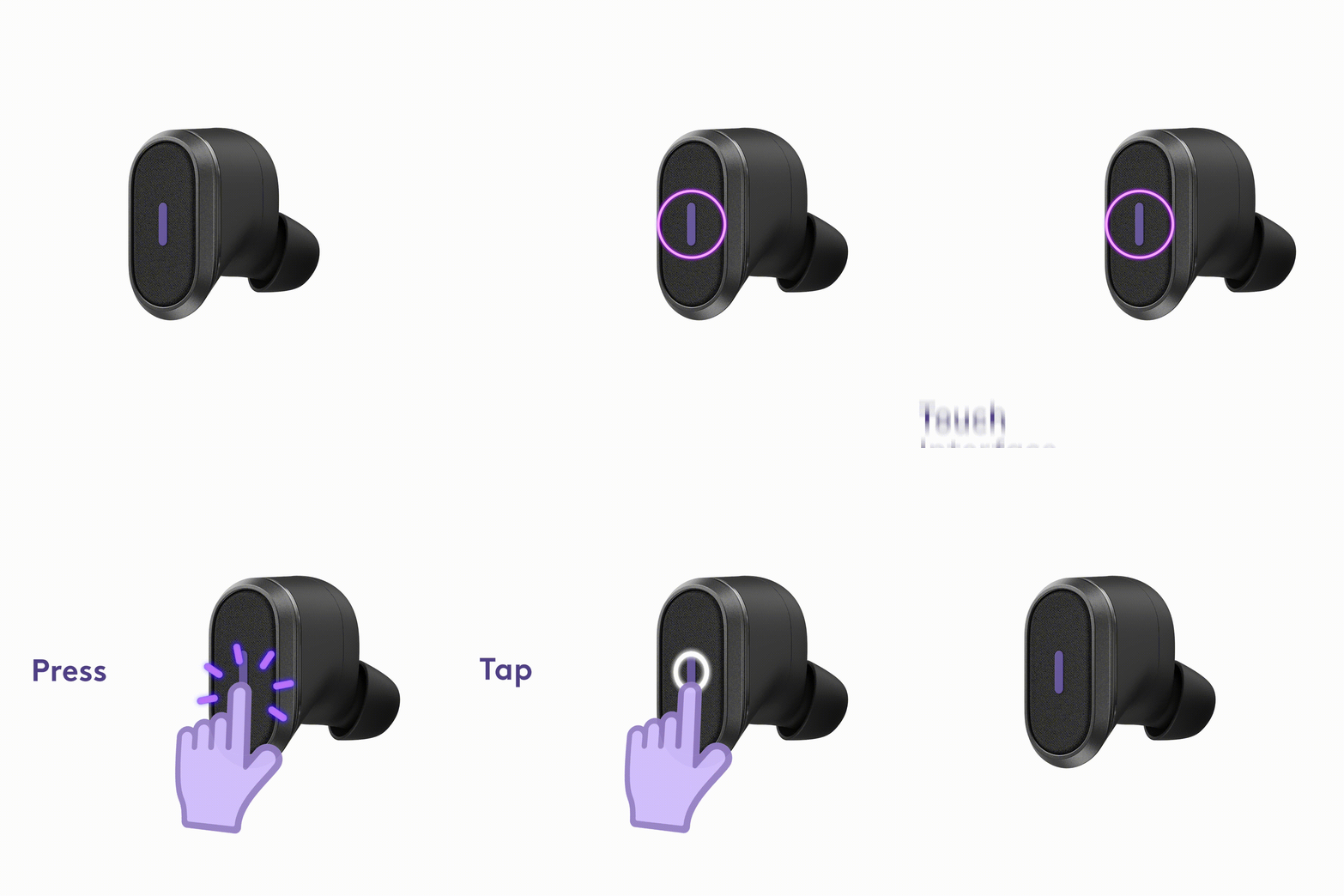
1. ඔබට හොඳ අන්තර්ජාල සම්බන්ධතාවයක් ඇති බව සහතික කර ගන්න, ඔබේ අන්තර්ජාල වේග සම්බන්ධතාවය පරීක්ෂා කරන්න.
- ඔබගේ අන්තර්ජාල වේගය අඩු නම්, ඔබගේ ඇමතුම අතරතුර වීඩියෝව ක්රියා විරහිත කිරීමට ඔබට සලකා බැලිය හැක.
2. ඒ ඔබ ඔබේ ග්රාහකයාගෙන් බොහෝ දුරින් සිටීම නිසා හෝ ඔබේ ග්රාහකයාගේ ඍජු දර්ශන රේඛාව අවහිර වී ඇති නිසා විය හැක.
1. කරුණාකර ඔබ භාවිතා කරන වීඩියෝ සහයෝගිතා සේවාව Zone True Wireless මගින් සහාය දක්වන බව සහතික කර ගන්න.
2. ඔබ ඔබේ ඩොංගලය ඔබේ ලැප්ටොප් එකට සම්බන්ධ කරන බව සහතික කර ගන්න.
- එය ක්රියා නොකරන්නේ නම්, කරුණාකර සේවාදායක යෙදුමෙන් ඉවත් වී ආපසු එන්න.
- එය තවමත් ක්රියා නොකරන්නේ නම්, ශ්රව්ය මූලාශ්රය වෙනස් කරන්න.
ලේඛන / සම්පත්
 | Zone True Wireless |
 | Zone True Wireless |
 | Zone True Wireless |
යොමු කිරීම්
- Logi Tune App | Logitechwww.logitech.com
- පරිශීලක අත්පොතmanual.tools