

MICROCHIP උපරිමView Adaptec Smart Storage Controllers සඳහා Storage Manager User Guide
පිරිවිතර:
- නිෂ්පාදන නම: උපරිමView ගබඩා කළමණාකරු
- ආදර්ශ අංකය: DS00004219G
- ගැළපුම: Microchip Smart Storage Controllers (SmartRAID/SmartHBA/SmartIOC/SmartROC)
- වේදිකාව: වින්ඩෝස් සහ ලිනක්ස් සඳහා බ්රව්සරය පදනම් කරගත් මෘදුකාංග යෙදුම
නිෂ්පාදන තොරතුරු
උපරිමView Storage Manager යනු Microchip Smart Storage Controllers, disk drives, and enclosures භාවිතයෙන් ගබඩා අවකාශයන් තැනීමට පරිශීලකයින්ට සහාය වීම සඳහා නිර්මාණය කර ඇති බ්රවුසර පාදක මෘදුකාංග යෙදුමකි. එය පරිශීලකයින්ට සේවාදායකයක ස්ථාපනය කර ඇති තනි පාලකයක් හෝ බහු පාලක, සේවාදායක සහ සංවෘත තිබේද, ගබඩා කළ දත්ත කාර්යක්ෂමව කළමනාකරණය කිරීමට ඉඩ සලසයි.
ප්රධාන ලක්ෂණ:
- සෘජු අමුණා ඇති ගබඩාව ගොඩනඟා කළමනාකරණය කරන්න
- විවිධ Microchip Smart Storage Controllers සඳහා සහය දක්වයි
- ප්රවේශයේ පහසුව සඳහා බ්රව්සරය මත පදනම් වූ අතුරු මුහුණත
- ගබඩා අවකාශයන් වින්යාස කිරීමට සහ දත්ත කළමනාකරණයට ඉඩ දෙයි
නිෂ්පාදන භාවිත උපදෙස්
1. ස්ථාපනය:
උපරිම භාවිතා කිරීම ආරම්භ කිරීමටView ගබඩා කළමණාකරු, මෙම පියවර අනුගමනය කරන්න:
- නිලධාරියාගෙන් අයදුම්පත බාගත කරන්න webඅඩවිය.
- ස්ථාපනය සම්පූර්ණ කිරීමට ස්ථාපකය ධාවනය කර තිරයේ ඇති උපදෙස් අනුගමනය කරන්න.
- ඔබ කැමති භාවිතයෙන් යෙදුම දියත් කරන්න web බ්රවුසරය.
2. ගොඩනැගිලි ගබඩා අවකාශය:
max භාවිතා කර ගබඩා ඉඩක් සෑදීමටView ගබඩා කළමනාකරු:
- ඔබගේ අක්තපත්ර සමඟ යෙදුමට ලොග් වන්න.
- නව ගබඩා ඉඩක් තැනීමේ විකල්පය තෝරන්න.
- Smart Storage Controllers, disk drives, and enclosures එක් කිරීමට විමසීම් අනුගමනය කරන්න.
- ඔබගේ අවශ්යතා අනුව ගබඩා ඉඩ වින්යාස කරන්න.
3. දත්ත කළමනාකරණය:
ඔබගේ ගබඩා කළ දත්ත උපරිමයෙන් කළමනාකරණය කිරීමටView ගබඩා කළමනාකරු:
- ඔබට කළමනාකරණය කිරීමට අවශ්ය ගබඩා ඉඩ තෝරන්න.
- View සහ අවශ්ය පරිදි දත්ත සැකසුම් වෙනස් කරන්න.
- අතුරුමුහුණත හරහා දත්ත උපස්ථ, ප්රතිසාධනය හෝ වෙනත් ඕනෑම කළමනාකරණ කාර්යයන් සිදු කරන්න.
නිතර අසන ප්රශ්න
- ප්ර: මට උපරිම භාවිතා කළ හැකිද?View Adaptec Series 8 RAID පාලක සමඟ ගබඩා කළමණාකරුද?
- A: නැහැ, උපරිමView ගබඩා කළමණාකරු මයික්රොචිප් ස්මාර්ට් ගබඩා පාලක (SmartRAID/SmartHBA/SmartIOC/SmartROC) සමඟ භාවිතය සඳහා විශේෂයෙන් නිර්මාණය කර ඇත.
- ප්ර: උපරිමයිView ගබඩා කළමණාකරු Mac මෙහෙයුම් පද්ධති සමඟ අනුකූලද?
- A: නැහැ, උපරිමView Storage Manager දැනට Windows සහ Linux වේදිකා සමඟ පමණක් අනුකූල වේ.
"`
උපරිමViewAdaptec® Smart Storage Controllers සඳහා TM Storage Manager පරිශීලක මාර්ගෝපදේශය
පරිශීලක මාර්ගෝපදේශය
© 2023 Microchip Technology Inc. සහ එහි අනුබද්ධිත ආයතන
පරිශීලක මාර්ගෝපදේශය
© 2023 Microchip Technology Inc. සහ එහි අනුබද්ධිත ආයතන
DS00004219G - 5
මෙම මාර්ගෝපදේශය ගැන
1. මෙම මාර්ගෝපදේශය ගැන
උපරිමViewTM Storage Manager යනු ඔබට Microchip Smart Storage Controllers, disk drives, and enclosures භාවිතයෙන් ගබඩා ඉඩක් ගොඩනගා ගැනීමට උපකාර වන බ්රවුසරය මත පදනම් වූ මෘදුකාංග යෙදුමකි, ඉන්පසු ඔබ සේවාදායකයක හෝ බහු පාලකයක ස්ථාපනය කර ඇත්නම්, ඔබගේ ගබඩා කළ දත්ත කළමනාකරණය කරයි. සේවාදායකයන් සහ සංවෘත.
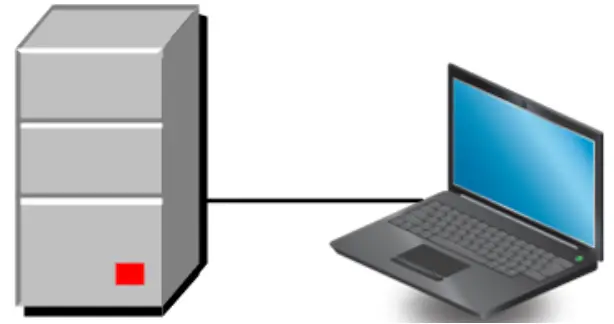
මෙම මාර්ගෝපදේශය උපරිම ස්ථාපනය සහ භාවිතා කරන ආකාරය විස්තර කරයිView සෘජු අමුණා ඇති ගබඩා ගොඩනැගීමට සහ කළමනාකරණය කිරීමට ගබඩා කළමණාකරු; එනම්, පහත රූපවල පෙන්වා ඇති මූලික වින්යාසයන්ට සමානව, පාලකය සහ තැටි ධාවක අභ්යන්තරයේ හෝ ඒවාට ප්රවේශ වන පරිගණකයට කෙලින්ම සම්බන්ධ කර ඇති ගබඩාව.
සටහන: මෙම මාර්ගෝපදේශය උපරිමය භාවිතා කිරීම කෙරෙහි අවධානය යොමු කරයිView Microchip Smart Storage Controllers (SmartRAID/SmartHBA/SmartIOC/SmartROC) සහිත ගබඩා කළමනාකරු. උපරිම භාවිතා කිරීම පිළිබඳ තොරතුරු සඳහාView Adaptec Series 8 (legacy) RAID පාලක සමඟ ගබඩා කළමණාකරු, 1.3 බලන්න. තවත් තොරතුරු සොයා ගන්නේ කෙසේද.
Smart Storage පාලකය සහ තැටි ධාවකයන් සහිත සේවාදායකය
පද්ධතිය ක්රියාත්මක වන උපරිමView ගබඩා කළමණාකරු
ජාල සම්බන්ධතාවය
Smart Storage පාලකය සහ තැටි ධාවකයන් සහිත සේවාදායකය
පද්ධතිය ක්රියාත්මක වන උපරිමView Smart Storage Controller සහිත සේවාදායකය Storage enclosures සමඟ
ගබඩා කළමණාකරු
ධාවනය උපරිමView ගබඩා කළමණාකරු තැටි ධාවකයන් ස්ථාපනය කර ඇත
1.1 ඔබ ආරම්භ කිරීමට පෙර ඔබ දැනගත යුතු දේ
මෙම මාර්ගෝපදේශය ලියා ඇත්තේ දත්ත ගබඩා කිරීම සහ ඔවුන්ගේ සබැඳි දත්ත සඳහා ගබඩා ඉඩක් නිර්මාණය කිරීමට කැමති තොරතුරු තාක්ෂණ වෘත්තිකයන් සඳහා ය. ඔබ පරිගණක දෘඪාංග, මෙහෙයුම් පද්ධති පරිපාලනය සහ ස්වාධීන තැටිවල අතිරික්ත අරාව (RAID) තාක්ෂණය පිළිබඳව හුරුපුරුදු විය යුතුය.
ඔබ උපරිම භාවිතා කරන්නේ නම්View ගබඩා කළමණාකරු සංකීර්ණ ගබඩා පද්ධතියක කොටසක් ලෙස, බහු සේවාදායකයන්, සංවෘත සහ මයික්රොචිප් ස්මාර්ට් ගබඩා පාලක සමඟ, ඔබ ජාල පරිපාලනය ගැන හුරුපුරුදු විය යුතුය, ප්රාදේශීය ජාල පිළිබඳ දැනුමක් තිබිය යුතුය (ගබඩා ප්රදේශ ජාල (SAN) පිළිබඳ දැනුම අවශ්ය නොවේ), සහ Serial ATA (SATA) හෝ Serial Attached SCSI (SAS) වැනි ඔබේ ජාලයේ ගබඩා උපාංගවල ආදාන/ප්රතිදාන (I/O) තාක්ෂණය පිළිබඳව හුරුපුරුදු වන්න.
1.2 මෙම මාර්ගෝපදේශයෙහි භාවිතා කර ඇති පාරිභාෂිතය
මෙම මාර්ගෝපදේශය විවිධ වින්යාසයන්හි බහු මයික්රොචිප් ස්මාර්ට් ගබඩා පාලක කළමනාකරණය කිරීමට භාවිතා කළ හැකි තොරතුරු සපයන බැවින්, “ගබඩා අවකාශය” යන සාමාන්ය පදය භාවිතා කරනුයේ පාලක(ය) තැටි ධාවකයන් සහ පද්ධති උපරිමයෙන් කළමනාකරණය කිරීමට ය.View ගබඩා කළමනාකරු.
කාර්යක්ෂමතාව සඳහා, පද්ධති, තැටි ධාවක, පාලක සහ තාර්කික ධාවක වැනි ඔබේ ගබඩා අවකාශයේ භෞතික සහ අතථ්ය කොටස් සඳහා සාමාන්ය ලෙස යොමු කිරීමේදී “සංරචක” හෝ “සංරචක” යන යෙදුම භාවිතා වේ.
පරිශීලක මාර්ගෝපදේශය
© 2023 Microchip Technology Inc. සහ එහි අනුබද්ධිත ආයතන
DS00004219G - 6
මෙම මාර්ගෝපදේශය ගැන
මෙම මාර්ගෝපදේශයේ සඳහන් බොහෝ නියමයන් සහ සංකල්ප පරිගණක භාවිතා කරන්නන් බහු නම් වලින් දනී. මෙම මාර්ගෝපදේශය තුළ, මෙම පාරිභාෂිතය භාවිතා වේ:
· පාලකය (ඇඩප්ටරය, පුවරුව හෝ I/O කාඩ්පත ලෙසද හැඳින්වේ)
· තැටි ධාවකය (දෘඪ තැටිය, දෘඪ තැටිය හෝ දෘඪ තැටි ධාවකය ලෙසද හැඳින්වේ)
· Solid State Drive (SSD හෝ භ්රමණය නොවන ගබඩා මාධ්ය ලෙසද හැඳින්වේ)
· තාර්කික ධාවකය (තර්කක උපාංගයක් ලෙසද හැඳින්වේ)
· අරාව (ගබඩා තටාකයක් හෝ බහාලුමක් ලෙසද හැඳින්වේ)
· පද්ධතිය (සේවාදායකයක්, වැඩපොළක් හෝ පරිගණකයක් ලෙසද හැඳින්වේ)
· සංවෘත (ගබඩා ආවරණයක් හෝ තැටි ධාවක ආවරණයක් ලෙසද හැඳින්වේ)
1.3 වැඩි විස්තර සොයන්නේ කෙසේද
Start.adaptec.com හි බාගත කිරීම සඳහා සහ www.microchip.com/wwwregister/default.aspx හි ඇති Microchip පාරිභෝගික ද්වාරය වෙත බාගත කිරීම සඳහා ලබා ගත හැකි මෙම ලේඛන වෙත යොමු කිරීමෙන් ඔබට Microchip Smart Storage Controller, කළමනාකරණ මෘදුකාංග සහ උපයෝගිතා පිළිබඳ වැඩිදුර තොරතුරු සොයා ගත හැක:
· SmartIOC 2100/SmartROC 3100 ස්ථාපනය සහ පරිශීලක මාර්ගෝපදේශය, SmartIOC 2000 ස්ථාපනය සහ පරිශීලක මාර්ගෝපදේශය - මූලික භාවිතය සඳහා ධාවක ස්ථාපනය කරන ආකාරය සහ SmartIOC/SmartROC පාලකය වින්යාස කරන ආකාරය විස්තර කරයි.
· ARCCONF Command Line Utility User's Guide for Smart Storage Controllers, SmartIOC 2000 Command Line Utility User's Guide-Interactive Command Line එකකින් RAID වින්යාස කිරීම් සහ ගබඩා කළමණාකරණ කාර්යයන් සිදු කිරීමට ARCCONF උපයෝගීතාව භාවිතා කරන ආකාරය විස්තර කරයි.
· SmartIOC 2100/SmartROC 3100 Software/Firmware Release Notes, SmartIOC 2000 Software/Firmware Release Notes-ධාවක, ස්ථිරාංග සහ නිකුත් කිරීමේ පැකේජ තොරතුරු සහ දන්නා ගැටළු සපයයි.
· README: උපරිමView Storage Manager & ARCCONF Command Line Utility-උපරිම සඳහා නිෂ්පාදන තොරතුරු, ස්ථාපන සටහන් සහ දන්නා ගැටළු සපයයිView ගබඩා කළමණාකරු සහ ARCCONF විධාන රේඛා උපයෝගීතාව.
· Microchip Adaptec® SmartRAID 3100 Series සහ SmartHBA 2100 Series Host Bus Adapters ස්ථාපනය සහ පරිශීලක මාර්ගෝපදේශය - ධාවක ස්ථාපනය කරන්නේ කෙසේද සහ SmartRAID 3100 හෝ SmartHBA 2100 Series Host Bus Adapter වින්යාස කරන්නේ කෙසේද යන්න විස්තර කරයි.
· HBA 1100 Software/Firmware Release Notes–ධාවක, ස්ථිරාංග සහ නිකුත් කිරීමේ පැකේජ තොරතුරු සහ දන්නා ගැටළු සපයයි.
· SmartHBA 2100 සහ SmartRAID 3100 Software/Firmware Release Notes-ධාවක, ස්ථිරාංග, සහ නිකුත් කිරීමේ පැකේජ තොරතුරු සහ දන්නා ගැටළු සපයයි.
උපරිම භාවිතා කිරීම පිළිබඳ තොරතුරු සඳහාView Microchip Adaptec Series 8 (legacy) RAID පාලකයන් සහිත ගබඩා කළමනාකරු, උපරිමය බලන්නView Adaptec ARC පාලක සඳහා ගබඩා කළමණාකරු පරිශීලක මාර්ගෝපදේශය (CDP-00285-06-A).
පරිශීලක මාර්ගෝපදේශය
© 2023 Microchip Technology Inc. සහ එහි අනුබද්ධිත ආයතන
DS00004219G - 7
උපරිමයට හැඳින්වීමView ගබඩා කළමණාකරු
2.
2.1
2.2
2.2.1 2.2.2
2.3
උපරිමයට හැඳින්වීමView ගබඩා කළමණාකරු
මෙම කොටස උපරිමය හඳුන්වා දෙයිView Storage Manager මෘදුකාංගය, "ගබඩා අවකාශය" යන සංකල්පය පැහැදිලි කරන අතර, වැඩ ආරම්භ කිරීමේ පිරික්සුම් ලැයිස්තුවක් සපයයි.
ඇරඹේ
මෙම මාර්ගෝපදේශයේ පළමු කොටස උපරිම ස්ථාපනය කිරීමට, ආරම්භ කිරීමට සහ භාවිතා කිරීමට අවශ්ය තොරතුරු සපයයිView ගබඩා කළමණාකරු. මෙම පොදු පියවර අනුගමනය කරන්න:
පියවර 1: max හි මෘදුකාංග සංරචක සමඟ ඔබව හුරු කරවන්නView ගබඩා කළමනාකරු, නැවතview පද්ධති අවශ්යතා, සහ වින්යාසය අධ්යයනය කරන්න exampඔබගේ ගබඩා අවකාශය ගොඩනගා ගන්නේ කෙසේද සහ වර්ධනය කරන්නේ කෙසේද යන්න නිදර්ශනය කරන les (මෙම පරිච්ඡේදයේ ඉතිරි කොටසෙහි විස්තර කර ඇත).
පියවර 2: උපරිම ස්ථාපනය කරන්නView ඔබගේ ගබඩා ඉඩෙහි කොටසක් වන සෑම පද්ධතියකම ගබඩා කළමනාකරු (3 බලන්න. උපරිම ස්ථාපනය කිරීමView ගබඩා කළමනාකරු).
පියවර 3: උපරිම ආරම්භ කරන්නView ගබඩා කළමණාකරු සහ එහි චිත්රක පරිශීලක අතුරුමුහුණත ගවේෂණය කරන්න (4 බලන්න. උපරිම ගවේෂණයView ගබඩා කළමනාකරු).
පියවර 4: ඔබේ ගබඩා ඉඩ ගොඩනගා ගන්න (5 බලන්න. ඔබේ ගබඩා අවකාශය ගොඩනැගීම).
උපරිම ගැනView ගබඩා කළමණාකරු
උපරිමView Storage Manager යනු Microchip RAID පාලකයන්, තැටි ධාවකයන්, Solid State Drives (SSDs) සහ සංවෘත භාවිතා කරමින් ඔබගේ දත්ත සඳහා ගබඩා ඉඩක් ගොඩනගා ගැනීමට උපකාර වන බ්රවුසරය මත පදනම් වූ මෘදුකාංග යෙදුමකි.
උපරිම සමගView ගබඩා කළමණාකරු, ඔබට තැටි ධාවකයන් අරා සහ තාර්කික ධාවකවලට කාණ්ඩ කළ හැකි අතර ඔබේ දත්ත ආරක්ෂා කිරීමට සහ පද්ධති ක්රියාකාරිත්වය වැඩි දියුණු කිරීමට අතිරික්තයක් ගොඩනගා ගත හැකිය. ඔබට උපරිම භාවිතා කළ හැකියView ගබඩා කළමණාකරු ඔබගේ ගබඩා අවකාශයේ ඇති සියලුම පාලකයන්, සංවෘත සහ තැටි ධාවකයන් තනි ස්ථානයක සිට නිරීක්ෂණය කිරීමට සහ නඩත්තු කිරීමට.
උපරිමView Storage Manager GUI, හෝ චිත්රක පරිශීලක අතුරුමුහුණත, බොහෝ සමකාලීන මත ක්රියාත්මක වේ Web බ්රව්සර් (සහාය දක්වන බ්රව්සර් ලැයිස්තුවක් සඳහා, 2.4 බලන්න. බ්රව්සර් සහාය). a. සමන්විත මෘදුකාංග තොගයක් Web සේවාදායකය, සහ Redfish සේවාදායකය උපරිම ඉඩ ලබා දේView ගබඩා කළමණාකරු ඔබේ ගබඩා අවකාශයේ පාලක(ය) සමඟ සන්නිවේදනය කිරීමට සහ ඔබේ පද්ධතියේ ක්රියාකාරකම් සම්බන්ධීකරණය කිරීමට.
නම්යශීලී ස්ථාපන ආකෘතියක් මඟින් ඔබට සියලුම මෘදුකාංග සංරචක තනි යන්ත්රයක ස්ථාපනය කිරීමට හෝ ඔබේ ජාලය පුරා විවිධ යන්ත්ර මත සංරචක බෙදා හැරීමට ඉඩ සලසයි.View ගබඩා කළමනාකරු GUI සහ Web එක් යන්ත්රයක සේවාදායකය සහ අනෙක් යන්ත්රයක Redfish සේවාදායකය.
උපරිම ගැනView Redfish සේවාදායකය
උපරිමView Redfish Server යනු Nodejs හි උදාහරණයකි. වින්ඩෝස් සහ ලිනක්ස් පද්ධතිවල, Redfish සේවාදායකය දෘඪාංග කළමනාකරණය කරයි, එය ඔබගේ පද්ධතියේ පාලකයන් නිරීක්ෂණය කරන අතර උපරිම දැනුම්දීම් සපයයි.View ගබඩා කළමනාකරු. උපරිමView Redfish සේවාදායකය උපරිමය සමඟ ස්වයංක්රීයව ස්ථාපනය වේView ගබඩා කළමනාකරු.
උපරිම ගැනView ගබඩා කළමණාකරු Web සේවාදායකය
උපරිමView ගබඩා කළමණාකරු Web සේවාදායකය යනු විවෘත මූලාශ්ර Apache Tomcat servlet කන්ටේනරයේ උදාහරණයකි. එය උපරිම ධාවනය කරයිView ගබඩා කළමණාකරු Web යෙදුම, සහ ස්ථිතික සහ ගතික අන්තර්ගතය උපරිම ලෙස සේවය කරයිView ගබඩා කළමනාකරු GUI. උපරිමView ගබඩා කළමණාකරු Web සේවාදායකය උපරිමය සමඟ ස්වයංක්රීයව ස්ථාපනය වේView ගබඩා කළමනාකරු GUI.
පද්ධති අවශ්යතා
උපරිම ස්ථාපනය කිරීමටView ගබඩා කළමණාකරු, ඔබේ ගබඩා අවකාශයේ ඇති සෑම පද්ධතියක්ම පහත අවශ්යතා සපුරාලිය යුතුය:
Intel Pentium ප්රොසෙසරය හෝ ඊට සමාන PC-අනුකූල පරිගණකයක්
පරිශීලක මාර්ගෝපදේශය
© 2023 Microchip Technology Inc. සහ එහි අනුබද්ධිත ආයතන
DS00004219G - 8
2.4
2.5
2.5.1
උපරිමයට හැඳින්වීමView ගබඩා කළමණාකරු
· අවම වශයෙන් 4 GB RAM
· 350 MB නිදහස් තැටි ධාවකය ඉඩ
· මෙම මෙහෙයුම් පද්ධති වලින් එකක්: Microsoft® Windows® Server, Windows SBS, Windows 10, Windows 8.1 Red Hat® Enterprise Linux
SuSE Linux Enterprise Server
උබුන්ටු ලිනක්ස්
CentOS
අධිවිශේෂඥයින්: · VMware vSphere, VMware ESXi
· Citrix XenServer
· Microsoft Hyper-V
උපරිම බලන්නView Storage Manager සහ ARCCONF Command Line Utility Readme සහාය දක්වන මෙහෙයුම් පද්ධති අනුවාද සම්පූර්ණ ලැයිස්තුවක් සඳහා.
සටහන: උපරිමView මෙහෙයුම් පද්ධතියක් ස්ථාපනය කිරීමට පෙර ගබඩා කළමණාකරු ද භාවිතා කළ හැකිය.
බ්රවුසර සහාය
උපරිම ධාවනය කිරීමටView Storage Manager GUI, ඔබගේ ගබඩා අවකාශයේ ඇති සෑම පද්ධතියක්ම මෙයින් එකක් ක්රියාත්මක විය යුතුය Web බ්රව්සර්: · Windows 10 සඳහා Microsoft® Edge බ්රවුසරය · Google® ChromeTM 32 හෝ නවතම · Mozilla Firefox® 31 හෝ නව
සටහන: හොඳම දේ සඳහා කදිම විභේදනය view උපරිමයෙන්View ගබඩා කළමණාකරු 1920 x 1080 ppi වේ. නිර්දේශිත සංදර්ශක පරිමාණ සැකසීම සහ බ්රවුසර විශාලන සැකසීම 100% වේ.
සාමාන්ය ගබඩා අවකාශ වින්යාසයන්
පහත සඳහන් හිටපුamples ඔබට උපරිමයෙන් ගොඩනගා ගත හැකි සාමාන්ය ගබඩා අවකාශයන් පෙන්වයිView ගබඩා කළමනාකරු. තවත් පද්ධති, පාලක, තැටි ධාවක සහ සංවෘත එකතු කිරීමෙන් සහ දත්ත නැතිවීමෙන් ආරක්ෂා වීම සඳහා අතිරික්ත තාර්කික ධාවක එකතු කිරීමෙන් ඔබේ අවශ්යතා වෙනස් වන විට ඔබට ඔබේ ගබඩා ඉඩ වැඩි කර ගත හැක.
සරල ගබඩා ඉඩක්
මෙම හිටපුample කුඩා ව්යාපාරයකට සුදුසු සරල ගබඩා ඉඩක් පෙන්වයි. මෙම ගබඩා ඉඩෙහි එක් RAID පාලකයක් සහ සේවාදායකයක ස්ථාපනය කර ඇති තැටි ධාවකයන් තුනක් ඇතුළත් වේ. දත්ත ආරක්ෂණය සඳහා, තැටි ධාවකයන් RAID 5 තාර්කික ධාවකයක් තැනීමට භාවිතා කර ඇත.
ව්යාපාර සහ පාරිභෝගික දත්ත
2.5.2
Smart Storage පාලකය සහ තැටි ධාවක 3ක් සහිත සේවාදායකය
පද්ධතිය ක්රියාත්මක වන උපරිමView ගබඩා කළමණාකරු
උසස් ගබඩා ඉඩක්
මෙම හිටපුampඔබේ යෙදුමේ අවශ්යතා වෙනස් වන විට ඔබේ ගබඩා ඉඩ වැඩි කර ගත හැකි ආකාරය le පෙන්වයි. පළමු සේවාදායකයේ, RAID 5 දෙකක් තැනීමට එක් එක් තැටි ධාවකයේ කොටස් භාවිතා කර ඇත
පරිශීලක මාර්ගෝපදේශය
© 2023 Microchip Technology Inc. සහ එහි අනුබද්ධිත ආයතන
DS00004219G - 9
උපරිමයට හැඳින්වීමView ගබඩා කළමණාකරු
තාර්කික ධාවකයන්. 12-තැටි ආවරණ දෙකකට සම්බන්ධ දෙවන සේවාදායකයක් එකතු කර ඇත. RAID 50 තාර්කික ධාවකයන් දෙකක් සෑදීමට අමතර ගබඩා ඉඩ භාවිතා කර ඇත. මෙම ගබඩා අවකාශයේ පරිපාලකයාට තාර්කික ධාවක සෑදීමට සහ වෙනස් කිරීමට සහ උපරිමයෙන් ක්රියාත්මක වන තනි පද්ධතියකින් පාලක, තැටි ධාවකයන් සහ සංවෘත යන දෙකම නිරීක්ෂණය කළ හැක.View ගබඩා කළමනාකරු GUI.
2.5.3
ඔබේ ගබඩා අවකාශය දිගටම වර්ධනය කිරීම
"වලාකුළු" හෝ දත්ත මධ්යස්ථාන පරිසරයක ඉහළ පරිමා ගනුදෙනු සැකසීම වැනි වඩාත් උසස් යෙදුම් සඳහා, උපරිමView ස්ථාන කිහිපයක බහු පාලක, ගබඩා සංවෘත, සහ තැටි ධාවක ඇතුළත් කිරීමට ගබඩා කළමණාකරු ඔබට ඔබේ ගබඩා ඉඩ වැඩි කිරීමට උදවු කරයි.
මෙම example, බහු පද්ධති, සේවාදායකයන්, තැටි ධාවකයන් සහ සංවෘත ගබඩා අවකාශයට එකතු කර ඇත. පරිපාලකයාට තාර්කික ධාවක සෑදීමට සහ වෙනස් කිරීමට සහ ගබඩා අවකාශයේ ඇති සියලුම පාලක, ආවරණ සහ තැටි ධාවකයන් උපරිම ලෙස ක්රියාත්මක වන ඕනෑම පද්ධතියකින් නිරීක්ෂණය කළ හැකිය.View ගබඩා කළමනාකරු GUI.
පරිශීලක මාර්ගෝපදේශය
© 2023 Microchip Technology Inc. සහ එහි අනුබද්ධිත ආයතන
DS00004219G - 10
ජාල සම්බන්ධතාවය
උපරිමයට හැඳින්වීමView ගබඩා කළමණාකරු
Redfish Server ධාවනය වන සේවාදායකය
තැටි ධාවක ස්ථාපනය කර ඇති ගබඩා ආවරණ
වැටලීම 50
දේශීය පද්ධතිය ක්රියාත්මක වන උපරිමView ගබඩා කළමණාකරු
RAID පාලකය සහ තැටිය සහිත සේවාදායකය
ධාවකයන් ස්ථාපනය කර ඇත
වැටලීම 5 වැටලීම 5
වැටලීම 60
Redfish Server ධාවනය වන සේවාදායකය
වැටලීම 6
වැටලීම 6
වැටලීම 6
Redfish Server ධාවනය වන දේශීය පද්ධතිය
තැටි ධාවක ස්ථාපනය කර ඇති ගබඩා ආවරණ
පරිශීලක මාර්ගෝපදේශය
© 2023 Microchip Technology Inc. සහ එහි අනුබද්ධිත ආයතන
DS00004219G - 11
උපරිම ස්ථාපනය කිරීමView ගබඩා කළමණාකරු
උපරිම ස්ථාපනය කිරීමView ගබඩා කළමණාකරු
මෙම කොටස උපරිම ස්ථාපනය සහ අස්ථාපනය කරන ආකාරය විස්තර කරයිView සහාය දක්වන මෙහෙයුම් පද්ධතිවල ගබඩා කළමණාකරු. උපරිම ධාවනය කරන්නේ කෙසේද යන්නත් එහි විස්තර කෙරේView යෙදුම මෙහෙයුම් පද්ධතියක ස්ථාපනය කිරීමට පෙර, ආරම්භ කළ හැකි USB රූපයකින් ගබඩා කළමණාකරු.
3.1 ඔබ ස්ථාපනය ආරම්භ කිරීමට පෙර
ඔබ ස්ථාපනය ආරම්භ කිරීමට පෙර පහත පියවර සම්පූර්ණ කරන්න.
3.1.1 ස්ථාපන තොරතුරු රැස් කරන්න
පහත තොරතුරු සකස් කරන්න:
· Redfish Server port අංකය: පෙරනිමි වරාය නිර්දේශ කෙරේ (8081). පෙරනිමි වරාය නොමැති නම්, වෙනත් වරාය අංකයක් ස්වයංක්රීයව පවරනු ලැබේ. Redfish සේවාදායකය පිළිබඳ වැඩි විස්තර සඳහා, 2.2.1 බලන්න. උපරිම ගැනView Redfish සේවාදායකය .
· උපරිමView Web සේවාදායක වරාය අංකය: පෙරනිමි වරාය නිර්දේශ කෙරේ (8443). පෙරනිමි වරාය නොමැති නම්, වෙනත් වරාය අංකයක් ස්වයංක්රීයව පවරනු ලැබේ. පිළිබඳ වැඩි විස්තර සඳහා Web සේවාදායකය, 2.2.2 බලන්න. උපරිම ගැනView ගබඩා කළමණාකරු Web සේවාදායකය.
සටහන: ඔබට උපරිම ස්ථාපනය කළ හැකියView එය වත්මන් නිකුතුවට වඩා අනුවාද දෙකකට වඩා පැරණි නොවේ නම්, පවතින ස්ථාපනයක් මත ගබඩා කළමණාකරු. එසේ නොමැතිනම්, නව ස්ථාපනයක් ආරම්භ කිරීමට පෙර, ඔබ පැරණි අනුවාදය ඉවත් කළ යුතුය. 3.7 බලන්න. උපරිම අස්ථාපනය කිරීමView විස්තර සඳහා ගබඩා කළමනාකරු.
3.1.1.1 ජාල වින්යාසය පරීක්ෂා කරන්න
සම්මත (NonStandalone Mode) ස්ථාපනයක් සඳහා වන පූර්වාවශ්යතා සපුරාලීමට ඔබගේ ජාල වින්යාසය පරීක්ෂා කරන්න: · පද්ධතිය IP ලිපිනයකින් වින්යාස කර ඇති බවට සහතික වන්න.
· OS සත්කාරක නාමය ප්රමිතියට අනුව බව සහතික කර ගන්න.
· සත්කාරක නාමයෙන් IP ලිපිනය සිතියම්ගත කිරීම DNS හි යාවත්කාලීන කර ඇති බව සහතික කර ගන්න. අවම වශයෙන්, /etc/hosts හි ධාරක නාමයෙන්-IP සිතියම්ගත කිරීම ඇතුළත් කර ඇති බවට සහතික වන්න file.
· ෆයර්වෝල් සක්රීය කර ඇති බව හෝ සම්බන්ධතාවය මිනිත්තු පහකට ඔරොත්තු දීමට ජාලය වින්යාස කර ඇති බව සහතික කර ගන්න.
3.1.2
3.2
ස්ථාපන පැකේජය බාගන්න
ඔබගේ මෙහෙයුම් පද්ධතිය(ය) සඳහා ස්ථාපන පැකේජය බාගැනීමට මෙම පියවර සම්පූර්ණ කරන්න: 1. බ්රවුසර කවුළුවක් විවෘත කරන්න, ඉන්පසු ලිපින තීරුවේ storage.microsemi.com/en-us/support/ ටයිප් කරන්න.
2. ඔබගේ පාලක පවුල සහ පාලක ආකෘතිය තෝරන්න.
3. Storage Manager බාගැනීම් තෝරන්න, ඉන්පසු ලැයිස්තුවෙන් සුදුසු ස්ථාපක පැකේජය තෝරන්න; උදාහරණයක් ලෙස, උපරිමView Windows x64 හෝ max සඳහා ගබඩා කළමණාකරුView ලිනක්ස් සඳහා ගබඩා කළමණාකරු.
4. දැන් බාගත කරන්න ක්ලික් කර බලපත්ර ගිවිසුම පිළිගන්න.
5. බාගැනීම සම්පූර්ණ වූ විට, පැකේජ අන්තර්ගතය ඔබේ යන්ත්රයේ තාවකාලික ස්ථානයකට උපුටා ගන්න. සටහන: සහය දක්වන මෙහෙයුම් පද්ධති සඳහා ස්ථාපක පැකේජ සම්පූර්ණ ලැයිස්තුවක් සඳහා නිකුතු සටහන් බලන්න.
වින්ඩෝස් මත ස්ථාපනය කිරීම
මෙම කොටස උපරිම ස්ථාපනය කරන්නේ කෙසේද යන්න විස්තර කරයිView වින්ඩෝස් පද්ධති මත ගබඩා කළමණාකරු. සටහන: මැක්ස් ස්ථාපනය කිරීමට ඔබට පරිපාලක වරප්රසාද අවශ්ය වේView ගබඩා කළමනාකරු. වරප්රසාද තහවුරු කිරීම පිළිබඳ විස්තර සඳහා, ඔබේ මෙහෙයුම් පද්ධති ලේඛන බලන්න.
පරිශීලක මාර්ගෝපදේශය
© 2023 Microchip Technology Inc. සහ එහි අනුබද්ධිත ආයතන
DS00004219G - 12
උපරිම ස්ථාපනය කිරීමView ගබඩා කළමණාකරු
1. Windows Explorer හෝ My Computer විවෘත කරන්න, ඉන්පසු Windows ස්ථාපක පැකේජය තිබෙන බහලුම වෙත වෙනස් කරන්න (3.1.2 බලන්න. විස්තර සඳහා ස්ථාපන පැකේජය බාගන්න).
2. ඔබගේ මෙහෙයුම් පද්ධති අනුවාදය සඳහා සැකසුම් වැඩසටහන දෙවරක් ක්ලික් කරන්න:
විකල්පය
විස්තරය
වින්ඩෝස් 64-බිට්
setup_asm_x64.exe
ස්ථාපන විශාරද විවෘත වේ. 3. ස්ථාපනය ආරම්භ කිරීමට Next ක්ලික් කරන්න.
ස්ථාපන විශාරදයේ බලපත්ර ගිවිසුම් තිරය දිස්වේ. 4. බලපත්ර ගිවිසුම් විකල්පයේ මම කොන්දේසි පිළිගන්නවා තෝරන්න, ඉන්පසු ඊළඟ ක්ලික් කරන්න. 5. උපරිමයෙන් පෙරනිමි සේවාදායක වරායන් පිළිගන්න හෝ වෙනස් කරන්නView Storage Manager Configuration තිරය:
a) Web සේවාදායක වරාය: 8443 (පෙරනිමිය) b) Redfish සේවාදායක වරාය: 8081 (පෙරනිමිය)
6. GUI වෙතින් දුරස්ථ පද්ධති කළමනාකරණය අක්රිය කිරීමට, ස්වාධීන මාදිලියේ සලකුණු කොටුව ක්ලික් කරන්න.
සටහන: ස්වාධීන මාදිලියේ, උපරිමView Storage Manager විසින් පද්ධතියේ නම "localhost" ලෙසත් සිදුවීම් "127.0.0.1/localhost" ලෙසත් පෙන්වයි.
7. උපරිම ස්ථාපනය කිරීමටView ඩෙස්ක්ටොප් එකේ web යෙදුම් මාදිලිය, ඩෙස්ක්ටොප් එක තෝරන්න Web යෙදුම් පිරික්සුම් කොටුව.
සටහන: ඩෙස්ක්ටොප් එකේ Web යෙදුම් මාදිලිය, ස්ථාපිත සේවාවන් නොමැත. GUI වෙතින් දුරස්ථ පද්ධති කළමනාකරණය අබල කර ඇත.
8. Next ක්ලික් කරන්න, පසුව සත්යාපනය කිරීමට OK ක්ලික් කරන්න Web Server port සහ Redfish Server port numbers. සෘජු අමුණා ඇති ගබඩා සැකසුම් තිරය ස්ථාපන විශාරදයේ දිස්වේ.
9. GUI සහ/හෝ Redfish සේවාදායකය තෝරාගෙන ඇති බව සහතික කර ගන්න. විකල්පයක් ලෙස, CLI මෙවලම් තෝරන්න. Next ක්ලික් කරන්න.
පරිශීලක මාර්ගෝපදේශය
© 2023 Microchip Technology Inc. සහ එහි අනුබද්ධිත ආයතන
DS00004219G - 13
උපරිම ස්ථාපනය කිරීමView ගබඩා කළමණාකරු
10. ස්ථාපනය ආරම්භ කිරීමට Install ක්ලික් කරන්න.
11. max ස්ථාපනය කිරීමට මෙම පියවර නැවත කරන්නView ඔබගේ ගබඩා ඉඩෙහි කොටසක් වන සෑම Windows පද්ධතියකම ගබඩා කළමනාකරු.
ස්ථාපනය අවසන් වූ විට ඔබට තහවුරු කිරීමේ පණිවිඩයක් සහ උපරිමය ලැබෙනු ඇතView Storage Manager නිරූපකය ඔබගේ ඩෙස්ක්ටොප් එකේ තබා ඇත.
3.3 Red Hat, Citrix XenServer, CentOS, හෝ SuSE Linux මත ස්ථාපනය කිරීම
මෙම කොටස උපරිම ස්ථාපනය කරන්නේ කෙසේද යන්න විස්තර කරයිView Red Hat Linux, CentOS, XenServer, හෝ SuSE Linux ධාවනය වන පද්ධති මත ගබඩා කළමණාකරු. සහාය දක්වන ලිනක්ස් මෙහෙයුම් පද්ධති ලැයිස්තුවක් සඳහා, 2.3 බලන්න. පද්ධති අවශ්යතා.
1. ෂෙල් කවුළුවක් විවෘත කරන්න, ඉන්පසු Linux ස්ථාපක පැකේජය පිහිටා ඇති නාමාවලියට වෙනස් කරන්න (3.1.2 බලන්න. විස්තර සඳහා ස්ථාපන පැකේජය බාගන්න).
2. .bin ධාවනය කරන්න file ඔබගේ මෙහෙයුම් පද්ධති අනුවාදය සඳහා (x.xx-xxxxx=අනුවාද ගොඩනැගීමේ අංකය):
විකල්පය
විස්තරය
Linux 64-bit
./StorMan-X.XX-XXXXX.x86_64.bin
3. වින්යාස විස්තර සඳහා විමසූ විට, පහත ඒවායින් එකක් ඇතුළත් කරන්න: ඩෙස්ක්ටොප් Web යෙදුම් මාදිලිය: [පෙරනිමිය: නැත] සටහන: ඩෙස්ක්ටොප් web යෙදුම් මාදිලිය සේවා ස්ථාපනය නොකරයි. එය GUI වෙතින් දුරස්ථ පද්ධති කළමනාකරණය අක්රීය කරයි.
ස්වාධීන මාදිලිය: [පෙරනිමිය: නැත] සටහන: ස්වාධීන මාදිලිය GUI වෙතින් දුරස්ථ පද්ධති කළමනාකරණය අක්රීය කරයි. උපරිමView Storage Manager විසින් පද්ධතියේ නම "localhost" ලෙසත්, සිදුවීම් "127.0.0.1/localhost" ලෙසත් පෙන්වයි.
4. max ස්ථාපනය කිරීමට මෙම පියවර නැවත කරන්නView ඔබේ ගබඩා ඉඩෙහි කොටසක් වන සෑම ලිනක්ස් පද්ධතියකම ගබඩා කළමණාකරු. ස්ථාපනය අවසන් වූ විට තහවුරු කිරීමේ පණිවිඩයක් දර්ශනය වන අතර උපරිමයView Storage Manager නිරූපකය ඔබගේ ඩෙස්ක්ටොප් එකේ තබා ඇත.
3.4 Debian හෝ Ubuntu Linux මත ස්ථාපනය කිරීම
මෙම කොටස උපරිම ස්ථාපනය කරන්නේ කෙසේද යන්න විස්තර කරයිView Debian හෝ Ubuntu Linux ධාවනය වන පද්ධතිවල ගබඩා කළමණාකරු.
1. ෂෙල් කවුළුවක් විවෘත කරන්න, ඉන්පසු Linux ස්ථාපක පැකේජය පිහිටා ඇති නාමාවලියට වෙනස් කරන්න (3.1.2 බලන්න. විස්තර සඳහා ස්ථාපන පැකේජය බාගන්න).
2. ඔබගේ මෙහෙයුම් පද්ධති අනුවාදය සඳහා .deb පැකේජය ස්ථාපනය කරන්න (x.xx-xxxxx=version-build number).
පරිශීලක මාර්ගෝපදේශය
© 2023 Microchip Technology Inc. සහ එහි අනුබද්ධිත ආයතන
DS00004219G - 14
උපරිම ස්ථාපනය කිරීමView ගබඩා කළමණාකරු
විකල්පය Linux 64-bit
විස්තරය dpkg -i StorMan-X.XX-XXXXX_amd64.deb
3. වින්යාස කිරීමේ විස්තර සඳහා විමසූ විට, පහත සඳහන් කරන්න: ස්වාධීන මාදිලිය: [පෙරනිමිය: නැත] සටහන: ස්වාධීන මාදිලිය GUI වෙතින් දුරස්ථ පද්ධති කළමනාකරණය අක්රීය කරයි. උපරිමView Storage Manager විසින් පද්ධතියේ නම "localhost" ලෙසත්, සිදුවීම් "127.0.0.1/localhost" ලෙසත් පෙන්වයි.
ඩෙස්ක්ටොප් Web යෙදුම් මාදිලිය: [පෙරනිමිය: නැත] සටහන: ඩෙස්ක්ටොප් web යෙදුම් මාදිලිය සේවා ස්ථාපනය නොකරයි. එය GUI වෙතින් දුරස්ථ පද්ධති කළමනාකරණය අක්රීය කරයි.
4. max ස්ථාපනය කිරීමට මෙම පියවර නැවත කරන්නView ඔබේ ගබඩා ඉඩෙහි කොටසක් වන සෑම Debian සහ Ubuntu Linux පද්ධතියකම ගබඩා කළමණාකරු.
5. උපරිමය උත්ශ්රේණි කිරීමට/නැවත ස්ථාපනය කිරීමට පෙරView පවතින උබුන්ටු/ඩේබියන් ස්ථාපනයක ගබඩා කළමණාකරු, උපරිමය ස්ථාපනය කිරීමට පෙර උත්ශ්රේණි කිරීමේ ස්විචය සක්රීය කරන්නView .deb පැකේජය: export maxView_Upgrade=true dpkg -i StorMan-*.deb
ස්ථාපනය අවසන් වූ විට ඔබට තහවුරු කිරීමේ පණිවිඩයක් සහ උපරිමය ලැබෙනු ඇතView Storage Manager නිරූපකය ඔබගේ ඩෙස්ක්ටොප් එකේ තබා ඇත.
3.5 VMware 7.x සහ ESXi 8.x මත ස්ථාපනය කිරීම
.zip ස්ථාපනය කිරීමට පහත ක්රියා පටිපාටිය භාවිතා කරන්න fileVMware ESXi පද්ධතියක් සඳහා s. Telnet/SSH සේවාලාභියෙකු ධාවනය වන දුරස්ථ පද්ධතියකින් ස්ථාපනය සිදු කරන්න. ESXi සේවාදායකයට දුරස්ථව ප්රවේශ වීමට ටර්මිනල් ඉමුලේටරයක් භාවිතා කරන්න.
1. පහත සඳහන් දේ පිටපත් කරන්න files ස්ථාපක බාගත කිරීමේ ස්ථානයේ සිට ඔබගේ දේශීය ESXi හි / tmp නාමාවලිය වෙත.
AdaptecArcconf_x.xx.xxxxx-MIS.xxxxxxxxxxx_xxxxxxx.zip
AdaptecRedfish_x.xx.xxxxx-MIS.xxxxxxxxxxx_xxxxxxx.zip
AdaptecArcconf_x.xx.xxxxx-MIS.xxxxxxxxxxx_xxxxxxxx.zip විධාන රේඛා සන්නිවේදනය සඳහා වේ. AdaptecRedfish_x.xx.xxxxxMIS.xxxxxxxxxx_xxxxxxx.zip දුරස්ථ කළමනාකරණ සන්නිවේදනය සඳහා වේ
2. දැනට පවතින ARCCONF ස්ථාපනය සඳහා පරීක්ෂා කරන්න. esxcli මෘදුකාංග vib ලැයිස්තුව | grep arcconf
3. පවතින ARCCONF පැකේජය ඉවත් කරන්න. esxcli මෘදුකාංග vib remove -n arcconf
පැකේජය ඉවත් කළ විට, ඔබට "නැවත පණගැන්වීම අවශ්යයි: සත්ය" යන පණිවිඩය ලැබේ.
4. adaptecredfishserver හි පවතින ස්ථාපනයක් සඳහා පරීක්ෂා කරන්න. esxcli මෘදුකාංග vib ලැයිස්තුව | grep adaptecredfishserver
5. දැනට පවතින adaptecredfishserver පැකේජය ඉවත් කරන්න. esxcli මෘදුකාංග vib remove -n adaptecredfishserver
පැකේජය ඉවත් කළ විට, ඔබට "නැවත පණගැන්වීම අවශ්යයි: සත්ය" යන පණිවිඩය ලැබේ.
6. ස්ථාපන පිළිගැනීමේ මට්ටම VMwareAccepted ලෙස සකසන්න: esxcli මෘදුකාංග පිළිගැනීමේ කට්ටලය -level=VMwareAccepted
7. ARCCONF පැකේජය ස්ථාපනය කරන්න. esxcli මෘදුකාංග vib install -d /tmp/AdaptecArcconf_x.xx.xxxxxMIS.xxxxxxxxxxx_xxxxxxx.zip
පැකේජය ස්ථාපනය කළ විට, ඔබට "නැවත පණගැන්වීම අවශ්යයි: සත්ය" යන පණිවිඩය ලැබේ.
8. adaptecredfishserver පැකේජය ස්ථාපනය කරන්න.
පරිශීලක මාර්ගෝපදේශය
© 2023 Microchip Technology Inc. සහ එහි අනුබද්ධිත ආයතන
DS00004219G - 15
උපරිම ස්ථාපනය කිරීමView ගබඩා කළමණාකරු
esxcli මෘදුකාංග vib install -d /tmp/AdaptecRedfish_x.xx.xxxxxMIS.xxxxxxxxxxx_xxxxxxxx.zip පැකේජය ස්ථාපනය කර ඇති විට, ඔබට "Reboot අවශ්යයි: true" යන පණිවිඩය ලැබේ.
9. දුරස්ථ පද්ධතියක් එක් කිරීමට, 14.2 බලන්න. දුරස්ථ පද්ධති කළමනාකරණය.
10. ESXI 8.x හි පහත විධානය ක්රියාත්මක කරන්න මූල පරිශීලකයාට ලිවීමට ප්රවේශය ලබා දීම සඳහා පද්ධතිය එක් කිරීමට සහ උපරිමයෙන් මෙහෙයුම් සිදු කරන්න.View GUI. esxcli daemon හිමිකම් එකතු කරන්න -r -w -p root
සටහන: arc-cim-provider VMware සඳහා සහය නොදක්වයි.
සටහන: එක් එක් VMware අනුවාද සඳහා විශේෂිත arcconf සහ adaptecredfishserver පැකේජ ඇත. ස්ථාපනය සඳහා සුදුසු පැකේජය භාවිතා කරන්න.
3.6 ධාවන උපරිමViewආරම්භ කළ හැකි USB රූපයකින් TM ගබඩා කළමණාකරු
උපරිම ධාවනයView ආරම්භ කළ හැකි USB රූපයකින් ගබඩා කළමණාකරු මඟින් මෙහෙයුම් පද්ධතිය ස්ථාපනය කිරීමට පෙර ඔබේ පාලකය වින්යාස කිරීමට ඔබට ඉඩ සලසයි. ක්රියා පටිපාටිය මූලික පියවර තුනකින් සමන්විත වේ: 1. Microchip වෙතින් ආරම්භ කළ හැකි USB රූපය බාගන්න web අඩවිය
2. USB ෆ්ලෑෂ් ධාවකය මත "සජීවී" රූපයක් සාදන්න සටහන: අපි Rufus bootable USB create (http://rufus.akeo.ie/) භාවිතා කිරීම නිර්දේශ කරමු.
3. USB ෆ්ලෑෂ් ධාවකයෙන් ආරම්භ කරන්න, උපරිමයට පිවිසෙන්නView ගබඩා කළමණාකරු සහ ඔබේ පාලකය වින්යාස කරන්න
ආරම්භ කළ හැකි USB රූපය උපරිම ධාවනය සඳහා ආදේශකයක් නොවේView ස්ථාපිත යෙදුමක් ලෙස ගබඩා කළමණාකරු. ඔබ උපරිමය ධාවනය කරන විට මෙම මාර්ගෝපදේශයෙහි විස්තර කර ඇති බොහෝ විශේෂාංග සහ කාර්යයන් නොමැතView ආරම්භ කළ හැකි USB රූපයකින් ගබඩා කළමණාකරු. මෙහෙයුම් පද්ධතියක් ස්ථාපනය කිරීමට පෙර ඔබේ පාලකය වින්යාස කිරීමට පමණක් ඇරඹිය හැකි USB රූපය භාවිතා කරන්න.
සටහන: ඔබ ආරම්භ කිරීමට පෙර, ඔබගේ පද්ධතිය USB ධාවකයකින් ආරම්භ කිරීමට සකසා ඇති බව සහතික කර ගන්න. USB ධාවකය ඇරඹුම් අනුපිළිවෙලෙහි ඇතුළත් දැයි බැලීමට පද්ධති BIOS පරීක්ෂා කරන්න. (වැඩිදුර තොරතුරු සඳහා, ඔබේ පද්ධතියේ ලේඛන බලන්න.) මෙම කාර්යය සම්පූර්ණ කිරීමට ඔබට අවම වශයෙන් 2 GB ගබඩාවක් සහිත USB ධාවකයක් අවශ්ය වේ. ආරම්භ කළ හැකි USB රූපය ධාවනය කිරීමට, ඉලක්ක යන්ත්රයට අවම වශයෙන් 4 GB මතකයක් තිබිය යුතුය.
උපරිම ධාවනය කිරීමටView ආරම්භ කළ හැකි USB රූපයකින් ගබඩා කළමණාකරු:
1. ඇරඹිය හැකි USB රූපය බාගන්න: a) බ්රවුසර කවුළුවක් විවෘත කරන්න, ඉන්පසු ලිපින තීරුවේ storage.microsemi.com/en-us/support/ ටයිප් කරන්න.
ආ) ඔබේ පාලක පවුල සහ පාලක ආකෘතිය තෝරන්න.
ඇ) Storage Manager බාගැනීම් තෝරන්න.
ඈ) ආරම්භ කල හැකි USB රූපය බාගන්න (zip file ලේඛනාගාරය).
e) ආරම්භ කළ හැකි රූප සංරක්ෂිතයේ අන්තර්ගතය උපුටා ගන්න file තාවකාලික ස්ථානයකට. ලේඛනාගාරයේ එකක් අඩංගු වේ file: උපරිමView ගබඩා කළමණාකරු ආරම්භ කළ හැකි iso රූපය.
2. USB ධාවකය මත "සජීවී" රූපයක් සාදන්න: a) USB නිර්මාපක උපයෝගිතා සැකසුම් වැඩසටහන http://rufus.akeo.ie/ හි ධාවනය කරන්න.
b) Windows All Programs මෙනුවෙන් USB Creator ආරම්භ කරන්න.
c) Use Existing Live CD ක්ෂේත්රය තුළ, බ්රවුස් ක්ලික් කරන්න, පසුව ස්ථානගත කර උපරිමය තෝරන්නView ගබඩා කළමණාකරු ආරම්භ කළ හැකි ISO රූපය.
d) ඉලක්ක උපාංග ක්ෂේත්රය තුළ, USB ෆ්ලෑෂ් ධාවකය තෝරන්න (e:, උදාහරණයක් ලෙස).
e) Create Live USB ක්ලික් කරන්න.
3. ඔබට වින්යාස කිරීමට අවශ්ය යන්ත්රය මත USB ධාවකය ඇතුල් කරන්න. ඇරඹුම් මෙනුව ෂෙල් කවුළුවකින් විවෘත වේ.
4. Launch max තෝරන්නView මෙනුවෙන්.
පරිශීලක මාර්ගෝපදේශය
© 2023 Microchip Technology Inc. සහ එහි අනුබද්ධිත ආයතන
DS00004219G - 16
3.7
3.7.1 3.7.2 3.7.3
3.7.4
උපරිම ස්ථාපනය කිරීමView ගබඩා කළමණාකරු
මිනිත්තුවකට පසු, උපරිමView ගබඩා කළමනාකරු පිවිසුම් තිරය බ්රව්සර් කවුළුවක විවෘත වේ. සටහන: ඔබ විධාන රේඛාවෙන් පාලකය වින්යාස කිරීමට කැමති නම්, ඇරඹුම් මෙනුවෙන් Launch arcconf තෝරන්න, ඉන්පසු පිවිසුම් අක්තපත්ර සඳහා මුරපදයක් නොමැතිව root ඇතුළු කරන්න.
5. පිවිසුම් අක්තපත්ර සඳහා root/root ඇතුලත් කරන්න.
6. 5.4 සමඟ ඉදිරියට යන්න. Arrays සහ Logical Drives නිර්මාණය කිරීම.
BootUSB රූපය පූරණය කරන අතරතුර, ඔබට “NMI watchdog: BUG soft lockup – cpu#0 stuck for 22s!” ලබා ගන්නේ නම්. දෝෂ පණිවිඩය පසුව "GNU GRUB" bootloader තිරයේ පහත පියවර වලින් එකක් ක්රියාත්මක කරන්න:
1. දෝශ නිරාකරණය භාවිතයෙන් ඇරඹුම් මෙහෙයුම සිදු කරන්න –> ආරම්භ කරන්න Mscc_Boot_usb මූලික චිත්රක ආකාරයෙන්.
2. 'e' විධානය තේරීමෙන් "nomodeset" අතින් සකසන්න සහ 'linuxefi' පේළියේ "nomodeset" එකතු කරන්න.
උපරිම අස්ථාපනය කිරීමView ගබඩා කළමණාකරු
උපරිම අස්ථාපනය කිරීමටView ගබඩා කළමණාකරු, ඔබේ මෙහෙයුම් පද්ධතිය සඳහා උපදෙස් අනුගමනය කරන්න.
වින්ඩෝස් වෙතින් අස්ථාපනය කිරීම
උපරිම අස්ථාපනය කිරීමටView වින්ඩෝස් පද්ධතියකින් ගබඩා කළමණාකරු, පාලක පැනලයේ වැඩසටහන් එකතු කිරීම හෝ ඉවත් කිරීම මෙවලම භාවිතා කරන්න. සියල්ල උපරිමView ගබඩා කළමණාකරු සංරචක අස්ථාපනය කර ඇත. අස්ථාපනය කිරීමේ ක්රියාවලිය සම්පූර්ණ වූ විට, ඔබට තහවුරු කිරීමේ පණිවිඩයක් සහ උපරිමය ලැබෙනු ඇතView අයිකනය ඔබගේ ඩෙස්ක්ටොප් එකෙන් ඉවත් කර ඇත.
Red Hat, Citrix XenServer, CentOS, හෝ SuSE Linux වෙතින් අස්ථාපනය කිරීම
මෙම කොටස උපරිම අස්ථාපනය කරන ආකාරය විස්තර කරයිView Red Hat, XenServer, CentOS, හෝ SuSE Linux ධාවනය වන පද්ධති වලින් ගබඩා කළමණාකරු. 1. rpm -e StorMan විධානය ටයිප් කරන්න
අස්ථාපනය කිරීමේ ක්රියාවලිය සම්පූර්ණ වූ විට, ඔබට තහවුරු කිරීමේ පණිවිඩයක් සහ උපරිමය ලැබෙනු ඇතView අයිකනය ඔබගේ ඩෙස්ක්ටොප් එකෙන් ඉවත් කර ඇත.
Ubuntu Linux වෙතින් අස්ථාපනය කිරීම
මෙම කොටස උපරිම අස්ථාපනය කරන ආකාරය විස්තර කරයිView උබුන්ටු ලිනක්ස් ධාවනය වන පද්ධති වලින් ගබඩා කළමණාකරු. 1. dpkg -r StorMan විධානය ටයිප් කරන්න
2. max අස්ථාපනය කිරීමට විධානය ටයිප් කරන්නView උත්ශ්රේණිගත අපනයන උපරිමයෙන් පසුවView_Upgrade=false dpkg -r storman
අස්ථාපනය කිරීමේ ක්රියාවලිය සම්පූර්ණ වූ විට, ඔබට තහවුරු කිරීමේ පණිවිඩයක් සහ උපරිමය ලැබෙනු ඇතView අයිකනය ඔබගේ ඩෙස්ක්ටොප් එකෙන් ඉවත් කර ඇත.
VMware 7.x වෙතින් අස්ථාපනය කිරීම
උපරිම ඉවත් කිරීමට පහත ක්රියා පටිපාටිය භාවිතා කරන්නView VMware ESXi 7.x පද්ධතියකින් ගබඩා කළමණාකරු. 1. පරිශීලක නාමය සමඟ ලොග් වන්න: root
2. ස්ථාපිත පැකේජ ලැයිස්තුගත කරන්න: esxcli මෘදුකාංග vib ලැයිස්තුව | grep arcconf esxcli මෘදුකාංග vib ලැයිස්තුව | grep adaptecredfishserver
3. arcconf පැකේජය ඉවත් කරන්න: esxcli මෘදුකාංග vib remove -n arcconf
4. adaptecredfishserver ඉවත් කරන්න: esxcli මෘදුකාංග vib remove -n adaptecredfishserver
5. පද්ධතිය නැවත ආරම්භ කරන්න.
පරිශීලක මාර්ගෝපදේශය
© 2023 Microchip Technology Inc. සහ එහි අනුබද්ධිත ආයතන
DS00004219G - 17
උපරිම ස්ථාපනය කිරීමView ගබඩා කළමණාකරු
එම උපරිමය සත්යාපනය කිරීමටView ගබඩා කළමණාකරු අස්ථාපනය කර ඇත, පියවර 2 නැවත නැවත කරන්න. ප්රතිඵල නොමැති නම්, මෘදුකාංගය සාර්ථකව අස්ථාපනය වේ.
පරිශීලක මාර්ගෝපදේශය
© 2023 Microchip Technology Inc. සහ එහි අනුබද්ධිත ආයතන
DS00004219G - 18
උපරිම ගවේෂණයView ගබඩා කළමණාකරු
4. උපරිම ගවේෂණයView ගබඩා කළමණාකරු
මෙම කොටස උපරිමයේ ප්රධාන අංගයන් සමඟ ඔබව හුරු කරයිView Storage Manager චිත්රක පරිශීලක අතුරුමුහුණත. එය ආරම්භ කරන්නේ කෙසේද සහ max වෙත පිවිසෙන ආකාරය විස්තර කරයිView ගබඩා කළමනාකරු. එය උදව් ලබා ගන්නේ කෙසේද සහ උපරිමයෙන් ඉවත් වන්නේ කෙසේද යන්නත් පැහැදිලි කරයිView ඔබ යෙදුම සමඟ වැඩ අවසන් කළ විට ගබඩා කළමණාකරු.
4.1 උපරිම ආරම්භයView ගබඩා කළමණාකරු සහ පුරනය වීම
උපරිමයට ආරම්භ කිරීම සහ ලොග් වීම සඳහා වූ ක්රියා පටිපාටියView චිත්රක ඩෙස්ක්ටොප් එකක් සහිත සියලුම මෙහෙයුම් පද්ධති සඳහා ගබඩා කළමණාකරු සමාන වේ. ඔබට පරිපාලක ලෙස පුරනය විය හැක, ඔබගේ ගබඩා ඉඩ වෙත පූර්ණ කළමනාකරණ මට්ටමේ ප්රවේශයක් සහිතව, හෝ සම්මත පරිශීලකයෙකු ලෙස, ඔබගේ ගබඩා අවකාශයට සීමා සහිත ප්රවේශයක් සහිතව (4.2 බලන්න. උපරිමයෙන් වැඩ කිරීමView ප්රවේශ අවසර පිළිබඳ වැඩි විස්තර සඳහා ගබඩා කළමනාකරු). 1. ඩෙස්ක්ටොප් එකේ, උපරිමය මත දෙවරක් ක්ලික් කරන්නView ගබඩා කළමණාකරු ඩෙස්ක්ටොප් නිරූපකය.
පිවිසුම් කවුළුව පෙරනිමි බ්රවුසරයේ විවෘත වේ.
සටහන: ඔබට මැක්ස් සඳහා අයිකනයක් නොමැති නම්View ඔබගේ ඩෙස්ක්ටොප් එකේ ගබඩා කළමණාකරු, බ්රවුසර කවුළුවක් විවෘත කරන්න, ඉන්පසු මෙය ටයිප් කරන්න URL ලිපින තීරුවේ සහ ආපසු ඔබන්න: https:// 127.0.0.1:8443/maxview/manager/login.xhtml.
2. ඔබගේ ගබඩා අවකාශය වෙත පූර්ණ කළමනාකරණ මට්ටමේ ප්රවේශය සඳහා, ඔබගේ මෙහෙයුම් පද්ධතිය සඳහා පරිපාලක ගිණුමේ පරිශීලක නාමය සහ මුරපදය ඇතුළත් කරන්න. ඔබේ ගබඩා ඉඩ සඳහා සම්මත මට්ටමේ ප්රවේශය සඳහා, ඔබේ සාමාන්ය ජාල පිවිසුම් අක්තපත්ර ඇතුළත් කරන්න. ඉන්පසු Login ක්ලික් කරන්න. උපරිමView ගබඩා කළමනාකරු ප්රධාන කවුළුව විවෘත වේ.
4.2 උපරිමයෙන් වැඩ කිරීමView ගබඩා කළමණාකරු
ඔබට බොහෝ කාර්යයන් උපරිමයෙන් කළ හැකියView ගබඩා කළමණාකරු විසින්:
· ව්යවසාය තුළ ගබඩා සංරචක තෝරා ගැනීම View (පාලක, දෘඪ තැටි, තාර්කික ධාවක, සහ යනාදිය)
· රිබනය මත අයිකන ක්ලික් කිරීම, උපරිමය මුදුනේView ගබඩා කළමණාකරු ප්රධාන කවුළුව
· ගබඩා උපකරණ පුවරුවේ සහ ප්රස්ථාරයේ තොරතුරු සමඟ වැඩ කිරීම View
· සිදුවීම් ලොගය සහ කාර්ය සටහනෙහි තත්ත්වය පරීක්ෂා කිරීම
ඔබ පරිපාලක ලෙස ප්රවිෂ්ට වී ඇත්නම්, max හි සියලුම විශේෂාංග භාවිතා කරමින් ඔබේ ගබඩා ඉඩෙහි සංරචක කළමනාකරණය කිරීමට සහ වෙනස් කිරීමට ඔබට පූර්ණ ප්රවේශය ඇත.View ගබඩා කළමනාකරු. ඔබ සම්මත පරිශීලකයෙකු ලෙස පුරනය වී ඇත්නම්, ඔබ සීමා කර ඇත "view-only" පහත වගුවේ විස්තර කර ඇති පරිදි, විනාශකාරී නොවන මෙහෙයුම් සිදු කිරීමට සීමිත හැකියාවක් සහිතව, ඔබගේ ගබඩා අවකාශය වෙත ප්රවේශය.
සටහන: උපරිමView සම්මත පරිශීලකයින්ට පරිපාලක වරප්රසාද ලබා දීමට ගබඩා කළමණාකරු ඔබට ඉඩ දෙයි. විස්තර සඳහා, 14.5 බලන්න. සම්මත පරිශීලකයින්ගේ පරිපාලක වරප්රසාද ලබා දීම.
සම්මත පරිශීලකයින්ට කළ හැක්කේ: පාලක නැවත පරිලෝකනය කිරීම ක්රියාකාරකම් ලොග සුරැකීම
සම්මත පරිශීලකයින්ට නොහැක: අරා සහ තාර්කික ධාවකයන් නිර්මාණය කිරීම අරා සහ තාර්කික ධාවක වෙනස් කිරීම
පරිශීලක මාර්ගෝපදේශය
© 2023 Microchip Technology Inc. සහ එහි අනුබද්ධිත ආයතන
DS00004219G - 19
........ දිගටම
සම්මත පරිශීලකයින්ට කළ හැක්කේ:
සම්මත පරිශීලකයින්ට කළ නොහැක:
භෞතික උපාංග, තාර්කික උපාංග, අරා මකන්න සහ තාර්කික ධාවක සහ සංවෘත හඳුනා ගන්න
නිහඬ එලාම්
දත්ත සංක්රමණයන් සිදු කරන්න
View ගබඩා උපකරණ පුවරුවේ සංරචක ගුණාංග
පාලක වින්යාසය හිස් කරන්න
උපරිම ගවේෂණයView ගබඩා කළමණාකරු
4.3 ඉවරයිview ප්රධාන කවුළුවෙන්
උපරිම ප්රධාන කවුළුවView ගබඩා කළමණාකරුට ප්රධාන පැනල් තුනක් ඇත - වම, දකුණ සහ පහළ - සහ කවුළුවේ මුදුනේ පීත්ත පටිය.
වම් පුවරුව සෑම විටම Enterprise පෙන්වයි View. පහළ පුවරුවේ සිදුවීම් ලොගය සහ කාර්ය සටහන පෙන්වයි. දකුණු පුවරුවේ Storage Dashboard සහ Chart පෙන්වයි View. ව්යවසාය තුළ තෝරාගෙන ඇති සංරචකය මත පදනම්ව දකුණු පුවරුවේ විවිධ තොරතුරු දිස්වේ View.
උදාampපහතින්, Enterprise තුළ පාලකයක් තෝරා ඇත View, සහ දකුණු පුවරුව ප්රස්ථාරයක් සමඟ පාලකය සඳහා ගබඩා උපකරණ පුවරුව පෙන්වයි view එහි ගබඩා අවකාශය.
4.3.1
ඔබට පැනල ප්රමාණය වෙනස් කර අවශ්ය පරිදි තිරස් අතට හෝ සිරස් අතට අනුචලනය කළ හැක view වැඩි හෝ අඩු තොරතුරු.
ව්යවසාය View
ව්යවසාය View ඔබේ ගබඩා අවකාශයේ භෞතික සහ තාර්කික සංරචක පෙන්වන පුළුල් කළ හැකි "ගසක්" වේ. ව්යවසාය View දේශීය පද්ධතිය (ඔබ වැඩ කරන පද්ධතිය) සහ ඔබ ප්රාදේශීය පද්ධතියෙන් ප්රවිෂ්ට වී ඇති ඕනෑම දුරස්ථ පද්ධති ලැයිස්තුගත කරයි. (වැඩිදුර තොරතුරු සඳහා 5.2.1 බලන්න. 'දේශීය' හෝ 'දුරස්ථ'?) එය ඔබගේ පද්ධතියේ ඇති maxCache උපාංග ද ලැයිස්තුගත කරයි. සටහන: maxCache සියලුම Adaptec Smart Storage Controllers සඳහා සහය නොදක්වයි. වැඩි විස්තර සඳහා Readme බලන්න. maxCache පිළිබඳ වැඩි විස්තර සඳහා, 8 බලන්න. maxCache උපාංග සමඟ වැඩ කිරීම.
පරිශීලක මාර්ගෝපදේශය
© 2023 Microchip Technology Inc. සහ එහි අනුබද්ධිත ආයතන
DS00004219G - 20
දේශීය පද්ධතිය
උපරිම ගවේෂණයView ගබඩා කළමණාකරු
දුරස්ථ පද්ධතිය
ව්යවසාය තුළ පද්ධතියක් පුළුල් කරන්න View එහි පාලක, අරා, තාර්කික ධාවක ("උපාංග"), භෞතික ධාවක, සංවෘත, පසුතල, සහ maxCache උපාංග බැලීමට. පහත රූපයේ දැක්වෙන්නේ Enterprise තුළ පාලකයක් පුළුල් කර ඇත View, එම පාලකය හා සම්බන්ධ භෞතික හා තාර්කික උපාංග හෙළිදරව් කිරීම.
පරිශීලක මාර්ගෝපදේශය
© 2023 Microchip Technology Inc. සහ එහි අනුබද්ධිත ආයතන
DS00004219G - 21
ව්යවසායයේ පාලකයක් තෝරා ගැනීමෙන් View…
…තැටි ධාවක හෝ සංවෘත සහ තැටි ධාවකයන් එයට සම්බන්ධ කර ඇති අතර එම තැටි ධාවකයන් සමඟ නිර්මාණය කරන ලද අරා සහ තාර්කික ධාවක භෞතික හා තාර්කික උපාංග ගස්වල දිස්වේ.
උපරිම ගවේෂණයView ගබඩා කළමණාකරු
ඔබට බොහෝ කාර්යයන් උපරිමයෙන් කළ හැකියView ව්යවසාය තුළ සංරචකයක් තේරීමෙන් ගබඩා කළමණාකරු View, පාලකයක් හෝ තැටි ධාවකයක් වැනි, පසුව පහත කොටසේ විස්තර කර ඇති පරිදි රිබනය මත අදාළ විධාන භාවිතා කිරීම.
4.3.1.1 ව්යවසාය කරන්නේ කුමක්ද View අයිකන අදහස් කරන්නේ?
නිරූපකය
පාලක සහ සෘජුව අමුණා ඇති තැටි ධාවකයන් හෝ සංවෘත සහිත විස්තර පද්ධතිය
පාලකය
සංවෘත
තාර්කික ධාවකය (සංකේතනය කළ)1
1 ව්යවසායයේ අගුලක් View එයින් අදහස් වන්නේ උපාංගය සංකේතනය කර ඇති බවයි. වැඩි විස්තර සඳහා, බලන්න 9. maxCryptoTM උපාංග සමඟ වැඩ කිරීම.
පරිශීලක මාර්ගෝපදේශය
© 2023 Microchip Technology Inc. සහ එහි අනුබද්ධිත ආයතන
DS00004219G - 22
........ දිගටම
නිරූපකය
විස්තරය
maxCache උපාංගය (සෞඛ්ය සම්පන්න)2
අරාව (සෞඛ්ය සම්පන්න)
දෘඪ තැටි ධාවකය
Solid State Drive (SSD)
SMR (Shingled Magnetic Recording) drive3
සම්බන්ධකය හෝ වෙනත් භෞතික උපාංගය
උපරිම ගවේෂණයView ගබඩා කළමණාකරු
4.3.2
රිබනය
බොහෝ කාර්යයන් උපරිමයView ගබඩා කළමණාකරු ප්රධාන කවුළුවේ ඉහළින් ඇති පීත්ත පටියෙන් ලබා ගත හැකිය. රිබනය මෙවලම් තීරු සහ මෙනු උපරිමයෙන් ප්රතිස්ථාපනය කරයිView කාර්යයක් සම්පූර්ණ කිරීම සඳහා විධාන ඉක්මනින් සොයා ගැනීමට උපකාර කිරීමට ගබඩා කළමණාකරු.
රිබන් ආකෘති දෙකක් ඇත view ලබා ගත හැකිය: · ක්ලැසික් රිබන් View
· සරල කළ පීත්ත පටිය View
පහත තිර රුවක් Classic රිබනය පෙන්වයි View:
සම්භාව්ය පීත්ත පටිය පද්ධති, පාලක, අරා, තාර්කික උපාංග, භෞතික උපාංග සහ maxCache උපාංග සඳහා අදාළ කාර්ය කණ්ඩායම්වලට සංවිධානය කර ඇත. Home කණ්ඩායම (වම් පැත්තේ) දුරස්ථ පද්ධති සමඟ වැඩ කිරීම සඳහා විධාන සපයයි (14.2 බලන්න. දුරස්ථ පද්ධති කළමනාකරණය). ව්යවසායයේ කුමන ආකාරයේ සංරචක තෝරාගෙන තිබේද යන්න මත රිබනයෙහි ක්රියාකාරී විකල්ප වෙනස් වේ View.
උදාහරණයක් ලෙස, Enterprise හි පාලකයක් තෝරාගෙන තිබේ නම් View, පහත විකල්ප සක්රිය කර ඇත:
· තාර්කික උපාංග සමූහය තුළ තාර්කික ධාවකය සාදන්න · භෞතික උපාංග සමූහයේ අමතර කළමනාකරණය · maxCache සමූහය තුළ maxCache උපාංගය සාදන්න (පාලකය maxCache සඳහා සහය දක්වන්නේ නම්) · පාලක කණ්ඩායමේ සියලුම විකල්ප
Enterprise තුළ අරාවක් තෝරාගෙන තිබේ නම් View, Array සමූහයේ විකල්ප ඉස්මතු කර ඇත; තැටි ධාවකයක් තෝරාගැනීම භෞතික උපාංග සමූහයේ විකල්ප ඉස්මතු කරයි; සහ යනාදි.
පහත රූපයේ දැක්වෙන්නේ සරල කළ රිබනයයි View:
2 ව්යවසායයේ හරිත පිරික්සුම් සලකුණක් View එයින් අදහස් වන්නේ උපාංගය කිසිදු ගැටළුවක් නොමැතිව සෞඛ්ය සම්පන්න බවයි
හෝ ගැටළු. වැඩි විස්තර සඳහා, 15.2 බලන්න. අසාර්ථක වූ හෝ අසාර්ථක වූ සංරචකයක් හඳුනා ගැනීම. 3 සියලුම පාලක සඳහා සහය නොදක්වයි. වැඩි විස්තර සඳහා Readme බලන්න.
පරිශීලක මාර්ගෝපදේශය
© 2023 Microchip Technology Inc. සහ එහි අනුබද්ධිත ආයතන
DS00004219G - 23
4.3.3
උපරිම ගවේෂණයView ගබඩා කළමණාකරු
ඉහළ දකුණු කෙළවරේ උද්දීපනය කර ඇති නිරූපකය Classic අතර මාරු වීමට භාවිතා කරයි view සහ සරල කර ඇත View.
උදාහරණයක් ලෙස, Enterprise හි පාලකයක් තෝරාගෙන තිබේ නම් view, අදාළ රිබන් නිරූපකය පමණක් දෘශ්යමාන වන අතර සක්රිය කර ඇත. සටහන: ඔබට Classic අතර මාරු විය හැක View සහ සරල කර ඇත View ඕනෑම අවස්ථාවක.
පීත්ත පටියේ ඇති අයිකන පිළිබඳ විස්තරයක් සඳහා, 22 බලන්න. බැලූ බැල්මට අයිකන.
ගබඩා උපකරණ පුවරුව
ඔබ ව්යවසායයේ සංරචකයක් තෝරා ගන්නා විට View, උපරිමView Storage Manager විසින් Storage Dashboard මත එම සංරචකය පිළිබඳ සවිස්තර තොරතුරු පෙන්වයි. ප්රධාන කවුළුවේ විශාලතම කොටස උපරිමයෙන් අල්ලා ගැනීමView Storage Manager, Storage Dashboard මගින් තත්ත්ව තොරතුරු, භෞතික සහ තාර්කික උපාංග ගුණාංග, සම්පත්, භාවිත සංඛ්යාලේඛන, සහ දෘඪ තැටි සහ SSD සඳහා විශ්වසනීය දර්ශක සපයයි. එය ප්රස්ථාරයක් ද සපයයි view ඔබගේ පද්ධතියේ නිදහස් සහ භාවිතා කළ ඉඩ.
ඔබේ ගබඩා අවකාශයේ එක් එක් සංරචක සඳහා ගබඩා උපකරණ පුවරුවේ සපයන ලද තොරතුරු වර්ග පිළිබඳ වැඩි විස්තර සඳහා, 13.2.3 බලන්න. Viewගබඩා උපකරණ පුවරුවේ සංරචක තත්ත්වය; 4.5 ද බලන්න. තවත් උපාංග තොරතුරු හෙළිදරව් කිරීම .
4.4 ප්රධාන කවුළුවෙන් පද්ධති තත්ත්වය පරීක්ෂා කිරීම
උපරිමView ගබඩා කළමණාකරුට සියලු කළමනා කළ පද්ධති සඳහා බැලූ බැල්මට තත්ත්වය සහ ක්රියාකාරකම් තොරතුරු සඳහා සිදුවීම් ලොගයක් සහ කාර්ය සටහනක් ඇතුළත් වේ. සිදුවීම් ලොගය ඔබගේ ගබඩා අවකාශයේ සිදුවන ක්රියාකාරකම් (හෝ සිදුවීම්) පිළිබඳ තත්ව තොරතුරු සහ පණිවිඩ සපයයි. කාර්ය සටහන තාර්කික උපාංගයක් නැවත ගොඩ නැගීම වැනි ඔබගේ ගබඩා අවකාශයේ වත්මන් ක්රියාවලීන් පිළිබඳ තොරතුරු සපයයි. කියවීමට පහසු ආකෘතියකින් වැඩිදුර තොරතුරු බැලීමට ඕනෑම සිදුවීමක් හෝ කාර්යයක් තනි ක්ලික් කරන්න. .
අනතුරු ඇඟවීමේ සහ දෝෂ මට්ටමේ අයිකන ව්යවසායයේ සංරචක අසල දිස්වේ View අසමත් වීමකින් හෝ දෝෂයකින් බලපෑමට ලක්වීම, මාර්ගයක් නිර්මාණය කිරීම හෝ වේගවත් දෝෂ හුදකලා වීම, ගැටලුවක් ඇති වූ විට එහි මූලාශ්රය හඳුනා ගැනීමට ඔබට උපකාර කරයි. 15.2 බලන්න. වැඩි විස්තර සඳහා අසාර්ථක හෝ අසාර්ථක සංරචක හඳුනා ගැනීම.
පරිශීලක මාර්ගෝපදේශය
© 2023 Microchip Technology Inc. සහ එහි අනුබද්ධිත ආයතන
DS00004219G - 24
උපරිම ගවේෂණයView ගබඩා කළමණාකරු
ඔබේ ගබඩා අවකාශයට උෂ්ණත්ව සංවේදකයක් සහිත ධාවක ආවරණයක් ඇතුළත් නම්, උෂ්ණත්වය, විදුලි පංකාව සහ බල මොඩියුලයේ තත්ත්වය ගබඩා උපකරණ පුවරුවේ පෙන්වනු ලැබේ (13.2.3.2. අධීක්ෂණ සංවෘත තත්ත්වය බලන්න).
ප්රධාන කවුළුවෙන් තත්ත්වය පරීක්ෂා කිරීම පිළිබඳ වැඩි විස්තර සඳහා, අධීක්ෂණ තත්ත්වය සහ ක්රියාකාරකම් බලන්න.
4.5 තවත් උපාංග තොරතුරු හෙළිදරව් කිරීම
සම්පත් සමඟ ගබඩා අවකාශයේ (maxCache Devices ඇතුළුව) තැටි ධාවකය, අරාව සහ තාර්කික ධාවක භාවිතය පිළිබඳ වැඩිදුර තොරතුරු හෙළි කරන්න view ගබඩා උපකරණ පුවරුව මත.
තාර්කික ධාවකය මගින් තැටි ධාවකය භාවිතය හෙළි කිරීමට (සහ අනෙක් අතට), ව්යවසාය තුළ පාලකයක් තෝරන්න View, පසුව Storage Dashboard එකේ Resources ටැබ් එක විවෘත කරන්න. පහත රූපයේ දැක්වෙන්නේ තාර්කික ධාවකයක් මත ක්ලික් කිරීමෙන් එහි සාමාජික තැටි ධාවකයන් සහ අමතර කොටස් පෙන්වයි; ඒ හා සමානව, භෞතික තැටියක් මත ක්ලික් කිරීමෙන් එය අයත් වන්නේ කුමන අරාව (ඇත්නම්) පෙන්වයි. පහත රූපයේ, Slot 1 සහ Slot 2 හි ඇති තැටිය Array A ට අයත් වේ.
සටහන: ව්යවසාය තුළ එම සම්පත වෙත පැනීමට, සම්පත් වගුවේ දකුණු පස ඇති ඊතල අයිකන ක්ලික් කරන්න View ගස.
පරිශීලක මාර්ගෝපදේශය
© 2023 Microchip Technology Inc. සහ එහි අනුබද්ධිත ආයතන
DS00004219G - 25
4.6 උදව් ලබා ගැනීම
උපරිම ගවේෂණයView ගබඩා කළමණාකරු
උපරිමView කාර්යයන් සම්පූර්ණ කිරීම සඳහා පියවරෙන් පියවර උපදෙස් වලට අමතරව, තිරයේ ඇති අයිතම සහ සංවාද කොටු පිළිබඳ සංකල්පීය තොරතුරු සහ විස්තර ඇතුළත් සබැඳි උදවු ගබඩා කළමණාකරු සපයයි.
සබැඳි උදවු විවෘත කිරීමට, ප්රධාන කවුළුවේ ඉහළ දකුණු කෙළවරේ ඇති උදවු බොත්තම ක්ලික් කරන්න.
උදව් කවුළුව විවෘත කිරීමට මෙතන ක්ලික් කරන්න.
සංවාද කොටුවක් හෝ විශාරදයෙක් සමඟ උදවු සඳහා, එම නිශ්චිත ක්රියා පටිපාටිය සඳහා උපකාර සඳහා සංවාද කොටුවේ පහළ කෙළවරේ ඇති ප්රශ්න ලකුණු නිරූපකය ක්ලික් කරන්න.
මෙම ක්රියාපටිපාටිය සඳහා උපකාර සඳහා මෙහි ක්ලික් කරන්න
Set Properties සංවාද කොටුවේ (පාලක, තාර්කික ධාවක සහ භෞතික ධාවක සඳහා) හෝ ගබඩා උපකරණ පුවරුවේ ඇති විශේෂිත තොරතුරු ක්ෂේත්රවල ඇති තනි විකල්ප සඳහා උදවු සඳහා, එම විකල්පය පිළිබඳ කෙටි විස්තරයක් සඳහා ඕනෑම ක්ෂේත්රයක් හෝ විකල්ප නාමයක් මත මූසිකය.
4.7 උපරිමයෙන් ඉවත් වීමView ගබඩා කළමණාකරු
උපරිමයෙන් ඉවත් වීමටView ගබඩා කළමණාකරු: 1. ව්යවසාය තුළ View, දේශීය පද්ධතිය මත ක්ලික් කරන්න. 2. ප්රධාන කවුළුවේ ඉහළ දකුණු කෙළවරේ ඇති Logout බොත්තම ක්ලික් කරන්න:
ලොග් අවුට් වීමට මෙතන ක්ලික් කරන්න
ඔබ උපරිමයෙන් ඉවත් වී ඇතView ගබඩා කළමණාකරු සහ ප්රධාන කවුළුව වසා ඇත.
පරිශීලක මාර්ගෝපදේශය
© 2023 Microchip Technology Inc. සහ එහි අනුබද්ධිත ආයතන
DS00004219G - 26
ඔබේ ගබඩා අවකාශය ගොඩනැගීම
5.
5.1
5.2
5.2.1
ඔබේ ගබඩා අවකාශය ගොඩනැගීම
කළමනාකරණ පද්ධතියක් තෝරා ගැනීමට, ඔබගේ ගබඩා අවකාශයේ එක් එක් පද්ධතියට ලොග් වී, අරා සහ තාර්කික ධාවක සෑදීමට මෙම කොටසේ උපදෙස් අනුගමනය කරන්න.
සටහන: මෙම පරිච්ඡේදයේ කාර්යයන් ආරම්භ කිරීමට පෙර, උපරිම බව සහතික කරන්නView ඔබේ ගබඩා ඉඩෙහි කොටසක් වන සෑම පද්ධතියකම ගබඩා කළමණාකරු ස්ථාපනය කර ඇත.
ඉවරයිview
ඔබේ ගබඩා ඉඩ ගොඩනැගීමට, මෙම පියවර සම්පූර්ණ කරන්න:
1. අවම වශයෙන් එක් කළමනාකරණ පද්ධතියක් තෝරන්න (කළමනාකරණ පද්ධතියක් තෝරා ගැනීම බලන්න).
2. ආරම්භ කර උපරිමයට ලොග් වන්නView කළමනාකරණ පද්ධතියේ ගබඩා කළමණාකරු (4.1 බලන්න. උපරිම ආරම්භයView ගබඩා කළමණාකරු සහ ලොගින් වීම ).
3. කළමනාකරණ පද්ධතියෙන් අනෙකුත් සියලුම පද්ධති වෙත ලොග් වන්න (5.3 බලන්න. දේශීය පද්ධතියෙන් දුරස්ථ පද්ධති වෙත ලොග් වීම).
4. ඔබගේ ගබඩා අවකාශයේ ඇති සියලුම පද්ධති සඳහා අරා සහ තාර්කික ධාවක සාදන්න (5.4 බලන්න. අරා සහ තාර්කික ධාවක නිර්මාණය කිරීම).
ඔබගේ ගබඩා අවශ්යතා වෙනස් වන විට, ඔබට පද්ධති, පාලක සහ තැටි ධාවක එකතු කළ හැක, ඉන්පසු 7 හි උපදෙස් අනුගමනය කිරීමෙන් ඔබේ ගබඩා අවකාශයේ අරා සහ තාර්කික ධාවක වෙනස් කළ හැක. ඔබේ ගබඩා අවකාශය වෙනස් කිරීම.
කළමනාකරණ පද්ධතියක් තෝරා ගැනීම
ඔබේ ගබඩා අවකාශයේ ඇති සියලුම පද්ධතිවල ගබඩාව කළමනාකරණය කරන කළමනාකරණ පද්ධතියක් ලෙස අවම වශයෙන් එක් පද්ධතියක් නම් කරන්න.
කළමනාකරණ පද්ධතිය ඔබේ ජාලයේ වීඩියෝ මොනිටරයක් ඇති ඕනෑම පද්ධතියක් විය හැකි අතර උපරිමය ක්රියාත්මක කළ හැකView ගබඩා කළමනාකරු GUI සහ Web සේවාදායකය.
'දේශීය' හෝ 'දුරස්ථ'?
ඔබ උපරිමයෙන් වැඩ කරන සෑම විටමView ගබඩා කළමණාකරු, ඔබ වැඩ කරන පද්ධතිය දේශීය පද්ධතියයි. ඔබගේ ගබඩා අවකාශයේ ඇති අනෙකුත් සියලුම පද්ධති දුරස්ථ පද්ධති වේ. පහත රූපයේ දැක්වෙන පරිදි 'දේශීය' සහ 'දුරස්ථ' යනු සාපේක්ෂ පද වේ–ඔබ A පද්ධතියේ (දේශීය පද්ධතිය) වැඩ කරන විට, පද්ධතිය B යනු දුරස්ථ පද්ධතියකි; ඔබ පද්ධතිය B (දේශීය පද්ධතිය) මත වැඩ කරන විට, පද්ධතිය A යනු දුරස්ථ පද්ධතියකි.
මෙම මාර්ගෝපදේශයේ අරමුණු සඳහා, 'දේශීය පද්ධතිය' යනු කළමනාකරණ පද්ධතියයි.
පරිශීලක මාර්ගෝපදේශය
© 2023 Microchip Technology Inc. සහ එහි අනුබද්ධිත ආයතන
DS00004219G - 27
ඔබේ ගබඩා අවකාශය ගොඩනැගීම
A
B
උපරිමView ගබඩා කළමණාකරු
A
දේශීය දුරස්ථ පාලකයට ඇතුළු විය
Redfish සේවාදායකය
B
Redfish සේවාදායකය
දේශීය දුරස්ථ පාලකයට ඇතුළු විය
උපරිමView ගබඩා කළමණාකරු
5.2.2
5.3
දේශීය පද්ධතියට ලොග් වීම
දේශීය පද්ධතියට ලොග් වීමට, 4.1 බලන්න. උපරිම ආරම්භයView ගබඩා කළමණාකරු සහ පුරනය වීම.
දේශීය පද්ධතියෙන් දුරස්ථ පද්ධති වෙත පිවිසීම
වරක් උපරිමView ගබඩා කළමණාකරු ඔබගේ ගබඩා අවකාශයේ සියලුම පද්ධති මත ක්රියාත්මක වේ, ඔබට ප්රාදේශීය පද්ධතියෙන් දුරස්ථ පද්ධති වෙත පිවිසිය හැක.
ඔබ දුරස්ථ පද්ධතියකට ලොග් වූ පසු, එය ස්වයංක්රීයව ව්යවසාය තුළ දිස්වේ View ඔබ උපරිම ආරම්භ කරන සෑම අවස්ථාවකමView දේශීය පද්ධතියේ ගබඩා කළමණාකරු. ඔබට දුරස්ථ පද්ධතියේ පාලකයන්, තැටි ධාවකයන් සහ තාර්කික ධාවක ඔබේ ප්රාදේශීය පද්ධතියේ කොටසක් ලෙස වැඩ කළ හැක.
දුරස්ථ පද්ධතියකට ලොග් වීමට:
1. පීත්ත පටිය මත, මුල් පිටුව සමූහයේ, පද්ධතිය එකතු කරන්න ක්ලික් කරන්න.
පද්ධති එකතු කිරීමේ කවුළුව විවෘත වේ, "සොයාගත්" පද්ධති ලැයිස්තුවක් පෙන්වයි; එනම්, Redfish ධාවනය වන ඔබේ ජාලයේ පද්ධති.
සටහන: සොයාගත් පද්ධති ලැයිස්තුව දිස්වන්නේ ඔටෝ ඩිස්කවරි විකල්පය උපරිමයෙන් සබල කළ විට පමණිView. ස්වයංක්රීය සොයාගැනීම් සැකසීම් වෙනස් කරන්නේ කෙසේද යන්න පිළිබඳ වැඩි විස්තර සඳහා, 14.2.4 බලන්න. AutoDiscovery සැකසුම් වෙනස් කිරීම.
2. ඔබට ව්යවසායයට එක් කිරීමට අවශ්ය පද්ධති තෝරන්න View, පසුව සපයා ඇති ඉඩෙහි පද්ධති පිවිසුම් අක්තපත්ර (පරිශීලක නාමය/මුරපදය) ඇතුලත් කරන්න. පද්ධති එකකට වඩා තෝරාගෙන තිබේ නම් Single Sign-On විකල්පය සක්රීය වේ. එසේම, තෝරාගත් පද්ධතිවලට එකම පිවිසුම් අක්තපත්ර තිබිය යුතු බවට සහතික වන්න.
පරිශීලක මාර්ගෝපදේශය
© 2023 Microchip Technology Inc. සහ එහි අනුබද්ධිත ආයතන
DS00004219G - 28
ඔබේ ගබඩා අවකාශය ගොඩනැගීම
සටහන: ඔබට ලැයිස්තුවේ පද්ධතිය නොපෙනේ නම් ඔබට පද්ධතියක් අතින් එකතු කළ හැක. වැඩි විස්තර සඳහා, දුරස්ථ පද්ධතියක් අතින් එකතු කිරීම බලන්න.
3. Add ක්ලික් කරන්න. උපරිමView ගබඩා කළමණාකරු දුරස්ථ පද්ධතිය(ය) වෙත සම්බන්ධ කර ඒවා ව්යවසාය තුළ කළමනාකරණය කළ පද්ධති ලැයිස්තුවට එක් කරයි. View.
දුරස්ථ පද්ධති සමඟ වැඩ කිරීම පිළිබඳ වැඩි විස්තර සඳහා, දුරස්ථ පද්ධති කළමනාකරණය බලන්න.
5.4 අරා සහ තාර්කික ධාවක නිර්මාණය කිරීම
උපරිමView ගබඩා කළමණාකරු ඔබගේ ගබඩා අවකාශයේ අරා සහ තාර්කික ධාවක සෑදීමට හෝ වින්යාස කිරීමට ඔබට උපකාර කිරීමට විශාරදයෙක් සපයයි. ඔබට වින්යාස කිරීමේ ක්රම දෙකකින් තෝරා ගත හැකිය:
· නව අරාවක් මත තාර්කික ධාවකයක් සාදන්න - තාර්කික ධාවකය, කණ්ඩායම් තැටි ධාවකයන් සහ SSD සඳහා RAID මට්ටම සැකසීමට, තාර්කික ධාවකයේ ප්රමාණය සහ අනෙකුත් උසස් සැකසුම් තීරණය කිරීමට ඔබට උපකාර කරයි. උපදෙස් සඳහා, 5.4.1 බලන්න. නව අරාවක් මත තාර්කික ධාවකයක් නිර්මාණය කිරීම.
· පවතින අරාව මත තාර්කික ධාවකයක් සාදන්න - තාර්කික ධාවකය සෑදීමට, RAID මට්ටම, කණ්ඩායම් තැටි ධාවකයන් සහ SSD සැකසීමට, තාර්කික ධාවකයේ ප්රමාණය තීරණය කිරීමට සහ උසස් සැකසුම් වින්යාස කිරීමට ඔබට අරාවක් තෝරා ගැනීමට උපකාරී වේ. උපදෙස් සඳහා, 5.4.2 බලන්න. පවතින අරාවක තාර්කික ධාවකයක් නිර්මාණය කිරීම.
maxCrypto සක්රීය කර ඇත්නම්, ඔබට සංකේතාත්මක හෝ සරල පෙළ වෙළුම් සෑදිය හැක. (වැඩිදුර තොරතුරු සඳහා, 9 බලන්න. maxCryptoTM උපාංග සමඟ වැඩ කිරීම.)
සටහන්: 1. එකම තාර්කික ධාවකය තුළ SAS සහ SATA ධාවකයන් මිශ්ර කිරීම සඳහා සහය නොදක්වයි. මායාකාරිය එසේ නොකරයි
SAS සහ SATA ධාවක වර්ගවල එකතුවක් තෝරා ගැනීමට ඔබට ඉඩ සලසයි. 2. උපරිමView සියලුම RAID මට්ටම් සඳහා ගබඩා කළමණාකරු SMR HA4 සහ SMR DM ධාවකයන් සඳහා සහය දක්වයි. කෙසේ වුවද,
එකම තාර්කික ධාවකය තුළ SMR සහ PMR5 ධාවකයන් මිශ්ර කිරීම සඳහා සහය නොදක්වයි. උපරිමView SMR සහ PMR උපාංග වර්ගවල එකතුවක් භාවිතයෙන් තාර්කික ධාවකයක් සෑදීමට උත්සාහ කළහොත් ගබඩා කළමණාකරු අනතුරු ඇඟවීමේ පණිවිඩයක් පෙන්වයි.
4 SMR: Shingled Magnetic Recording. HA: සත්කාරක දැනුවත් (සම්මත HDD සමග පසුගාමී අනුකූල).
DM: උපාංගය කළමනාකරණය (සම්මත HDD සමග පසුගාමී අනුකූල). 5 PMR: ලම්බක චුම්බක පටිගත කිරීම; සම්මත HDD පටිගත කිරීමේ තාක්ෂණය.
පරිශීලක මාර්ගෝපදේශය
© 2023 Microchip Technology Inc. සහ එහි අනුබද්ධිත ආයතන
DS00004219G - 29
5.4.1
ඔබේ ගබඩා අවකාශය ගොඩනැගීම
නව අරාවක් මත තාර්කික ධාවකයක් නිර්මාණය කිරීම
තාර්කික ධාවකයක් සෑදීමට පෙර අරාවක් සෑදිය යුතුය. නව අරාවක් මත තාර්කික ධාවකයක් සෑදීම, RAID මට්ටම සැකසීම සහ අනෙකුත් සැකසුම් වින්යාස කිරීමේ ක්රියාවලිය හරහා පියවර ගැනීමට On New Array වින්යාස කිරීමේ ක්රමය භාවිතා කරන්න.
පවතින අරාවක තාර්කික ධාවකයක් සෑදීමට, 5.4.2 බලන්න. පවතින අරාවක තාර්කික ධාවකයක් නිර්මාණය කිරීම.
පෙරනිමියෙන්, උපරිමView නව තාර්කික ධාවකයක ධාරිතාව උපරිම කිරීමට ගබඩා කළමණාකරු පවතින සියලුම තැටි ඉඩ භාවිතා කරයි.
නව අරාවක තාර්කික ධාවකයක් සෑදීමට:
1. ව්යවසාය තුළ View, පද්ධතියක් තෝරන්න, ඉන්පසු එම පද්ධතියේ පාලකයක් තෝරන්න. 2. රිබනය මත, තාර්කික උපාංග සමූහයේ, තාර්කික උපාංගය සාදන්න ක්ලික් කරන්න.
3. විශාරදයා විවෘත වූ විට, නව අරාව තෝරන්න, ඉන්පසු ඊළඟ ක්ලික් කරන්න.
4. තාර්කික ධාවකය සඳහා RAID මට්ටමක් තෝරන්න, ඉන්පසු ඊළඟ ක්ලික් කරන්න.
පරිශීලක මාර්ගෝපදේශය
© 2023 Microchip Technology Inc. සහ එහි අනුබද්ධිත ආයතන
DS00004219G - 30
ඔබේ ගබඩා අවකාශය ගොඩනැගීම
සටහන:සියලුම RAID මට්ටම් සියලුම පාලකයන් විසින් සහය නොදක්වයි. (වැඩිදුර තොරතුරු සඳහා නිකුතු සටහන් බලන්න.) RAID මට්ටම් පිළිබඳ වැඩි විස්තර සඳහා හොඳම RAID මට්ටම තේරීම බලන්න.
5. ඔබට තාර්කික ධාවකයට ඇතුළත් කිරීමට අවශ්ය තැටි ධාවකයන් තෝරන්න, ඉන්පසු ඊළඟ ක්ලික් කරන්න. සියලුම ධාවක සඳහා ධාවක වර්ගය සමාන බව සහතික කර ගන්න (SAS හෝ SATA, මිශ්ර නොවේ), සහ ඔබ තෝරාගත් RAID මට්ටම සඳහා නිවැරදි ධාවකයන් සංඛ්යාව තෝරා ගන්න.
සටහන: තාර්කික උපාංගයක් නිර්මාණය කිරීමේදී නව අරාවක SED ආධාරක මෙහෙයුම් පිළිබඳ විස්තර සඳහා, 5.6.1 බලන්න. තාර්කික උපාංගයක් සාදන්න.
6. (විකල්ප) RAID Attributes පැනලය තුළ, තාර්කික ධාවක සැකසුම් අභිරුචිකරණය කරන්න.
පරිශීලක මාර්ගෝපදේශය
© 2023 Microchip Technology Inc. සහ එහි අනුබද්ධිත ආයතන
DS00004219G - 31
ඔබේ ගබඩා අවකාශය ගොඩනැගීම
ඔබට: · තාර්කික ධාවකය සඳහා නමක් ඇතුළත් කරන්න. නම්වලට අකුරු, අංක, ඕනෑම සංයෝගයක් ඇතුළත් විය හැක
සහ අවකාශයන්.
· තාර්කික ධාවකය සඳහා විශාලත්වය සහ මිනුම් ඒකකය සකසන්න. (පෙරනිමියෙන්, නව තාර්කික ධාවකයක් පවතින සියලුම තැටි ඉඩ භාවිතා කරයි.)
· තීරු ප්රමාණය වෙනස් කරන්න - තාර්කික ධාවකයේ තැටියකට බයිට් වලින් ලියා ඇති දත්ත ප්රමාණය. (පෙරනිමි තීරු ප්රමාණය සාමාන්යයෙන් හොඳම කාර්ය සාධනය සපයයි.)
· පාලක හැඹිලි සක්රිය හෝ අක්රිය කරන්න.
· ආරම්භක ක්රමය Default හෝ Build ලෙස සකසන්න. ආරම්භක ක්රමය මඟින් තාර්කික ධාවකය කියවීමට සහ ලිවීමට සූදානම් වන්නේ කෙසේද යන්න සහ ආරම්භ කිරීම සඳහා කොපමණ කාලයක් ගතවේද යන්න තීරණය කරයි: පෙරනිමිය – මෙහෙයුම් පද්ධතියට ප්රවේශය සඳහා තාර්කික ධාවකය පවතින අතර පසුබිමේ සමානාත්මතා වාරණ ආරම්භ කරයි. අඩු RAID මට්ටමක් වේගවත් සමානාත්මතාවය ආරම්භ කිරීමට හේතු වේ.
ගොඩනැගීම - පෙරබිමෙහි ඇති දත්ත සහ සමානාත්මතා වාරණ දෙකම උඩින් ලියයි. සමානාත්මතාවය ආරම්භ කිරීමේ ක්රියාවලිය අවසන් වන තුරු තාර්කික ධාවකය මෙහෙයුම් පද්ධතියට නොපෙනෙන අතර ලබා ගත නොහැක. සියලුම සමානාත්මතා කණ්ඩායම් සමාන්තරව ආරම්භ කර ඇත, නමුත් තනි සමානාත්මතා කණ්ඩායම් සඳහා ආරම්භ කිරීම වේගවත් වේ (RAID 5). ගොඩනැගීම ආරම්භ කිරීමේදී RAID මට්ටම කාර්ය සාධනයට බලපාන්නේ නැත.
සටහන: සියලුම RAID මට්ටම් සඳහා සියලුම ආරම්භක ක්රම ලබා ගත නොහැක.
· සංකේතාත්මක හෝ සරල පෙළ තාර්කික ධාවකයක් සාදන්න (වැඩිදුර තොරතුරු සඳහා, 9 බලන්න. maxCryptoTM උපාංග සමඟ වැඩ කිරීම)
7. Next ක්ලික් කරන්න, ඉන්පසු නැවතview අරාව සහ තාර්කික ධාවක සැකසුම්. මෙම හිටපුample විසින් Array A මත නිර්මාණය කිරීමට සූදානම් RAID 0 තාර්කික ධාවකයක් පෙන්වයි.
පරිශීලක මාර්ගෝපදේශය
© 2023 Microchip Technology Inc. සහ එහි අනුබද්ධිත ආයතන
DS00004219G - 32
ඔබේ ගබඩා අවකාශය ගොඩනැගීම
5.4.2
8. Finish ක්ලික් කරන්න. උපරිමView ගබඩා කළමණාකරු අරාව සහ තාර්කික ධාවකය ගොඩනඟයි. ගොඩනැගීමේ ප්රගතිය නිරීක්ෂණය කිරීමට සිදුවීම් ලොගය සහ කාර්ය ලොගය භාවිතා කරන්න.
9. ඔබට වෙනත් තැටි ධාවක හෝ පවතින තැටි ඉඩක් තිබේ නම් සහ පාලකය මත අමතර අරා සෑදීමට අවශ්ය නම්, පියවර 2 නැවත කරන්න.
10. ඔබේ ගබඩා ඉඩෙහි එක් එක් පාලකය සඳහා පියවර 1 නැවත කරන්න. 9. ඔබගේ තාර්කික ධාවක කොටස් කර සංයුති කරන්න. 11 බලන්න. ඔබේ තාර්කික කොටස් කිරීම සහ හැඩතල ගැන්වීම
ඩ්රයිව්ස්.
පවතින අරාවක තාර්කික ධාවකයක් නිර්මාණය කිරීම
අරාවක් සෑදීමෙන් පසු, එම අරාව මත වඩාත් තාර්කික ධාවක නිර්මාණය කිරීමෙන් ගබඩා අවකාශය ගොඩනැගීම දිගටම කරගෙන යන්න. පවතින අරාවක තාර්කික ධාවකයක් සෑදීම, RAID මට්ටම සැකසීම සහ අනෙකුත් සැකසුම් වින්යාස කිරීම යන ක්රියාවලිය හරහා පියවර ගැනීමට On Existing Array වින්යාස කිරීමේ ක්රමය භාවිතා කරන්න.
නව අරාවක් මත තාර්කික ධාවකයක් සෑදීමට, 5.4.1 බලන්න. නව අරාවක් මත තාර්කික ධාවකයක් නිර්මාණය කිරීම.
පෙරනිමියෙන්, උපරිමView නව තාර්කික ධාවකයක ධාරිතාව උපරිම කිරීමට ගබඩා කළමණාකරු පවතින සියලුම තැටි ඉඩ භාවිතා කරයි.
සටහන: Enterprise වෙතින් පවතින අරාව තේරීමෙන් තාර්කික ධාවකයන් එක් කිරීමට/නිර්මාණය කළ හැක. view.
පවතින අරාවක තාර්කික ධාවකයක් සෑදීමට:
1. ව්යවසාය තුළ View, පද්ධතියක් තෝරන්න, ඉන්පසු එම පද්ධතියේ පාලකයක් තෝරන්න. 2. රිබනය මත, තාර්කික උපාංග සමූහයේ, තාර්කික උපාංගය සාදන්න ක්ලික් කරන්න.
3. විශාරදයා විවෘත වූ විට, On Existing Array තෝරන්න, ඉන්පසු Next ක්ලික් කරන්න.
පරිශීලක මාර්ගෝපදේශය
© 2023 Microchip Technology Inc. සහ එහි අනුබද්ධිත ආයතන
DS00004219G - 33
ඔබේ ගබඩා අවකාශය ගොඩනැගීම
4. තාර්කික ධාවකය නිර්මාණය කළ යුතු අරාව තෝරන්න, ඉන්පසු ඊළඟ ක්ලික් කරන්න.
සටහන: තාර්කික උපාංගයක් නිර්මාණය කිරීමේදී පවතින අරාවක SED ආධාරක මෙහෙයුම් පිළිබඳ විස්තර සඳහා, 5.6.1 බලන්න. තාර්කික උපාංගයක් සාදන්න.
5. තාර්කික ධාවකය සඳහා RAID මට්ටමක් තෝරන්න, ඉන්පසු ඊළඟ ක්ලික් කරන්න.
පරිශීලක මාර්ගෝපදේශය
© 2023 Microchip Technology Inc. සහ එහි අනුබද්ධිත ආයතන
DS00004219G - 34
ඔබේ ගබඩා අවකාශය ගොඩනැගීම
සටහන:සියලුම RAID මට්ටම් සියලුම පාලකයන් විසින් සහය නොදක්වයි. (වැඩිදුර තොරතුරු සඳහා නිකුතු සටහන් බලන්න.) RAID මට්ටම් පිළිබඳ වැඩි විස්තර සඳහා හොඳම RAID මට්ටම තේරීම බලන්න.
6. (විකල්ප) RAID Attributes පැනලය තුළ, තාර්කික ධාවක සැකසුම් අභිරුචිකරණය කරන්න.
ඔයාට පුළුවන්:
· තාර්කික ධාවකය සඳහා නමක් ඇතුළත් කරන්න. නම්වලට අකුරු, අංක සහ හිස්තැන් වල ඕනෑම සංකලනයක් ඇතුළත් විය හැක.
· තාර්කික ධාවකය සඳහා විශාලත්වය සහ මිනුම් ඒකකය සකසන්න. (පෙරනිමියෙන්, නව තාර්කික ධාවකයක් පවතින සියලුම තැටි ඉඩ භාවිතා කරයි.)
· තීරු ප්රමාණය වෙනස් කරන්න - තාර්කික ධාවකයේ තැටියකට බයිට් වලින් ලියා ඇති දත්ත ප්රමාණය. (පෙරනිමි තීරු ප්රමාණය සාමාන්යයෙන් හොඳම කාර්ය සාධනය සපයයි.)
· පාලක හැඹිලි සක්රිය හෝ අක්රිය කරන්න.
· ආරම්භක ක්රමය Default හෝ Build ලෙස සකසන්න. ආරම්භක ක්රමය මඟින් තාර්කික ධාවකය කියවීමට සහ ලිවීමට සූදානම් වන්නේ කෙසේද යන්න සහ ආරම්භ කිරීම සඳහා කොපමණ කාලයක් ගතවේද යන්න තීරණය කරයි: පෙරනිමිය – මෙහෙයුම් පද්ධතියට ප්රවේශය සඳහා තාර්කික ධාවකය පවතින අතර පසුබිමේ සමානාත්මතා වාරණ ආරම්භ කරයි. අඩු RAID මට්ටමක් වේගවත් සමානාත්මතාවය ආරම්භ කිරීමට හේතු වේ.
පරිශීලක මාර්ගෝපදේශය
© 2023 Microchip Technology Inc. සහ එහි අනුබද්ධිත ආයතන
DS00004219G - 35
ඔබේ ගබඩා අවකාශය ගොඩනැගීම
ගොඩනැගීම - පෙරබිමෙහි ඇති දත්ත සහ සමානාත්මතා වාරණ දෙකම උඩින් ලියයි. සමානාත්මතාවය ආරම්භ කිරීමේ ක්රියාවලිය අවසන් වන තුරු තාර්කික ධාවකය මෙහෙයුම් පද්ධතියට නොපෙනෙන අතර ලබා ගත නොහැක. සියලුම සමානාත්මතා කණ්ඩායම් සමාන්තරව ආරම්භ කර ඇත, නමුත් තනි සමානාත්මතා කණ්ඩායම් සඳහා ආරම්භ කිරීම වේගවත් වේ (RAID 5). ගොඩනැගීම ආරම්භ කිරීමේදී RAID මට්ටම කාර්ය සාධනයට බලපාන්නේ නැත.
සටහන: සියලුම RAID මට්ටම් සඳහා සියලුම ආරම්භක ක්රම ලබා ගත නොහැක.
· සංකේතාත්මක හෝ සරල පෙළ තාර්කික ධාවකයක් සාදන්න (වැඩිදුර තොරතුරු සඳහා, 9 බලන්න. maxCryptoTM උපාංග සමඟ වැඩ කිරීම)
7. Next ක්ලික් කරන්න, ඉන්පසු නැවතview අරාව සහ තාර්කික ධාවක සැකසුම්. මෙම හිටපුample විසින් Array A මත නිර්මාණය කළ යුතු RAID 0 තාර්කික ධාවකයක් පෙන්වයි.
5.4.3 5.4.4
8. Finish ක්ලික් කරන්න. උපරිමView ගබඩා කළමණාකරු අරාව මත තාර්කික ධාවකය ගොඩනඟයි. ගොඩනැගීමේ ප්රගතිය නිරීක්ෂණය කිරීමට සිදුවීම් ලොගය සහ කාර්ය ලොගය භාවිතා කරන්න.
9. ඔබට වෙනත් තැටි ධාවක හෝ පවතින තැටි ඉඩක් තිබේ නම් සහ පවතින අරාවක වඩාත් තාර්කික ධාවක සෑදීමට අවශ්ය නම්, පියවර 2-8 නැවත කරන්න.
10. ඔබගේ ගබඩා අවකාශයේ එක් එක් පාලකය සඳහා පියවර 1-9 නැවත කරන්න.
11. ඔබගේ තාර්කික ධාවක කොටස් කර සංයුති කරන්න. 5.4.3 බලන්න. ඔබගේ තාර්කික ධාවක කොටස් කිරීම සහ හැඩතල ගැන්වීම.
ඔබගේ තාර්කික ධාවක කොටස් කිරීම සහ හැඩතල ගැන්වීම
ඔබ සාදන තාර්කික ධාවක ඔබගේ මෙහෙයුම් පද්ධතියේ භෞතික තැටි ධාවකයන් ලෙස දිස්වේ. ඔබට දත්ත ගබඩා කිරීමට ඒවා භාවිතා කිරීමට පෙර මෙම තාර්කික ධාවක කොටස් කර ආකෘතිගත කළ යුතුය. සටහන: කොටස් කර නොමැති තාර්කික ධාවකයන් දත්ත ගබඩා කිරීමට භාවිතා කළ නොහැක.
වැඩි විස්තර සඳහා ඔබේ මෙහෙයුම් පද්ධති ලේඛන බලන්න.
ඔබගේ ගබඩා අවකාශයේ වෙනත් පද්ධති මත තාර්කික ධාවක නිර්මාණය කිරීම
උපරිම නම්View Storage Manager සහ Microchip Smart Storage Controllers පද්ධති එකකට වඩා ස්ථාපනය කර ඇත, පහත පරිදි ඔබේ ගබඩා ඉඩ ගොඩනගා ගන්න:
· එක් එක් තනි පද්ධතියෙන්, උපරිමයට ලොග් වන්නView ගබඩා කළමණාකරු සහ නව හෝ පවතින අරා මත තාර්කික ධාවක සෑදීමට පියවර නැවත කරන්න, හෝ
පරිශීලක මාර්ගෝපදේශය
© 2023 Microchip Technology Inc. සහ එහි අනුබද්ධිත ආයතන
DS00004219G - 36
5.5
5.5.1
ඔබේ ගබඩා අවකාශය ගොඩනැගීම
· ඔබගේ ප්රාදේශීය පද්ධතියෙන් (ඔබ වැඩ කරන පද්ධතියෙන්), ඔබගේ ගබඩා අවකාශයේ ඇති අනෙකුත් සියලුම පද්ධති වලට දුරස්ථ පද්ධති ලෙස ලොග් වන්න (බලන්න දුරස්ථ පද්ධති වෙත ලොගින් වීම), පසුව නව හෝ පවතින අරා මත තාර්කික ධාවක සෑදීමට පියවර නැවත කරන්න, හෝ
· ඔබේ ප්රාදේශීය පද්ධතියෙන්, සේවාදායක අච්චුවක් සාදන්න file සහ ඔබගේ ගබඩා අවකාශයේ දුරස්ථ පද්ධති වෙත වින්යාසය යොදවන්න (සේවාදායක යෙදවීම බලන්න).
4K ධාවක සඳහා පාලක සහාය
මෙම කොටස උපරිමය භාවිතා කරන ආකාරය විස්තර කරයිView තාර්කික ධාවක සහ අමතර කොටස් සෑදීමට සහ වෙනස් කිරීමට 4K ධාවකයන් සහිත GUI.
තාර්කික ධාවකයක් නිර්මාණය කිරීම
4K ධාවක භාවිතයෙන් තාර්කික ධාවකයක් සාදනු ලැබේ. 512-byte ධාවකයන් 4K ධාවකයන් සමඟ මිශ්ර කළ නොහැක. HDD SATA 4K හෝ HDD SAS 4K ලෙස උපාංග වර්ගය තේරීමෙන් මෙය කළ හැක. මෙය HDD SATA 4K හෝ HDD SAS 4K උපාංග පමණක් දර්ශනය වන බව සහතික කරයි.
පරිශීලක මාර්ගෝපදේශය
© 2023 Microchip Technology Inc. සහ එහි අනුබද්ධිත ආයතන
DS00004219G - 37
5.5.2
ඔබේ ගබඩා අවකාශය ගොඩනැගීම
තාර්කික ධාවකයක් ගෙනයාම
4K SAS හෝ 4K SATA තාර්කික උපාංගයක් වෙනත් 4K SAS හෝ 4K SATA ධාවකයන් වෙත ගෙන යා හැකි නමුත්, 512-byte ධාවකයන් සහිත අරාවකට ගෙන යා නොහැක.
· නව අරාවකට ගමන් කිරීම: නව අරාවකට යාමට ඇති සියලුම SATA සහ SAS 4K ධාවකයන් ලැයිස්තුගත කර ඇත.
· පවතින අරාවකට ගමන් කිරීම: තාර්කික උපාංගය දැනටමත් 4K ධාවකයන් භාවිතයෙන් වෙනත් අරාවක නිර්මාණය කර ඇත්නම්, විකල්පය තාර්කික උපාංගයක් එකම බ්ලොක් ප්රමාණයේ SAS/SATA 4K ධාවකයන් වෙත ගෙන යනු ඇත. 4K ධාවක භාවිතයෙන් සාදන ලද අරා පමණක් ලැයිස්තුගත වනු ඇත (512-බයිට් අරා එසේ නොවේ
පරිශීලක මාර්ගෝපදේශය
© 2023 Microchip Technology Inc. සහ එහි අනුබද්ධිත ආයතන
DS00004219G - 38
ලැයිස්තුගත කළ යුතුය).
ඔබේ ගබඩා අවකාශය ගොඩනැගීම
5.5.3 තාර්කික ධාවකයක් වෙනස් කිරීම
4K ධාවකයන් භාවිතයෙන් සාදන ලද අරා වෙනස් කළ හැක.
පරිශීලක මාර්ගෝපදේශය
© 2023 Microchip Technology Inc. සහ එහි අනුබද්ධිත ආයතන
DS00004219G - 39
ඔබේ ආචයන අවකාශය ගොඩනැගීම · Drive(s) චලනය කිරීම: එකම අතුරුමුහුණත් වර්ගය භාවිතා කරමින් එක් අරාවක සිට තවත් අරාවකට ධාවකයක් ගෙන යාම.
උදාහරණයක් ලෙසample, 4K SATA ධාවක භාවිතයෙන් අරාවක් නිර්මාණය කර ඇත්නම්, ඔබට එම අරාවේ සිට 4K SATA ධාවක භාවිතා කරන වෙනම අරාවකට ධාවකයක් ගෙන යා හැක.
· ධාවක වර්ග වෙනස් කිරීම: ධාවක අතුරුමුහුණත් වර්ගය SAS සිට SATA දක්වා හෝ SATA සිට SAS දක්වා වෙනස් කිරීම. උදාහරණයක් ලෙසample, 4K SAS ධාවකයන් භාවිතයෙන් අරාවක් නිර්මාණය කර ඇත්නම්, ඔබට ධාවක වර්ගය 4K SATA ධාවකයන් වෙත පමණක් වෙනස් කළ හැක.
5.5.4 අරා මට්ටමින් අමතර කොටස් පැවරීම
4K තාර්කික ධාවකයන් සඳහා අමතර කොටස් අරා මට්ටමින් පැවරිය හැක.
පරිශීලක මාර්ගෝපදේශය
© 2023 Microchip Technology Inc. සහ එහි අනුබද්ධිත ආයතන
DS00004219G - 40
ඔබේ ගබඩා අවකාශය ගොඩනැගීම
1. Dedicated Hot Spare: array/logical device එක 4K SATA drives භාවිතයෙන් නිර්මාණය කර ඇත්නම්, අමතර කොටස් ලෙස 4K SATA උපාංග පමණක් පැවරිය හැක.
2. Hot Spare ස්වයංක්රීයව ප්රතිස්ථාපනය කරන්න: ක්රියාවලිය කැපවූ Hot Spare වලට සමාන වේ.
5.5.5 භෞතික උපාංග මට්ටමින් අමතර කොටස් පැවරීම
4K තාර්කික ධාවකයන් සඳහා අමතර කොටස් භෞතික උපාංග මට්ටමින් පැවරිය හැක.
පරිශීලක මාර්ගෝපදේශය
© 2023 Microchip Technology Inc. සහ එහි අනුබද්ධිත ආයතන
DS00004219G - 41
ඔබේ ගබඩා අවකාශය ගොඩනැගීම
4K SAS ධාවකයන් සමඟ අරාව/තාර්කික උපාංගයක් නිර්මාණය කර ඇත්නම්, 4K SAS ධාවකයන් සමඟින් සාදන ලද තාර්කික උපාංග පමණක් ලැයිස්තුගත කර ඇත.
සටහන්: · maxCache 4K SATA ධාවකයන් භාවිතයෙන් සෑදිය නොහැක.
· 512-byte maxCache 4K තාර්කික උපාංග වෙත පැවරිය නොහැක.
· ඩ්රයිව් අතුරුමුහුණත් වර්ග සහ ඩ්රයිව් බ්ලොක් ප්රමාණ මිශ්ර කළ නොහැක. උදාහරණයක් ලෙසample, SATA ධාවකයන් සහ එකම බ්ලොක් ප්රමාණයේ SAS ධාවකයන් මිශ්ර කළ නොහැක; 512-byte ධාවකයන් සහ එකම අතුරු මුහුණත් ආකාරයේ 4K ධාවකයන් මිශ්ර කළ නොහැක.
පරිශීලක මාර්ගෝපදේශය
© 2023 Microchip Technology Inc. සහ එහි අනුබද්ධිත ආයතන
DS00004219G - 42
5.6
5.6.1
SED සඳහා පාලක සහාය
ඔබේ ගබඩා අවකාශය ගොඩනැගීම
SED (Self Encrypting Drive) යනු කිසිදු පරිශීලක අන්තර්ක්රියාවකින් තොරව ධාවකයේ ඇති දත්ත ස්වයංක්රීයව සහ අඛණ්ඩව සංකේතනය කරන දෘඪ තැටි වර්ගයකි. SED අගුලු දමා ඇත්නම්, අරාවෙහි ඇති වෙළුම් පිරිහීමට හෝ ප්රවේශ විය නොහැක. මෙය සිදුවුවහොත්, SED(s) අගුළු ඇර සේවාදායකය උණුසුම් කරන්න.
මෙම කොටස අරා තත්ත්වය, තාර්කික උපාංග තත්ත්වය, භෞතික උපාංගයේ SED ආරක්ෂක තත්ත්වය සහ SED සුදුසුකම් තත්ත්වය මත පදනම්ව අවසර ලත්/නොදෙන මෙහෙයුම් ලැයිස්තුගත කරයි.
තාර්කික උපාංගයක් සාදන්න
පවතින අරාව මත
ඉලක්ක අරාවට පහත තත්ත්වය ඇති විට පවතින අරාවක තාර්කික උපාංග ක්රියාකාරිත්වය අවහිර කරනු ලැබේ:
අරා තත්ත්වය SED සුදුසුකම් ලබන හෝ අසාර්ථක වූ තාර්කික ධාවක එකක් හෝ කිහිපයක්
අරාව සාදන්න අවසර ඇත/අවසර නැත නිර්මාණය කිරීමට අවසර නැත
නව අරාව මත
පහත වගුවේ භෞතික උපාංග SED ආරක්ෂක තත්ත්වය සහ SED සුදුසුකම් තත්ත්වය ලැයිස්තුගත කරයි, SED ධාවකයන් නව අරාව නිර්මාණයට ඇතුළත් කළ යුතු ඒවා මත පදනම් වේ.
SED ආරක්ෂක තත්ත්වය අගුලු දමා ඇත අදාල නොවේ අදාල නොවේ
SED සුදුසුකම් තත්ත්වය අදාළ නොවේ අසාර්ථක අගුලු දැමීම සක්රීය කරන ලද අසාර්ථක පරාසයක දිග කට්ටලය
අරාව සාදන්න අවසර ඇත/නොමැත නිර්මාණය කිරීමට අවසර නැත නිර්මාණයට අවසර දී ඇත නිර්මාණයට අවසර ඇත
5.6.2
Array වෙනස් කරන්න
Drives එකතු කරන්න
අරා තත්ත්වය හරි වූ විට, භෞතික උපාංග SED ආරක්ෂක තත්ත්වය සහ SED සුදුසුකම් තත්ත්වය මත පදනම්ව අරාවට SED ධාවකයන් එක් කිරීමට ඉඩ නොදේ:
SED ආරක්ෂක තත්ත්වය
SED සුදුසුකම් තත්ත්වය
අගුලු දමා ඇත අදාල නොවේ අදාල නොවේ
අදාළ නොවේ අසාර්ථක අගුලු දැමීම සබල කර අසාර්ථක පරාසයක දිග කට්ටලය
Array තත්ත්වය හරි වූ විට, භෞතික උපාංග Original Factory State (OFS) සහ SED හිමිකාරිත්වයේ තත්ත්වය මත පදනම්ව, අරාවට SED ධාවකයන් එක් කිරීමට ඉඩ නොදේ.
මුල් කර්මාන්තශාලා තත්ත්වය (OFS)
SED හිමිකාර තත්ත්වය
බොරු බොරු බොරු
නොඑසේ නම් අයිති MCHP හිමිය, විදේශය නැතිනම් හිමිකම, විදේශය
පවතින අරාවකට ධාවක එකතු කිරීමේ ක්රියාව අරාවට පහත තත්ත්වය ඇති විට අවහිර කරනු ලැබේ:
අරාව තත්ත්වය SED සුදුසුකම් ලබන හෝ අසාර්ථක වූ තාර්කික ධාවක එකක් හෝ වැඩි ගණනකට විදේශීය SED සමඟ තාර්කික ධාවකයක් ඇත
Drives ගෙනයන්න
පරිශීලක මාර්ගෝපදේශය
© 2023 Microchip Technology Inc. සහ එහි අනුබද්ධිත ආයතන
DS00004219G - 43
ඔබේ ගබඩා අවකාශය ගොඩනැගීම
Array තත්ත්වය හරි වූ විට, භෞතික උපාංග SED ආරක්ෂක තත්ත්වය සහ SED සුදුසුකම් තත්ත්වය මත පදනම්ව, අරාව තුළ එකම වර්ගයේ SED ධාවකයන් සමඟ පවතින ධාවකයක් වෙනස් කිරීමට ඉඩ නොදේ:
SED ආරක්ෂක තත්ත්වය
SED සුදුසුකම් තත්ත්වය
අගුලු දමා ඇත අදාල නොවේ අදාල නොවේ
අදාළ නොවේ අසාර්ථක අගුලු දැමීම සබල කර අසාර්ථක පරාසයක දිග කට්ටලය
Array තත්ත්වය හරි වූ විට, භෞතික උපාංග Original Factory State (OFS) සහ SED හිමිකාරිත්වයේ තත්ත්වය මත පදනම්ව අරාවට SED ධාවකයන් එක් කිරීමට ඉඩ නොදේ:
ඔරිජිනල් ෆැක්ටරි ස්ටේට් (OFS) වැරදි බොරු බොරු
SED හිමිකාරිත්වයේ තත්ත්වය එසේ නොමැතිනම් MCHP හිමිකාරීත්වය, විදේශය නැතිනම් හිමිකම, විදේශීය
අරාවට පහත තත්ත්වය ඇති විට අරාව මත චලනය ධාවක ක්රියාකාරිත්වය අවහිර කරනු ලැබේ:
අරා තත්ත්වය SED සුදුසුකමට භාජනය වන හෝ අසාර්ථක වූ තාර්කික ධාවකයන් එකක් හෝ වැඩි ගණනකට විදේශීය SED සමඟ තාර්කික ධාවකයක් ඇත
Drive වර්ගය වෙනස් කරන්න
Array තත්ත්වය හරි වූ විට, පහත භෞතික උපාංග SED ආරක්ෂක තත්ත්වය සහ SED සුදුසුකම් තත්ත්වය මත පදනම්ව විවිධ වර්ගයේ SED ධාවකයන් සමඟ විවිධ වර්ගයේ පවතින ධාවකයන් වෙනස් කිරීමට ඉඩ නොදේ:
SED ආරක්ෂක තත්ත්වය
SED සුදුසුකම් තත්ත්වය
අගුලු දමා ඇත අදාල නොවේ අදාල නොවේ
අදාළ නොවේ අසාර්ථක අගුලු දැමීම සබල කර අසාර්ථක පරාසයක දිග කට්ටලය
Array තත්ත්වය හරි වූ විට, භෞතික උපාංග Original Factory State (OFS) සහ SED හිමිකාරිත්වයේ තත්ත්වය මත පදනම්ව අරාවට SED ධාවකයන් එක් කිරීමට ඉඩ නොදේ:
ඔරිජිනල් ෆැක්ටරි ස්ටේට් (OFS) වැරදි බොරු බොරු
SED හිමිකාරිත්වයේ තත්ත්වය එසේ නොමැතිනම් MCHP හිමිකාරීත්වය, විදේශය නැතිනම් හිමිකම, විදේශීය
අරාවට පහත තත්ත්වය ඇති විට අරාව මත ධාවක වර්ගය වෙනස් කිරීම අවහිර කරනු ලැබේ:
අරාව තත්ත්වය SED සුදුසුකම් ලබන හෝ අසාර්ථක වූ තාර්කික ධාවක එකක් හෝ වැඩි ගණනකට විදේශීය SED සමඟ තාර්කික ධාවකයක් ඇත
අරාව සුව කරන්න
අරාව තත්ත්වය “භෞතික උපාංගය අසාර්ථක වී ඇත” නම්, පහත සඳහන් භෞතික උපාංග SED ආරක්ෂක තත්ත්වය සහ SED සුදුසුකම් තත්ත්වය මත පදනම්ව අරාව තුළ SED ධාවකයන් සමඟ අසාර්ථක ධාවක ප්රතිස්ථාපනය කිරීමට ඉඩ නොදේ:
පරිශීලක මාර්ගෝපදේශය
© 2023 Microchip Technology Inc. සහ එහි අනුබද්ධිත ආයතන
DS00004219G - 44
SED ආරක්ෂක තත්ත්වය අගුලු දමා ඇත අදාල නොවේ අදාල නොවේ
SED සුදුසුකම් තත්ත්වය අදාළ නොවේ අසාර්ථක අගුලු දැමීම සක්රීය කරන ලද අසාර්ථක පරාසයක දිග කට්ටලය
ඔබේ ගබඩා අවකාශය ගොඩනැගීම
5.6.3
Array තත්ත්වය හරි වූ විට, භෞතික උපාංග Original Factory State (OFS) සහ SED හිමිකාරිත්වයේ තත්ත්වය මත පදනම්ව අරාවට SED ධාවකයන් එක් කිරීමට ඉඩ නොදේ:
ඔරිජිනල් ෆැක්ටරි ස්ටේට් (OFS) වැරදි බොරු බොරු
SED හිමිකාරිත්වයේ තත්ත්වය එසේ නොමැතිනම් MCHP හිමිකාරීත්වය, විදේශය නැතිනම් හිමිකම, විදේශීය
අරාව වෙනස් කරන්න රිබන් නිරූපකය පහත අරා තත්ත්වය මත අක්රිය කළ යුතුය:
අරා තත්ත්වයට විදේශීය SED සමඟ තාර්කික ධාවකයක් ඇත
තාර්කික උපාංගය ගෙනයන්න
අලුත් Array එකකට
අරා තත්ත්වය හරි වූ විට, පහත භෞතික උපාංග SED ආරක්ෂක තත්ත්වය සහ SED සුදුසුකම් තත්ත්වය මත පදනම්ව නව SED ධාවකයන් සමඟ තාර්කික උපාංගයක් ගෙන යාමට ඉඩ නොදේ:
SED ආරක්ෂක තත්ත්වය
SED සුදුසුකම් තත්ත්වය
අගුලු දමා ඇත අදාල නොවේ අදාල නොවේ
අදාළ නොවේ අසාර්ථක අගුලු දැමීම සබල කර අසාර්ථක පරාසයක දිග කට්ටලය
Array තත්ත්වය හරි වූ විට, භෞතික උපාංග Original Factory State (OFS) සහ SED හිමිකාරිත්වයේ තත්ත්වය මත පදනම්ව අරාවට SED ධාවකයන් එක් කිරීමට ඉඩ නොදේ:
ඔරිජිනල් ෆැක්ටරි ස්ටේට් (OFS) වැරදි බොරු බොරු
SED හිමිකාරිත්වයේ තත්ත්වය එසේ නොමැතිනම් MCHP හිමිකාරීත්වය, විදේශය නැතිනම් හිමිකම, විදේශීය
පවතින අරාවකට තාර්කික උපාංගය තාර්කික උපාංගයේ පවතින අරා මෙහෙයුමකට ගෙන යාම අරාවට පහත තත්ත්වය ඇති විට අවහිර කරනු ලැබේ:
අරා තත්ත්වය
SED සුදුසුකම් ලබන හෝ අසාර්ථක වූ තාර්කික ධාවක එකක් හෝ වැඩි ගණනකට විදේශීය SED සමඟ තාර්කික ධාවකයක් ඇත
තාර්කික උපාංග ගෙනයාම රිබන් නිරූපකය පහත තාර්කික උපාංග තත්ත්වය මත අක්රිය කළ යුතුය:
තාර්කික උපාංග තත්ත්වය SED Qual අසාර්ථකයි SED Qual ක්රියාත්මක වෙමින් පවතී SED අගුලු දමා ඇත
පරිශීලක මාර්ගෝපදේශය
© 2023 Microchip Technology Inc. සහ එහි අනුබද්ධිත ආයතන
DS00004219G - 45
5.6.4
ඔබේ ගබඩා අවකාශය ගොඩනැගීම
අමතර කළමනාකරණය
අරා තත්ත්වය හරි වූ විට, පහත භෞතික උපාංග SED ආරක්ෂක තත්ත්වය සහ SED සුදුසුකම් තත්ත්වය මත පදනම්ව SED ධාවකයන් සහිත අරාවකට අමතර කොටසක් පැවරීමට ඉඩ නොදේ:
SED ආරක්ෂක තත්ත්වය
SED සුදුසුකම් තත්ත්වය
අගුලු දමා ඇත අදාල නොවේ අදාල නොවේ
අදාළ නොවේ අසාර්ථක අගුලු දැමීම සබල කර අසාර්ථක පරාසයක දිග කට්ටලය
5.6.5
Array තත්ත්වය හරි වූ විට, භෞතික උපාංග Original Factory State (OFS) සහ SED හිමිකාරිත්වයේ තත්ත්වය මත පදනම්ව අරාවට SED ධාවකයන් එක් කිරීමට ඉඩ නොදේ:
ඔරිජිනල් ෆැක්ටරි ස්ටේට් (OFS) වැරදි බොරු බොරු
SED හිමිකාරිත්වයේ තත්ත්වය එසේ නොමැතිනම් MCHP හිමිකාරීත්වය, විදේශය නැතිනම් හිමිකම, විදේශීය
පහත අරා තත්ත්වය මත පදනම්ව අරාව මත අමතර කළමනාකරණ රිබන් නිරූපකය අක්රිය කළ යුතුය:
අරාව තත්ත්වය SED සුදුසුකම් ලබන හෝ අසාර්ථක වූ තාර්කික ධාවක එකක් හෝ වැඩි ගණනකට විදේශීය SED සමඟ තාර්කික ධාවකයක් ඇත
අමතර කළමනාකරණ රිබන් නිරූපකය පහත අරා තත්ත්වය මත අක්රිය කළ යුතුය:
අරා තත්ත්වයට විදේශීය SED සමඟ තාර්කික ධාවකයක් ඇත
maxCache
පවතින අරාව මත තාර්කික උපාංග නිර්මාණය කිරීම දැනට පවතින අරාවක් මත ඉලක්ක අරාව පහත තත්ත්වය ඇති විට අවහිර කරනු ලැබේ:
අරා තත්ත්වය
SED සුදුසුකම් ලබන හෝ අසාර්ථක වූ තාර්කික ධාවක එකක් හෝ වැඩි ගණනකට විදේශීය SED සමඟ තාර්කික ධාවකයක් ඇත
පවතින හැඹිලි අරාව මත maxCache නිර්මාණය කිරීම ඉලක්ක අරාව පහත තත්ත්වය ඇති විට අවහිර කළ යුතුය:
Cache Array SED සංකේතාංකන තත්ත්වය Encrypted=සත්ය Encrypted=අසත්ය
තාර්කික උපාංගය SED සංකේතන තත්ත්වය Encrypted=අසත්ය Encrypted=සත්ය
නව අරාව මත
පහත භෞතික උපාංග SED ආරක්ෂාව සහ SED සුදුසුකම් තත්ත්වය මත පදනම්ව SED ධාවකයන් නව අරාව නිර්මාණයට ඇතුළත් කළ හැක.
SED ආරක්ෂක තත්ත්වය අගුලු දමා ඇත අදාල නොවේ අදාල නොවේ
SED සුදුසුකම් තත්ත්වය අදාළ නොවේ අසාර්ථක අගුලු දැමීම සක්රීය කරන ලද අසාර්ථක පරාසයක දිග කට්ටලය
පරිශීලක මාර්ගෝපදේශය
© 2023 Microchip Technology Inc. සහ එහි අනුබද්ධිත ආයතන
DS00004219G - 46
ඔබේ ගබඩා අවකාශය ගොඩනැගීම
Array තත්ත්වය හරි වූ විට, භෞතික උපාංග Original Factory State (OFS) සහ SED හිමිකාරිත්වයේ තත්ත්වය මත පදනම්ව අරාවට SED ධාවකයන් එක් කිරීමට ඉඩ නොදේ:
ඔරිජිනල් ෆැක්ටරි ස්ටේට් (OFS) වැරදි බොරු බොරු
SED හිමිකාරිත්වයේ තත්ත්වය එසේ නොමැතිනම් MCHP හිමිකාරීත්වය, විදේශය නැතිනම් හිමිකම, විදේශීය
පරිශීලක මාර්ගෝපදේශය
© 2023 Microchip Technology Inc. සහ එහි අනුබද්ධිත ආයතන
DS00004219G - 47
ඔබගේ දත්ත ආරක්ෂා කිරීම
6. ඔබේ දත්ත ආරක්ෂා කිරීම
සම්මත RAID වලට අමතරව (RAID 0, RAID 1, RAID 5, RAID 10), මයික්රොචිප් පාලකයන් විසින් කැපවූ සහ ස්වයංක්රීයව ප්රතිස්ථාපන උණුසුම් අමතර ධාවකයන් ඇතුළුව ඔබගේ දත්ත ආරක්ෂා කිරීමේ අමතර ක්රම සපයයි.
හොට් ස්පෙයාර් යනු තැටි ධාවකයක් හෝ SSD (Solid State Drive) වන අතර එය තාර්කික ධාවකයක ඕනෑම අසාර්ථක ධාවකයක් ස්වයංක්රීයව ප්රතිස්ථාපනය කරයි, පසුව එම තාර්කික ධාවකය නැවත ගොඩනැගීමට භාවිතා කළ හැක. (වැඩිදුර තොරතුරු සඳහා, 15.3 බලන්න. තැටි ධාවකය අසමත් වීමකින් ප්රතිසාධනය කිරීම.)
6.1 කැප වූ අමතර හෝ ස්වයංක්රීය ප්රතිස්ථාපන අමතර කොටස්?
කැපවූ උණුසුම් අමතර කොටසක් අරා එකකට හෝ වැඩි ගණනකට පවරා ඇත. එය එම අරාවන්හි ඇති අනවශ්ය තාර්කික ධාවකයක් ආරක්ෂා කරයි.
අසාර්ථක වූ තාර්කික ධාවකයක් නැවත ගොඩනැංවීම සඳහා කැපවූ උණුසුම් අමතර කොටසක් භාවිතා කිරීමෙන් පසු, අසමත් වූ ධාවකය ප්රතිස්ථාපනය කර ඇති බව පාලකය විසින් අනාවරණය කරගත් පසු, පිටපත් බැක් නම් ක්රියාවලියක් භාවිතයෙන් දත්ත එහි මුල් ස්ථානයට ගෙන යනු ලැබේ. දත්ත නැවත පිටපත් කළ පසු, උණුසුම් අමතර කොටස නැවත ලබා ගත හැකිය. ඔබට එය ආරක්ෂා කිරීමට කැප වූ උණුසුම් අමතර කොටසක් පැවරීමට පෙර ඔබ අරාවක් සෑදිය යුතුය. කැපවූ උණුසුම් අමතර කොටසක් පැවරීමට, 6.3 බලන්න. කැපවූ උණුසුම් අමතර කොටසක් පැවරීම.
විශේෂිත අරාවකට ස්වයංක්රීයව ප්රතිස්ථාපන උණුසුම් අමතර කොටසක් පවරා ඇත. එය එම අරාවේ ඇති අනවශ්ය තාර්කික ධාවකයක් ආරක්ෂා කරයි. අසාර්ථක වූ තාර්කික ධාවකයක් නැවත ගොඩ නැගීම සඳහා ස්වයංක්රීය ප්රතිස්ථාපන අමතර කොටසක් භාවිතා කිරීමෙන් පසුව, එය අරාවේ ස්ථිර කොටසක් බවට පත්වේ. ඔබට එය ආරක්ෂා කිරීම සඳහා ස්වයංක්රීය ප්රතිස්ථාපන උණුසුම් අමතර කොටසක් පැවරීමට පෙර ඔබ අරාවක් සෑදිය යුතුය. ස්වයංක්රීය ප්රතිස්ථාපන උණුසුම් අමතර කොටසක් පැවරීමට, 6.4 බලන්න. ස්වයංක්රීය ප්රතිස්ථාපන උණුසුම් අමතර කොටසක් පැවරීම.
6.2 උණුසුම් අමතර සීමාවන්
· උණුසුම් අමතර කොටස් අතිරික්ත තාර්කික ධාවකයන් පමණක් ආරක්ෂා කරයි. අනවශ්ය තාර්කික ධාවක ආරක්ෂා කිරීම සඳහා, පාලකයේ අමතර සක්රිය කිරීමේ මාදිලිය අනාවැකි සක්රිය කිරීමට සකසන්න.
· ඔබට දැනටමත් අරාවක කොටසක් වන තැටි ධාවකයකින් උණුසුම් අමතර කොටසක් සෑදිය නොහැක.
· ඔබ අවම වශයෙන් එය ප්රතිස්ථාපනය කළ හැකි අරාවේ කුඩාම තැටි ධාවකය තරම් විශාල තැටි ධාවකයක් තෝරාගත යුතුය.
· ඔබ SAS තැටි ධාවකයන්ගෙන් සමන්විත අරාවක් සඳහා SAS උණුසුම් අමතර ධාවකයක් සහ SATA තැටි ධාවකයන්ගෙන් සමන්විත අරාවක් සඳහා SATA උණුසුම් අමතර ධාවකයක් නම් කළ යුතුය.
· ඔබට සියලු උණුසුම් අමතර වර්ග සඳහා SMR HA6 හෝ SMR DM ධාවකයක් නම් කළ හැක. SMR ධාවකයකට PMR7 ධාවකයක් ආරක්ෂා කළ නොහැක, නැතහොත් අනෙක් අතට.
6.3 කැපවූ උණුසුම් අමතර කොටසක් පැවරීම
කැපවූ උණුසුම් අමතර කොටසක් අරා එකකට හෝ වැඩි ගණනකට පවරා ඇත. එය එම අරාවන්හි ඇති අනවශ්ය තාර්කික ධාවකයක් ආරක්ෂා කරයි.
6 SMR: Shingled Magnetic Recording. HA: සත්කාරක දැනුවත් (සම්මත HDD සමග පසුගාමී අනුකූල). DM: උපාංගය කළමනාකරණය (සම්මත HDD සමග පසුගාමී අනුකූල).
7 PMR: ලම්බක චුම්බක පටිගත කිරීම; සම්මත HDD පටිගත කිරීමේ තාක්ෂණය.
පරිශීලක මාර්ගෝපදේශය
© 2023 Microchip Technology Inc. සහ එහි අනුබද්ධිත ආයතන
DS00004219G - 48
ඔබගේ දත්ත ආරක්ෂා කිරීම සටහන: ඔබට එය ආරක්ෂා කිරීමට කැප වූ උණුසුම් අමතර කොටසක් පැවරීමට පෙර ඔබ අරාව සෑදිය යුතුය. කැපවූ අමතර කොටසක් පැවරීමට: 1. ව්යවසාය තුළ View, පාලකයක්, එම පාලකයේ අරාවක් හෝ සූදානම් භෞතික ධාවකයක් තෝරන්න. 2. රිබනය මත, භෞතික උපාංග සමූහයේ, අමතර කළමනාකරණය ක්ලික් කරන්න.
අමතර කළමනාකරණ විශාරදයා විවෘත වේ. 3. කැපවූ අමතර වර්ගය තෝරන්න, ඉන්පසු ඊළඟ ක්ලික් කරන්න.
4. ඔබ ව්යවසාය තුළ භෞතික ධාවකයක් තෝරා ගත්තේ නම් view, ඔබට කැපවූ අමතර කොටසක් සමඟින් ආරක්ෂා කිරීමට අවශ්ය අරා තෝරන්න, ඉන්පසු ඊළඟ ක්ලික් කරන්න.
පරිශීලක මාර්ගෝපදේශය
© 2023 Microchip Technology Inc. සහ එහි අනුබද්ධිත ආයතන
DS00004219G - 49
ඔබගේ දත්ත ආරක්ෂා කිරීම
5. ඔබ ව්යවසාය තුළ අරාවක් තෝරා ගත්තේ නම් view, ඔබට උණුසුම් අමතර කොටස් ලෙස කැප කිරීමට අවශ්ය භෞතික ධාවකය(ය) තෝරන්න, ඉන්පසු ඊළඟ ක්ලික් කරන්න. SED ආධාරක මෙහෙයුම් පිළිබඳ විස්තර සඳහා, 5.6.4 බලන්න. අමතර කළමනාකරණය. (6.2 බලන්න. ධාවක තේරීමේ උදවු සඳහා Hot Spare සීමාවන්.)
6. නැවතview කැපවූ අමතර කොටස් සහ ආරක්ෂිත අරා වල සාරාංශය, පසුව Finish ක්ලික් කරන්න.
6.4 ස්වයංක්රීයව ප්රතිස්ථාපනය උණුසුම් අමතර කොටසක් පැවරීම
විශේෂිත අරාවකට ස්වයංක්රීයව ප්රතිස්ථාපන උණුසුම් අමතර කොටසක් පවරා ඇත. අසාර්ථක වූ තාර්කික ධාවකයක් නැවත ගොඩ නැගීම සඳහා ස්වයංක්රීය ප්රතිස්ථාපන අමතර කොටසක් භාවිතා කිරීමෙන් පසුව, එය අරාවේ ස්ථිර කොටසක් බවට පත්වේ. අරාවකට උණුසුම් අමතර කොටසක් ස්වයංක්රීයව ප්රතිස්ථාපනය කිරීමට: 1. ව්යවසාය තුළ View, එම පාලකයේ අරාවක් තෝරන්න.
සටහන: පාලකයේ “අමතර සක්රිය කිරීමේ මාදිලිය” “අසාර්ථක සක්රිය කිරීම” ලෙස සකසා ඇති විට ඔබ අතිරික්ත නොවන තාර්කික උපාංගයක් සහිත අරාවක් තෝරා ගන්නේ නම්, ස්වයංක්රීය ප්රතිස්ථාපන විකල්පය නොමැත. කෙසේ වෙතත්, ඔබ භෞතික උපාංගයක් තෝරා ගන්නා විට, විකල්පය ලබා ගත හැක්කේ දැනටමත් ස්වයංක්රීය ප්රතිස්ථාපන අමතර කොටස් එකක් හෝ කිහිපයක් තිබේ නම් පමණි. එසේ නොමැතිනම්, ඔබට විශාරදයා තුළ කැපවූ අමතර කොටස් පැවරිය හැකිය. 2. රිබනය මත, භෞතික උපාංග සමූහයේ, අමතර කළමනාකරණය ක්ලික් කරන්න.
අමතර කළමනාකරණ විශාරදයා විවෘත වේ. 3. Auto-Replace අමතර වර්ගය තෝරන්න, ඉන්පසු Next ක්ලික් කරන්න.
පරිශීලක මාර්ගෝපදේශය
© 2023 Microchip Technology Inc. සහ එහි අනුබද්ධිත ආයතන
DS00004219G - 50
ඔබගේ දත්ත ආරක්ෂා කිරීම
4. ඔබ ව්යවසායයේ පාලකයක් තෝරා ගත්තේ නම් view, ඔබට ස්වයංක්රීය ප්රතිස්ථාපන අමතර කොටසකින් ආරක්ෂා කිරීමට අවශ්ය අරාව තෝරන්න, ඉන්පසු ඊළඟ ක්ලික් කරන්න.
5. ඔබට ස්වයංක්රීයව උණුසුම් අමතර කොටස් ලෙස පැවරීමට අවශ්ය භෞතික ධාවකය(ය) තෝරන්න, ඉන්පසු ඊළඟ ක්ලික් කරන්න. SED ආධාරක මෙහෙයුම් පිළිබඳ විස්තර සඳහා, 5.6.4 බලන්න. අමතර කළමනාකරණය. (6.2 බලන්න. ධාවක තේරීමේ උදවු සඳහා Hot Spare සීමාවන්.)
පරිශීලක මාර්ගෝපදේශය
© 2023 Microchip Technology Inc. සහ එහි අනුබද්ධිත ආයතන
DS00004219G - 51
ඔබගේ දත්ත ආරක්ෂා කිරීම
6. නැවතview ස්වයංක්රීය ප්රතිස්ථාපන අමතර කොටස් සහ ආරක්ෂිත අරා වල සාරාංශය, පසුව Finish ක්ලික් කරන්න.
6.5 උණුසුම් අමතර කොටසක් ඉවත් කිරීම
ඔබට අරාවකින් කැපවූ හෝ ස්වයංක්රීයව උණුසුම් අමතර කොටසක් ඉවත් කළ හැක. අරාවකින් අවසන් උණුසුම් අමතර කොටස ඉවත් කිරීමෙන් ධාවකය සූදානම් තත්ත්වයට ගෙන එයි. ඔබට උණුසුම් අමතර කොටසක් ඉවත් කිරීමට අවශ්ය විය හැක: · වෙනත් අරාවක් හෝ තාර්කික ධාවකයක් සඳහා තැටි ධාවක ඉඩ ලබා දෙන්න. · ස්වයංක්රීයව ප්රතිස්ථාපන උණුසුම් අමතර කොටසක් කැප වූ උණුසුම් අමතර කොටසක් බවට පරිවර්තනය කරන්න. · ඔබට තවදුරටත් අමතර කොටසක් ලෙස භාවිතා කිරීමට අවශ්ය නොවන ධාවකයකින් 'උණුසුම් අමතර' තනතුර ඉවත් කරන්න. උණුසුම් අමතර කොටසක් ඉවත් කිරීමට: 1. ව්යවසාය තුළ View, අරාවක් හෝ පවතින උණුසුම් අමතර ධාවකයක් තෝරන්න. 2. රිබනය මත, භෞතික උපාංග සමූහයේ, අමතර කළමනාකරණය ක්ලික් කරන්න.
අමතර කළමනාකරණ විශාරදයා විවෘත වේ. 3. Un-Assign තෝරන්න, ඉන්පසු Next ක්ලික් කරන්න. (පවත්නා උණුසුම් අමතර කොටසක් සඳහා පැවරීම ඉවත් කිරීම කලින් තෝරාගෙන ඇත.)
පරිශීලක මාර්ගෝපදේශය
© 2023 Microchip Technology Inc. සහ එහි අනුබද්ධිත ආයතන
DS00004219G - 52
ඔබගේ දත්ත ආරක්ෂා කිරීම
4. ඔබ ව්යවසාය තුළ උණුසුම් අමතර කොටසක් තෝරා ගත්තේ නම් view, අමතර කොටස ඉවත් කිරීමට අරාව(s) තෝරන්න, ඉන්පසු ඊළඟ ක්ලික් කරන්න.
5. ඔබ ව්යවසාය තුළ අරාවක් තෝරා ගත්තේ නම් view, අරාවෙන් ඉවත් කිරීමට උණුසුම් අමතර(s) තෝරන්න, ඉන්පසු ඊළඟ ක්ලික් කරන්න.
පරිශීලක මාර්ගෝපදේශය
© 2023 Microchip Technology Inc. සහ එහි අනුබද්ධිත ආයතන
DS00004219G - 53
ඔබගේ දත්ත ආරක්ෂා කිරීම
6. නැවතview බලපෑමට ලක් වූ උණුසුම් අමතර කොටස් සහ අරා වල සාරාංශය, පසුව Finish ක්ලික් කරන්න. අමතර එක අරාවක් පමණක් ආරක්ෂා කරන්නේ නම්, එය මකා දමනු ලබන අතර ඔබේ ගබඩා ඉඩෙහි වෙනත් භාවිතයන් සඳහා ධාවකය ලබා ගත හැක. අමතර අරාව එකකට වඩා ආරක්ෂා කරන්නේ නම්, එය තෝරාගත් අරාව(ය) වෙතින් ඉවත් කරනු ලබන නමුත් එය පවරා ඇති අනෙකුත් අරා ආරක්ෂා කිරීම දිගටම සිදු කරයි.
6.6 අමතර සක්රීය කිරීමේ මාදිලිය සැකසීම
අසාර්ථක තාර්කික ධාවකයක් නැවත ගොඩනැගීමට උණුසුම් අමතර කොටසක් භාවිතා කරන විට අමතර සක්රීය කිරීමේ මාදිලිය තීරණය කරයි. ඔබට අමතර කොටසක් සක්රිය කිරීමට තෝරා ගත හැක්කේ:
· දත්ත ධාවකයක් අසාර්ථක වේ; මෙය පෙරනිමි මාදිලියයි.
· දත්ත ධාවකයක් අනාවැකි අසාර්ථක (SMART) තත්ත්වය වාර්තා කරයි.
සාමාන්ය මෙහෙයුම් වලදී, ස්ථිරාංග මඟින් අසාර්ථක වූ තාර්කික ධාවකයක් අමතර කොටස් සමඟ නැවත ගොඩනැගීම ආරම්භ කරන්නේ දත්ත ධාවකයක් අසමත් වූ විට පමණි. අනාවැකි අසාර්ථක සක්රීය කිරීමේ මාදිලිය සමඟ, ධාවකය අසමත් වීමට පෙර නැවත ගොඩනැගීම ආරම්භ කළ හැකි අතර, දත්ත නැතිවීමේ සම්භාවිතාව අඩු කරයි.
අමතර සක්රිය කිරීමේ මාදිලිය පාලකයක ඇති සියලුම අරා සඳහා අදාළ වේ.
අමතර සක්රිය කිරීමේ මාදිලිය සැකසීමට:
1. ව්යවසාය තුළ View, පාලකයක් තෝරන්න.
2. පීත්ත පටිය මත, පාලක සමූහයේ, Set Properties ක්ලික් කරන්න.
Set Properties කවුළුව විවෘත වේ.
3. Data Protection ටැබ් එක ක්ලික් කරන්න.
4. Spare Activation Mode පතන ලැයිස්තුවෙන්, Failure (default) හෝ Predictive තෝරන්න, ඉන්පසු OK ක්ලික් කරන්න.
පරිශීලක මාර්ගෝපදේශය
© 2023 Microchip Technology Inc. සහ එහි අනුබද්ධිත ආයතන
DS00004219G - 54
ඔබගේ දත්ත ආරක්ෂා කිරීම
6.7 පාලකය සනීපාරක්ෂාව අගුළු කැටි කිරීම/ප්රති-ශීතකරණය
Sanitize Lock Freeze/Anti-Freeze විශේෂාංගය මගින් සනීපාරක්ෂක අගුලේ පාලක මට්ටම සපයයි, එය සනීපාරක්ෂක විධානයක් ආරම්භ කිරීමෙන් පසු තැටියේ ඇති දත්ත අහම්බෙන් මැකීම වැළැක්වීමට උපකාරී වේ. මෙය සාක්ෂාත් කර ගැනීම සඳහා, ඔබට පාලකය පුරා ඇති සනීපාරක්ෂක අගුළු ෆ්රීස්/ප්රති-ශීතකරණ ප්රතිපත්තියක් යෙදීමේ විකල්පය ඇත. තැටියේ දත්ත මකා දමන සනීපාරක්ෂක විධාන අවහිර කිරීමට සහ අවහිර කිරීමට කැටි කිරීම සහ ප්රති-ශීතකරණය විධාන භාවිතා කරනු ඇත.
සනීපාරක්ෂක අගුළු විශේෂාංගයට විකල්ප තුනක් ඇත:
· කැටි කිරීම: ඕනෑම සනීපාරක්ෂක මකන මෙහෙයුම් සිදු කිරීම වළක්වයි · ප්රති-ශීතකරණය: කැටි කිරීමේ විධානය අගුළු දමා ඕනෑම සනීපාරක්ෂක මකන මෙහෙයුමක් සිදු කිරීමට හැකියාව ලබා දෙයි
සිදු කරන ලදී · කිසිවක් නැත: ඕනෑම සනීපාරක්ෂක මකා දැමීමේ මෙහෙයුමක් සිදු කිරීමට සබල කරයි
මෙය අදාළ වන්නේ Sanitize Erase, Freeze, සහ Anti-Freeze සඳහා සහය දක්වන SATA ධාවකයන් සඳහා පමණි.
සනීපාරක්ෂක අගුල සැකසීමට:
1. ව්යවසාය තුළ View, පාලකයක් තෝරන්න. 2. පීත්ත පටිය මත, පාලක සමූහයේ, Set Properties ක්ලික් කරන්න.
Set Properties කවුළුව විවෘත වේ.
3. Data Protection ටැබ් එක ක්ලික් කරන්න.
4. Sanitize Lock drop-down ලැයිස්තුවෙන්, පහත විකල්ප තුනෙන් එකක් තෝරන්න: කිසිවක් නැත (පෙරනිමිය), Freeze, හෝ Anti-Freeze.
පරිශීලක මාර්ගෝපදේශය
© 2023 Microchip Technology Inc. සහ එහි අනුබද්ධිත ආයතන
DS00004219G - 55
ඔබගේ දත්ත ආරක්ෂා කිරීම
6.7.1
සටහන: සනීපාරක්ෂක අගුල කිසිත් නොවන අගයකට සකසා ඇත්නම්, පහත අනතුරු ඇඟවීමේ පණිවිඩය මෙනු ශීර්ෂයේ දිස් වනු ඇත: සනීපාරක්ෂක අගුල වෙනස් කිරීම නව තත්ත්වය පාලකයට යෙදීමට නැවත පණ ගැන්වීමක් අවශ්ය වන අතර සියලුම භෞතික උපාංග අවශ්ය වේ භෞතික උපාංගවලට අගුලු දැමීමේ තත්ත්වය යෙදීම සඳහා බල චක්ර හෝ උණුසුම් ප්ලග් කරන්න.
5. හරි ක්ලික් කරන්න.
පාලක නෝඩ් ගුණාංග පටිත්තෙහි අගුළු දේපල සනීපාරක්ෂක කරන්න
පහත තිර ග්රහණයේ පෙන්වා ඇති පරිදි Sanitize Lock විශේෂාංගයේ ගුණාංග පාලක නෝඩ් ගුණාංග පටිත්තෙහි පෙන්වනු ලැබේ.
6.7.2
Sanitize Lock ගුණාංගය පාලකය ක්රියාත්මක වන වත්මන් සැකසුම පෙන්වයි.
Set Properties සංවාදයේ Sanitize Lock දේපල වෙනස් කළ විට, අපේක්ෂිත Sanitize Lock දේපල වෙනස් කළ අගය පෙන්වයි.
යන්ත්රය නැවත පණගැන්වූ විට, පොරොත්තුවෙන් පවතින Sanitize Lock අගය “අදාළ නොවේ” වන අතර, Sanitize Lock අගය කලින් අපේක්ෂිත Sanitize Lock අගයට සකසනු ඇත.
භෞතික උපාංග සනීපාරක්ෂාව අගුළු කැටි කිරීම/ප්රති-ශීතකරණය
මෙම විශේෂාංගය සඳහා සහය දක්වන්නේ පාලකයට සම්බන්ධ කර ඇති SATA ධාවකයන් මත පමණි. Drive Sanitize Lock Freeze විශේෂාංගයට සහය දක්වන්නේ නම්, එය Sanitize Lock Anti-freeze සඳහා සහය නොදක්වයි.
පරිශීලක මාර්ගෝපදේශය
© 2023 Microchip Technology Inc. සහ එහි අනුබද්ධිත ආයතන
DS00004219G - 56
ඔබගේ දත්ත ආරක්ෂා කිරීම
Drive හි ඇති ආධාරක බිටු මත පදනම්ව, Sanitize Lock ප්රතිපත්තිය පාලකයෙන් සැකසිය හැකි අතර එය Sanitize Freeze/Anti-Freeze සඳහා සහය දක්වන Drives මත යෙදේ.
6.7.3
Sanitize Lock දේපල පහත සඳහන් කොන්දේසි මත රඳා පවතී:
· Drive Sanitize Erase සඳහා සහය නොදක්වන්නේ නම්, Sanitize Lock ගුණාංගය නොපෙන්වයි. · Drive Sanitize Erase සඳහා සහය දක්වන නමුත් Freeze/Anti-Freeze සඳහා සහය නොදක්වන්නේ නම්, එවිට Sanitize
අගුළු දේපල "අදාළ නොවේ" ලෙස ලැයිස්තුගත කරනු ඇත. · පාලක Sanitize Lock එක Freeze තත්වයේ තිබේ නම්, Sanitize Erase සිදු කළ නොහැක. · පාලකය Sanitize Lock එක Anti-Freeze හෝ None state නම්, එවිට සියලුම Sanitize Erase
විධාන ක්රියාත්මක කළ හැක.
පාලක සනීපාරක්ෂක අගුල කැටි කළ පසු, ආරක්ෂිත මකන ක්රියාවලියේදී සනීපාරක්ෂක මකන මෙහෙයුම් ලැයිස්තුගත නොවනු ඇත.
ආරක්ෂිත මකන රටාව
Drive හෝ Controller Sanitize Lock කැටි තත්වයේ තිබේ නම්, ඔබ භෞතික උපාංග රිබන් සමූහයේ ඇති Secure Erase ribbon නිරූපකය මත ක්ලික් කළ විට සියලුම Sanitize Erase රටා ලැයිස්තුගත නොවනු ඇත.
පරිශීලක මාර්ගෝපදේශය
© 2023 Microchip Technology Inc. සහ එහි අනුබද්ධිත ආයතන
DS00004219G - 57
ඔබගේ දත්ත ආරක්ෂා කිරීම
ආරක්ෂිත මකාදැමීම් තුනක් පමණක් සිදු කළ හැකිය. Drive සහ Controller Sanitize Lock Anti-Freeze හෝ None State වල තිබේ නම්, Sanitize Erase රටාව ලැයිස්තුගත කෙරේ.
සටහන: ඔබ Sanitize Erase මෙහෙයුම සිදු කරන විට, එය Controller Sanitize Lock කැටි කිරීමට සකසයි, සහ පද්ධතිය නැවත ආරම්භ කරන විට, ධාවකයට සියයට මතක ඇත.tagනැවත පණගැන්වීමෙන් පසු සනීපාරක්ෂක මැකීම සඳහා ඉ සම්පූර්ණ කිරීම. ශීත කිරීමේ තත්වය යොදනු ලබන්නේ සනීපාරක්ෂක මකා දැමීම අවසන් වූ පසුව පමණක් වන අතර සනීපාරක්ෂක මකා දැමීමේ මෙහෙයුම නැවැත්විය නොහැක.
පරිශීලක මාර්ගෝපදේශය
© 2023 Microchip Technology Inc. සහ එහි අනුබද්ධිත ආයතන
DS00004219G - 58
ඔබේ ගබඩා අවකාශය වෙනස් කිරීම
7. ඔබේ ගබඩා අවකාශය වෙනස් කිරීම
මෙම කොටස අරා සහ තාර්කික ධාවකයන් නිර්මාණය කිරීම සහ වෙනස් කිරීම සඳහා අමතර අවස්ථා සපයයි. නරක හෝ නොගැලපෙන දත්ත සඳහා ඔබේ තාර්කික ධාවකයන් පරීක්ෂා කරන්නේ කෙසේදැයි එය පැහැදිලි කරයි; පාලක සහ තාර්කික ධාවකයේ කාර්ය සාධනය ප්රශස්ත කිරීම; අරා සහ තාර්කික ධාවකයන් ගෙනයන්න; සහ බෙදීම් දර්පණ උපස්ථ අරාවක් නිර්මාණය කිරීම වැනි උසස් මෙහෙයුම් සිදු කරන්න.
7.1 අරා සහ තාර්කික ධාවක අවබෝධ කර ගැනීම
තාර්කික ධාවකයක් යනු දත්ත ගබඩා කිරීමට භාවිතා කළ හැකි තනි ධාවකයක් ලෙස ඔබගේ මෙහෙයුම් පද්ධතියට දිස්වන භෞතික තැටි ධාවකයන් සමූහයකි.
තාර්කික ධාවකය අඩංගු භෞතික ධාවකයන් සමූහය ධාවක අරාවක් හෝ හුදෙක් අරාවක් ලෙස හැඳින්වේ. අරාවක තාර්කික ධාවකයන් කිහිපයක් අඩංගු විය හැක, එක් එක් ප්රමාණය වෙනස් වේ.
පහත රූපයේ දැක්වෙන පරිදි, ඔබට එකම තැටි ධාවකය විවිධ තාර්කික ධාවක දෙකක ඇතුළත් කළ හැකිය.
එක් RAID 1 තාර්කික ධාවකයක්
250 MB
250 MB
250 MB තැටි ධාවකයක් ලෙස මෙහෙයුම් පද්ධතියට දිස්වේ
තැටි ධාවක තුනක් (500 MB බැගින්)
250 MB 250 MB
පවතින ඉඩ 250 MB
250 MB 250 MB
එක් RAID 5 තාර්කික ධාවකයක්
250 MB
250 MB
250 MB
500 MB තැටි ධාවකයක් ලෙස මෙහෙයුම් පද්ධතියට දිස්වේ
7.2
7.2.1
තාර්කික ධාවකයකට පවරා ඇති තැටි ධාවකයේ ඉඩ කොටස ලෙස හැඳින්වේ. කොටසකට තැටි ධාවකයක ඉඩෙහි සම්පූර්ණ හෝ කොටසක් පමණක් ඇතුළත් විය හැක. එක් අංශයක් සහිත තැටි ධාවකය එක් තාර්කික ධාවකයක කොටසකි, කොටස් දෙකක් සහිත තැටි ධාවකය තාර්කික ධාවක දෙකක කොටසකි, යනාදිය. තාර්කික ධාවකයක් මකා දැමූ විට, එය සමන්විත වූ කොටස් පවතින ඉඩ (හෝ නිදහස් කොටස්) වෙත ප්රතිවර්තනය වේ.
තාර්කික ධාවකයක් එහි RAID මට්ටම අනුව අතිරික්තය ඇතුළත් කළ හැක. (වැඩිදුර තොරතුරු සඳහා හොඳම RAID මට්ටම තේරීම බලන්න.)
ඔබගේ තාර්කික ධාවක වලට උණුසුම් අමතර කොටස් එකක් හෝ කිහිපයක් පැවරීමෙන් ඒවා ආරක්ෂා කරන්න. (6 බලන්න. වැඩි විස්තර සඳහා ඔබේ දත්ත ආරක්ෂා කිරීම.)
තාර්කික ධාවක නිර්මාණය කිරීම සහ වෙනස් කිරීම
තාර්කික ධාවක සෑදීම සඳහා මූලික උපදෙස් සඳහා, බලන්න 5. ඔබේ ගබඩා අවකාශය ගොඩනැගීම. විවිධ ප්රමාණයේ තැටි ධාවකයන්ගෙන් තාර්කික ධාවකයක් සෑදීමට, 7.2.1 බලන්න. තාර්කික ධාවකයක විවිධ ප්රමාණයේ තැටි ධාවකයන් ඇතුළුව
තාර්කික ධාවකයක විවිධ ප්රමාණයේ තැටි ධාවකයන් ඇතුළුව
ඔබට එකම තාර්කික ධාවකය තුළ විවිධ ප්රමාණයේ තැටි ධාවකයන් ඒකාබද්ධ කළ හැකිය. කෙසේ වෙතත් තාර්කික ධාවකයේ අතිරික්තය ඇතුළත් වේ නම්, එක් එක් කොටසෙහි විශාලත්වය කුඩාම තැටි ධාවකයේ ප්රමාණයට වඩා විශාල නොවිය හැක. (අතිරික්තය පිළිබඳ වැඩි විස්තර සඳහා හොඳම RAID මට්ටම තේරීම බලන්න.)
පරිශීලක මාර්ගෝපදේශය
© 2023 Microchip Technology Inc. සහ එහි අනුබද්ධිත ආයතන
DS00004219G - 59
ඔබගේ ගබඩා අවකාශ සටහන වෙනස් කිරීම: ඔබට SAS සහ SATA තැටි ධාවකයන් සහ එකම අරාව හෝ තාර්කික ධාවකය තුළ බයිට් 512 හෝ 4K වැනි විවිධ බ්ලොක් ප්රමාණය ඒකාබද්ධ කළ නොහැක. විවිධ ප්රමාණයේ තැටි ධාවකයන් සමඟ තාර්කික ධාවකයක් නිර්මාණය කිරීම සඳහා, 5.4.1 හි උපදෙස් අනුගමනය කරන්න. නව අරාවක් මත තාර්කික ධාවකයක් නිර්මාණය කිරීම. විශාරදයා RAID සාමාජිකයින් පැනලය පෙන්වන විට, පහත රූපයේ දැක්වෙන පරිදි විවිධ ප්රමාණයේ ධාවකයන් තෝරන්න, ඉන්පසු විශාරද සම්පූර්ණ කරන්න.
තාර්කික ධාවකය නිර්මාණය කරන විට, ගබඩා උපකරණ පුවරුවෙහි එහි සම්පත් පරීක්ෂා කරන්න: එය ඊළඟ රූපයට සමාන විය යුතුය, RAID 5 තාර්කික ධාවකයක එක් ප්රමාණයේ තැටි ධාවකයන් දෙකක් සහ තවත් එකක් ඇතුළත් වේ.
7.3 පසුබිම් අනුකූලතා පරීක්ෂාව සක්රීය කිරීම
පසුබිම් අනුකූලතා පරීක්ෂාව සබල කර ඇති විට, උපරිමView ගබඩා කළමණාකරු නරක හෝ නොගැලපෙන දත්ත සඳහා ඔබේ තාර්කික ධාවක අඛණ්ඩව සහ ස්වයංක්රීයව පරීක්ෂා කරයි, පසුව ඕනෑම ගැටළුවක් විසඳයි. තාර්කික ධාවකයක් අසමත් වුවහොත් ඔබට දත්ත ප්රතිසාධනය කළ හැකි බව අනුකූලතා පරීක්ෂාව සක්රීය කිරීම සහතික කරයි. ස්කෑනිං ක්රියාවලිය නරක අංශ සඳහා දෝෂ-ඉවසන තාර්කික ධාවකවල භෞතික ධාවකයන් පරීක්ෂා කරයි. එය ද සත්යාපනය කරයි
පරිශීලක මාර්ගෝපදේශය
© 2023 Microchip Technology Inc. සහ එහි අනුබද්ධිත ආයතන
DS00004219G - 60
අදාළ නම්, සමානාත්මතා දත්තවල ඔබේ ගබඩා අවකාශයේ අනුකූලතාව වෙනස් කිරීම. පවතින මාතයන් වන්නේ ඉහළ, අක්රිය සහ අක්රියයි. Idle mode තේරීමේදී, ඔබ ප්රමාද අගයක් සහ සමාන්තර ස්කෑන් ගණනද සඳහන් කළ යුතුය. සක්රීය කළ විට, අනුකූලතා පරීක්ෂණය අවසන් පරීක්ෂණය අවසන් වූ දින සිට සෑම දින 14කට වරක් තාර්කික ධාවකවල පසුබිම් පරීක්ෂණයක් සිදු කරයි. කෙසේ වෙතත්, මෙම කාල සීමාව දීර්ඝ කළ හැකි සාධකවලට ප්රමුඛතා මාදිලිය, සමාන්තර ගණන, තාර්කික උපාංග ගණන, සහ සත්කාරක I/O ක්රියාකාරකම් ඇතුළත් වේ. පසුබිම් අනුකූලතාව සක්රිය හෝ අක්රිය කිරීමට පරීක්ෂා කරන්න: 1. ව්යවසාය තුළ View, පාලකයක් තෝරන්න. 2. පීත්ත පටිය මත, පාලක සමූහයේ, Set Properties ක්ලික් කරන්න.
Set Properties කවුළුව විවෘත වේ. 3. Data Protection ටැබ් එක ක්ලික් කරන්න.
4. Consistency Check Priority drop-down list හි, High, Disabled, or Idle තෝරන්න.
5. ඔබ Idle මාදිලිය තෝරා ගත්තේ නම්, අනුකූලතා පිරික්සුම් ප්රමාදය (තත්පර වලින්) සහ සමාන්තර අනුකූලතා පිරික්සුම් ගණන ඇතුළත් කරන්න:
· අනුකූලතා පරීක්ෂාව ප්රමාදය – අනුකූලතා පරීක්ෂණය ආරම්භ කිරීමට පෙර පාලකය අක්රියව තිබිය යුතු කාලය. 0-30 සිට අගයක් ඇතුළත් කරන්න. 0 අගයක් ස්කෑන් කිරීම අක්රීය කරයි. පෙරනිමි අගය 3 වේ.
· සමාන්තර අනුකූලතා පිරික්සුම් ගණන - පාලකය විසින් සමාන්තරව අනුකූලතා පරීක්ෂාව සිදු කරනු ලබන තාර්කික ධාවකයන් ගණන.
6. හරි ක්ලික් කරන්න.
7.4 තාර්කික ධාවක කාර්ය සාධනය ප්රශස්ත කිරීම
ඔබගේ ගබඩා අවකාශයේ තාර්කික ධාවක මත I/O ප්රතිදානය වැඩි දියුණු කිරීම සඳහා පාලක හැඹිලි ප්රශස්තිකරණය සහ SSD I/O බයිපාස් ත්වරණය සක්රීය කරන්නේ කෙසේද යන්න මෙම කොටස විස්තර කරයි. හැඹිලි ප්රශස්තිකරණය වේ
පරිශීලක මාර්ගෝපදේශය
© 2023 Microchip Technology Inc. සහ එහි අනුබද්ධිත ආයතන
DS00004219G - 61
7.4.1
ඔබේ ගබඩා අවකාශය වෙනස් කිරීම
එක් පාලකයකට හෝ තාර්කික ධාවකයකට ස්වාධීනව යොදනු ලැබේ. ඔබට SSD වලින් පමණක් සමන්විත අරා මත I/O බයිපාස් ත්වරණය යෙදිය හැක.
හැඹිලි ප්රශස්තකරණය සක්රීය කිරීම
ඔබගේ ආචයන ඉඩෙහි ඇති පාලකයන් මත පහත හැඹිලි ප්රශස්තකරණයන් සබල කිරීමට මෙම විකල්පය භාවිතා කරන්න. පාලකය අනුව හෝ තාර්කික ධාවක පදනම අනුව ස්වාධීනව හැඹිලි ප්රශස්තිකරණය යොදන්න.
සටහන: ඔබට සමගාමීව පාලක හැඹිලි සහ maxCache හැඹිලි භාවිතා කළ නොහැක. පාලක හැඹිලිය ලබා ගත හැක්කේ පාලකයේ maxCache සබල කර නොමැති නම් පමණි. maxCache පිළිබඳ වැඩි විස්තර සඳහා, 8 බලන්න. maxCache උපාංග සමඟ වැඩ කිරීම.
විකල්පය
විස්තරය
හැඹිලි අනුපාතය ලියන්න හැඹිලි බයිපාස් සීමාව
බැටරියක් නැත ලියන්න හැඹිලිය හැඹිලි කාමර ප්රතිසාධනය සඳහා රැඳී සිටින්න හැඹිලි මොඩියුලය ගෝලීය භෞතික උපාංග ලියන්න හැඹිලි ප්රතිපත්තිය
ගෝලීය කියවීම: ලිවීමේ හැඹිලි අනුපාතය සකසයි.
ලිවීමේ හැඹිලි වාරණ ප්රමාණයේ එළිපත්ත සකසයි, ඊට ඉහළින් දත්ත කෙලින්ම ධාවකයට ලියා ඇත. දේපල අදාළ වන්නේ සමානාත්මතාවයෙන් තොර තාර්කික ධාවකයන් සඳහා පමණි. වලංගු එළිපත්ත ප්රමාණය 16 KB සහ 1040 KB අතර වන අතර අගය 16 KB හි ගුණාකාරයක් විය යුතුය.
උපස්ථ මොඩියුලයක් නොමැතිව පාලක මත ලිවීමේ හැඹිලි සක්රීය කරයි.
ඉල්ලීම සම්පූර්ණ කිරීමට පෙර හැඹිලි ඉඩ සඳහා රැඳී සිටින්න (කිසිවක් නොමැති නම්).
අසාර්ථක හැඹිලි මොඩියුලය ප්රතිසාධනය කරයි. පාලකයේ ඇති භෞතික ධාවකයන් සඳහා ලිවීමේ හැඹිලි ප්රතිපත්තිය සකසයි.
අවවාදයයි
ඩ්රයිව් රයිට් හැඹිලි සක්රීය කිරීමෙන් කාර්ය සාධනය වැඩි දියුණු කළ හැක. කෙසේ වෙතත්, බලයක්, උපාංගයක්, පද්ධතියේ අසාර්ථකත්වය හෝ අපිරිසිදු වසා දැමීම දත්ත වලට හේතු විය හැක
පාඩු හෝ file- පද්ධති දූෂණය.
වින්යාස කළ ධාවක සඳහා Drive Write Cache Policy
පාලකයේ වින්යාස කර ඇති භෞතික උපාංග සඳහා ලිවීමේ හැඹිලි ප්රතිපත්තිය සකසයි
· පෙරනිමිය: සියලුම වින්යාසගත භෞතික උපාංගවල ධාවකය ලිවීමේ හැඹිලි ප්රතිපත්තිය පාලනය කිරීමට පාලකයට ඉඩ දෙයි.
· සක්රීය කර ඇත: භෞතික උපාංගය සඳහා ධාවකය ලිවීමේ හැඹිලිය පාලකය මඟින් සක්රීය කරනු ඇත. සක්රීය ලෙස සැකසීමෙන් ලිවීමේ කාර්ය සාධනය වැඩි කළ හැකි නමුත් වින්යාසගත කර ඇති සියලුම භෞතික උපාංගවලට හදිසි බල අහිමි වීමකදී හැඹිලියේ දත්ත අහිමි වීමේ අවදානමක් ඇත.
· අබල කර ඇත: භෞතික උපාංග සඳහා ධාවක ලිවීමේ හැඹිලිය පාලකය මඟින් අබල කරනු ඇත.
· නොවෙනස්ව: සියලුම වින්යාස කළ ධාවකයන් සඳහා භෞතික උපාංග කර්මාන්තශාලා පෙරනිමි ප්රතිපත්තිය සකසයි.
වින්යාස නොකළ Drive සඳහා Drive Write Cache Policy
පාලකයේ වින්යාස නොකළ භෞතික උපාංග සඳහා ලිවීමේ හැඹිලි ප්රතිපත්තිය සකසයි
· පෙරනිමිය: පාලකය භෞතික උපාංගවල ධාවකය ලිවීමේ හැඹිලිය වෙනස් නොකරයි.
· සක්රීය කර ඇත: භෞතික උපාංගය සඳහා ධාවකය ලිවීමේ හැඹිලිය පාලකය මඟින් සක්රීය කරනු ඇත. සක්රීය ලෙස සැකසීමෙන් ලිවීමේ කාර්ය සාධනය වැඩි කළ හැකි නමුත් වින්යාස නොකළ සියලුම භෞතික උපාංග වෙත හදිසි බලය අහිමි වීම මත හැඹිලියේ දත්ත අහිමි වීමේ අවදානමක් ඇත.
· අබල කර ඇත: භෞතික උපාංග සඳහා ධාවක ලිවීමේ හැඹිලිය පාලකය මඟින් අබල කරනු ඇත.
HBA සඳහා Drive Write Cache Policy පාලකයේ HBA භෞතික උපාංග සඳහා ලිවීමේ හැඹිලි ප්රතිපත්තිය සකසයි.
ඩ්රයිව්ස්
· පෙරනිමිය: පාලකය භෞතික උපාංගවල ධාවකය ලිවීමේ හැඹිලිය වෙනස් නොකරයි.
· සක්රීය කර ඇත: භෞතික ධාවකය සඳහා ධාවකය ලිවීමේ හැඹිලිය පාලකය මඟින් සක්රීය කරනු ඇත. සක්රීය කිරීමට සැකසීමෙන් ලිවීමේ කාර්ය සාධනය වැඩි කළ හැකි නමුත් සියලුම භෞතික උපාංගවලට හදිසි බල අහිමි වීමකදී හැඹිලියේ දත්ත අහිමි වීමේ අවදානමක් ඇත.
· අබල කර ඇත: භෞතික උපාංග සඳහා ධාවක ලිවීමේ හැඹිලිය පාලකය මඟින් අබල කරනු ඇත.
පාලකයක හැඹිලි ප්රශස්තිකරණය සක්රීය කිරීමට: 1. ව්යවසාය තුළ View, පාලකයක් තෝරන්න.
පරිශීලක මාර්ගෝපදේශය
© 2023 Microchip Technology Inc. සහ එහි අනුබද්ධිත ආයතන
DS00004219G - 62
2. පීත්ත පටිය මත, පාලක සමූහයේ, Set Properties ක්ලික් කරන්න.
ඔබේ ගබඩා අවකාශය වෙනස් කිරීම
Set Properties කවුළුව විවෘත වූ විට, Cache ටැබ් එක ක්ලික් කරන්න. 3. අවශ්ය පරිදි හැඹිලි සැකසුම් සකසන්න.
4. හරි ක්ලික් කරන්න.
7.4.1.1 තාර්කික ධාවකයක් සඳහා හැඹිලි ප්රශස්තකරණය සක්රීය කිරීම
ඔබට ඔබගේ ගබඩා අවකාශයේ එක් එක් තාර්කික ධාවකයක් සඳහා හැඹිලි ප්රශස්තකරණය සබල/අබල කළ හැක: 1. ව්යවසාය තුළ View, පාලකයක් තෝරන්න, ඉන්පසු තාර්කික ධාවකයක් තෝරන්න. 2. රිබනය මත, තාර්කික උපාංග සමූහයේ, ගුණාංග සකසන්න ක්ලික් කරන්න. 3. Controller Caching drop down-list හි, Disabled හෝ Enabled තෝරන්න.
4. හරි ක්ලික් කරන්න.
7.4.2
SSD I/O බයිපාස් සබල කරමින්
SSD වලින් පමණක් සමන්විත තාර්කික ධාවකයන් සඳහා I/O බයිපාස් ත්වරණය සබල කිරීමට මෙම විකල්පය භාවිතා කරන්න. මෙම විකල්පය I/O ඉල්ලීම් වලට පාලක ස්ථිරාංග මඟ හැරීමට සහ SSD වෙත සෘජුවම ප්රවේශ වීමට සබල කරයි. මෙම ක්රියාවලිය සියලුම RAID මට්ටම් සඳහා කියවීම් වේගවත් කරන අතර RAID 0 සඳහා ලිවීම සිදු කරයි.
I/O බයිපාස් ත්වරණය සබල කිරීමට:
1. ව්යවසාය තුළ View, පාලකයක් තෝරන්න, ඉන්පසු පාලකයේ අරාවක් තෝරන්න. 2. පීත්ත පටිය මත, Array කාණ්ඩයේ, Set Properties ක්ලික් කරන්න.
පරිශීලක මාර්ගෝපදේශය
© 2023 Microchip Technology Inc. සහ එහි අනුබද්ධිත ආයතන
DS00004219G - 63
ඔබේ ගබඩා අවකාශය වෙනස් කිරීම
Set Properties කවුළුව විවෘත වේ; සාමාන්ය ටැබය පෙරනිමියෙන් තෝරා ඇත. 3. SSD I/O Bypass drop-down එකෙන්, Enabled හෝ Disabled තෝරන්න.
4. හරි ක්ලික් කරන්න.
7.5 තාර්කික ධාවකයක් ගෙනයාම
උපරිමView Storage Manager මඟින් ඔබට තනි තාර්කික ධාවකයක් එක් අරාවක සිට තවත් අරාවකට ගෙන යාමට ඉඩ සලසයි. ඔබට පහත ගමනාන්ත තෝරාගත හැක:
· තාර්කික ධාවකය නව අරාවකට ගෙන යන්න · තාර්කික ධාවකය පවතින අරාවකට ගෙන යන්න
ඔබ තාර්කික ධාවකය නව අරාවකට ගෙන ගියහොත්, අරාව ස්වයංක්රීයව නිර්මාණය වේ. ඔබ තාර්කික ධාවකය පවතින අරාවකට ගෙන යන්නේ නම්, එයට තාර්කික ධාවක දත්ත ගබඩා කිරීමට සහ RAID මට්ටමට අනුගත වීමට ප්රමාණවත් ඉඩක් සහ සාමාජික තැටි ධාවකයන් තිබිය යුතුය; උදාහරණයක් ලෙසample, ධාවක තුනක්, අවම, RAID සඳහා 5.
සටහන: තාර්කික ධාවකයක් ගෙනයාම කාලය ගතවන ක්රියාවලියක් විය හැක. තාර්කික ධාවකයේ ඇති සියලුම දත්ත නව හෝ පවතින අරාව වෙත ගෙන යන අතර, පාලකය අනෙකුත් තාර්කික ධාවක වෙත I/O ඉල්ලීම් දිගටම කරගෙන යයි.
තාර්කික ධාවකයක් ගෙන යාමට:
1. ව්යවසාය තුළ View, තාර්කික ධාවකයක් තෝරන්න. 2. රිබනය මත, තාර්කික උපාංග සමූහයේ, තාර්කික උපාංගය ගෙනයන්න ක්ලික් කරන්න.
පරිශීලක මාර්ගෝපදේශය
© 2023 Microchip Technology Inc. සහ එහි අනුබද්ධිත ආයතන
DS00004219G - 64
ඔබේ ගබඩා අවකාශය වෙනස් කිරීම 3. විශාරදයා විවෘත වූ විට, නව අරාව හෝ පවතින අරාව තෝරන්න, ඉන්පසු ඊළඟ ක්ලික් කරන්න.
සටහන: තාර්කික උපාංගයක් ගෙන යාමේදී SED ආධාරක මෙහෙයුම් පිළිබඳ විස්තර සඳහා, 5.6.3 බලන්න. තාර්කික උපාංගය ගෙනයන්න.
4. ඔබ තාර්කික ධාවකය නව අරාවකට ගෙන යන්නේ නම්, අරාව සඳහා භෞතික ධාවකයන් තෝරන්න. සියලුම ධාවකයන් සඳහා ධාවකයේ වර්ගය සමාන බව සහතික කර ගන්න (SAS හෝ SATA, මිශ්ර නොවේ).
සටහන: තාර්කික ධාවක දත්ත ගබඩා කිරීමට ධාවකයට ප්රමාණවත් ධාරිතාවක් තිබිය යුතුය.
5. ඔබ තාර්කික ධාවකය පවතින අරාවකට ගෙන යන්නේ නම්, අරා සහ තාර්කික උපාංග ලැයිස්තුව පුළුල් කරන්න, ඉන්පසු ගමනාන්ත අරාව තෝරන්න.
පරිශීලක මාර්ගෝපදේශය
© 2023 Microchip Technology Inc. සහ එහි අනුබද්ධිත ආයතන
DS00004219G - 65
ඔබේ ගබඩා අවකාශය වෙනස් කිරීම
6. Next ක්ලික් කරන්න, නැවතview සාරාංශ තොරතුරු, පසුව Finish ක්ලික් කරන්න. උපරිමView Storage Manager විසින් තාර්කික ධාවකය නව හෝ පවතින අරාව වෙත ගෙන යයි. ඔබ අරාවක අවසාන තාර්කික ධාවකය ගෙන ගියේ නම්, උපරිමView ගබඩා කළමණාකරු අරාව මකා එය ව්යවසායයෙන් ඉවත් කරයි View.
7.6 අරාවක් චලනය කිරීම
ඔබට අරාවක් එහි භෞතික ධාවකයන් එකම වර්ගයේ හෝ විවිධ වර්ගයේ ධාවකයන් සමඟ ප්රතිස්ථාපනය කිරීමෙන් ගෙන යා හැක. උදාහරණයක් ලෙසample, ඔබට අරාවේ ඇති SAS ධාවක වෙනත් SAS ධාවකයන් සමඟ ප්රතිස්ථාපනය කළ හැකිය, නැතහොත් SAS ධාවක SATA ධාවකයන් සමඟ ප්රතිස්ථාපනය කළ හැකිය. ඔබට එකම අරාව තුළ ධාවක වර්ග ඒකාබද්ධ කළ නොහැක; කෙසේ වෙතත්, ඔබ SAS ධාවකයන් SATA ධාවකයන් සමඟ ප්රතිස්ථාපනය කිරීමට තෝරා ගන්නේ නම්, උදාample, අරාවේ සියලුම ධාවකයන් SATA ධාවකයන් සමඟ ප්රතිස්ථාපනය කළ යුතුය. ප්රතිස්ථාපන ධාවකයන් සූදානම් තත්වයේ තිබිය යුතුය; එනම්, කිසියම් අරාවක කොටසක් හෝ අමතර කොටසක් ලෙස පවරා නැත. අරාවක් ගෙන යාමෙන් කලින් පවරා ඇති අමතර ධාවක ස්වයංක්රීයව ඉවත් කරයි. අරාව තුළ ඇති ප්රතිස්ථාපන ධාවක නිදහස් කර වෙනත් අරා, තාර්කික ධාවක හෝ අමතර කොටස් ලෙස භාවිතා කළ හැකි සූදානම් ධාවක බවට පත්වේ. සටහන: අරාවක් ගෙනයාම කාලය ගතවන ක්රියාවලියක් විය හැක. එක් එක් තාර්කික ධාවකයේ ඇති සියලුම දත්ත ප්රතිස්ථාපන ධාවක වෙත පිටපත් කර ඇති අතර, පාලකය අනෙකුත් තාර්කික ධාවකයන් වෙත I/O ඉල්ලීම් දිගටම කරගෙන යයි. අරාවක් ගෙන යාමට: 1. ව්යවසාය තුළ View, අරාවක් තෝරන්න. 2. පීත්ත පටිය මත, අරා සමූහයේ, අරාව වෙනස් කරන්න ක්ලික් කරන්න.
3. විශාරදයා විවෘත වූ විට, ක්රියාවක් තෝරන්න, ඉන්පසු ඊළඟ ක්ලික් කරන්න: · අරා ධාවකයන් එකම වර්ගයේ ධාවක සමඟ ප්රතිස්ථාපනය කිරීමට Move Drives තෝරන්න. · අරා ධාවකයන් වෙනත් වර්ගයක ධාවක සමඟ ප්රතිස්ථාපනය කිරීමට Drive Type වෙනස් කරන්න තෝරන්න.
පරිශීලක මාර්ගෝපදේශය
© 2023 Microchip Technology Inc. සහ එහි අනුබද්ධිත ආයතන
DS00004219G - 66
ඔබේ ගබඩා අවකාශය වෙනස් කිරීම
4. ධාවක එකක් හෝ කිහිපයක් තෝරන්න. Move Drives සඳහා, විශාරදයා පෙන්වන්නේ එකම වර්ගයේ භෞතික උපාංග පමණි. Drive Type වෙනස් කිරීම සඳහා, විශාරදයා පෙන්වන්නේ වෙනත් වර්ගයක භෞතික උපාංග පමණි. RAID මට්ටම ඔබට තෝරාගත යුතු ධාවකයන් ගණන තීරණය කරයි.
සටහන: ප්රභව අරාවේ ඇති සියලුම තාර්කික ධාවක රඳවා ගැනීමට ධාවකයට ප්රමාණවත් ධාරිතාවක් තිබිය යුතුය.
සටහන:අරාවක් වෙනස් කිරීමේදී SED ආධාරක මෙහෙයුම් පිළිබඳ විස්තර සඳහා, 5.6.2 බලන්න. Array වෙනස් කරන්න. 5. Next ක්ලික් කරන්න, නැවතview සාරාංශ තොරතුරු, පසුව Finish ක්ලික් කරන්න.
7.7 අරාවක් වෙනස් කිරීම
උපරිමView අරාවක් නැවත සකස් කිරීම සඳහා විවිධ ක්රියා සිදු කිරීමට ගබඩා කළමණාකරු ඔබට ඉඩ සලසයි. ඔබට පහත ගමනාන්ත තෝරාගත හැක:
· Array එකකට Drives එක් කරන්න · Array එකකින් Drives ඉවත් කරන්න
ඔබ තාර්කික ධාවක එකතු කරන්නේ නම්, ඔබ දත්ත ධාවක එකතු කිරීමෙන් අරාව පුළුල් කරයි. Drives ඉවත් කිරීමේ විකල්පය තේරීමෙන් Drive එකක් හෝ කිහිපයක් ඉවත් කිරීමෙන් ඔබට අරාව හැකිලීමට හැකිය. ඉවත් කරන අතරතුර
පරිශීලක මාර්ගෝපදේශය
© 2023 Microchip Technology Inc. සහ එහි අනුබද්ධිත ආයතන
DS00004219G - 67
ඔබේ ගබඩා අවකාශය වෙනස් කිරීම අරාවෙන් භෞතික ධාවකයන්, ධාවක අස්ථිර තත්වයේ පවතින අතර මෙහෙයුම අවසන් වන තුරු ලබා ගත නොහැක. අරාවක ධාවකයන් එක් කිරීමට හෝ ඉවත් කිරීමට: 1. ව්යවසාය තුළ View, අරාවක් තෝරන්න. 2. පීත්ත පටිය මත, අරා සමූහයේ, අරාව වෙනස් කරන්න ක්ලික් කරන්න.
3. විශාරදයා විවෘත වූ විට, Drive(s) එකතු කරන්න හෝ Drive(s) ඉවත් කරන්න තෝරන්න, ඉන්පසු Next ක්ලික් කරන්න.
4. ඔබ අරාවකට නව ධාවකයන් එක් කරන්නේ නම්, අරාව සඳහා භෞතික ධාවකයන් තෝරන්න. සියලුම ධාවකයන් සඳහා ධාවකයේ වර්ගය සමාන බව සහතික කර ගන්න (SAS හෝ SATA, මිශ්ර නොවේ).
පරිශීලක මාර්ගෝපදේශය
© 2023 Microchip Technology Inc. සහ එහි අනුබද්ධිත ආයතන
DS00004219G - 68
ඔබේ ගබඩා අවකාශය වෙනස් කිරීම
7.8
7.8.1
සටහන: තාර්කික ධාවක දත්ත ගබඩා කිරීමට ධාවකයට ප්රමාණවත් ධාරිතාවක් තිබිය යුතුය.
සටහන: ධාවක එකතු කිරීම සඳහා SED ආධාරක මෙහෙයුම් පිළිබඳ විස්තර සඳහා, 5.6.2 බලන්න. Array වෙනස් කරන්න. 5. Next ක්ලික් කරන්න, නැවතview සාරාංශ තොරතුරු, පසුව Finish ක්ලික් කරන්න.
Mirrored Arrays සමඟ වැඩ කිරීම
උපරිමView Storage Manager මඟින් ඔබට කැඩපත් අරාවක් බෙදීමට සහ එය නැවත ඒකාබද්ධ කිරීමට ඉඩ සලසයි. මෙම ක්රියාවලියට RAID 1, RAID 1(Triple), RAID 10, හෝ RAID 10(Triple) අරාවක් RAID 0 තාර්කික ධාවකයන්ගෙන් සමන්විත සමාන නව අරා දෙකකට බෙදීම ඇතුළත් වේ. අනෙකුත් RAID වින්යාසයන් සහිත අරාවන් බෙදිය නොහැක.
Split Mirror Backup එකක් නිර්මාණය කිරීම
RAID 1, RAID 1(ත්රිත්ව), RAID 10, හෝ RAID 10(ත්රිත්ව) තාර්කික ධාවකයන් එකක් හෝ වැඩි ගණනකින් සමන්විත දර්පණ අරාවක්, මෙම ලක්ෂණ සහිත ප්රාථමික අරාවක් සහ උපස්ථ අරාවක් අරා දෙකකට බෙදීමට මෙම විකල්පය භාවිතා කරන්න. :
· ප්රාථමික අරාව සහ උපස්ථ අරාව සමාන RAID 0 තාර්කික ධාවකයන් අඩංගු වේ. · ප්රාථමික අරාව මෙහෙයුම් පද්ධතියට සම්පුර්ණයෙන්ම ප්රවේශ විය හැක. · උපස්ථ අරාව මෙහෙයුම් පද්ධතියෙන් සැඟවී ඇති අතර ධාවකයේ දත්ත කැටි කර ඇත.
සටහන: ප්රාථමික අරාව එහි මුල් අන්තර්ගතය සමඟ ප්රතිසාධනය කිරීමට ඔබට උපස්ථ අරාව භාවිත කළ හැක. 7.8.2 බලන්න. බෙදුණු දර්පණ උපස්ථයක් නැවත දර්පණය කිරීම, ආපසු පෙරළීම හෝ නැවත සක්රිය කිරීම. · ප්රාථමික අරාවට උපාංග වර්ගය ලෙස “Split Mirror Set Primary” යන නාමය ඇතුළත් වේ. · උපස්ථ අරාව උපාංග වර්ගය ලෙස "Split Mirror Set Backup" යන නාමය ඇතුළත් වේ.
අරාව අමතර ධාවකයක් මඟින් ආරක්ෂා කර ඇත්නම්, බෙදීමෙන් පසුව ධාවකය නොපවරනු ලැබේ.
බෙදුණු දර්පණ උපස්ථයක් සෑදීමට:
1. ව්යවසාය තුළ View, දර්පණ අරාවක් තෝරන්න. 2. පීත්ත පටිය මත, Array කණ්ඩායම තුළ, Split Mirror Backup ක්ලික් කරන්න.
3. උපස්ථ අරාව සෑදීමට විමසූ විට, හරි ක්ලික් කරන්න.
පරිශීලක මාර්ගෝපදේශය
© 2023 Microchip Technology Inc. සහ එහි අනුබද්ධිත ආයතන
DS00004219G - 69
ඔබේ ගබඩා අවකාශය වෙනස් කිරීම
7.8.2
බෙදුණු දර්පණ උපස්ථයක් නැවත දර්පණය කිරීම, ආපසු පෙරළීම හෝ නැවත සක්රිය කිරීම
ඔබ බෙදුණු දර්පණ අරාවක් නැවත පිළිබිඹු කරන විට, ඔබ ප්රාථමික අරාව සහ උපස්ථ අරාව තනි අරාවකට නැවත ඒකාබද්ධ කරයි. ඔයාට පුළුවන්:
· අරාව නැවත දර්පණය කර පවතින දත්ත සංරක්ෂණය කරන්න; උපස්ථ අරාව ඉවතලනු ලැබේ. මෙම විකල්පය ප්රාථමික අරාවේ වත්මන් අන්තර්ගතය සමඟ මුල් දර්පණ අරාව නැවත නිර්මාණය කරයි.
· අරාව නැවත දර්පණය කර උපස්ථ අරාවේ අන්තර්ගතය වෙත ආපසු යන්න; පවතින දත්ත ඉවත දමනු ලැබේ. මෙම විකල්පය දර්පණ අරාව නැවත සාදන නමුත් උපස්ථ අරාවෙන් එහි මුල් අන්තර්ගතය ප්රතිසාධනය කරයි.
ඔබට බෙදුණු දර්පණ උපස්ථය නැවත සක්රිය කළ හැකිය. මෙම විකල්පය මඟින් උපස්ථ අරාව සම්පූර්ණයෙන්ම මෙහෙයුම් පද්ධතියට ප්රවේශ විය හැක. උපරිමView ගබඩා කළමණාකරු "Split Mirror Set Backup" තනතුර ඉවත් කර එය දත්ත අරාවක් ලෙස නැවත නම් කරයි.
බෙදුණු දර්පණ උපස්ථයක් නැවත කැඩපත් කිරීමට, ආපසු පෙරළන්න හෝ නැවත සක්රිය කරන්න:
1. ව්යවසාය තුළ View, Split Mirror Set Primary array තෝරන්න; එනම් දැනට පවතින බෙදීම් දර්පණ උපස්ථයක් සහිත අරාවකි. සටහන: අරා වර්ගය සත්යාපනය කිරීමට ගබඩා උපකරණ පුවරුවේ සාරාංශ පටිත්ත භාවිතා කරන්න.
2. පීත්ත පටිය මත, Array කාණ්ඩයේ, Remirror/Activate Backup ක්ලික් කරන්න.
3. නැවත දර්පණය කිරීමේ කාර්යයක් තේරීමට විමසූ විට, තෝරන්න: Re-Mirror array, Re-Mirror with roll-back, or Activate Backup.
සටහන:Microchip නිර්දේශ කරන්නේ ඔබ ආපසු පෙරළීමට නියමිත තාර්කික ධාවකය සවිකර තිබේ නම් හෝ මෙහෙයුම් පද්ධතිය විසින් භාවිතා කරන්නේ නම්, ඔබ නැවත පෙරළීම සමඟ නැවත කැඩපතක් සිදු නොකරන ලෙස නිර්දේශ කරයි.
4. හරි ක්ලික් කරන්න.
පරිශීලක මාර්ගෝපදේශය
© 2023 Microchip Technology Inc. සහ එහි අනුබද්ධිත ආයතන
DS00004219G - 70
7.9 තාර්කික ධාවකයක RAID මට්ටම වෙනස් කිරීම
ඔබේ ගබඩා අවකාශය වෙනස් කිරීම
ඔබගේ ගබඩා අවශ්යතා හෝ යෙදුම් අවශ්යතා වෙනස් වුවහොත්, ඔබට ඔබගේ තාර්කික ධාවකයන්ගේ RAID මට්ටම වෙනත්, වඩාත් සුදුසු, RAID මට්ටමකට වෙනස් කිරීමට හෝ සංක්රමණය කිරීමට හැකිය. අතිරික්තය එක් කිරීමට, ඔබේ දත්ත තවදුරටත් ආරක්ෂා කිරීමට, හෝ වේගවත් ප්රවේශය සඳහා දත්ත ලබා ගැනීමේ හැකියාව වැඩි දියුණු කිරීමට ඔබට RAID මට්ටම වෙනස් කිරීමට අවශ්ය විය හැක. වැඩි විස්තර සඳහා හොඳම RAID මට්ටම තේරීම බලන්න.
තාර්කික ධාවකයක RAID මට්ටම වෙනස් කිරීමට:
1. ව්යවසාය තුළ View, පාලකයක් තෝරන්න, ඉන්පසු ඔබට සංක්රමණය කිරීමට අවශ්ය තාර්කික ධාවකය තෝරන්න.
2. රිබනය මත, තාර්කික උපාංග සමූහයේ, Expand/Migrate ක්ලික් කරන්න.
තාර්කික උපාංග විශාරද විකාශනය / සංක්රමණය විවෘත වේ. 3. Migrate ක්ලික් කරන්න, ඉන්පසු Next ක්ලික් කරන්න.
4. නව RAID මට්ටමක් තෝරන්න, ඉන්පසු ඊළඟ ක්ලික් කරන්න. වලංගු RAID මට්ටමේ විකල්ප පමණක් පිරිනමනු ලැබේ. 5. RAID 50 සහ RAID 60 සඳහා උප අරා ගණන තෝරන්න.
පරිශීලක මාර්ගෝපදේශය
© 2023 Microchip Technology Inc. සහ එහි අනුබද්ධිත ආයතන
DS00004219G - 71
ඔබේ ගබඩා අවකාශය වෙනස් කිරීම
7.10
6. පතන ලැයිස්තුවෙන් තාර්කික ධාවක තීරු ප්රමාණය තෝරන්න. සටහන: පෙරනිමි තීරු ප්රමාණය සාමාන්යයෙන් හොඳම කාර්ය සාධනය සපයයි.
7. Next ක්ලික් කරන්න. 8. රීview තාර්කික ධාවක සැකසුම් වල සාරාංශය. වෙනස්කම් කිරීමට, ආපසු ක්ලික් කරන්න. 9. Finish ක්ලික් කරන්න.
තාර්කික ධාවකය නැවත සකස් කර ඇති අතර නව RAID මට්ටමට සංක්රමණය වේ.
තාර්කික ධාවකයක ධාරිතාව වැඩි කිරීම
එහි ධාරිතාව වැඩි කිරීම සඳහා ඔබට තවත් තැටි ධාවක ඉඩක් එකතු කළ හැකිය, නැතහොත් තාර්කික ධාවකයක් පුළුල් කරන්න.
පුළුල් කරන ලද තාර්කික ධාවකයට මුල් තාර්කික ධාවකයට වඩා වැඩි හෝ සමාන ධාරිතාවක් තිබිය යුතුය.
සටහන: ඔබට තාර්කික ධාවකයක් පුළුල් කළ හැක්කේ ධාරක අරාවේ නිදහස් ඉඩට පමණි. අරාවක භෞතික ධාවකයන් එක් කිරීමට, 7.7 බලන්න. Array එකක් වෙනස් කිරීම
තාර්කික ධාවකයක ධාරිතාව වැඩි කිරීම සඳහා:
1. ව්යවසාය තුළ View, පාලකයක් තෝරන්න, ඉන්පසු ඔබට පුළුල් කිරීමට අවශ්ය තාර්කික ධාවකය තෝරන්න. 2. රිබනය මත, තාර්කික උපාංග සමූහයේ, Expand/Migrate ක්ලික් කරන්න.
තාර්කික උපාංග විශාරද විකාශනය / සංක්රමණය විවෘත වේ. 3. Expand ක්ලික් කරන්න, ඉන්පසු Next ක්ලික් කරන්න.
පරිශීලක මාර්ගෝපදේශය
© 2023 Microchip Technology Inc. සහ එහි අනුබද්ධිත ආයතන
DS00004219G - 72
ඔබේ ගබඩා අවකාශය වෙනස් කිරීම
7.11
4. ලබා දී ඇති ඉඩෙහි නව තාර්කික ධාවකයේ ප්රමාණය ඇතුළත් කරන්න. එය වත්මන් ප්රමාණයට වඩා වැඩි හෝ සමාන විය යුතුය.
5. Next ක්ලික් කරන්න. 6. රීview තාර්කික ධාවක සැකසුම් වල සාරාංශය. වෙනස්කම් කිරීමට, ආපසු ක්ලික් කරන්න. 7. Finish ක්ලික් කරන්න.
තාර්කික ධාවකය පුළුල් වන අතර එහි ධාරිතාව නව ප්රමාණයට වැඩි වේ.
තාර්කික ධාවකය නැවත ගොඩනැගීමේ ප්රමුඛතාවය වෙනස් කිරීම
Rebuild Priority සැකසුම මඟින් අසාර්ථක වූ තාර්කික ධාවකයක් නැවත ගොඩනැගීම සඳහා පාලකය අභ්යන්තර විධානයකට සලකන හදිසි අවශ්යතාවය තීරණය කරයි:
· අඩු සැකසුමකදී, සාමාන්ය පද්ධති මෙහෙයුම් නැවත ගොඩනැගීමකට වඩා ප්රමුඛත්වය ගනී. · මධ්යම සැකසුමේදී, සාමාන්ය පද්ධති මෙහෙයුම් සහ නැවත ගොඩනැගීම් වලට සමාන ප්රමුඛතාවයක් ලැබේ. · මධ්යම ඉහළ සැකසුමේදී, සාමාන්ය පද්ධති මෙහෙයුම් වලට වඩා නැවත ගොඩනැගීමට ඉහළ ප්රමුඛතාවයක් ලැබේ. · ඉහළ සැකසුමේදී, අනෙකුත් සියලුම පද්ධති මෙහෙයුම් වලට වඩා නැවත ගොඩනැගීම ප්රමුඛත්වය ගනී.
තාර්කික ධාවකය මාර්ගගත අමතර කොටස් සහිත අරාවක කොටසක් නම්, ධාවකය අසාර්ථක වූ විට නැවත ගොඩනැගීම ස්වයංක්රීයව ආරම්භ වේ. අරාවට සබැඳි අමතර කොටසක් නොමැති නම්, අසාර්ථක වූ භෞතික ධාවකය ප්රතිස්ථාපනය කළ විට නැවත ගොඩනැගීම ආරම්භ වේ. වැඩි විස්තර සඳහා, 15.4 බලන්න. තාර්කික ධාවක නැවත ගොඩනැගීම.
නැවත ගොඩනැගීමේ ප්රමුඛතාවය වෙනස් කිරීමට:
1. ව්යවසාය තුළ View, පාලකයක් තෝරන්න. 2. පීත්ත පටිය මත, පාලක සමූහයේ, Set Properties ක්ලික් කරන්න.
Set Properties කවුළුව විවෘත වේ. 3. Rebuild Priority Mode පතන ලැයිස්තුවේ, අඩු, මධ්යම, මධ්යම ඉහළ, හෝ ඉහළ තෝරන්න.
පරිශීලක මාර්ගෝපදේශය
© 2023 Microchip Technology Inc. සහ එහි අනුබද්ධිත ආයතන
DS00004219G - 73
ඔබේ ගබඩා අවකාශය වෙනස් කිරීම
7.12
4. හරි ක්ලික් කරන්න.
තාර්කික ධාවකයක් නැවත නම් කිරීම
තාර්කික ධාවකයක නම වෙනස් කිරීම සඳහා: 1. ව්යවසාය තුළ View, පාලකයක් තෝරන්න, ඉන්පසු ඔබට නැවත නම් කිරීමට අවශ්ය තාර්කික ධාවකය තෝරන්න. 2. රිබනය මත, තාර්කික උපාංග සමූහයේ, ගුණාංග සකසන්න ක්ලික් කරන්න.
7.13
Set Properties කවුළුව විවෘත වේ.
3. තාර්කික උපාංග නාමය ක්ෂේත්රයේ, නව නම ටයිප් කරන්න, ඉන්පසු OK ක්ලික් කරන්න. නම්වලට අකුරු, අංක සහ හිස්තැන් වල ඕනෑම සංකලනයක් ඇතුළත් විය හැක. උපරිමView ගබඩා කළමණාකරු තාර්කික ධාවක නාමය යාවත්කාලීන කර ව්යවසාය තුළ නව නම පෙන්වයි View.
අරාවක් හෝ තාර්කික ධාවකයක් මකා දැමීම
ඔබ අරාවක් හෝ තාර්කික ධාවකයක් මකා දැමූ විට, එය ව්යවසායයෙන් ඉවත් කරනු ලැබේ View සහ තාර්කික ධාවක (ය) තුළ ඇති තැටි ධාවකයන් හෝ කොටස් නව අරාවක හෝ තාර්කික ධාවකයක භාවිතා කිරීමට ලැබේ.
අවවාදයයි
ඔබ අරාවක් මකා දැමූ විට, අරාවට අමතරව, අරාව තුළ ඇති තාර්කික ධාවකය(ය) මත ඇති සියලුම දත්ත ඔබට අහිමි වේ. ඔබ තාර්කික ධාවකයක් මකා දැමූ විට, එම තාර්කික ධාවකයේ ගබඩා කර ඇති සියලුම දත්ත ඔබට අහිමි වේ. ඔබ එය මකා දැමීමට පෙර අරාවේ හෝ තාර්කික ධාවකයේ දත්ත ඔබට තවදුරටත් අවශ්ය නොවන බවට වග බලා ගන්න.
අරාවක් හෝ තාර්කික ධාවකයක් මකා දැමීමට: 1. ව්යවසාය තුළ View, ඔබට මැකීමට අවශ්ය අරාව හෝ තාර්කික ධාවකය තෝරන්න. 2. පීත්ත පටිය මත, අරා සමූහයේ හෝ තාර්කික උපාංග සමූහයේ (පහත පෙන්වා ඇත), මකන්න ක්ලික් කරන්න.
පරිශීලක මාර්ගෝපදේශය
© 2023 Microchip Technology Inc. සහ එහි අනුබද්ධිත ආයතන
DS00004219G - 74
ඔබේ ගබඩා අවකාශය වෙනස් කිරීම
7.14
3. ඉදිරියට යාමට විමසූ විට, අරාව හෝ තාර්කික ධාවකය මකා දැමීමට මකන්න ක්ලික් කරන්න. සටහන: මකා දැමූ තාර්කික ධාවකයක් අරාව තුළ ඇති එකම තාර්කික නම්, අරාව ද මකා දමනු ලැබේ.
බලශක්ති කාර්යක්ෂම ගබඩා ඉඩක් පවත්වා ගැනීම
උපරිම බලය කළමනාකරණ විකල්පView ගබඩා කළමණාකරු බල ප්රෝ පාලනය කරයිfile පාලකයක ඇති භෞතික ධාවකයන්. ඔවුන් උපරිම කාර්ය සාධනය සහ අවම බලශක්ති භාවිතය අතර සමතුලිතතාවයක් ලබා දෙයි. උෂ්ණත්ව සීමාවන් ඉක්මවා ගිය විට අඛණ්ඩ මෙහෙයුම් සහතික කිරීම සඳහා, ගතික බල සැකසුම් ඒවායේ අවම අගයන් වෙත තල්ලු කිරීමට ඔබට Survival මාදිලිය සබල කළ හැක. අරාවක් ආරක්ෂා කිරීම සඳහා නිර්මාණය කරන ලද අමතර කොටස් ධාවක අසාර්ථක වීම හේතුවෙන් අරාව තත්ත්වය පිරිහෙන තෙක් අඩුවෙන් භාවිත කෙරේ. බලශක්ති කාර්යක්ෂමතාව ලබා ගැනීම සඳහා, අක්රිය අමතර කොටස් පහළට ඇද දැමිය හැකිය.
පාලකයක් සඳහා බල කළමනාකරණ විකල්ප සැකසීමට:
1. ව්යවසාය තුළ View, පාලකයක් තෝරන්න.
2. පීත්ත පටිය මත, පාලක සමූහයේ, Set Properties ක්ලික් කරන්න.
Set Properties කවුළුව විවෘත වේ. 3. Power Management ටැබ් එක ක්ලික් කරන්න.
4. Power Mode පතන ලැයිස්තුවේ, තෝරන්න:
· සමතුලිත - වින්යාසය මත පදනම්ව ස්ථිතික සැකසුම් සකසන්න සහ කාර්ය භාරය මත ගතිකව අඩු කරන්න.
· අවම බලය - හැකි අවම අගයන් වෙත බල සැකසුම් සකසන්න සහ වැඩ බර මත පදනම්ව බලය ගතිකව අඩු කරන්න.
පරිශීලක මාර්ගෝපදේශය
© 2023 Microchip Technology Inc. සහ එහි අනුබද්ධිත ආයතන
DS00004219G - 75
ඔබේ ගබඩා අවකාශය වෙනස් කිරීම
· උපරිම කාර්ය සාධනය-බල සැකසීම් හැකි ඉහළම අගයන් වෙත සකසන්න සහ බලය ගතිකව අඩු නොකරන්න.
සටහන:සමහර පාලක(ය) සමබර සහ අවම බල ප්රකාරයට සහය නොදක්වයි. 5. Survival Mode පතන ලැයිස්තුවේ, තෝරන්න:
· සක්රීය කර ඇත-උෂ්ණත්වය අනතුරු ඇඟවීමේ සීමාව ඉක්මවන විට ගතික බල සිටුවම් ඒවායේ අවම අගයන් වෙත තල්ලු කිරීමට පාලකයට ඉඩ දෙයි. සටහන: Survival මාදිලිය සක්රීය කිරීම සේවාදායකයට තවත් අවස්ථා වලදී දිගටම ක්රියාත්මක වීමට ඉඩ සලසයි, නමුත් ක්රියාකාරීත්වයට බලපෑ හැකිය.
· ආබාධිත - පැවැත්ම ප්රකාරය අක්රීය කරයි. 6. Spindown Spares Policy පතන ලැයිස්තුවේ, තෝරන්න:
· සක්රීය කර ඇත-අක්රිය අමතර කොටස් පහළට කරකැවීමට ඉඩ දෙයි. · ආබාධිත - අක්රිය අමතර කොටස් පහළට කැරකීමෙන් අක්රීය කරයි. 7. හරි ක්ලික් කරන්න.
පරිශීලක මාර්ගෝපදේශය
© 2023 Microchip Technology Inc. සහ එහි අනුබද්ධිත ආයතන
DS00004219G - 76
maxCache උපාංග සමඟ වැඩ කිරීම
8. maxCache උපාංග සමඟ වැඩ කිරීම
Adaptec Smart Storage Controllers maxCacheTM නම් උසස් SSD හැඹිලි තාක්ෂණයට සහය දක්වයි. maxCache විසින් maxCache Device ලෙස හැඳින්වෙන වෙන් කර ඇති තාර්කික ධාවකයක් භාවිතා කරයි, එය ඔබගේ පාලකයට සෘජුවම සම්බන්ධ කර ඇති ගබඩාව සඳහා කියවීමට සහ අනවශ්ය ලිවීම් හැඹිලියට සහාය වේ. maxCache උපාංගය SSD වලින් පමණක් සමන්විත වේ.
maxCache කියවීම හැඹිලිගත කිරීම සක්රීය කර ඇති විට, පද්ධතිය වේගයෙන් ලබා ගැනීම සඳහා maxCache උපාංගයට "උණුසුම්" දත්ත නිතර කියවීමට පිටපත් කරයි. maxCache ලිවීමේ හැඹිලි සක්රීය කර ඇති විට, maxCache උපාංගය පාලකයේ තාර්කික ධාවක වලින් සමහර "උණුසුම්" බ්ලොක් වලින් පිරී ඇත. මෙම උණුසුම් කුට්ටි වෙත ලියන සියලුම ලිපි කෙලින්ම maxCache උපාංගය වෙත යයි. දත්ත සම්පුර්ණ වන තුරු හෝ වෙනත් "උණුසුම්" දත්ත එය ප්රතිස්ථාපනය කරන තුරු maxCache උපාංගයේ පවතී.
8.1 maxCache සීමාවන්
සියලුම Adaptec Smart Storage Controllers මත maxCache සහාය නොදක්වයි. වැඩි විස්තර සඳහා, PMC-2153191 max බලන්නView ගබඩා කළමණාකරු සහ ARCCONF Command Line Utility Readme.
· maxCache පාලකයට හරිත උපස්ථ මොඩියුලයක් තිබේ නම්, සුපිරි ධාරිත්රකය සම්පූර්ණයෙන්ම ආරෝපණය කළ යුතුය.
· maxCache උපාංගයේ ඇති සීමාවන් පහත දැක්වේ: එය SSD වලින් සෑදිය යුතුය
එයට බයිට් 512ක තාර්කික බ්ලොක් ප්රමාණය තිබිය යුතුය
අවම maxCache උපාංග ධාරිතාව 16 GB වේ
උපරිම සමස්ත maxCache උපාංග ප්රමාණය 1.7KB හැඹිලි රේඛා ප්රමාණය සඳහා ~64TB, 6.8KB හැඹිලි රේඛා ප්රමාණය සඳහා ~256TB විය හැක.
· maxCache උපාංගය පැවරිය යුතු දත්ත තාර්කික උපාංගයේ සීමාවන් පහත දැක්වේ: එයට අවම වශයෙන් maxCache උපාංගය තරම් විශාල ධාරිතාවක් තිබිය යුතුය.
එයට බයිට් 512ක තාර්කික බ්ලොක් ප්රමාණය තිබිය යුතුය
256KB හැඹිලි රේඛා ප්රමාණයෙන් සාදන ලද maxCache සඳහා උපරිම දත්ත තාර්කික උපාංග ප්රමාණය 64TB, 1024KB හැඹිලි රේඛා ප්රමාණයෙන් සාදන ලද maxCache සඳහා 256TB විය හැක.
SSD දත්ත තාර්කික උපාංගයකට maxCache පැවරීම සඳහා, SSD I/O බයිපාස් ගුණාංගය අනුරූප SSD දත්ත අරාව මත අක්රිය කළ යුතුය.
· maxCache සබල කර ඇති විට පහත මෙහෙයුම් ලබා ගත නොහැක: Array/Logical Device පුළුල් කරන්න
තාර්කික උපාංගය ගෙනයන්න
Array Drives ප්රතිස්ථාපනය කරන්න
Split Mirror
අරාව සුව කරන්න
සංක්රමණය අරාව
8.2 maxCache උපාංගයක් නිර්මාණය කිරීම
maxCache Device එකක් සෑදීමට: 1. Enterprise තුළ View, පද්ධතියක් තෝරන්න, ඉන්පසු එම පද්ධතියේ පාලකයක් තෝරන්න. ඔබටත් පුළුවන්
තාර්කික උපාංග නෝඩයක් තේරීමෙන් maxCache උපාංගයක් සාදන්න.
2. රිබනය මත, maxCache කාණ්ඩයේ, Create maxCache ක්ලික් කරන්න.
Us
ලේඛන / සම්පත්
 |
MICROCHIP උපරිමView Adaptec Smart Storage Controllers සඳහා Storage Manager User Guide [pdf] පරිශීලක අත්පොත උපරිමView Adaptec Smart Storage Controllers සඳහා Storage Manager User Guide, maxView, Adaptec Smart Storage Controllers, Adaptec Smart Storage Controllers, Smart Storage Controllers, Storage Controllers සඳහා Storage Manager User Guide |


