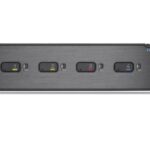
SmartAVI SA-DPN-4Q-P 4 Port DP Secure KVM ස්විචය

තාක්ෂණික පිරිවිතර
- වීඩියෝ සත්කාරක අතුරුමුහුණත: සංදර්ශක වරාය 20-පින් එෆ් (වරාය 16)
- පරිශීලක කොන්සෝල අතුරුමුහුණත: Display Port 20-pin F (4 ports)
- උපරිම විභේදනය: 3840 x 2160 @ 60Hz
- DDC ආදාන සමීකරණය: 5 volts pp (TTL)
- ආදාන කේබල් දිග: අඩි 20 දක්වා.
- නිමැවුම් කේබල් දිග: අඩි 20 දක්වා.
- සංඥා වර්ගය: USB
- USB සම්බන්ධක: (8) USB වර්ගය B; (2) යතුරුපුවරු/මූසික සම්බන්ධතා සඳහා USB Type-A; (1) CAC සඳහා USB Type-A
- ශ්රව්ය ආදානය: (4) සම්බන්ධක ස්ටීරියෝ 3.5 මි.මී. කාන්තා
- ශ්රව්ය ප්රතිදානය: (1) සම්බන්ධක ස්ටීරියෝ 3.5 මි.මී. කාන්තා
- බල අවශ්යතා: මධ්ය-පින් ධන ධ්රැවීයතාව සහිත 12V DC, 3A බල ඇඩැප්ටරය
- මෙහෙයුම් උෂ්ණත්වය: N/A
- ගබඩා උෂ්ණත්වය: N/A
- ආර්ද්රතාවය: N/A
නිෂ්පාදන භාවිත උපදෙස්
EDID ඉගෙන ගන්න
- KVM ස්විචය නිර්මාණය කර ඇත්තේ සම්බන්ධිත මොනිටරයක EDID බල ගැන්වීමේදී ඉගෙන ගැනීමටය. KVM වෙත නව මොනිටරයක් සම්බන්ධ කිරීමේදී, බල ප්රතිචක්රීකරණයක් අවශ්ය වේ.
- KVM ස්විචය මඟින් ඉදිරිපස පුවරුවේ LED අනුක්රමික අනුපිළිවෙලින් දැල්වීමෙන් ඒකකයේ EDID ඉගෙනුම් ක්රියාවලිය සක්රිය බව පෙන්නුම් කරයි. ඉදිරිපස පුවරුවේ ඇති LED ඉහත බොත්තම 1 සමඟින් පටන් ගෙන, EDID ඉගෙනීම ආරම්භ කිරීමෙන් පසු සෑම LED එකක්ම ආසන්න වශයෙන් තත්පර 10 ක් කොළ පැහැයෙන් දැල්වෙයි. සියලුම LED දැල්වීම නැවැත්වූ පසු, LED චක්රීය වන අතර EDID ඉගෙනීම සම්පූර්ණ වනු ඇත.
- KVM ස්විචයේ වීඩියෝ පුවරු එකකට වඩා තිබේ නම් (ද්විත්ව-ශීර්ෂ සහ හතරේ-හෙඩ් මාදිලි වැනි), එවිට ඒකකය සම්බන්ධිත මොනිටරවල EDIDs දිගටම ඉගෙන ගන්නා අතර ඊළඟ වරාය තේරීම කොළ පැහැයෙන් දැල්වීමෙන් ක්රියාවලියේ ප්රගතිය දක්වයි. සහ නිල් තල්ලු බොත්තම් LED පිළිවෙළින්.
- EDID ඉගෙනුම් ක්රියාවලියේදී KVM ස්විචයේ පිටුපස කොන්සෝල අවකාශයේ පිහිටා ඇති වීඩියෝ ප්රතිදාන තොටට මොනිටරයක් සම්බන්ධ කළ යුතුය.
- සම්බන්ධිත මොනිටරයෙන් කියවන EDID KVM ස්විචයේ දැනට ගබඩා කර ඇති EDID වලට සමාන නම්, EDID ඉගෙනීමේ කාර්යය මඟ හරිනු ඇත.
දෘඪාංග ස්ථාපනය
- ඒකකයෙන් සහ පරිගණකයෙන් විදුලිය විසන්ධි වී ඇති බව හෝ විසන්ධි වී ඇති බව සහතික කර ගන්න.
- එක් එක් පරිගණකයෙන් ඩිස්ප්ලේ පෝට් අවුට්පුට් පෝට් එක ඒකකයේ පෝට් වල ඇති අනුරූප සංදර්ශක වරායට සම්බන්ධ කිරීමට ඩිස්ප්ලේ පෝට් කේබල් භාවිතා කරන්න.
- USB කේබලයක් (Type-A සිට Type-B) භාවිතා කර එක් එක් පරිගණකයේ USB පෝට් එකක් ඒකකයේ අදාල USB පෝට් වෙත සම්බන්ධ කරන්න.
- විකල්ප වශයෙන්, CAC මාදිලි සඳහා, CAC (පොදු ප්රවේශ කාඩ්පත, ස්මාර්ට් කාඩ් කියවනය) පරිශීලක කොන්සෝල අතුරුමුහුණතෙහි ඇති CAC වරායට සම්බන්ධ කරන්න.
- විකල්ප වශයෙන්, KVM ස්විචයේ ශ්රව්ය ප්රතිදානය බාහිර ස්පීකර් හෝ හෙඩ්ෆෝන් වෙත සම්බන්ධ කිරීමට ස්ටීරියෝ ශ්රව්ය කේබලයක් (මි.මී. 3.5 සිට 3.5 දක්වා) සම්බන්ධ කරන්න.
පෙට්ටියේ ඇති දේ
- 1 x 4-Port, Quad-Head, DisplayPort with CAC (කොටස අංක SA-DPN-4Q-P)
- මධ්ය-පින් ධන ධ්රැවීයතාව සහිත 1 x 12-VDC, 2-A බල ඇඩැප්ටරය
- 1 x ඉක්මන් ආරම්භක මාර්ගෝපදේශය
නිති අසන පැණ
- Q: නිෂ්පාදනය සඳහා සම්පූර්ණ අත්පොත බාගත කළ හැක්කේ කොතැනින්ද?
පිළිතුර: සම්පූර්ණ අත්පොත බාගත කළ හැකිය www.ipgard.com/documentation/ - Q: KVM ස්විචය සඳහා බල අවශ්යතාවය කුමක්ද?
A: KVM ස්විචයට මධ්ය-පින් ධන ධ්රැවීයතාව සහිත 12V DC, 3A බල ඇඩැප්ටරයක් අවශ්ය වේ. - Q: KVM ස්විචය මඟින් සහය දක්වන උපරිම විභේදනය කුමක්ද?
A: KVM ස්විචය 3840 x 2160 @ 60Hz උපරිම විභේදනය සඳහා සහය දක්වයි. - ප්ර: ආදාන සහ ප්රතිදාන කේබල් කොපමණ කාලයක් පැවතිය හැකිද?
A: ආදාන සහ ප්රතිදාන කේබල් දිග අඩි 20ක් දක්වා විය හැක.
පෙට්ටියේ ඇති දේ
| කොටස අංක. | QTY | විස්තරය |
| SA-DPN-4Q-P | 1 | 4-Port, Quad-Head, DisplayPort with CAC |
| PS12VDC2A | 1 | මධ්ය-පින් ධන ධ්රැවීයතාව සහිත 12-VDC, 2-A බල ඇඩැප්ටරය. |
| 1 | ඉක්මන් ආරම්භක මාර්ගෝපදේශය |
දැනුම්දීම
මෙම ලේඛනයේ අඩංගු තොරතුරු දැනුම්දීමකින් තොරව වෙනස් කිරීමට යටත් වේ. iPGARD මෙම ද්රව්ය සම්බන්ධයෙන් කිසිදු ආකාරයක වගකීමක් ලබා නොදේ, විශේෂිත අරමුණක් සඳහා වෙළඳ භාවය සහ යෝග්යතාවය පිළිබඳ ඇඟවුම් කරන ලද වගකීම් ඇතුළු නමුත් ඒවාට සීමා නොවේ. iPGARD මෙහි අඩංගු දෝෂ සඳහා හෝ මෙම ද්රව්යයේ ගෘහභාණ්ඩ, කාර්ය සාධනය හෝ භාවිතය සම්බන්ධයෙන් අහඹු හෝ ප්රතිවිපාක හානි සඳහා වගකිව යුතු නොවේ. iPGARD, Inc වෙතින් පූර්ව ලිඛිත අවසරයකින් තොරව මෙම ලේඛනයේ කිසිදු කොටසක් ඡායා පිටපත් කිරීම, නැවත නිෂ්පාදනය කිරීම හෝ වෙනත් භාෂාවකට පරිවර්තනය කිරීම නොකළ හැකිය.
උසස් 4-Port Secure Quad-head DisplayPort KVM Switch with Audio සහ CAC සහාය
ඉක්මන් ආරම්භක මාර්ගෝපදේශය
සම්පූර්ණ අත්පොතක් බාගත කළ හැකිය www.ipgard.com/documentation/
තාක්ෂණික පිරිවිතර
| වීඩියෝ | |
| ධාරක අතුරුමුහුණත | (16) Display Port 20-pin F |
| පරිශීලක කොන්සෝල අතුරුමුහුණත | (4) Display Port 20-pin F |
| උපරිම විභේදනය | 3840 x 2160 @ 60Hz |
| DDC | වෝල්ට් 5 pp (TTL) |
| ආදාන සමීකරණය | ස්වයංක්රීය |
| ආදාන කේබල් දිග | අඩි 20 දක්වා. |
| ප්රතිදාන කේබල් දිග | අඩි 20 දක්වා. |
| USB | |
|
සංඥා වර්ගය |
USB 1.1 සහ 1.0 යතුරුපුවරුව සහ මූසිකය පමණි.
CAC සම්බන්ධතාවය සඳහා USB 2.0. |
| USB සම්බන්ධක | (8) USB වර්ගය B; |
| පරිශීලක කොන්සෝල අතුරුමුහුණත | (2) යතුරුපුවරු/මූසික සම්බන්ධතා සඳහා USB වර්ගය A;
(1) CAC සඳහා USB වර්ගය A |
| ශ්රව්ය උපකරණ | |
| ආදානය | (4) සම්බන්ධක ස්ටීරියෝ 3.5 මි.මී. කාන්තා |
| ප්රතිදානය | (1) සම්බන්ධක ස්ටීරියෝ 3.5 මි.මී. කාන්තා |
| බලය | |
| බල අවශ්යතා | මධ්ය-පින් ධන ධ්රැවීයතාව සහිත 12V DC, 3A බල ඇඩැප්ටරය |
| පරිසරය | |
| මෙහෙයුම් උෂ්ණත්වය | 32° සිට 104° F (0° සිට 40° C) |
| ගබඩා උෂ්ණත්වය | -4° සිට 140° F (-20° සිට 60° C) |
| ආර්ද්රතාවය | 0-80% RH, ඝනීභවනය නොවන |
| සහතික | |
| ආරක්ෂක ප්රතීතනය | NIAP වෙත වලංගු පොදු නිර්ණායක, Protection Profile PSS Ver. 4.0 |
| වෙනත් | |
| අනුකරණය | යතුරුපුවරුව, මූසිකය සහ වීඩියෝ |
| පරිශීලක පාලන | ඉදිරිපස පුවරු බොත්තම් |
EDID ඉගෙන ගන්න
- KVM ස්විචය නිර්මාණය කර ඇත්තේ සම්බන්ධිත මොනිටරයක EDID බල ගැන්වීමේදී ඉගෙන ගැනීමටය. නව මොනිටරයක් KVM වෙත සම්බන්ධ කිරීමේදී බල ප්රතිචක්රීකරණයක් අවශ්ය වේ.
- KVM ස්විචය මඟින් ඉදිරිපස පුවරුවේ LED අනුක්රමික අනුපිළිවෙලින් දැල්වීමෙන් ඒකකයේ EDID ඉගෙනුම් ක්රියාවලිය සක්රිය බව පෙන්නුම් කරයි.
- ඉදිරිපස පුවරුවේ ඇති LED ඉහත බොත්තම "1" සමඟින් පටන් ගෙන, EDID ඉගෙනීම ආරම්භ කිරීමෙන් පසු සෑම LED එකක්ම ආසන්න වශයෙන් තත්පර 10 ක් කොළ පැහැති වේ. සියලුම LED දැල්වීම නැවැත්වූ පසු, LED චක්රීය වන අතර EDID ඉගෙනීම සම්පූර්ණ වනු ඇත.
- KVM ස්විචයේ වීඩියෝ පුවරු එකකට වඩා තිබේ නම් (ද්විත්ව-ශීර්ෂ සහ හතරේ-හෙඩ් මාදිලි වැනි), එවිට ඒකකය සම්බන්ධිත මොනිටරවල EDIDs දිගටම ඉගෙන ගන්නා අතර ඊළඟ වරාය තේරීම කොළ පැහැයෙන් දැල්වීමෙන් ක්රියාවලියේ ප්රගතිය දක්වයි. සහ නිල් තල්ලු බොත්තම් LED පිළිවෙළින්.
- EDID ඉගෙනුම් ක්රියාවලියේදී KVM ස්විචයේ පිටුපස කොන්සෝල අවකාශයේ පිහිටා ඇති වීඩියෝ ප්රතිදාන තොටට මොනිටරයක් සම්බන්ධ කළ යුතුය.
- සම්බන්ධිත මොනිටරයෙන් කියවන EDID KVM ස්විචයේ දැනට ගබඩා කර ඇති EDID වලට සමාන නම්, EDID ඉගෙනීමේ කාර්යය මඟ හරිනු ඇත.
හාඩ්වෙයාර් ස්ථාපනය
- ඒකකයෙන් සහ පරිගණකයෙන් විදුලිය විසන්ධි වී ඇති බව හෝ විසන්ධි වී ඇති බව සහතික කර ගන්න.
- එක් එක් පරිගණකයෙන් ඩිස්ප්ලේ පෝට් අවුට්පුට් පෝට් එක ඒකකයේ පෝට් වල ඇති අනුරූප සංදර්ශක වරායට සම්බන්ධ කිරීමට ඩිස්ප්ලේ පෝට් කේබල් භාවිතා කරන්න.
- USB කේබලයක් (Type-A සිට Type-B) භාවිතා කර එක් එක් පරිගණකයේ USB පෝට් එකක් ඒකකයේ අදාල USB පෝට් වෙත සම්බන්ධ කරන්න.
- විකල්ප වශයෙන්, CAC මාදිලි සඳහා, CAC (පොදු ප්රවේශ කාඩ්පත, ස්මාර්ට් කාඩ් කියවනය) පරිශීලක කොන්සෝල අතුරුමුහුණතෙහි ඇති CAC වරායට සම්බන්ධ කරන්න.
- විකල්පයක් ලෙස, පරිගණකයේ (යන්හි) ශ්රව්ය ප්රතිදානය ඒකකයේ වරායන්හි ඇති ශ්රව්යයට සම්බන්ධ කිරීමට ස්ටීරියෝ ශ්රව්ය කේබලයක් (මි.මී. 3.5 සිට 3.5 දක්වා) සම්බන්ධ කරන්න.
- Display Port cable(s) භාවිතයෙන් ඒකකයේ Display Port out console port වෙත මොනිටරය(s) සම්බන්ධ කරන්න.
- USB කොන්සෝල වරායන් දෙකට USB යතුරු පුවරුව සහ මූසිකය සම්බන්ධ කරන්න.
- විකල්ප වශයෙන්, ඒකකයේ ඕඩියෝ අවුට් පෝට් එකට ස්ටීරියෝ ස්පීකර් සම්බන්ධ කරන්න.
- අවසාන වශයෙන්, 12-VDC බල සැපයුමක් බල සම්බන්ධකයට සම්බන්ධ කිරීමෙන් ආරක්ෂිත KVM ස්විචය ක්රියාත්මක කරන්න, ඉන්පසු සියලුම පරිගණක ක්රියාත්මක කරන්න.
සටහන: ඔබට quad-head KVM ස්විචය වෙත මොනිටර හතරක් සම්බන්ධ කළ හැක. පෝට් 1 වෙත සම්බන්ධ පරිගණකය සෑම විටම බලගැන්වීමෙන් පසු පෙරනිමියෙන් තෝරා ගනු ලැබේ.
සටහන: ඔබට 4 port KVM වෙත පරිගණක 4ක් දක්වා සම්බන්ධ කළ හැක.
USA හි නිර්මාණය කර සාදන ලදී
ගාස්තු රහිත: (888)-994-7427
දුරකථනය: 702-800-0005
ෆැක්ස්: (702)-441-5590
WWW.iPGARD.COM
ලේඛන / සම්පත්
 |
SmartAVI SA-DPN-4Q-P 4 Port DP Secure KVM ස්විචය [pdf] පරිශීලක මාර්ගෝපදේශය SA-DPN-4Q-P 4 Port DP Secure KVM ස්විචය, SA-DPN-4Q-P, 4 Port DP Secure KVM ස්විචය, Secure KVM SwitchKVM ස්විචය |