


මෘදුකාංග M1 Max MacBook Pro විභේදන විසඳුම්
නිෂ්පාදන තොරතුරු
M1 Max සහ M1 Pro MacBook Pro ලැප්ටොප් පරිගණකවල ස්වදේශීය තිර විභේදනයේ සීමාවක් ඇත, එමඟින් පරිශීලකයන් 16×10 සහ 1280×800 වැනි අඩු 1600:1000 විභේදනවලට වෙනස් වීම වළක්වයි. මෙම සීමාව විභේදනය 1920×1200 දක්වා සීමා කරයි, එහි ප්රතිඵලයක් ලෙස කුඩා අකුරු ලැබේ. Apple මෙම ගැටළුව පිළිබඳව දැනුවත්ව සිටින අතර එය විසඳීම සඳහා පැච් එකක් මත ක්රියාකාරීව කටයුතු කරයි. මේ අතරතුර, SwitchResX නම් 3වන පාර්ශ්ව විසඳුමක් තිර විභේදන විකල්ප සකස් කිරීමට භාවිතා කළ හැක.
නිෂ්පාදන භාවිත උපදෙස්
- ක්ලික් කරන්න මෙතන SwitchResX හි නවතම අනුවාදය බාගත කිරීමට.
- තිරයේ ඇති උපදෙස් අනුගමනය කිරීමෙන් යෙදුම ස්ථාපනය කරන්න.
- ඔබගේ ලැප්ටොප් පරිගණකය නැවත ආරම්භ කරන්න.
- Xebec Tri-Screen දෙකම USB-C කේබල් හරහා ඔබගේ MacBook Pro වෙත සම්බන්ධ කර ඇති බව සහතික කර ගන්න.
- ඔබේ පද්ධති මනාප කවුළුවෙන් SwitchResX දියත් කරන්න.
- "උපකාරක මෙවලම් ස්ථාපනය කරන්න" ක්ලික් කර තිරයේ ඇති උපදෙස් අනුගමනය කරන්න.
- "Demon දියත් කරන්න" ක්ලික් කරන්න.
- වම් පස මෙනුවේ, "RTK HDR (2)" ක්ලික් කරන්න.
- සංදර්ශක තොරතුරු පටිත්තෙහි, "පරිමාණ විභේදන පදනම:" අසල ඇති සලකුණු කොටුව තෝරන්න සහ අංක 1920 x 1200 ලෙස වෙනස් කරන්න.
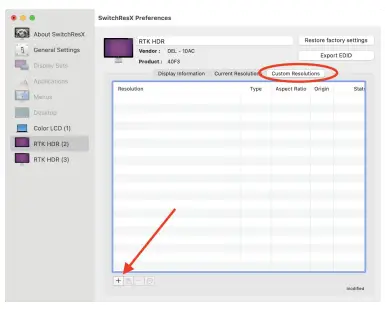
- අභිරුචි විභේදන ටැබය තෝරන්න සහ පහළ වම්පස ඇති "+" බොත්තම ක්ලික් කරන්න.
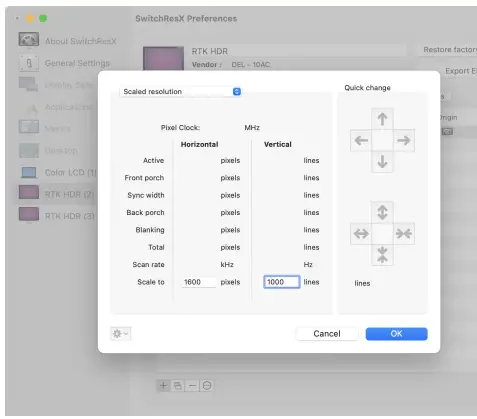
- Scale to input ක්ෂේත්රය තුළ, තිරස් සඳහා 1280 සහ සිරස් සඳහා 800 ඇතුළත් කරන්න. හරි ක්ලික් කරන්න.
- නැවතත් "+" ක්ලික් කර තිරස් සඳහා 1600 සහ සිරස් සඳහා 1000 ඇතුළත් කරන්න. හරි ක්ලික් කරන්න.
- SwitchResX Control Apple මෙනු තීරුවේ, තෝරන්න File -> සැකසුම් සුරකින්න හෝ "S" යතුර ඔබන්න.
- ඔබගේ MacBook Pro නැවත ආරම්භ කරන්න.
- ඔබේ පද්ධති මනාප කවුළුවෙන් SwitchResX දියත් කරන්න.
- වම් පස මෙනුවෙහි, "RTK HDR (2)" ක්ලික් කර වත්මන් විභේදන පටිත්ත වෙත යන්න.
- "1280 x 800, 60 Hz" සොයා ගැනීමට සහ තේරීමට අනුචලනය කරන්න. විභේදන පරිමාණය සහ ඔබේ තිරයේ ඇති පෙළ විශාල වන ආකාරය සැලකිල්ලට ගන්න.
- වම් පස මෙනුවෙහි, "RTK HDR (3)" ක්ලික් කර වත්මන් විභේදන පටිත්තෙහි, "1600 x 1000, 60 Hz" සොයා ගැනීමට සහ තේරීමට අනුචලනය කරන්න.
- සුභ පැතුම්! ඔබ දැන් ඔබේ M1280 Max හෝ M800 Pro මත දේශීය විකල්ප ලෙස 1600×1000 සහ 1×1 විභේදන ස්ථාපනය කර ඇත.
- ඔබගේ දර්ශන සැකසුම් විවෘත කරන්න (පද්ධති මනාප -> සංදර්ශක -> දර්ශන සැකසුම්).
- වම් පස මෙනුවෙන් (RTK HRD (1) හෝ RTK HRD (2)) ඔබේ Tri-Screen එකක් තෝරන්න.
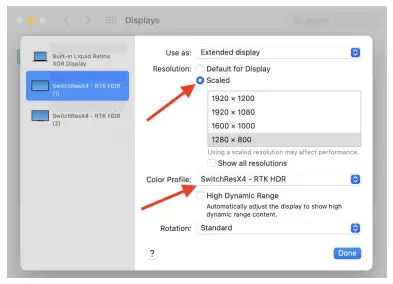
- වර්ණ Pro යටතේfile පතන, "SwitchResX4 - RTK HDR" තෝරන්න.
- විභේදනය යටතේ "පරිමාණය" තෝරන්න.
- ඔබට දැන් තෝරාගත හැකි ඔබගේ නව විභේදන දෙක දැකිය යුතුය: 1280 x 800 සහ 1600 x 1000.
හැඳින්වීම
1×1 සහ 16×10 වැනි අඩු 1280:800 විභේදනයකට වෙනස් වීමට ඔබට ඇති හැකියාවට බලපාන නව M1600 Max සහ M1000 Pro MacBook Pro ලැප්ටොප් පරිගණකවල වත්මන් ස්වදේශීය තිර විභේදන සීමාවන් පිළිබඳව අපි දනිමු, එමඟින් ඔබේ විභේදනය 1920 දක්වා සීමා වේ × 1200 (aka - තරමක් කුඩා පෙළ). මෙම සීමාව සම්බන්ධයෙන් අපි Apple සමඟ සමීපව සම්බන්ධ වී ඇති අතර ඔවුන් දෙදෙනාම ගැටලුව පිළිබඳව දැනුවත්ව සිටින අතර මෙම ගැටළුව විසඳීම සඳහා MacOS හි පැච් එකක සක්රියව වැඩ කරති.
මේ අතර, අපි ඔබට ඔබේ තිර විභේදන විකල්පයන් සීරුමාරු කිරීමට ඉඩ සලසන SwitchResX, තෙවන පාර්ශවීය විසඳුමක් සොයා ගත්තෙමු.
උපදෙස් ස්ථාපනය කරන්න
- SwitchResX හි නවතම අනුවාදය බාගත කිරීමට මෙතැන ක්ලික් කරන්න
- තිරයේ ඇති උපදෙස් අනුගමනය කරමින් යෙදුම ස්ථාපනය කරන්න
- ඔබගේ ලැප්ටොප් පරිගණකය නැවත ආරම්භ කරන්න
- ඔබගේ Xebec Tri-Screen දෙකම USB-C කේබල් හරහා ඔබගේ MacBook Pro වෙත සම්බන්ධ කර ඇති බවට වග බලා ගන්න.
ඔබේ පද්ධති මනාප කවුළුවෙන් SwitchResX දියත් කරන්න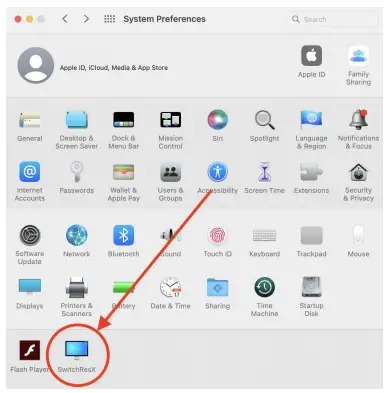
- "උපකාරක මෙවලම් ස්ථාපනය කරන්න" ක්ලික් කර තිරයේ උපදෙස් අනුගමනය කරන්න

- "Demon දියත් කරන්න" ක්ලික් කරන්න
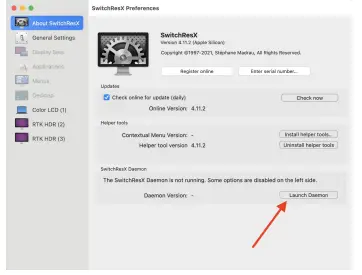
- වම් පස මෙනුවේ "RTK HDR (2)" ක්ලික් කරන්න.
- "Display Information" ටැබය තුළ "පරිමාණ විභේදන පදනම:" අසල ඇති සලකුණු කොටුව තෝරා "1920" x "1200" ලෙස අංක වෙනස් කරන්න.

- "අභිරුචි විභේදන" ටැබය තෝරන්න සහ පහළ වම්පස ඇති "+" බොත්තම ක්ලික් කරන්න
- Scale to input ක්ෂේත්රය තුළ, තිරස් තීරු ආදානය යටතේ “1280” සහ සිරස් ආදානය “800” යටතේ. "හරි" ක්ලික් කරන්න

- නැවතත් "+" ක්ලික් කර තිරස් තීරු ආදානය "1600" යටතේ සහ සිරස් ආදානය "1000" යටතේ ක්ලික් කරන්න. "හරි" ක්ලික් කරන්න
- SwitchResX Control Apple මෙනු තීරුව තුළ තෝරන්න File -> සැකසුම් සුරකින්න. නැතහොත් ⌘ S හි යතුර

- ඔබගේ MacBook Pro නැවත ආරම්භ කරන්න
- ඔබේ පද්ධති මනාප කවුළුවෙන් SwitchResX දියත් කරන්න
- වම් පස මෙනුවේ "RTK HDR (2)" ක්ලික් කර "වත්මන් විභේදන" ටැබය මත ක්ලික් කරන්න. 1280 x 800, 60 Hz සොයා ගැනීමට සහ තේරීමට විභේදන අනුචලනය යටතේ. විභේදන පරිමාණය සහ ඔබේ තිරයේ ඇති පෙළ "විශාල" ලෙස පෙනෙන ආකාරය සැලකිල්ලට ගන්න

- වම් පස මෙනුවේ “RTK HDR (3)” සහ “වත්මන් විභේදන” ටැබය තුළ, විභේදනය අනුචලනය යටතේ 1600 x 1000, 60 Hz සොයා ගැනීමට සහ තේරීමට ක්ලික් කරන්න.
සුභ පැතුම්! ඔබ දැන් ඔබේ M1280 Max හෝ M800 Pro මත දේශීය විකල්ප ලෙස 1600×1000 සහ 1×1 විභේදන ස්ථාපනය කර ඇත.
ඔබට දැන් ඔබගේ සංදර්ශක සැකසුම් මෙනුව තුළ මෙම විභේදන වෙත ප්රවේශ විය හැක.
- ඔබගේ සංදර්ශක සැකසුම් විවෘත කරන්න (පද්ධති මනාප -> සංදර්ශක -> දර්ශන සැකසුම්)
- වම් පස මෙනුවෙන් (RTK HRD (1) හෝ RTK HRD (2)) ඔබේ ත්රි-තිර වලින් එකක් තෝරන්න
- වර්ණ Pro යටතේfile පතන තෝරන්න SwitchResX4 - RTK HDR
විභේදනය යටතේ "පරිමාණය" තෝරන්න - දැන් ඔබට තෝරාගත හැකි ඔබගේ නව විභේදන දෙක දැකිය යුතුය: 1280 x 800 සහ 1600 x 1000
ලේඛන / සම්පත්
 |
මෘදුකාංග M1 Max MacBook Pro විභේදන විසඳුම් [pdf] පරිශීලක මාර්ගෝපදේශය 12, B0CFLJQLPZ, B08ZLVK881, M1 Max, M1 Max MacBook Pro විභේදන වැඩපිළිවෙල, MacBook Pro විභේදන වැඩපිළිවෙල, විභේදන විසඳුම, විසඳුම් |


