

THINSCALE ඩෙස්ක්ටොප් නියෝජිත යෙදුම් පරිශීලක මාර්ගෝපදේශය

1. ThinScale ඩෙස්ක්ටොප් නියෝජිතයා අවසන්view
අවශ්යතා
- .NET Framework 4.7.2 හෝ ඊට වැඩි
- 4.8 නිර්දේශිතයි
- Windows 10 සහ 11 64B
- Windows 10/11 32B සහය නොදක්වයි
- අවම වශයෙන් 4 GB RAM ප්රමාණයක්
- අවම වශයෙන් 500MB නිදහස් HD ඉඩක්
- ෆයර්වෝල් රීතිය TDA හට අභ්යන්තර සම්බන්ධතා ලබා ගැනීමට ඉඩ සලසයි (ස්ථාපකය විසින් සාදන ලදී)
*****ARM-පාදක ප්රොසෙසර සඳහා සහය නොදක්වයි
*****Windows Insider Preview OS සඳහා සහය නොදක්වයි
***** Hyper-V අතථ්ය යන්ත්රයක් තුළ TDA පරීක්ෂා කරන විට වැඩිදියුණු කළ සැසිය අක්රිය කර ඇති බවට හෝ TDA දියත් නොකරන බවට වග බලා ගන්න.
2. Profile මූලාශ්ර
TDA හට pro එකක් අවශ්යයිfile, JSON ආකෘතියෙන්, ඔබේ අතථ්ය ඩෙස්ක්ටොප් වෙත සම්බන්ධතා, යෙදුම් කෙටිමං, ඇතුළුව එහි සියලුම වින්යාසයන් අඩංගු වේ. webඅඩවිය සහ තවත්.
ThinScale Desktop Agent profile ලබා දිය හැක්කේ:

ඉඟිය: මයික්රොසොෆ්ට් FBWF (File-පාදක ලිවීමේ පෙරහන) හෝ HPDM භාවිතයේ තිබේ නම්, ThinScale ඩෙස්ක්ටොප් නියෝජිත ස්ථාපන ෆෝල්ඩරය බැහැර කිරීම බෙහෙවින් නිර්දේශ කෙරේ.
3. ස්ථාපනය
සටහන: පරිපාලක වරප්රසාද සහිත පරිශීලකයෙකු විසින් ස්ථාපනය සිදු කළ යුතුය.
ස්ථාපන මාධ්යය දේශීය ධාවකයක තාවකාලික ෆෝල්ඩරයකට පිටපත් කර ස්ථාපන මාධ්යය ධාවනය කරන්න (ThinScaleDeviceAgent-8.x.msi)


ස්ථාපනය අතරතුර, ThinScale Desktop Agent Setup Wizard දියත් වනු ඇත, කරුණාකර පවතින වින්යාස විකල්ප පිළිබඳ විස්තර සඳහා පහත කොටස බලන්න.
නැවත පණගැන්වීමක් අවශ්ය නම්, ThinScale Desktop Agent විසින් උපාංගය නැවත ආරම්භ කිරීමට ඉල්ලා සිටිය හැක.
නිහඬ ස්ථාපන විකල්ප
ThinScale Desktop Agent පහත විස්තර කර ඇති MSI විධාන රේඛා විකල්ප භාවිතයෙන් නිශ්ශබ්දව ස්ථාපනය කළ හැක:

https://tstmgmtserver.domain.local/TSTMgmt
Example Silent විධානය
ලියාපදිංචි යතුරක් සමඟ TDA ස්ථාපනය කරන්න
msiexec.exe /i TDASetup_8.0.xxx.msi MGMTURI=https://support.thinscale.com
MGMTREGISTRATIONKEY=1b0a97c95e364eb19941608e15c79980c55415eca319400893d126fb7e49b736 msiexec.exe /i TDASetup_8.0.xxx.msi MGMTURI=https://support.thinscale.com MGMTREGISTRATIONCODE=FZBSp9JaHA
TDA ලියාපදිංචි කරන්න
C:\ වැඩසටහන Files\ThinScale\TDA>TDA.Update.exe /ලියාපදිංචි කරන්න MGMTURI=https://support.thinscale.com
MGMTREGISTRATIONKEY=1b0a97c95e364eb19941608e15c79980c55415eca319400893d126fb7e49b736
ThinScale Desktop Agent අස්ථාපනය කරමින්
සටහන: අස්ථාපනය කිරීම දේශීය උපාංගයේ පරිපාලක වරප්රසාද සහිත පරිශීලකයෙකු විසින් සිදු කළ යුතුය.
ThinScale Desktop Agent යනු MSI පදනම් කරගත් ස්ථාපනයක් වන අතර එය Windows Control Panel තුළ ඇති වැඩසටහන් සහ විශේෂාංග වල දිස්වනු ඇත.
අස්ථාපනය කිරීමට:
- පාලක පැනලය විවෘත කරන්න
– වැඩසටහන් තෝරන්න -> වැඩසටහන සහ විශේෂාංග
– ThinScale Desktop Agent දකුණු-ක්ලික් කර 'අස්ථාපනය කරන්න' තෝරන්න
- අස්ථාපනය කිරීමේ උපදෙස් අනුගමනය කරන්න
අස්ථාපනය කිරීමේ ක්රියාවලිය අවසන් වූ පසු නැවත පණගැන්වීමක් අවශ්ය වේ.
Secure Remote Worker නිශ්ශබ්දව අස්ථාපනය කිරීමට, පහත විධාන රේඛාව භාවිතා කරන්න:
ThinScale Desktop Agent නිශ්ශබ්දව අස්ථාපනය කිරීම
msiexec /X TDASetup-xxxx.msi /QB
msiexec /x TDASetup-xxxx.msi /qn /l*v C:\user\Desktop\TDA.log
4. ThinScale Desktop Agent Setup Wizard
ThinScale කළමනාකරණ සේවාදායකය
නව ThinScale Desktop Agent Setup Wizard ඩෙස්ක්ටොප් නිරූපකය ක්ලික් කිරීමෙන් දියත් කෙරේ.
ලියාපදිංචි කේතය
ලියාපදිංචි කේතය යනු උපාංගයක් සේවාදායකයට සම්බන්ධ කිරීමේ වේගවත් ක්රමයක් වන අතර, එය ThinScale ද්වාරය හරහා සිදු කෙරේ.
සටහන: දැනට ලියාපදිංචි කේත සඳහා සහය දක්වන්නේ Prem Servers මත පමණි.
Cloud Device Portal ඉක්මනින් එයට සහය වනු ඇත
විවෘත කරන්න https://my.thinscale.com සහ "කළමනාකරණ සේවාදායක" ක්ලික් කරන්න. "නව කළමනාකරණ සේවාදායකයක්" එක් කරන්න
Signing Keys ආයාත කරන්න ක්ලික් කරන්න. "අත්සන් කිරීමේ යතුර" xml ලෙස අපනයනය කෙරේ file ThinScale Management Server Configuration වෙතින්. අපනයනය කරන්න file ඉන්පසු එය ThinScale ද්වාරය තුළට ආනයනය කරන්න.


වින්යාසය සුරකින්න, ඉන්පසු ලියාපදිංචිය එකතු කරන්න ක්ලික් කරන්න.
ThinScale කණ්ඩායමේ සාමාජිකයෙකු හැකි ඉක්මනින් ඉල්ලීම අනුමත කරනු ඇත, නමුත් ඉල්ලීමක් විනාඩි 30කට වඩා වැඩි කාලයක් පවතින අවස්ථාවක, කරුණාකර ඊමේල් සහය එවන්න එවිට නියෝජිතයෙකුට ඔබ වෙනුවෙන් එය වහාම අනුමත කිරීමට හැකි වනු ඇත.
අවසන් වූ පසු සේවාදායකය අනුමත කරනු ලබන අතර ඔබට නව ලියාපදිංචි කේත භාවිතා කිරීම ආරම්භ කළ හැක.


අතින්


සැකසුම් විශාරද ඔබගේ වින්යාසය යොදනු ඇත.
විශාරදයා සාර්ථක වුවහොත් එය අවසන් වූ පසු එය ස්වයංක්රීයව වැසෙයි.
වින්යාස කිරීමේ පියවර කිසිවක් අසාර්ථක වුවහොත්, ඔබට හැකිය view සවිස්තරාත්මක තොරතුරු සඳහා සැකසුම් ලොගය.
"නැවත ආරම්භ කරන්න" ක්ලික් කරන්න
5. ThinScale ඩෙස්ක්ටොප් නියෝජිත පරිශීලක අතුරුමුහුණත
ThinScale Desktop Agent පරිශීලක අතුරුමුහුණත සිනිඳු, හැඩකාර සහ අතිශයින්ම වින්යාසගත කළ හැකිය. සෑම බොත්තමක්ම සැඟවිය හැක, තේමාව අභිරුචිකරණය කළ හැකිය.
ඔබට එසේ කිරීමට අවශ්ය නම් ඩෙස්ක්ටොප් නිරූපකය ඔබේම එකක් සමඟ යාවත්කාලීන කළ හැක.
Pro පරීක්ෂා කරන්නfile වැඩි විස්තර සඳහා වින්යාස මාර්ගෝපදේශය.
Splash Screen
ThinScale Desktop Agent දියත් කරන විට, එය එහි වත්මන් ක්රියාකාරකම් සහ ප්රගතිය පිළිබඳ තොරතුරු විස්තර කරමින් එහි ස්ප්ලෑෂ් තිරය ගිනිබත් කරයි.


ස්ප්ලෑෂ් තිරය ද අභිරුචිකරණය කළ හැකිය.
රිබන් තීරුව
පරිශීලක අතුරුමුහුණත යනු ThinScale ඩෙස්ක්ටොප් නියෝජිතයා විසින් දියත් කරන විට පෙන්වන එකම ටැබ් එක වේ. මෙම පීත්ත පටිය නිර්මාණය කර ඇත්තේ හැකිතාක් පිරිසිදු සහ භාවිතයට පහසු වන අතරම අභිරුචිකරණය සහ බල විකල්පයන් සමඟින් පරිශීලකයින් සවිබල ගැන්වීමයි.

සටහන: මෙම පීත්ත පටියෙහි ඇති සියලුම අයිතම සැඟවිය හැක
විස්තර කවුළුව
විස්තර කවුළුව බැල්මක් සපයයි view කාලය සහ සේවාදායක තත්ත්වය, මෙන්ම පරිශීලකයාට යෙදුම් හෝ බ්රවුසර පටිත්තෙන් මාරු වීමට ඉඩ සලසයි.
මුද්රණ කවුළුව
පීත්ත පටියෙන් ලබා ගත හැකි මුද්රණ කවුළුව පරිශීලකයාට උපාංගයේ ස්ථාපනය කර ඇති දේශීය මුද්රණ යන්ත්ර වෙත ප්රවේශය ලබා දෙයි.

කවුළුව ගැන
About කවුළුව අනුවාද සහ බලපත්ර තොරතුරු සපයයි.

ඔබටත් පුළුවන් view ද්විමය අනුවාද සහ TDA හි අනුවාදය.
සටහන: ඔබේ යන්ත්රයේ අනුවාද අංකය වෙනස් විය හැකි අතර, ThinScale Desktop Agent බලගන්වන්නේ ThinKiosk මගින් බව මතක තබා ගන්න, එම නිසා ද්විමය නාම මගින් ThinKiosk වෙත යොමු විය හැක.
පරිපාලක අතුරුමුහුණත

6. ThinScale ඩෙස්ක්ටොප් නියෝජිත බ්රව්සර් අතුරුමුහුණත
TDA හි බ්රව්සර් අතුරුමුහුණත TDA තුළ බ්රවුසර කවුළුවකට ප්රවේශය ලබා දෙයි.

- ද URL තේරීම VDI ප්රවේශය සමඟ පිරවිය හැක. webඅඩවි හෝ අභ්යන්තර/බාහිර සබැඳියක් web පිටු
- බ්රව්සර් තීරුව සමඟින්, පරිශීලකයින්ට දැන් අභිරුචි ඇතුළත් කළ හැකිය URLඔවුන් කැමති නම්
- සංචාලන බොත්තම් වඩාත් ස්වදේශීය බ්රවුසර අත්දැකීමකට ඉඩ සලසයි
- අතුරුමුහුණතේ ඇති සියලුම අයිතම අවශ්ය නම් සැඟවීමට/අබල කළ හැක
- හැඹිලිය හිස් කළ හැක
- බහු ටැබ් විවෘත කළ හැක
7. ThinScale ඩෙස්ක්ටොප් නියෝජිත යෙදුම් අතුරුමුහුණත
ThinScale Desktop Agent යෙදුම් අතුරුමුහුණත Citrix StoreFront, VMware Horizon සහ Microsoft RDS තැරැව්කරුවන් වෙතින් ප්රකාශිත දේශීයව ස්ථාපිත යෙදුම් සහ සම්පත් යන දෙකටම ප්රවේශය සපයයි.
SRW මාදිලිය

දේශීය යෙදුම් සිතියම්ගත කළ ජාල ධාවක
දේශීය යෙදුම් පටිත්ත තුළ ඔබට ප්රකාශනය කළ හැක:
- දේශීයව ස්ථාපනය කරන ලද යෙදුම්
- VMware View සම්බන්ධතා
- Citrix ICA files
- Microsoft Remote Desktop Services RDP files
- බ්රව්සර් කෙටිමං
- බෙදාගත් ජාල ධාවකයන්
- VPNs සහ තවත්
ඉහත යෙදුම් ස්වයංක්රීයව දියත් කළ හැකිය!
Webඅඩවි
ඇතුළත Webඅඩවි ටැබය ඔබට:
- සෑම බොත්තමක්ම සීමා කර පාලනය කරන්න
- ප්රවේශය සීමා කරන්න Web පේස් හැසිරීම
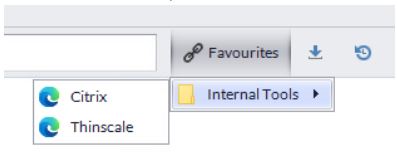
- ප්රියතම සබැඳි සඳහා ෆෝල්ඩරය හෝ බහු ෆෝල්ඩර සාදන්න
ලේඛන / සම්පත්
 |
THINSCALE ඩෙස්ක්ටොප් නියෝජිත යෙදුම [pdf] පරිශීලක මාර්ගෝපදේශය ඩෙස්ක්ටොප් නියෝජිත යෙදුම, ඩෙස්ක්ටොප්, නියෝජිත යෙදුම, යෙදුම |