


බුද්ධිමත් ගොඩනැඟිලි වීඩියෝ ඉන්ටර්කොම් පද්ධතිය
Embedded System Touchscreen Indoor Monitor User Manual
Trudian ගොඩනැගිලි ඉන්ටර්කොම් නිෂ්පාදනය භාවිතා කිරීමට සාදරයෙන් පිළිගනිමු!
මෙම නිෂ්පාදනය උසස් ඉලෙක්ට්රොනික සන්නිවේදන තාක්ෂණය භාවිතයෙන් නිර්මාණය කර ඇති අතර, විශිෂ්ට SMT තාක්ෂණයෙන් නිෂ්පාදනය කර ඇති අතර, දැඩි තත්ත්ව සහතික පද්ධතියක් තුළ දැඩි පරීක්ෂාවට සහ පරීක්ෂාවට ලක් කර ඇත. එය ඉහළ ඒකාබද්ධතාව, විශ්වසනීයත්වය සහ පිරිවැය-ඵලදායී බව පුරසාරම් දොඩන අතර, එය විශ්වාසදායක ආරක්ෂක ඉන්ටර්කොම් නිෂ්පාදනයක් බවට පත් කරයි.
 බල සැපයුම් පරිමාවtage අවශ්යතාවය 12V DC වන අතර එය මෙම වෙළුම නොඉක්මවිය යුතුයtage හෝ ප්රතිලෝම ධ්රැවීයතාවක් ඇත. උපාංගය සංවේදී ඉලෙක්ට්රොනික සංරචක අඩංගු වේ, එබැවින් එය තෙතමනය, ජලය සහ ඉහළ උෂ්ණත්වයන්ගෙන් ආරක්ෂා කළ යුතුය. උපාංගයට දියර ස්ඵටික සංදර්ශක පුවරුවක් ඇතුළත් වන අතර, තියුණු වස්තූන් හෝ අධික බලයෙන් ස්පර්ශ නොකළ යුතුය.
නිෂ්පාදන පෙනුම, කාර්යයන් සහ අතුරුමුහුණත් සැබෑ නිෂ්පාදනයට වඩා වෙනස් විය හැකිය. කරුණාකර සැබෑ නිෂ්පාදනය වෙත යොමු වන්න.
1. Indoor Monitor ඉවරයිview
බොත්තම කාර්යය විස්තරය
| බොත්තම අමතන්න | බොත්තම කළමනාකරණ මධ්යස්ථානය ඇමතීමට මෙම බොත්තම ඔබන්න. |
| නිරීක්ෂණ බොත්තම | දොර ඒකකයේ වත්මන් රූපය නිරීක්ෂණය කිරීමට මෙම බොත්තම ඔබන්න. |
| කතා බොත්තම | අමුත්තෙකු ඇමතූ විට, ඇමතුමට පිළිතුරු දීමට මෙම බොත්තම ඔබන්න, විසන්ධි කිරීමට එය නැවත ඔබන්න. |
| Unlock බොත්තම | අමුත්තෙකු ඇමතූ විට, වත්මන් දොර ඒකකය අගුළු හැරීමට අගුළු ඇරීමේ බොත්තම ඔබන්න. |
| තොරතුරු බොත්තම | මෙම බොත්තම ඔබන්න view කළමනාකරණ මධ්යස්ථානය විසින් ප්රකාශයට පත් කරන ලද ප්රජා තොරතුරු. |
2. වීඩියෝ ඉන්ටර්කොම්
2.1 කාමරයෙන් කාමරයට ඇමතීම
"වීඩියෝ ඉන්ටර්කොම් - කාමරයෙන් කාමරයට ඇමතුම්" අයිකනය ක්ලික් කර ඇමතුම් කාමර අංකය ඇතුළත් කරන්න.
2.2 ඇමතුම් කළමනාකරණ මධ්යස්ථානය හෝ ආරක්ෂක දිගුව
උපකාර සඳහා දේපල මධ්යස්ථානය ඇමතීමට "වීඩියෝ ඉන්ටර්කොම් - ඇමතුම් මධ්යස්ථානය" බොත්තම ක්ලික් කරන්න.
2.3 අමුත්තන්ගේ ඇමතුම
එළිමහන් ස්ථානය අමතන විට, ගෘහස්ථ මොනිටරය ඔබට එන ඇමතුම් පිටුව පෙන්වයි view අමුත්තන්ගේ රූපය.
ඒකකයට විදුලි සෝපාන සම්බන්ධ කිරීමේ කාර්යයක් තිබේ නම්, ඔබට "එක-බොත්තම විදුලි සෝපාන ඇමතුම" බොත්තම ක්ලික් කිරීමෙන් ඔබේ බිමට සෝපානය ඇමතීමට හැකිය.
මෙහෙයුම් ඉඟි:
අමුත්තන්ගේ ඇමතුමට පිළිතුරු දීමට හෝ අවසන් කිරීමට "පිළිතුර" හෝ "Hang Up" බොත්තම ක්ලික් කරන්න.
වත්මන් එළිමහන් ස්ථානයේ දොර අගුල විවෘත කිරීමට "Unlock" බොත්තම ක්ලික් කරන්න.
වත්මන් ඇමතුම් පරිමාව සීරුමාරු කිරීමට "Volume Up/Down" බොත්තම් ක්ලික් කරන්න.
3. අධීක්ෂණය
3.1 එළිමහන් ස්ථානය නිරීක්ෂණය කරන්න
"Monitor" බොත්තම ක්ලික් කරන්න, එළිමහන් ස්ථාන ලැයිස්තුවෙන් අනුරූප එළිමහන් ස්ථාන නිරූපකය තෝරන්න, ඔබට අධීක්ෂණය ආරම්භ කළ හැක. තිරය වත්මන් එළිමහන් ස්ථාන කැමරාවේ රූපය පෙන්වයි. නිරීක්ෂණ අතරතුර ඔබට ඡායාරූප ගත හැකිය.
3.2 විලා එළිමහන් ඒකකය නිරීක්ෂණය කරන්න
"Monitor" බොත්තම ක්ලික් කරන්න, විලා ඒකක ලැයිස්තුවෙන් අනුරූප විලා ඒකක නිරූපකය තෝරන්න, ඔබට අධීක්ෂණය ආරම්භ කළ හැක. තිරය වත්මන් විලා ඒකකයේ කැමරාවේ රූපය පෙන්වයි. නිරීක්ෂණ අතරතුර ඔබට ඡායාරූප ගත හැකිය.
3.3 ජාල IP කැමරාව නිරීක්ෂණය කරන්න
"Monitor" බොත්තම ක්ලික් කරන්න, IP කැමරා ලැයිස්තුවෙන් අනුරූප කැමරා නිරූපකය තෝරන්න, ඔබට අධීක්ෂණය ආරම්භ කළ හැක. තිරය කැමරාව විසින් අල්ලා ගන්නා ලද රූපය පෙන්වයි. නිරීක්ෂණ අතරතුර ඔබට ඡායාරූප ගත හැකිය.
4. වාර්තා මධ්යස්ථානය
4.1 ආරක්ෂක වාර්තා
උපාංග සන්නද්ධ කිරීම සහ නිරායුධ කිරීමේ වාර්තා සහ වේලාවන් ගබඩා කරන්න.
4.2 අනතුරු ඇඟවීමේ වාර්තා
ස්ථානය, අනතුරු ඇඟවීමේ වර්ගය සහ අනතුරු ඇඟවීමේ වේලාව ඇතුළුව උපාංග අනතුරු ඇඟවීමේ වාර්තා ගබඩා කරන්න.
4.3 ප්රජා තොරතුරු
මාතෘකා, වේලාවන් සහ කියවූ/නොකියවූ තත්ත්වය ඇතුළුව කළමනාකරණ මධ්යස්ථානය විසින් ප්රකාශයට පත් කරන ලද ප්රජා පොදු පණිවිඩ සහ පුද්ගලික පණිවිඩ ගබඩා කරන්න.
4.4 ඇමතුම් වාර්තා
මඟ හැරුණු ඇමතුම්, ලැබුණු ඇමතුම් සහ ඩයල් කළ ඇමතුම් ඇතුළුව, මෙම උපාංගය සහ අනෙකුත් උපාංග අතර ඇමතුම් වාර්තා ගබඩා කරන්න.
4.5 ඡායාරූප වාර්තා
විලා ඒකක, ඒකක දොර ඒකක, ජාල කැමරා, සහ වෙනත් උපාංග අධීක්ෂණය කිරීම ඇතුළුව, නිරීක්ෂණ අතරතුර ගත් ඡායාරූප ගබඩා කරන්න.
4.6 පින්තූර සහ පණිවිඩ වාර්තා
ඒකකයෙන් හෝ බිත්ති මත සවි කර ඇති ඒකකවලින් ඇමතුම් කාලය අවසන් වූ විට අමුත්තන්ගේ රූප සහ පණිවිඩ වාර්තා ගබඩා කරන්න. මෙම වාර්තාවලට උපාංගයේ පිහිටීම, වේලාව සහ කියවූ/නොකියවූ තත්ත්වය ඇතුළත් වේ.
මෙහෙයුම් ඉඟි:
වාර්තා ලැයිස්තුව පිරික්සීමට "පෙර" හෝ "ඊළඟ" ක්ලික් කරන්න.
වාර්තාවක් තෝරා ක්ලික් කරන්න "View” විස්තර බලන්න.
තෝරාගත් වාර්තා ඉවත් කිරීමට වාර්තාවක් තෝරා "මකන්න" ක්ලික් කරන්න.
අතුරු මුහුණතේ පෙර මට්ටමට ආපසු යාමට "ආපසු" ක්ලික් කරන්න.
5. නිවාස ආරක්ෂාව
කලාපය සන්නද්ධ කිරීම සහ නිරායුධ කිරීම
View ආරක්ෂක කලාප අටේ වර්ග සහ ඒවායේ සන්නද්ධ සහ නිරායුධ තත්ත්වය. ඔබට එක් බොත්තමකින් සියලුම කලාප සන්නද්ධ කිරීමට හෝ නිරායුධ කිරීමට හැකිය. හදිසි, දුම් සහ ගෑස් වර්ග වහාම සන්නද්ධ වන අතර අවුලුවාලීම සඳහා අඛණ්ඩව නිරීක්ෂණය කරනු ලැබේ.
6. පරිශීලක සැකසුම්
පරිශීලක සැකසුම් වෙත ප්රවේශ වීමට ප්රධාන අතුරු මුහුණතේ "පරිශීලක සැකසුම්" බොත්තම ක්ලික් කරන්න. මෙම මොඩියුලය මූලික වශයෙන් පදිංචිකරුවන් සඳහා පරාමිති වින්යාස විකල්ප ඉදිරිපත් කරයි.
6.1. Ringtone Settings
ඇමතුම් නාද රටා සහ නමින් හැඳින්වෙන නාද රටා සැකසීමට සහය දක්වයි. ඔබට පෙර හැකview දැනට තෝරාගෙන ඇති නාද රටා.
6.2. පද්ධති තොරතුරු
View ප්රාදේශීය කාමර අංකය, IP ලිපිනය, උපජාල මාස්ක්, පෙරනිමි ද්වාරය, ජාල වින්යාස වගු අනුවාදය, වැඩසටහන් අනුවාද තොරතුරු, සහ නිෂ්පාදකයාගේ විස්තර.
6.3 දිනය සහ වේලාව සැකසීම්
වසර/මාසය/දිනය සහ වේලාව පැය 24 ආකෘතියෙන් සකසන්න.
6.4. මුරපද සැකසුම්
ඔබට පරිශීලක අගුළු ඇරීමේ මුරපදය (පරිශීලක නිරායුධ කිරීමේ මුරපදය) සැකසිය හැක.
සටහන: පරිශීලක අගුළු ඇරීමේ මුරපදයක් සැකසීමෙන් ස්වයංක්රීයව පරිශීලක අගුළු ඇරීමේ මුරපදයක් ස්වයංක්රීයව ජනනය වේ, එය පරිශීලක අගුළු හැරීමේ මුරපදයේ ප්රතිලෝම වේ. කෙසේ වෙතත්, පරිශීලක අගුළු ඇරීමේ මුරපදය සහ පරිශීලක අවපීඩන මුරපදය සමාන විය නොහැක. උදාහරණයක් ලෙසample, පරිශීලක අගුළු ඇරීමේ මුරපදය “123456” නම්, පරිශීලක අගුළු ඇරීමේ මුරපදය වලංගු වන්නේ “654321” වේ. පරිශීලක අගුළු ඇරීමේ මුරපදය “123321” නම්, පරිශීලක අගුළු ඇරීමේ මුරපදය “123321” නොවිය යුතුය; එසේ නොමැති නම්, එය වලංගු නොවන අතර, සැකසුම අසාර්ථක වනු ඇත.
6.5 ප්රමාද සැකසුම්
සන්නද්ධ කිරීමේ ප්රමාදය, අනතුරු ඇඟවීමේ ප්රමාදය, එලාම් හඬ කාලසීමාව, ඇමතුම් ප්රමාදය සහ තිර සුරැකීමේ කල් ඉකුත්වීම සකසන්න. විකල්ප පහත පරිදි වේ:
සන්නද්ධ ප්රමාද විකල්ප: තත්පර 30, තත්පර 60, තත්පර 99.
අනතුරු ඇඟවීමේ ප්රමාද විකල්ප: තත්පර 0, තත්පර 30, තත්පර 60.
අනතුරු ඇඟවීමේ ශබ්ද කාල සීමාව විකල්ප: විනාඩි 3, විනාඩි 5, විනාඩි 10.
ඇමතුම් ප්රමාද විකල්ප: තත්පර 30, තත්පර 60, තත්පර 90.
Screensaver කල් ඉකුත් වීමේ විකල්ප: තත්පර 30, තත්පර 60, තත්පර 90.
6.6. වෙළුම් සැකසුම්
නාද රටා පරිමාව, බොත්තම් එබීමේ පරිමාව සහ ඇමතුම් පරිමාව 0 සිට 15 දක්වා පරාසයක සකසන්න.
6.7 තිර පිරිසිදු කිරීම
තිරය පිරිසිදු කිරීමේ කාර්යය ක්ලික් කරන්න, සහ තහවුරු කිරීමෙන් පසු, ඔබට තිරය පිරිසිදු කිරීමට තත්පර 10 ක් ඇත.
6.8 දීප්තියේ සැකසුම්
තිරයේ දීප්තිය 1 සිට 100 දක්වා පරාසයක සකසන්න.
6.9 බිතුපත් සැකසීම්
ඔයාට පුළුවන් view දැනට තෝරාගත් රූපය සහ "බිතුපත ලෙස සකසන්න" ක්ලික් කිරීමෙන් තෝරාගත් රූපය වත්මන් බිතුපත ලෙස සකසන්න.
6.10. භාෂා සැකසුම්
චීන සහ ඉංග්රීසි අතර මාරු වීමට "භාෂා සැකසීම්" ක්ලික් කරන්න.
6.11. තිර සුරැකුම් සැකසුම්
තිර සුරැකුම් ආකාර තුනකට සහය දක්වයි: කළු තිරය, වේලාව සහ ඔරලෝසුව. පෙරනිමි තිර සුරැකුම තත්පර 60ක අකර්මන්යතාවයෙන් පසුව සක්රිය වන අතර මධ්යම රාත්රියේ සිට පෙරවරු 6 දක්වා එය කළු තිර තිර සුරැකුමකට පෙරනිමි වේ.
7. පද්ධති සැකසුම්
[මෙම කොටස වෘත්තීය ස්ථාපනය සහ තාක්ෂණික පුද්ගලයින් සඳහා පමණි.]
"පද්ධති සැකසීම්" මුරපද ආදාන අතුරුමුහුණත වෙත ප්රවේශ වීමට "පද්ධති සැකසීම්" ශ්රිත නිරූපකය ක්ලික් කරන්න. ඉංජිනේරු මුරපදය ඇතුළත් කරන්න (පෙරනිමි කර්මාන්තශාලා මුරපදය 666666) සහ "පද්ධති සැකසුම් ඉංජිනේරු මුරපදය" තුළ වෙනස් කළ හැක. පද්ධති සැකසුම් ව්යාකූලත්වය වළක්වා ගැනීම සඳහා ඉංජිනේරු සැකසුම් වෘත්තීය පුද්ගලයින් විසින් සිදු කළ යුතුය.
7.1. ආරක්ෂක සැකසුම්
ආරක්ෂක සැකසුම් ඇතුළු කිරීමට තිරයේ ආරක්ෂක සැකසුම් බොත්තම ක්ලික් කරන්න. පහත දැක්වෙන පරිදි වින්යාසගත කළ හැකි ගුණාංග හතරක් සහිත සම්පූර්ණ ආරක්ෂක කලාප 8ක් ඇත:
1) කලාප ස්ථානය: මුළුතැන්ගෙය, නිදන කාමරය, විසිත්ත කාමරය, කවුළුව, ඉදිරිපස දොර, බැල්කනිය, අමුත්තන්ගේ කාමරය.
2) වර්ගය: හදිසි, දුම්, ගෑස්, දොර චුම්බක, අධෝරක්ත, කවුළු චුම්බක, වීදුරු.
3) සක්රීය / අක්රීය කරන්න: අක්රීය, සක්රීය.
4) ප්රේරක මට්ටම: සාමාන්යයෙන් විවෘත, සාමාන්යයෙන් වසා ඇත.
7.2 කාමර අංක සැකසීම්
පහත දැක්වෙන පරිදි තිරයේ කාමර අංක සැකසීම් බොත්තම ක්ලික් කරන්න:
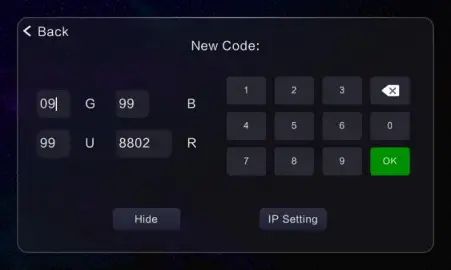
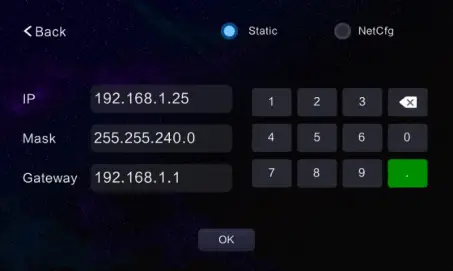
1) පරිශීලක අවශ්යතා අනුව අනුරූප කාමර අංකය සකසන්න.
2) කාමර අංක ලිපින තොරතුරු පෙරනිමියෙන් සඟවා ඇත. එය වෙනස් කිරීමට, ක්ලික් කරන්න "View සම්පූර්ණ කේතය” සහ ඔබට වෙනස් කිරීමට අවශ්ය තොරතුරු තෝරන්න.
3) ආදානයෙන් පසුව, තහවුරු බොත්තම ක්ලික් කරන්න.
4) සාර්ථකව සැකසූ විට, පද්ධතිය "සැකසීම සාර්ථකයි" යනුවෙන් විමසනු ඇත. කාමර අංකය වෙනස් කර නොමැති නම්, පද්ධතිය "දිගු අංකය වෙනස් කර නැත!"; කාමර අංකය වලංගු නොවේ නම්, පද්ධතිය "අවලංගු දිගු කේතයක්" විමසනු ඇත.
5) කාමර අංකය සාර්ථකව සැකසීමෙන් පසු, IP සැකසුම් අතුරු මුහුණත ඇතුළු කිරීමට "IP සැකසීම" ක්ලික් කරන්න. ඔබට IP ලිපිනය අතින් ඇතුල් කළ හැකිය. සාර්ථක සැකසුම මත, උපාංගය ස්වයංක්රීයව නැවත ආරම්භ වේ.
7.3 කුඩා එළිමහන් ස්ථාන සැකසීම්
විලා දොර ඒකකයට සංදර්ශක තිරයක් නොමැති බැවින්, ගෘහස්ථ මොනිටරය හරහා අදාළ සැකසුම් සම්පූර්ණ කෙරේ.
පහත දැක්වෙන පරිදි කුඩා එළිමහන් ස්ථාන සැකසීම් ඇතුළු කිරීමට තිරයේ කුඩා එළිමහන් ස්ථාන සැකසීම් බොත්තම ක්ලික් කරන්න:
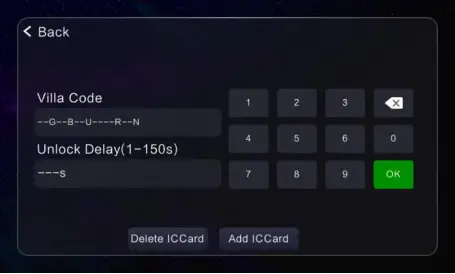
1) දොර ඒකකය සඳහා අදාළ තොරතුරු සැකසීමට විලා දිගු අංකය ඇතුළත් කරන්න, ප්රමාද කාලය, අනුක්රමික අංකය අගුළු ඇරීමට සහ යතුරු පුවරුවේ ඇති "තහවුරු කරන්න" බොත්තම ක්ලික් කරන්න.
2) විලා එළිමහන් ඒකකයේ කාඩ්පත ස්වයිප් කිරීමට "නිකුත් කිරීමේ කාඩ්පත" බොත්තම ක්ලික් කරන්න. ඔබට අඛණ්ඩව ස්වයිප් කළ හැකි අතර කාඩ්පත් නිකුත් කිරීම නැවැත්වීමට "ඇමතුම්" බොත්තම ක්ලික් කරන්න.
3) විලා දොර ඒකකයේ සියලුම කාඩ්පත් මකා දැමීමට "මකන්න කාඩ්පත" බොත්තම ක්ලික් කරන්න.
7.4 ඉංජිනේරු මුරපද සැකසුම්
මුල් මුරපදය පද්ධති සැකසුම් වෙත ප්රවේශ වීමට භාවිතා කරන අතර පෙරනිමි කර්මාන්තශාලා මුරපදය 666666 වේ. නව මුරපදය ඉලක්කම් 6 කින් සමන්විත වේ.
7.5. පද්ධති යළි පිහිටුවීම
කර්මාන්තශාලා යළි පිහිටුවීම සිදු කිරීමෙන් පසු, සියලු තොරතුරු කර්මාන්තශාලා පෙරනිමියට ප්රතිසාධනය කරනු ලබන අතර කාමර අංක නැවත සැකසීමට අවශ්ය වේ.
7.6 ජාල IP කැමරාව
ජාල කැමරාව එක් කරන්න
"එකතු කරන්න" බොත්තම ක්ලික් කරන්න, උපාංග එකතු කිරීම සම්පූර්ණ කිරීම සඳහා උපාංගයේ නම, උපාංග IP ලිපිනය, උපාංග පිවිසුම් පරිශීලක නාමය සහ මුරපද තොරතුරු ඇතුළත් කිරීමට පද්ධති විමසීම් අනුගමනය කරන්න.
ජාල කැමරාව මකන්න
මකා දැමිය යුතු කැමරාව තෝරන්න, "මකන්න" බොත්තම ක්ලික් කරන්න.
7.7. වර්ණ ගැලපීම
ඔබට 1 සිට 100 දක්වා පරාසයක තිරයේ වෙනස, තිර සන්තෘප්තිය, වීඩියෝ වර්ණය, වීඩියෝ දීප්තිය, වීඩියෝ පරස්පරතාව සහ වීඩියෝ සන්තෘප්තිය සඳහා පරාමිති සකස් කළ හැකිය.
7.8. මෘදුකාංග උත්ශ්රේණි කිරීම
උත්ශ්රේණි කිරීම සඳහා වින්යාස වගුව හෝ වැඩසටහන තෝරන්න, අවශ්ය උත්ශ්රේණි කිරීම තබන්න files SD කාඩ්පතක ඇති අතර, උත්ශ්රේණි කිරීම සිදු කළ හැක.
8. ස්ථාපන ක්රම

පියවර 1: 86 පෙට්ටියේ පෙන්ඩන්ට් සවි කිරීමට එල්ලෙන ඉස්කුරුප්පු භාවිතා කරන්න
පියවර 2: ගෘහස්ථ මොනිටරයේ සම්බන්ධතා ස්ථාන සම්බන්ධ කර එය හොඳින් ක්රියා කරන්නේ දැයි පරීක්ෂා කරන්න;
පියවර 3: පෙන්ඩන්ට් එකේ කොකු හතර පෙළගස්වා ගෘහස්ථ මොනිටරය ඉහළ සිට පහළට එල්ලන්න;
සටහන: උපාංගයේ සංවේදී ඉලෙක්ට්රොනික උපාංග අඩංගු වන අතර තෙතමනය, ජලය, අධික උෂ්ණත්වය සහ සෘජු හිරු එළියෙන් ආරක්ෂා විය යුතුය.
9. වැදගත් සටහන්
- ගෘහස්ථ මොනිටරය ක්රියා විරහිත කර ඇති අතර කලාප සංවේදක සම්බන්ධ කළ යුතුය, එසේ නොමැතිනම් කලාප ඵලදායී නොවේ.
- ඉදිරිපස දොර සීනු සහ හදිසි අනතුරු ඇඟවීමේ බොත්තම් පරිශීලකයා විසින් සැපයිය යුතුය.
- එක් පර්යන්ත ගෘහස්ථ මොනිටරයකින් බහු ගෘහස්ථ මොනිටර දිගු කළ හැක.
- ද්විතියික තහවුරු කිරීමේ දොර ඒකකයක් (ඉදිරිපස දොර සීනුව) එකතු කළ හැක. කරුණාකර ටර්මිනල් ගෘහස්ථ මොනිටරයේ රැහැන් ලේබල අනුගමනය කරන්න.

ලේඛන / සම්පත්
 |
Trudian Intelligent Building Video Intercom System Embedded System Touchscreen Indoor Monitor [pdf] පරිශීලක අත්පොත Intelligent Building Video Intercom System Embedded System Touchscreen Indoor Monitor, Intelligent Building Video Intercom System, Embedded System Touchscreen Indoor Monitor, Touchscreen Indoor Monitor, Touchscreen Monitor, Indoor Monitor, Monitor |


