


ZKTECO SenseFace 3 ශ්රේණියේ බහු-ජෛවමිතික ප්රවේශ පාලන පර්යන්තය
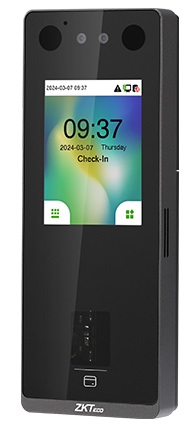
ඉවරයිview


- මයික්රෆෝනය
- කැමරාව
- ආසන්න අධෝරක්ත ෆ්ලෑෂ්
- අඟල් 2.8 ස්පර්ශ තිරය
- ඇඟිලි සලකුණු සංවේදකය
- කාඩ්පත් කියවීමේ ප්රදේශය
- යළි පිහිටුවන්න
- USB අතුරුමුහුණත
- කථානායක
- Tamper මාරු කරන්න
- පර්යන්ත වාරණය
සටහන: Not all products have the function with, the real product shall prevail.
ස්ථාපන පරිසරය

උපාංග ස්ථාපනය
බිත්තිය මත ස්ථාපනය කරන්න
- බිත්තියට සවිකරන අච්චු ස්ටිකරය අමුණන්න, සවිකරන කඩදාසි අනුව සිදුරු කරන්න.
- බිත්ති සවි කරන ඉස්කුරුප්පු ඇණ සමඟ බිත්තියේ බැක්ප්ලේට් සවි කරන්න.
- රැහැන් සිදුර හරහා වයර් පසුකර ඒවා උපාංගයට සම්බන්ධ කිරීමෙන් පසුව, උපාංගය පසුතලය මතට ගෙන එය පහළට තල්ලු කරන්න.
- ආරක්ෂක ඉස්කුරුප්පු ඇණ සමඟ උපාංගය පසුපස පුවරුවට සවි කරන්න.

ස්වාධීන ස්ථාපනය

පර්යන්ත වාරණය

ඊතර්නෙට් සම්බන්ධතාවය
ඊතර්නෙට් කේබලයක් භාවිතයෙන් උපාංගය සහ මෘදුකාංගය අතර සම්බන්ධතාවය ස්ථාපිත කරන්න. නිදර්ශන හිටපු කෙනෙක්ample පහත දක්වා ඇත:

තට්ටු කරන්න  ප්රධාන මෙනුව ඇතුල් කිරීමට. ඉන්පසු IP ලිපිනය ඇතුළත් කිරීමට [Comm.] > [Ethernet] > [IP ලිපිනය] මත ක්ලික් කරන්න.
සටහන: LAN හි, මෘදුකාංගයට සම්බන්ධ වන විට සේවාදායකයේ (PC) සහ උපාංගයේ IP ලිපින එකම ජාල කොටසක තිබිය යුතුය.
බල සම්බන්ධතාවය

පිටවීමේ බොත්තම, දොර සංවේදකය සහ සහායක සම්බන්ධතාවය

RS485 සම්බන්ධතාවය

රිලේ සම්බන්ධතාවය අගුළු දමන්න
පද්ධතිය සාමාන්යයෙන් විවෘත කරන ලද අගුල සහ සාමාන්යයෙන් වසා ඇති අගුල යන දෙකටම සහය දක්වයි. NO LOCK (සාමාන්යයෙන් බලය ක්රියාත්මක වන විට විවෘත වේ) 'NO' සහ 'COM' පර්යන්ත සමඟ සම්බන්ධ වන අතර NC LOCK (සාමාන්යයෙන් බලය ක්රියාත්මක වන විට වසා ඇත) 'NC' සහ 'COM' පර්යන්ත සමඟ සම්බන්ධ වේ. NC ලොක් හිටපු කෙනෙක් විදියට ගන්නampපහතින්:
- උපාංගය අගුල සමඟ බලය බෙදා නොගනී

- උපාංගය අගුල සමඟ බලය බෙදාගැනීම

වීගාන්ඩ් රීඩර් සම්බන්ධතාවය

සටහන: Wiegand අතුරුමුහුණත බෙදාගෙන ඇති අතර, පරිශීලකයාට Wiegand ආදානය හෝ Wiegand ප්රතිදාන ශ්රිතය විවිධ Wiegand උපාංග සමඟ අතුරුමුහුණත කිරීමට තෝරාගත හැක.
පරිශීලක ලියාපදිංචිය
ක්ලික් කරන්න to enter the Main Menu screen. When a super administrator is set up, administrator verif ication is required when entering the menu. For security purposes, it is recommended to register a super administrator when using it for the f irst time.
ක්රමය 1: උපාංගයේ ලියාපදිංචි වීම
ක්ලික් කරන්න > [User Mgt.] > [New User] to register a new user. The options include enter-ing the user ID and Name, setting User Role and Access Control Role, registering Face, Fingerprint, Card Number, Password and Profi le Photo.
ක්රමය 2: ZKBio CVAccess මෘදුකාංගයේ ලියාපදිංචි වන්න
කරුණාකර COMM හි IP ලිපිනය සහ Cloud සේවා සේවාදායක ලිපිනය සකසන්න. උපාංගයේ මෙනු විකල්පය.
- මෘදුකාංගය මත උපාංගය සෙවීමට [ප්රවේශ] > [උපාංගය] > [උපාංගය] > [සෙවීම] ක්ලික් කරන්න. උපාංගයේ සුදුසු සේවාදායක ලිපිනයක් සහ වරායක් සකසා ඇති විට, සෙවූ උපාංග ස්වයංක්රීයව දර්ශනය වේ.

- මෙහෙයුම් තීරුවේ [එකතු කරන්න] ක්ලික් කරන්න, නව කවුළුවක් උත්පතන වනු ඇත. එක් එක් පතන වලින් Icon වර්ගය, Area, සහ Add to Level තෝරන්න සහ උපාංගය එක් කිරීමට [OK] ක්ලික් කරන්න. මෘදුකාංගයේ නව පරිශීලකයෙකු ලියාපදිංචි කිරීමට [පුද්ගලයා] > [පුද්ගලයා] > [නව] ක්ලික් කර අවශ්ය සියලුම ක්ෂේත්ර පුරවන්න.
- නව පරිශීලකයින් ඇතුළුව සියලුම දත්ත උපාංගයට සමමුහුර්ත කිරීමට [ප්රවේශය] > [උපාංගය] > [පාලනය] > [සියලු දත්ත උපාංග වෙත සමමුහුර්ත කරන්න] ක්ලික් කරන්න.
- වැඩි විස්තර සඳහා, කරුණාකර ZKBio CVAccess පරිශීලක අත්පොත බලන්න.
ක්රමය 3: දුරකථනයෙන් ලියාපදිංචි වන්න
ZKBio CVAccess මෘදුකාංගය ස්ථාපනය කළ පසු, පරිශීලකයින්ට ඔවුන්ගේම ජංගම දුරකථනයේ බ්රවුසර යෙදුමක් හරහා ඔවුන්ගේ මුහුණ ලියාපදිංචි කළ හැකිය.
- [පුද්ගලයින්] > [පරාමිතීන්] ක්ලික් කරන්න, QR කේතයේ ''http://Server address: Port'' ඇතුළු කරන්න. URL බාර්. මෘදුකාංගය ස්වයංක්රීයව QR කේතයක් ජනනය කරයි. QR කේතය පරිලෝකනය කරන්න හෝ පරිශීලකයන් ලියාපදිංචි කිරීමට ජංගම දුරකථනයෙන් ''http://Server address: Port/app/v1/adreg'' වෙත පුරනය වන්න.

- පරිශීලකයන් [පුද්ගලයින්] > [ Pending Review].

ඊතර්නෙට් සහ වලාකුළු සේවාදායක සැකසුම්
- ක්ලික් කරන්න > [COMM.] > [ඊතර්නෙට්] ජාල පරාමිති සැකසීමට. උපාංගයේ TCP/IP සන්නිවේදනය සාර්ථක නම්, ද
 නිරූපකය ස්ථාවර අතුරුමුහුණතේ ඉහළ දකුණු කෙළවරේ දර්ශනය වේ.
 - ක්ලික් කරන්න > [COMM.] > [Cloud Server Setting] මඟින් සේවාදායක ලිපිනය සහ සේවාදායක තොට, එනම් මෘදුකාංගය ස්ථාපනය කිරීමෙන් පසු සේවාදායකයේ IP ලිපිනය සහ වරාය අංකය සැකසීමට. උපාංගය සේවාදායකය සමඟ සාර්ථකව සන්නිවේදනය කරන්නේ නම්, ද
 නිරූපකය ස්ථාවර අතුරුමුහුණතේ ඉහළ දකුණු කෙළවරේ දර්ශනය වේ.
සටහන: ZKBio CVAccess මෘදුකාංගය සමඟ උපාංගය යුගල කරන අතරතුර. Enable Domain Name විකල්පය අක්රිය කර නිවැරදි සේවාදායක ලිපිනය සහ තොට ඇතුළත් කර ඇති බවට වග බලා ගන්න.
Configuring Wi-Fi★
තට්ටු කරන්න දක්වා view the menu. Click [COMM.] > [Wi-Fi Settings] to configuring Wi-Fi. When Wi-Fi is enabled, select the searched network. Enter the password, and click Connect to Wi-Fi (OK). The connection succeeds, with icon තත්ව තීරුවේ දර්ශනය වේ. ඔබට Wi-Fi හස්තීයව එක් කිරීමට Wi-Fi ජාලය එක් කරන්නද තෝරාගත හැක.
රැහැන් රහිත දොර සීනුව සම්බන්ධ කරන්න ★
මෙම කාර්යය රැහැන් රහිත දොර සීනුව සමඟ භාවිතා කිරීමට අවශ්ය වේ. පළමුව, රැහැන් රහිත දොර සීනුව ක්රියාත්මක කරන්න. ඉන්පසු, සංගීත බොත්තම ඔබාගෙන සිටින්න එය යුගල කිරීමේ මාදිලියේ ඇති බව දැක්වීමට දර්ශකය දැල්වෙන තෙක් තත්පර 1.5ක්. ඊට පසු, උපාංග නිරූපකය මත ක්ලික් කරන්න
 . If the wireless doorbell rings and the indicator flashes, it means the connection is successful.
සාර්ථක යුගලයකින් පසුව, අයිකනය ක්ලික් කරන්න උපාංගයේ රැහැන් රහිත දොර සීනුව නාද කරනු ඇත.
සටහන: සාමාන්යයෙන්, සෑම උපාංගයක්ම රැහැන් රහිත දොර සීනුවකට සම්බන්ධ වේ.
SIP සැකසුම්
උපාංගයේ ඇමතුම් විකල්ප සැකසීම
ක්ලික් කරන්න >[Intercom] > [SIP සැකසුම්] > [ඇමතුම් විකල්ප] SIP පොදු පරාමිති සැකසීමට.
මාදිලිය 1: දේශීය ප්රදේශ ජාලය
සටහන: SIP සේවාදායකයේ කාර්යය සක්රිය කර ඇති විට, සම්බන්ධතා ලැයිස්තු මෙනුව දර්ශනය නොවේ. සම්බන්ධතා ලැයිස්තුව භාවිතා කිරීමට, SIP සේවාදායකය අක්රිය කරන්න.
IP ලිපිනයෙන් ඇමතීම
- ගෘහස්ථ ස්ථානයේ IP ලිපිනය සකසන්න, [මෙනුව] > [උසස්] > [ජාලය] > [1 තට්ටු කරන්න. ජාලය] > [1. IPv4].
- සටහන: ගෘහස්ථ ස්ථානයේ IP ලිපිනය සහ උපාංග IP ලිපිනය එකම ජාල කොටසක තිබිය යුතුය.

- සටහන: ගෘහස්ථ ස්ථානයේ IP ලිපිනය සහ උපාංග IP ලිපිනය එකම ජාල කොටසක තිබිය යුතුය.
- ක්ලික් කරන්න ඇමතුම් පිටුවට ඇතුළු වීමට පොරොත්තු පිටුවේ ඇති නිරූපකය, පරිශීලකයින්ට ගෘහස්ථ ස්ථානයේ IP ලිපිනය ඇමතීමට හැකිය.

කෙටිමං මගින් ඇමතීම
- ක්ලික් කරන්න >[Intercom] > [SIP සැකසීම්] > [සම්බන්ධතා ලැයිස්තුව].
- නව සම්බන්ධතා සාමාජිකයෙකු එක් කිරීමට [එකතු කරන්න] ක්ලික් කරන්න, උපාංග අංකය සහ ඇමතුම් ලිපිනය ඇතුළත් කරන්න. සටහන: ඇමතුම් ලිපිනය සහ උපාංගය එකම ජාල කොටසක තිබිය යුතුය.
- [SIP සැකසීම්] > [ඇමතුම් කෙටිමං සැකසීම්] ක්ලික් කරන්න, පරිපාලක හැර ඕනෑම අයිතමයක් තෝරන්න, සහ ඔබ දැන් උඩුගත කළ පෝරම තොරතුරු ඇතුළත් කරන්න.
- එවිට ඔබට වීඩියෝ ඉන්ටර්කොම් සෘජුවම ක්රියාත්මක කිරීමට උපාංග අංකය ඇතුළත් කිරීමට හෝ ඇමතුම් තිරයේ කෙටිමං යතුර ක්ලික් කළ හැකිය.

සෘජු ඇමතුම් මාදිලිය
- ක්ලික් කරන්න >[Intercom] > [SIP සැකසීම්] > [සම්බන්ධතා ලැයිස්තුව].
- නව සම්බන්ධතා සාමාජිකයෙකු එක් කිරීමට [එකතු කරන්න] ක්ලික් කරන්න, උපාංග අංකය සහ ඇමතුම් ලිපිනය ඇතුළත් කරන්න. සටහන: ඇමතුම් ලිපිනය සහ උපාංගය එකම ජාල කොටසක තිබිය යුතුය.
- [SIP සැකසීම්] > [ඇමතුම් කෙටිමං සැකසීම්] > [ඇමතුම් මාදිලිය] > [සෘජු ඇමතුම් මාදිලිය] > [එකතු කරන්න] ක්ලික් කරන්න. ඔබට ඇමතීමට අවශ්ය ගෘහස්ථ ස්ථාන වල IP ලිපින තෝරන්න, එවිට ගෘහස්ථ ස්ථාන ලැයිස්තුවේ පෙන්වනු ඇත.
- එවිට ඔබට තට්ටු කළ හැකිය එම අවස්ථාවේදීම ගෘහස්ථ ස්ථාන ඇමතීමට උපාංගයේ ඇති නිරූපකය.

මාදිලිය 2: SIP සේවාදායකය
- ක්ලික් කරන්න >[Intercom] > [SIP සැකසීම්] > [දේශීය සැකසුම්] SIP සේවාදායකය සබල කිරීමට.
- SIP සේවාදායක පරාමිතීන් සැකසීමට [ප්රධාන ගිණුම් සැකසීම] / [උපස්ථ ගිණුම් සැකසීම] ක්ලික් කරන්න.
- ක්ලික් කරන්න ඇමතුම් පිටුවට ඇතුළු වීමට පොරොත්තු පිටුවේ ඇති අයිකනය, SIP නිවැරදිව සැකසූ පසු, උපාංගය සේවාදායකයට සම්බන්ධ වී ඇති බව දැක්වීමට ඇමතුම් පිටුවේ ඉහළ දකුණු කෙළවරේ හරිත තිතක් දිස්වනු ඇත. ඔබට ගෘහස්ථ ස්ථානයේ ගිණුමේ නම ඇමතිය හැකිය.

සටහන: පරිශීලකයින්ට SIP සේවාදායකය සක්රීය කිරීමට අවශ්ය වූ විට, ඔවුන් බෙදාහරින්නාගෙන් සේවාදායක ලිපිනය සහ මුරපදය මිලදී ගත යුතුය, නැතහොත් සේවාදායකය විශ්වාසයෙන් ගොඩනගා ගත යුතුය.
ONVIF සැකසුම්
මෙම කාර්යය Network Video Recorder (NVR) සමඟ භාවිතා කිරීමට අවශ්ය වේ.
- උපාංගය NVR ලෙස එකම ජාල කොටසට සකසන්න.
- Click > [Intercom] > [ONVIF Settings] to set the User Name and Password.
- සටහන: සත්යාපන ශ්රිතය අක්රිය කර ඇත්නම්, උපාංගය NVR වෙත එක් කිරීමේදී පරිශීලක නාමය සහ මුරපදය ඇතුළත් කිරීමට අවශ්ය නොවේ.

- සටහන: සත්යාපන ශ්රිතය අක්රිය කර ඇත්නම්, උපාංගය NVR වෙත එක් කිරීමේදී පරිශීලක නාමය සහ මුරපදය ඇතුළත් කිරීමට අවශ්ය නොවේ.
- NVR පද්ධතිය මත, උපාංගය සෙවීමට [ආරම්භය] > [මෙනුව] > [චැනල් කළමනාකරණය] > [නාලිකාව එක් කරන්න] > [නැවුම් කරන්න] ක්ලික් කරන්න.

- ඔබට අනුරූප පෙළ ක්ෂේත්රයේ පරාමිති එක් කිරීමට සහ සංස්කරණය කිරීමට අවශ්ය උපාංගය සඳහා පිරික්සුම් කොටුව තෝරන්න, පසුව එය සම්බන්ධතා ලැයිස්තුවට එක් කිරීමට [OK] මත ක්ලික් කරන්න.

- සාර්ථකව එකතු කිරීමෙන් පසු, උපාංගයෙන් ලබා ගන්නා වීඩියෝ රූපය විය හැක viewඑඩ් තත්ය කාලීනව.
වැඩි විස්තර සඳහා, කරුණාකර NVR පරිශීලක අත්පොත බලන්න.
තවත් තොරතුරු

- ZKTeco කාර්මික උද්යානය, අංක 32, කාර්මික පාර,
- Tangxia නගරය, Dongguan, චීනය.
- දුරකථන: +86 769 – 82109991
- ෆැක්ස්: +86 755 – 89602394
- www.zkteco.com
නිතර අසන පැන
- Q: නිෂ්පාදිතය නිවැරදිව ක්රියා නොකරන්නේ නම් මා කළ යුත්තේ කුමක්ද?
- A: If you encounter any issues with the product’s operation, refer to the troubleshooting section in the user manual or contact our customer support for assistance.
- Q: නිෂ්පාදිතය එළිමහන් පරිසරයේ භාවිතා කළ හැකිද?
- A: It is recommended to use the product in indoor environments to prevent exposure to extreme conditions that may affect its performance.
ලේඛන / සම්පත්
 |
ZKTECO SenseFace 3 ශ්රේණියේ බහු-ජෛවමිතික ප්රවේශ පාලන පර්යන්තය [pdf] පරිශීලක අත්පොත 21010, 2AJ9T-21010, 2AJ9T21010, SenseFace 3 ශ්රේණි බහු-ජෛවමිතික ප්රවේශ පාලන පර්යන්තය, SenseFace 3 ශ්රේණි, බහු-ජෛවමිතික ප්රවේශ පාලන පර්යන්තය, ප්රවේශ පාලන පර්යන්තය, පාලන පර්යන්තය, පර්යන්තය |
 |
ZKTECO SenseFace 3 ශ්රේණියේ බහු ජෛවමිතික ප්රවේශ පාලන පර්යන්තය [pdf] පරිශීලක මාර්ගෝපදේශය SenseFace 3 Series Multi Biometric Access Control Terminal, SenseFace 3 Series, Multi Biometric Access Control Terminal, Biometric Access Control Terminal, Access Control Terminal, Control Terminal |